
เข้าใจก่อนว่าอะไรเต็ม แล้วค่อยเริ่มเคลียร์
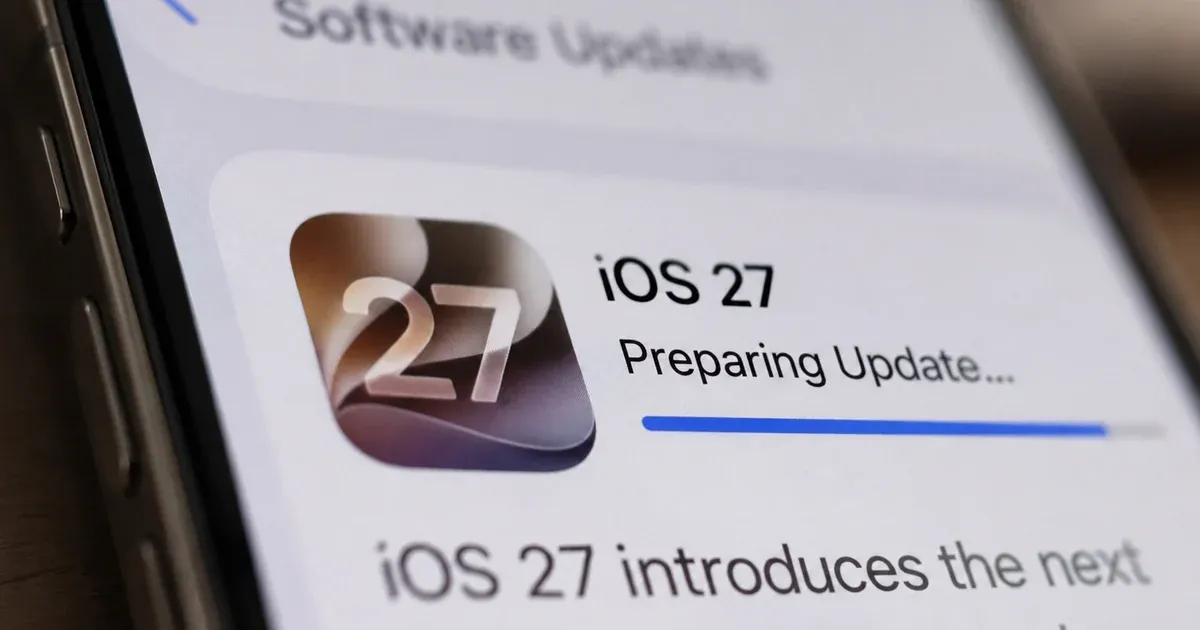
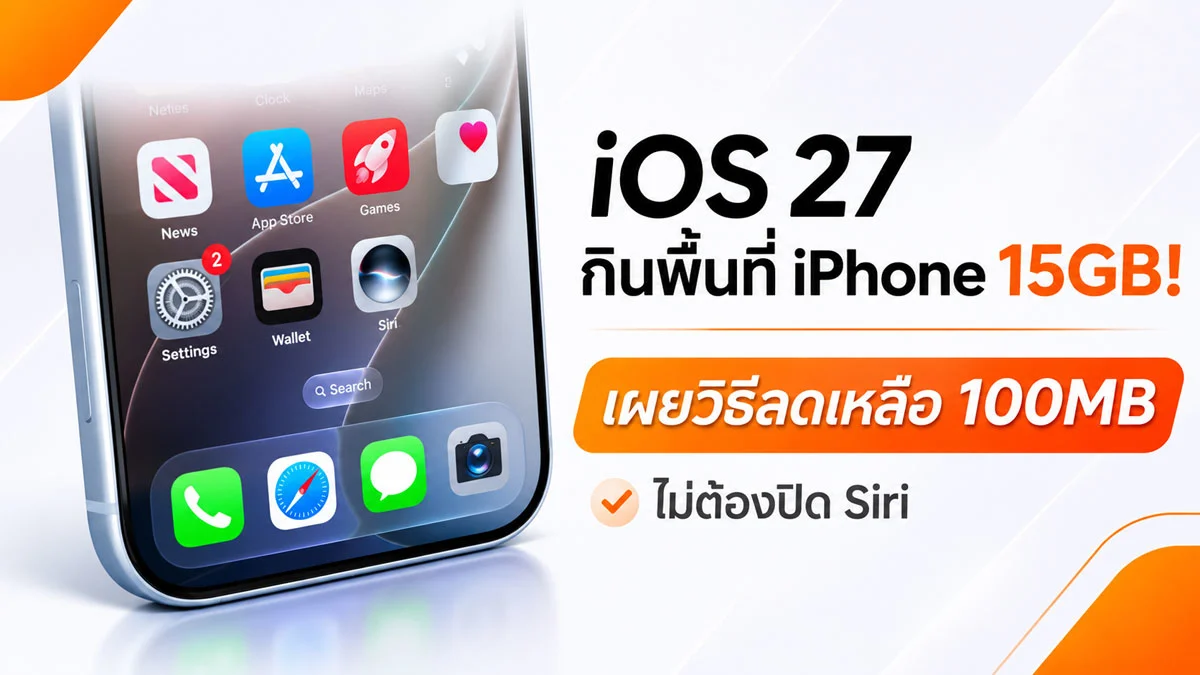
พื้นที่เก็บข้อมูล iPhone คือหน่วยความจำภายในเครื่องที่เก็บระบบ iOS แอป รูปภาพ วิดีโอ ข้อความ และไฟล์ชั่วคราว เมื่อพื้นที่เหลือน้อย iPhone อาจเตือนว่า “พื้นที่จัดเก็บข้อมูล iPhone ใกล้เต็ม” หรือ “พื้นที่จัดเก็บข้อมูลไม่เพียงพอ” และอาจถ่ายรูปหรือติดตั้งรายการอัปเดตไม่ได้ ข้อความ Low Disk Space จึงหมายถึงพื้นที่ในเครื่องใกล้หมด ไม่ใช่ปัญหาแรมหรือพื้นที่ iCloud ก่อนลบอะไร ให้ดูตัวเลขและหมวดข้อมูลก่อน เพราะการลบแอปอย่างเดียวอาจไม่ช่วย หากตัวกินพื้นที่เป็นวิดีโอ ข้อมูลแอป หรือไฟล์สำรอง เปิดการตั้งค่า > ทั่วไป > พื้นที่จัดเก็บข้อมูล iPhone แล้วรอสักครู่ให้เครื่องคำนวณ รายการจะแสดงหมวดที่ใช้พื้นที่มากและคำแนะนำที่เกี่ยวข้อง หากต้องการอัปเดต iOS ควรเหลือพื้นที่ว่างไว้ด้วย เพราะไฟล์ติดตั้งต้องใช้พื้นที่ชั่วคราว
ทำตามลำดับต่อไปนี้เพื่อเคลียร์พื้นที่ iPhone โดยเริ่มจากสิ่งที่ตรวจสอบและกู้คืนได้ง่าย อย่าลบข้อมูลแบบสุ่ม โดยเฉพาะรูปที่ยังไม่ได้สำรองหรือไฟล์ที่ยังต้องใช้
- เปิดการตั้งค่า > ทั่วไป > พื้นที่จัดเก็บข้อมูล iPhone รอให้ระบบคำนวณ แล้วดูหมวดและแอปที่ใช้พื้นที่มากที่สุด
- ตรวจคลังรูปภาพและวิดีโอ คัดไฟล์ที่ไม่ต้องการ เช่น วิดีโอขนาดใหญ่และภาพหน้าจอ โดยเปิดแอปรูปภาพ > อัลบั้ม > ประเภทสื่อ > ภาพหน้าจอ แล้วเลือกภาพที่ต้องการลบ หากต้องการเก็บบางภาพ ให้ทำสำเนาไว้ก่อน
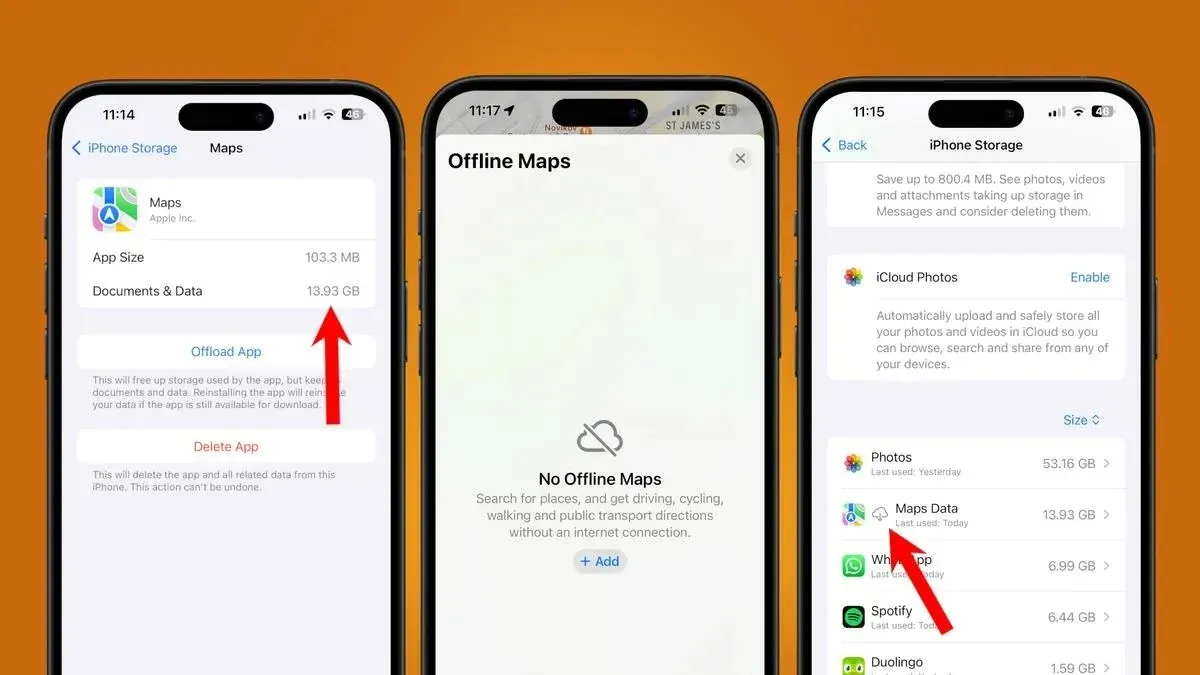
- ตรวจแอปที่ใช้พื้นที่มาก โดยแยกขนาดตัวแอปออกจากเอกสารและข้อมูล หากยังต้องการเอกสารแต่ไม่ใช้แอปบ่อย ให้แตะแอปในรายการพื้นที่จัดเก็บข้อมูล iPhone แล้วเลือกเอาแอปออก การทำเช่นนี้นำตัวแอปออกแต่เก็บเอกสารและข้อมูลไว้ หรือเปิดเอาแอปที่ไม่ได้ใช้ออกโดยอัตโนมัติในการตั้งค่า > แอป > App Store
- ตรวจข้อมูลใน iCloud โดยเปิดการตั้งค่า > ชื่อของคุณ > iCloud > พื้นที่จัดเก็บข้อมูล หรือจัดการพื้นที่จัดเก็บข้อมูลบัญชี แล้วพิจารณารูปภาพ ข้อมูลข้อความ iCloud Drive ข้อมูลแอป และข้อมูลสำรองทีละหมวด
- ตรวจข้อมูลสำรองของอุปกรณ์ที่เลิกใช้หรือแลกเครื่องไปแล้ว แตะชื่ออุปกรณ์เพื่อตรวจขนาดและลบข้อมูลสำรองเฉพาะเมื่อแน่ใจว่าไม่ต้องใช้
- กลับไปดูพื้นที่จัดเก็บข้อมูล iPhone หลังลบหรือเอาแอปออก และตรวจว่ามีพื้นที่ว่างพอสำหรับถ่ายภาพหรืออัปเดตตามที่ต้องการหรือไม่
แคชและไฟล์เบื้องหลังอาจยังใช้พื้นที่
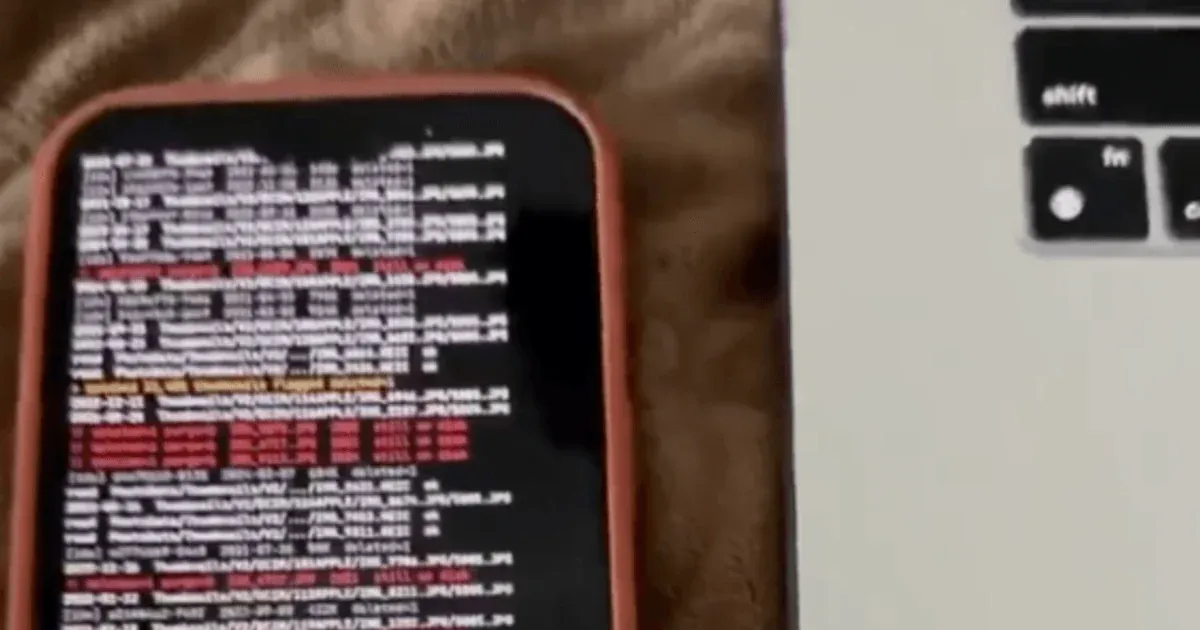
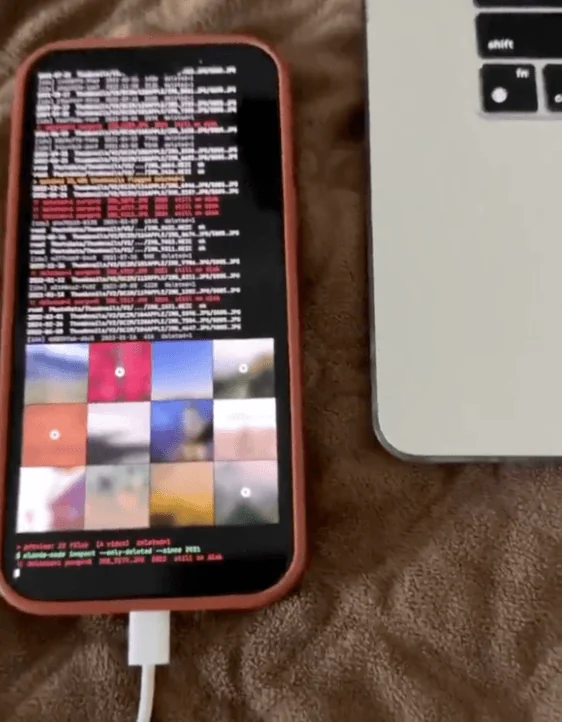
แอปหนึ่งรายการมีทั้งขนาดตัวแอปและส่วนเอกสารกับข้อมูล ซึ่งอาจโตขึ้นจากไฟล์ที่ดาวน์โหลด ประวัติสนทนา และแคช เมื่อแอปกินพื้นที่มากผิดสังเกต ให้เปิดดูรายละเอียดก่อน การเอาแอปออกไม่เหมือนการลบแอปพร้อมข้อมูล หากต้องการเริ่มใหม่ทั้งหมด อาจต้องใช้ตัวเลือกในแอปหรือถอนแล้วติดตั้งใหม่ แต่ควรตรวจให้แน่ใจก่อนว่าข้อมูลสำคัญซิงก์หรือสำรองไว้แล้ว ข้อมูลระบบอาจรวมแคช บันทึกการทำงาน เสียง Siri และไฟล์อื่นที่ iOS จัดการเอง โดยปกติไม่มีปุ่มให้ลบตรง ๆ การรีสตาร์ตเครื่องหรือรอให้ iOS จัดการพื้นที่อาจช่วยได้ แต่ไม่ควรคาดหวังว่าจะคืนพื้นที่จำนวนมากทันที สำหรับแคชรูปภาพ iPhone มีรายงานว่าสำเนาภาพขนาดเล็กที่บีบอัดอาจค้างในโฟลเดอร์ PhotoData/Thumbnails หลังลบภาพจากหน้าจอแล้ว ผู้ใช้ทั่วไปไม่ควรพยายามเข้าไปลบไฟล์ระบบด้วยเครื่องมือที่ไม่คุ้นเคย
ประเด็นนี้เกี่ยวกับความเป็นส่วนตัวพอ ๆ กับความจุ มีรายงานว่าสำเนาขนาดย่อของภาพ วิดีโอ และภาพหน้าจอที่คิดว่าลบถาวรแล้วอาจยังหลงเหลือในหน่วยความจำเป็นเวลานาน รายงานเดียวกันเตือนว่าความเสี่ยงอาจสูงขึ้นหากแอปจากบุคคลที่สามเคยได้รับสิทธิ์เข้าถึงไฟล์และโฟลเดอร์ จึงควรทบทวนสิทธิ์แอปที่ไม่ใช้และหลีกเลี่ยงการติดตั้งเครื่องมือจัดการไฟล์ที่ไม่น่าเชื่อถือ หากต้องส่งต่อเครื่อง ให้ใช้ขั้นตอนลบข้อมูลและรีเซ็ตเครื่องตามคำแนะนำของ Apple แทนการคิดว่าการลบภาพจากอัลบั้มเพียงอย่างเดียวทำให้ข้อมูลทุกสำเนาหายทันที
แยกพื้นที่ในเครื่องออกจาก iCloud ก่อนลบ
พื้นที่ใน iPhone กับพื้นที่ iCloud เป็นคนละส่วน การลบแอปหรือคืนพื้นที่ในเครื่องไม่ได้ทำให้พื้นที่ iCloud ว่างขึ้นโดยอัตโนมัติ และการซื้อพื้นที่ iCloud เพิ่มก็ไม่ได้เพิ่มความจุภายในโทรศัพท์ หากเห็นข้อความพื้นที่ iCloud เต็ม ให้ตรวจแยกที่การตั้งค่า > ชื่อของคุณ > iCloud > พื้นที่จัดเก็บข้อมูล หรือจัดการพื้นที่จัดเก็บข้อมูลบัญชี หน้านี้ช่วยบอกว่า Photos, ข้อมูลสำรอง, Messages, iCloud Drive และแอปใดใช้พื้นที่อยู่บ้าง ก่อนจ่ายเงินเพิ่ม ให้ดูข้อมูลสำรองจาก iPhone หรือ iPad ที่ไม่ใช้แล้ว รวมถึงไฟล์ใน iCloud Drive ที่ไม่ได้เปิดมานาน ข้อมูลสำรองของเครื่องเก่าอาจกินพื้นที่โดยไม่ช่วยอะไรในปัจจุบัน แต่ต้องตรวจชื่ออุปกรณ์และขนาดให้แน่ใจก่อนลบ การลบข้อมูลสำรองจะกระทบความสามารถในการกู้คืนเครื่องจากข้อมูลชุดนั้น ส่วนรูปภาพที่ซิงก์กับ iCloud อาจหายจากอุปกรณ์อื่นด้วยเมื่อเลือกลบ จึงควรเก็บสำเนาของภาพที่ต้องการไว้ก่อน
หลังเคลียร์ ควรเหลือพื้นที่ว่างใน iPhone อย่างน้อย 5–10 GB หรือราว 10% ของความจุทั้งหมด เพื่อให้การถ่ายภาพและอัปเดตระบบมีพื้นที่ทำงาน ผลลัพธ์ขึ้นกับสิ่งที่ลบได้จริง บางคนคืนพื้นที่ iCloud ได้ประมาณ 20 GB หลังพบข้อมูลที่ไม่จำเป็นในคลังและข้อมูลสำรอง ถ้ายังเหลือพื้นที่น้อย ให้กลับไปดูรายการจัดอันดับแทนการลบซ้ำแบบเดาสุ่ม และตรวจพื้นที่ในเครื่องกับ iCloud แยกกันทุกครั้ง
สรุป: เริ่มจากตรวจ แล้วค่อยลบ
การเคลียร์พื้นที่คุ้มเมื่อเริ่มจากหน้าสรุปพื้นที่จัดเก็บข้อมูล แล้วเลือกจัดการตัวกินความจุที่ระบุชัด ไม่ใช่ลบแอปทุกตัวโดยไม่ดูข้อมูลข้างใน จุดที่พลาดกันบ่อยคือคิดว่าพื้นที่ iCloud เพิ่มความจุในเครื่อง และลบภาพหรือข้อมูลสำรองโดยไม่เก็บสำเนาที่ต้องการไว้ก่อน ตรวจทั้งพื้นที่ใน iPhone และ iCloud แยกกัน ทบทวนสิทธิ์แอปที่เข้าถึงไฟล์ และอย่ามองว่าภาพที่ลบจากหน้าจอจะทำให้สำเนาทุกชนิดหายไปทันที หากยังไม่แน่ใจว่าข้อมูลใดคืออะไร ให้หยุดตรวจสอบก่อน การคืนพื้นที่อย่างปลอดภัยสำคัญกว่าการได้ตัวเลขว่างเพิ่มโดยแลกกับข้อมูลที่เรียกคืนไม่ได้