
เข้าใจว่าทำไม Wi-Fi แรงแต่เน็ตยังช้า
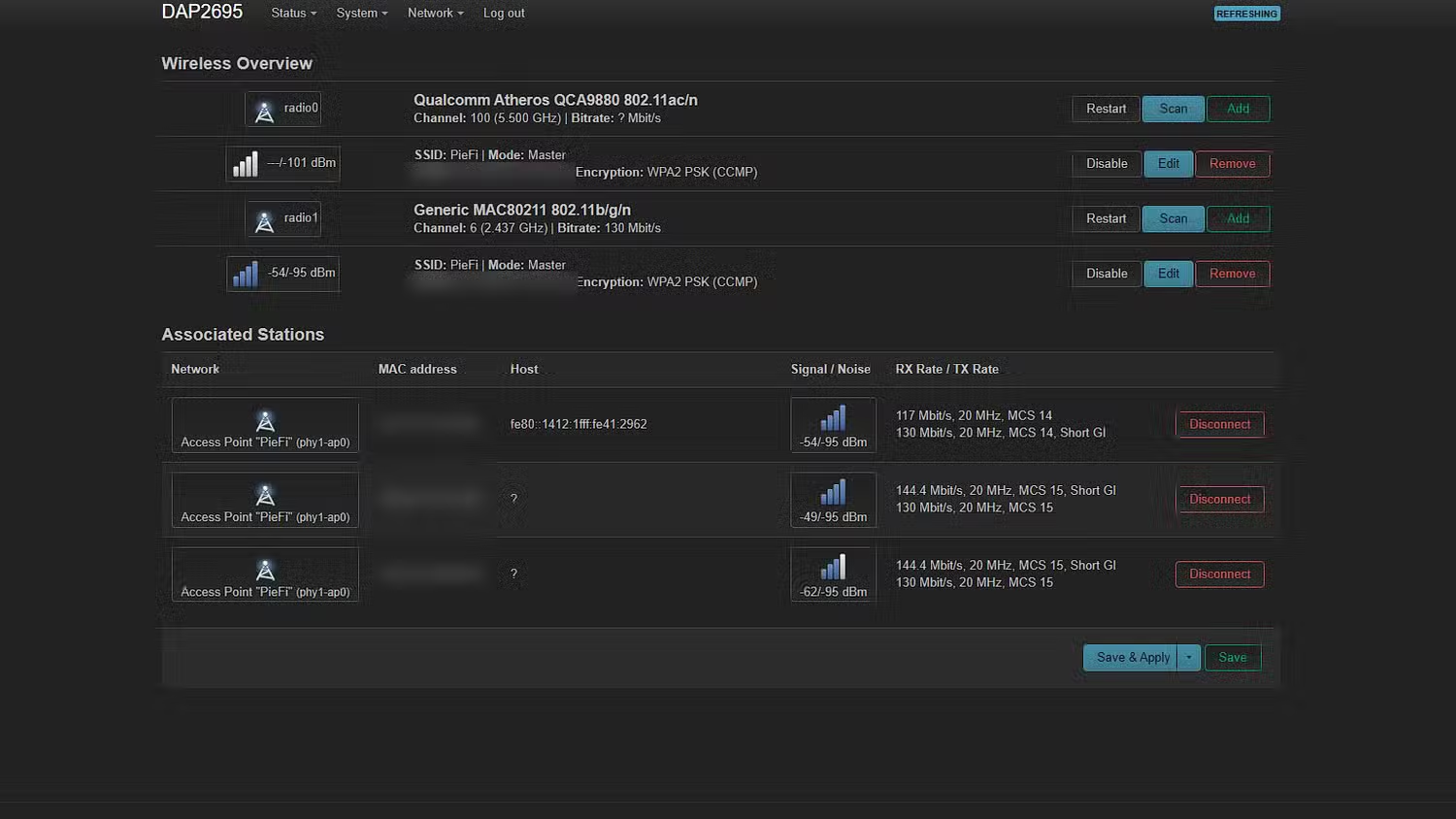
การตั้งค่า Wi-Fi คือการกำหนดรูปแบบการทำงานของเราเตอร์และอุปกรณ์เชื่อมต่อ ตั้งแต่กำลังส่งสัญญาณ ช่องสัญญาณย่านความถี่ การเลือก DNS ไปจนถึงการควบคุมแอปเบื้องหลังในคอมพิวเตอร์ หากปรับแต่งไม่เหมาะสมอาจทำให้ความเร็วอินเทอร์เน็ตลดลง สัญญาณหลุดบ่อย หรือใช้งานไม่เต็มแพ็กเกจ ทั้งที่อุปกรณ์และสายอินเทอร์เน็ตทำงานได้ดีอยู่แล้ว หลายคนติดอยู่กับความเชื่อว่าดูแค่ขีดสัญญาณเต็มหรือไม่แล้วตัดสินใจว่าคุณภาพเน็ตดี ซึ่งไม่เป็นความจริง ขีด Wi-Fi แสดงเพียงความแรงสัญญาณระหว่างเครื่องของเราและเราเตอร์ ไม่ได้วัดคุณภาพอินเทอร์เน็ตที่ออกจากผู้ให้บริการหรือความนิ่งของการเชื่อมต่อ คุณอาจวางโน้ตบุ๊กข้างเราเตอร์แล้วเข้าหน้าเว็บช้าหรือวิดีโอสะดุด เพราะมีการรบกวนจากเครือข่ายรอบข้างและการตั้งค่าผิดพลาด ก่อนลงมือปรับแต่ง สิ่งที่ควรมีคือสิทธิ์เข้าเมนูเราเตอร์ผ่านเบราว์เซอร์ โดยส่วนใหญ่ใช้ไอพี 192.168.0.1 หรือ 10.0.0.1 รวมถึงความสามารถเข้าสู่เมนูการตั้งค่าเครือข่ายใน Windows เพื่อดูการใช้ข้อมูลของแอปต่างๆ ซึ่งช่วยให้เราเห็นภาพว่าอะไรเป็นตัวกินแบนด์วิดท์โดยไม่รู้ตัว
ประสบการณ์ของหลายคนที่เน็ตแพ็กเกจสูงแต่ใช้งานแล้วไม่ต่างจากแพ็กเกจต่ำ มักเกิดจากการตั้งค่า Wi-Fi และระบบเครือข่ายภายในบ้านที่ไม่ได้ดูแล จริงๆ แล้วการเพิ่มความเร็วอินเทอร์เน็ตในชีวิตจริงไม่จำเป็นต้องเปลี่ยนเราเตอร์ใหม่เสมอไป การปรับแต่งเราเตอร์และจัดระเบียบอุปกรณ์ให้ถูกหน้าที่สามารถทำให้ทั้งบ้านเชื่อมต่อได้เสถียรขึ้นโดยไม่ต้องซื้ออะไรเพิ่มเลย ในบทความนี้เราจะคุยกันแบบเพื่อนบอกเพื่อน เน้นวิธีแก้ไขปัญหา Wi-Fi ผ่านการปรับค่าเจาะจงที่มีผลจริง ทั้งกำลังส่งสัญญาณ การเปลี่ยน DNS การจัดการแอปเบื้องหลังใน Windows การแยกโหลดสาย LAN ออกจาก Wi-Fi และเทคนิค Wi-Fi สำหรับบ้านที่มีหลายจุดกระจายสัญญาณ เป้าหมายคือให้คุณเข้าใจว่าควรแก้อะไรเป็นอันดับแรก และหลีกเลี่ยงการทำสิ่งที่คิดว่าดีแต่กลับทำให้ระบบแย่ลง
ขั้นตอนเดียวจบ ปรับ 5 การตั้งค่าสำคัญให้ Wi-Fi เสถียรขึ้น
- ลดกำลังส่งสัญญาณของเราเตอร์จากค่า Max ลงมาอยู่ระดับกลาง โดยล็อกอินเข้าเราเตอร์ผ่านไอพี 192.168.0.1 หรือ 10.0.0.1 แล้วเข้าเมนู Advanced Wireless Settings จากนั้นปรับค่า Transmit Power Control ไว้ราว 50 เปอร์เซ็นต์หรือระดับ Medium ตามที่มีให้เลือก การตั้งค่าเป็นกำลังสูงสุดอาจทำให้แพ็กเก็ตหลุดและสัญญาณไม่เสถียร เพราะเราเตอร์เหมือนตะโกนด้วยไมโครโฟนดังเกินไป ขณะที่มือถือและอุปกรณ์อื่นตอบกลับด้วยเสียงเบา จนเราเตอร์รับสัญญาณกลับมาไม่ดี
- เปลี่ยนการตั้งค่า DNS ในเราเตอร์หรือบนคอมพิวเตอร์ให้ใช้ผู้ให้บริการที่เร็วและมีการปกป้องความเป็นส่วนตัวดีขึ้น เช่นใช้ 1.1.1.1 หรือ 8.8.8.8 เพื่อให้การแปลงชื่อเว็บไซต์เป็นไอพีทำได้รวดเร็วและเสถียรยิ่งขึ้น จากนั้นหากต้องการเพิ่มความปลอดภัยให้มากขึ้น ให้ตรวจสอบว่ามีการเปิดช่องทาง DNS แบบเข้ารหัสหรือไม่ เช่น DoH DoT หรือ DoQ เพราะการเปลี่ยนผู้ให้บริการ DNS อย่างเดียวไม่ได้ทำให้ข้อมูลคำขอชื่อโดเมนถูกเข้ารหัสอัตโนมัติ
- ตรวจสอบและหยุดแอป Windows ที่ใช้เน็ตเบื้องหลังโดยไม่จำเป็น เริ่มจากเข้า Settings แล้วเปิดเมนู Network & internet เข้า Advanced network settings และเลือก Data usage เพื่อดูข้อมูลสะสม 30 วันที่ผ่านมา ว่าแอปใดใช้ดาต้ามากผิดปกติแม้เราไม่ค่อยเปิดใช้งาน จากนั้นเข้า Settings > Apps > Installed Apps เลือกแอปตัวปัญหา กดเมนูจุดสามจุดแล้วเข้า Advanced options หรือ Modify แล้วเลื่อนลงไปที่ Background app permissions ตั้งค่าเป็น Never เพื่อไม่ให้แอปรันเบื้องหลังและกินแบนด์วิดท์ในขณะที่เราไม่ได้ใช้งาน
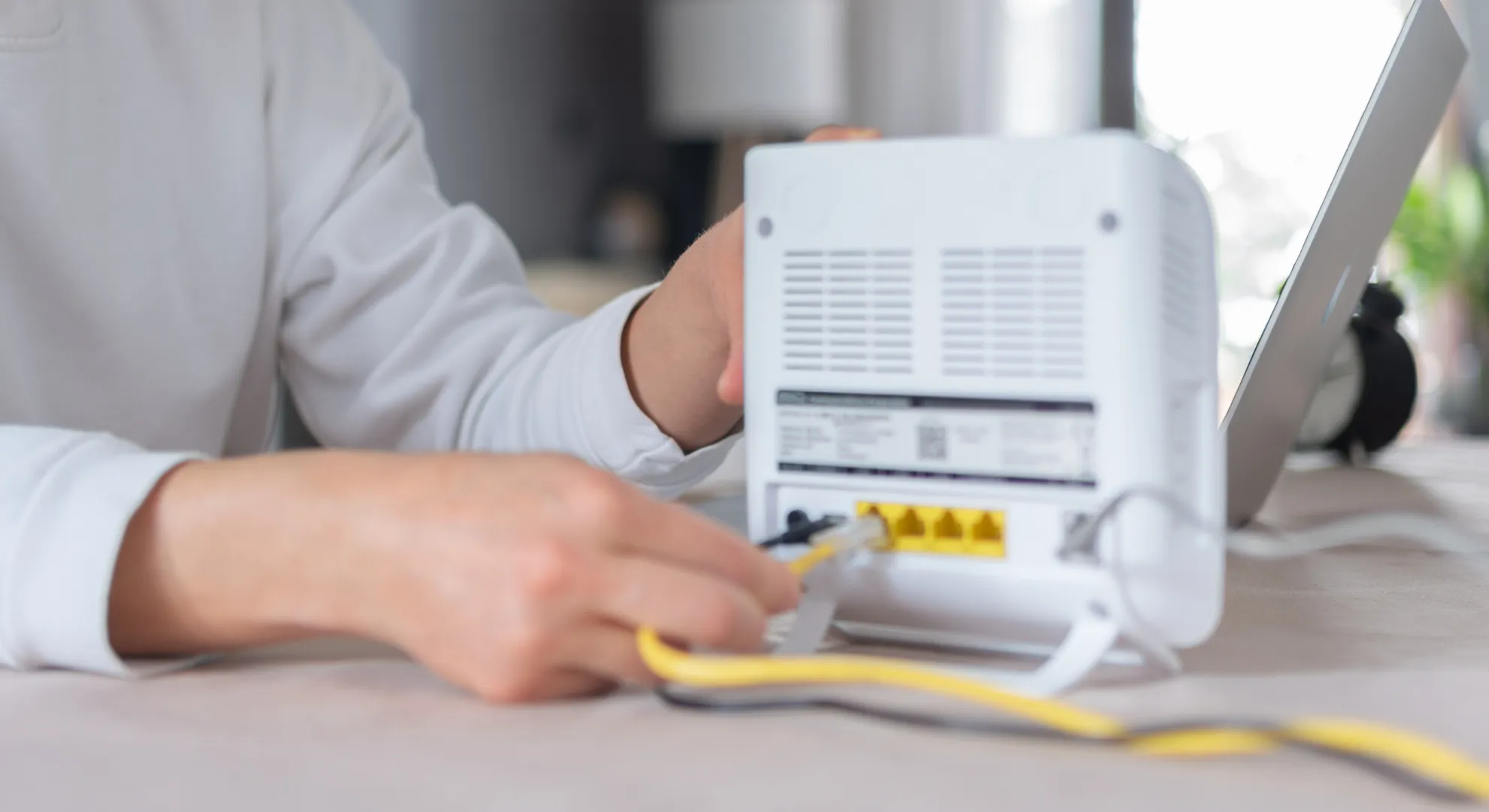
- ย้ายอุปกรณ์ที่ใช้แบนด์วิดท์หนักและวางอยู่ประจำไปใช้สาย LAN เช่น เดสก์ท็อปสำหรับดาวน์โหลดไฟล์ใหญ่ๆ เครื่องเล่นสตรีมมิง 4K และอุปกรณ์ NAS เมื่อเชื่อมต่อด้วย Ethernet แล้ว ปริมาณการรับส่งข้อมูลขนาดใหญ่จะไม่แย่งเวลาอากาศของสัญญาณ Wi-Fi อีกต่อไป ทำให้เครือข่ายไร้สายเหลือพื้นที่สำหรับมือถือ แท็บเล็ต และโน้ตบุ๊กซึ่งต้องการความยืดหยุ่นด้านการเคลื่อนที่มากกว่า ผู้ใช้หลายคนพบว่าเพียงย้ายเดสก์ท็อปและกล่องทีวีไปใช้ Ethernet แล้ว Wi-Fi ของอุปกรณ์อื่นดีขึ้นทันตา โดยไม่ต้องเปลี่ยนแพ็กเกจหรือเราเตอร์ใหม่เลย
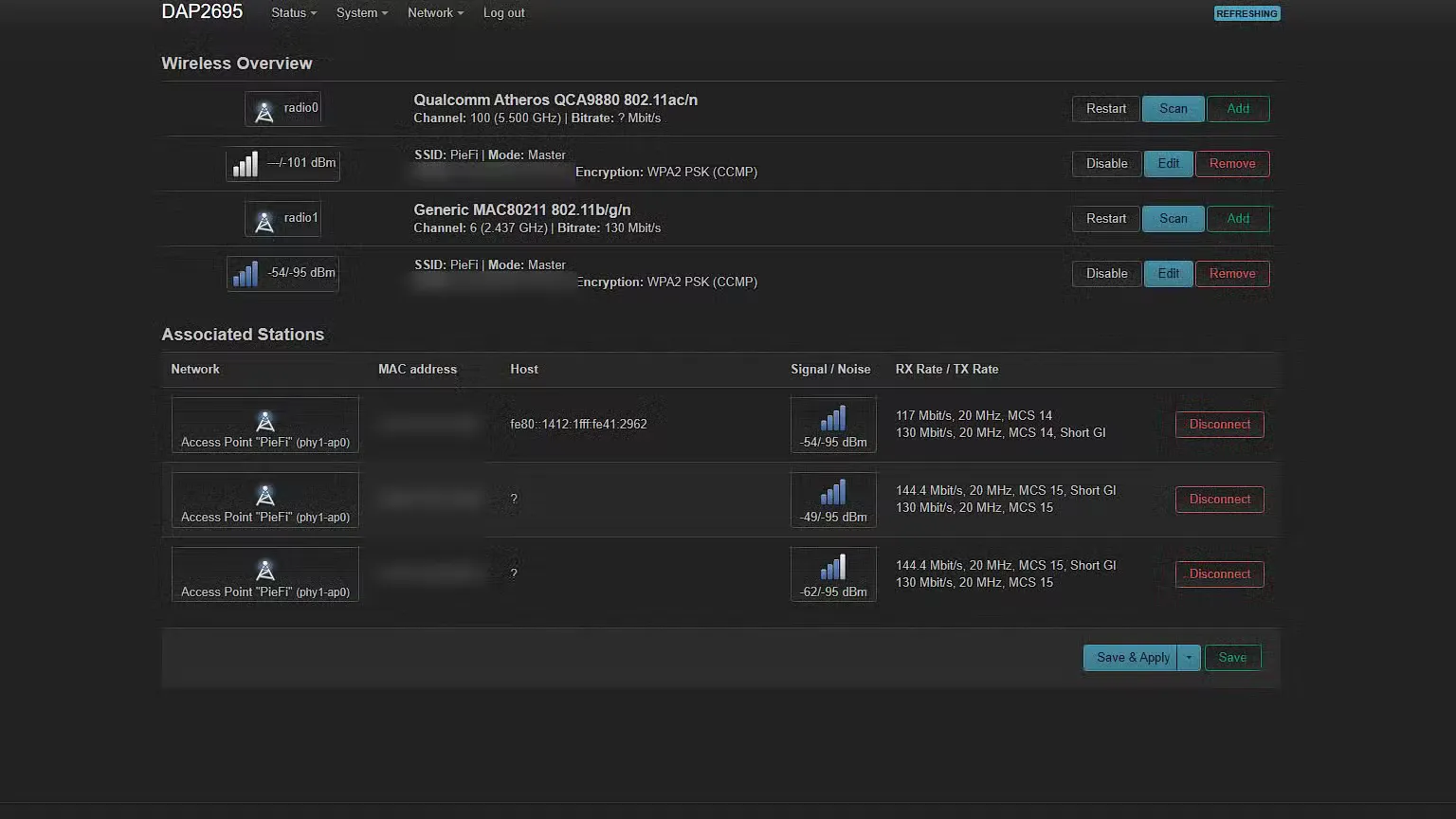
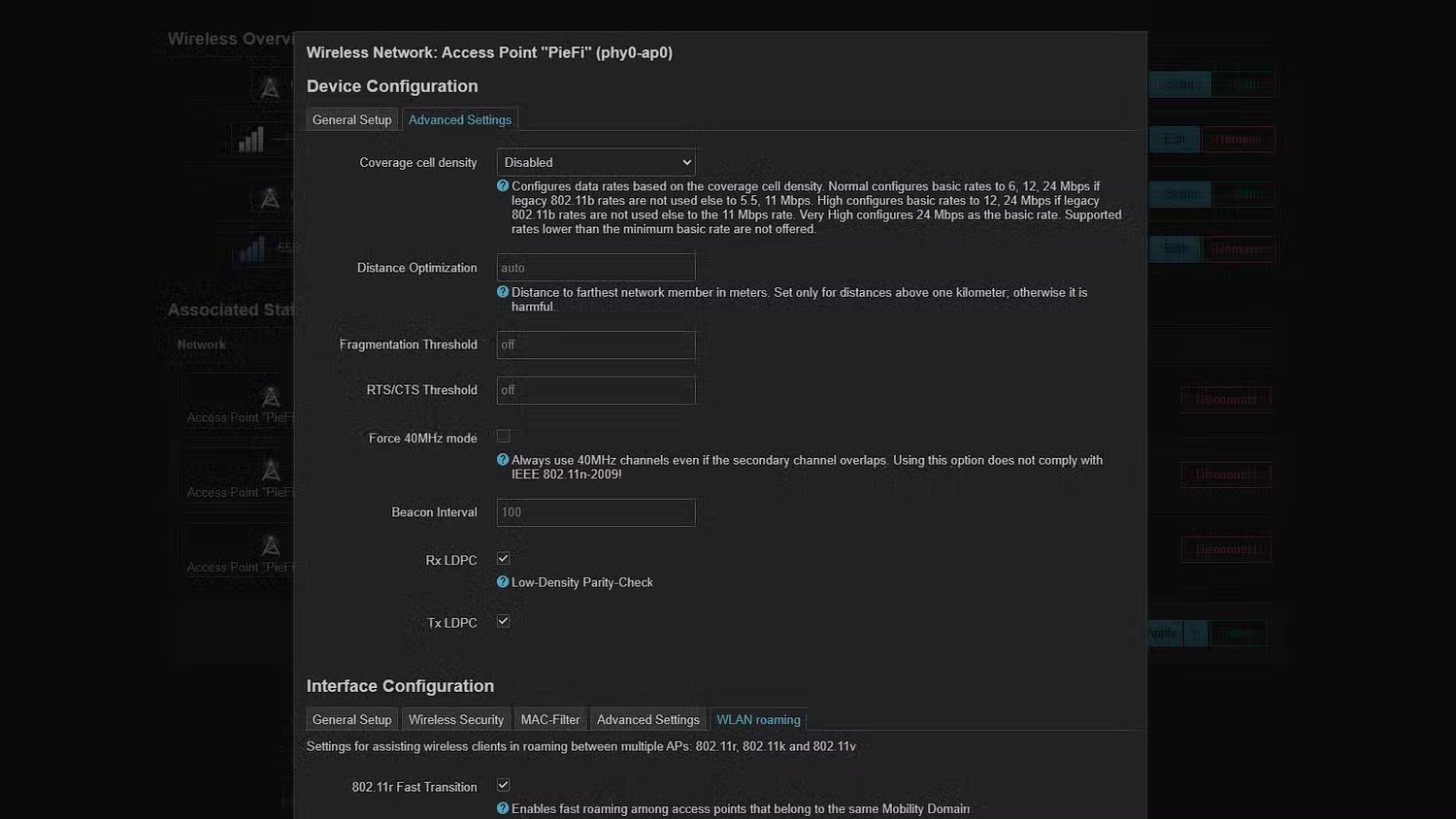
- ถ้าบ้านมีหลายจุดกระจายสัญญาณ ให้ตั้งค่า SSID รหัสผ่าน และประเภทความปลอดภัยให้เหมือนกันทุกจุด เพื่อให้โทรศัพท์มองเห็นว่าเป็นเครือข่ายเดียวกัน จากนั้นในระบบที่รองรับ เช่นเฟิร์มแวร์ประเภท OpenWrt ให้เข้าเมนูการตั้งค่า Wi-Fi ของ SSID แล้วเปิดตัวเลือก 802.11r Fast Transition พร้อมกำหนดค่า Mobility Domain ID เป็นอักขระสี่ตัว และใช้ค่าเดียวกันในทุกจุดกระจายสัญญาณ การเปิดฟีเจอร์นี้ช่วยลดช่องว่างการหลุดสักครู่ตอนอุปกรณ์ย้ายจากจุดสัญญาณหนึ่งไปอีกจุด ทำให้การโทรหรือสตรีมไม่สะดุดเมื่อเดินไปห้องอื่น
ขั้นตอนทั้งห้าเรียงตามลำดับจากสิ่งที่ส่งผลชัดที่สุดต่อความเสถียรและการใช้แบนด์วิดท์ร่วมกันของอุปกรณ์ในบ้าน การลดกำลังส่งของเราเตอร์เป็นจุดที่คนมักเข้าใจผิด คิดว่าปรับแรงสุดคือดีที่สุด ทั้งที่ในความเป็นจริง ค่า Max ทำให้สัญญาณจากมือถือและอุปกรณ์อ่อนกว่ามากจนเราเตอร์รับกลับไม่ชัด ส่งผลให้เกิดการหลุดของแพ็กเก็ตและความเร็วตกลง แม้สัญญาณจะแสดงเป็นขีดเต็มก็ตาม ส่วนการเปลี่ยน DNS ไม่ได้มีผลกับความเร็วเพียงอย่างเดียว แต่ยังเกี่ยวกับว่าใครเห็นคำขอเว็บไซต์ของคุณ และอุปกรณ์รองรับฟีเจอร์ความเป็นส่วนตัวใหม่ๆ ได้ดีแค่ไหน การตรวจสอบและหยุดแอปเบื้องหลังใน Windows ก็สำคัญ เพราะแอปที่เราไม่ค่อยเปิดใช้บางตัวอาจกินดาต้าหลาย GB ต่อเดือนโดยเจ้าของเครื่องไม่รู้ตัวเลย
ทำไมขีดสัญญาณเต็มยังช้า และเราแก้ได้จากเราเตอร์
ภาพที่หลายคนคุ้นตาคือไอคอน Wi-Fi บนโน้ตบุ๊กหรือมือถือแสดงขีดเต็ม แต่การดาวน์โหลดกลับช้า การดูวิดีโอค้าง หรือประชุมวิดีโอเสียงขาด ซึ่งนำไปสู่การโทษผู้ให้บริการเน็ต หรือคิดว่าเราเตอร์เสีย ทั้งที่ปัญหาอยู่ที่คุณภาพสัญญาณในอากาศและการตั้งค่าช่องสัญญาณมากกว่าค่าความแรง ผู้ใช้จำนวนมากค้นพบว่าขีดเต็มไม่ได้หมายถึงคุณภาพอินเทอร์เน็ตดี เพราะไอคอนเป็นเพียงตัวบอกระยะและกำลังสัญญาณระหว่างอุปกรณ์กับเราเตอร์เท่านั้น ไม่ได้สะท้อนถึงการรบกวนของคลื่นอื่นหรือความหนาแน่นของเครือข่ายใกล้เคียง ในคอนโดหรืออพาร์ตเมนต์ที่เต็มไปด้วยเราเตอร์ของห้องข้างเคียง สัญญาณจากเราเตอร์เราอาจแข็งแรง แต่ไปเบียดอยู่บนช่องความถี่เดียวกันหลายเครื่อง ผลคือเกิดสัญญาณรบกวนคล้ายการพูดพร้อมกันหลายคนในห้องเดียว การแก้คือลองเข้าเมนูเราเตอร์เลือกช่องสัญญาณ Wi-Fi ให้ต่างจากที่คนอื่นใช้ หากเราเตอร์มีฟังก์ชันเลือกช่องอัตโนมัติแบบสมัยใหม่จะเปลี่ยนช่องให้เมื่อพบว่าช่องเดิมแน่น แต่เราเตอร์ทั่วไปมักเลือกช่องครั้งเดียวตอนเปิดเครื่องแล้วใช้ช่องเดิมไปเรื่อยๆ ไม่ปรับเองภายหลัง
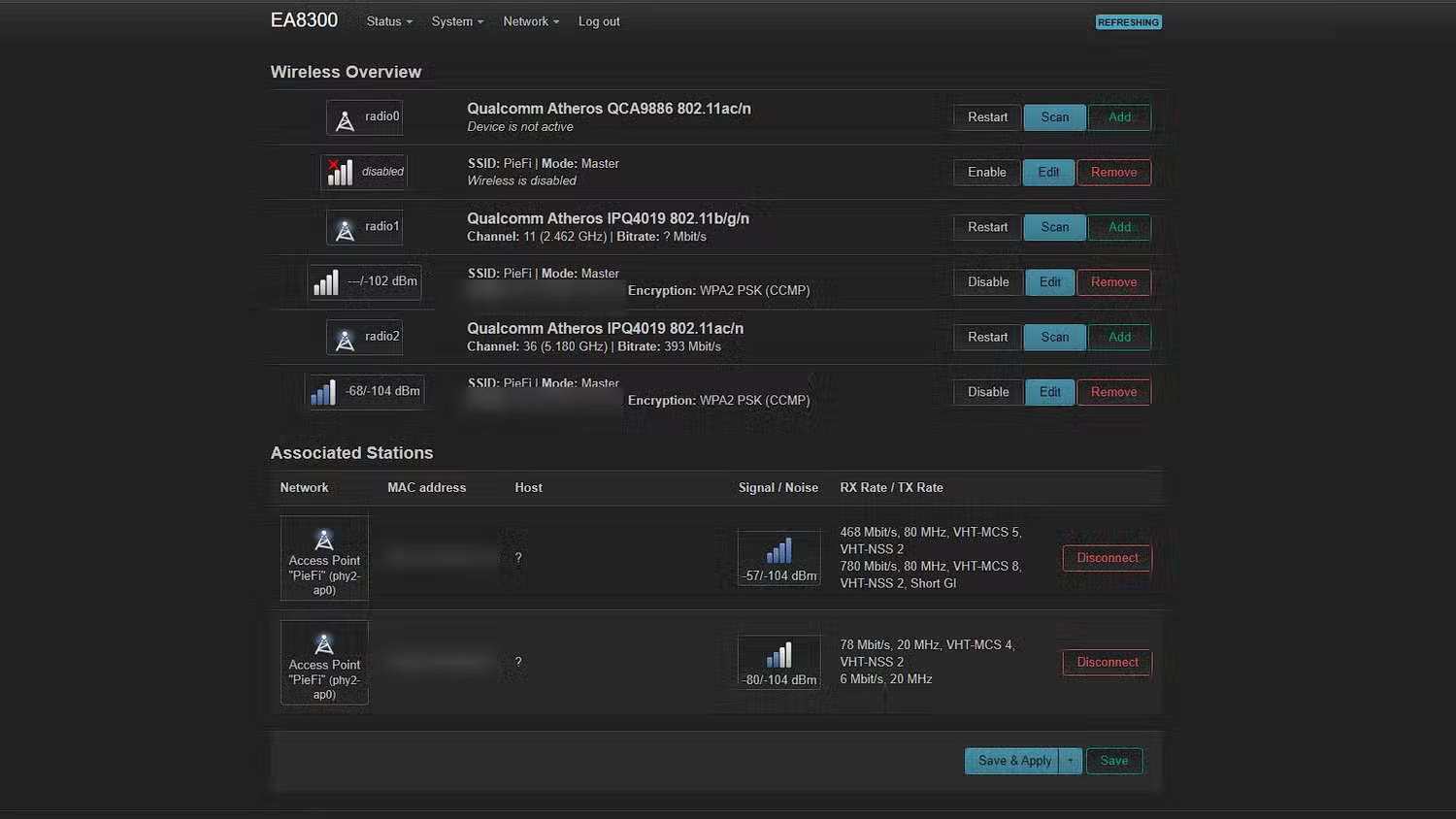
นอกจากช่องสัญญาณแล้ว การเลือกย่านความถี่ก็มีผล ย่าน 2.4 GHz ทะลุผนังได้ดีแต่มีความแออัดสูง ในขณะที่ 5 GHz ให้ความเร็วสูงกว่าแต่ทะลุสิ่งกีดขวางได้น้อยกว่า หลายคนใช้โหมดรวมย่านบนชื่อ Wi-Fi เดียว ทำให้เครื่องเลือกย่านตามอัลกอริทึมของเราเตอร์โดยอัตโนมัติ ผู้ใช้บางคนจึงสร้างเครือข่ายสองชื่อ แยก 2.4 GHz กับ 5 GHz เพื่อเลือกเชื่อมต่อให้เหมาะกับตำแหน่งและประเภทอุปกรณ์ เช่นปล่อยมือถือใช้ 5 GHz เมื่อใกล้เราเตอร์ ส่วนอุปกรณ์สมาร์ทโฮมที่อยู่ไกลหรือหลังผนังหนาใช้ 2.4 GHz การจัดการย่านความถี่และช่องสัญญาณแบบมีสติช่วยลดการแย่งคลื่นร่วมกับเพื่อนบ้าน และทำให้ขีดสัญญาณที่เห็นสะท้อนคุณภาพการใช้งานมากขึ้น ไม่ใช่แค่ตัวเลขสวยๆ บนหน้าจอ สิ่งสำคัญคือหมั่นกลับเข้าไปดูเมนูเราเตอร์เป็นระยะ โดยเฉพาะเมื่อรู้สึกว่าเน็ตเริ่มอืด แม้ไม่ได้เปลี่ยนแพ็กเกจหรืออุปกรณ์ใดๆ เพราะโลกของคลื่นวิทยุรอบตัวคุณเปลี่ยนตลอดเวลา
จัดระเบียบอุปกรณ์และแอปให้ Wi-Fi รับงานที่เหมาะสม
หนึ่งในความเข้าใจผิดคือคิดว่าอุปกรณ์ทุกชนิดควรใช้ Wi-Fi ทั้งหมดเพื่อความสะดวก ทั้งเดสก์ท็อป กล่องทีวี เกมคอนโซล และ NAS ที่วางประจำอยู่ที่เดิมทุกวัน ความสะดวกนี้กลับกลายเป็นการเอาโหลดหนักมาวิ่งบนช่องสัญญาณไร้สายที่มีจำกัด ทำให้การประชุมออนไลน์หรือเล่นเกมจากโน้ตบุ๊กบนโซฟาถูกแย่งเวลาส่งข้อมูลจากการสตรีม 4K หรือการซิงก์ไฟล์ใหญ่ๆ จากเดสก์ท็อป ผู้ใช้หลายคนพบว่าพอเริ่มมอง Wi-Fi เป็นทรัพยากรสำหรับอุปกรณ์ที่ต้องเคลื่อนที่เท่านั้น แล้วโยกอุปกรณ์หนักๆ ไปใช้สาย Ethernet แทน เครือข่ายในบ้านก็เสถียรกว่ามากโดยไม่ต้องลงทุนซื้อเราเตอร์ใหม่หรืออัพเกรดมาตรฐาน Wi-Fi การใช้สาย LAN กับเดสก์ท็อปและกล่องทีวีทำให้โหลดใหญ่ไหลผ่านสายตรงไปที่เราเตอร์ ขณะที่ Wi-Fi มีพื้นที่เหลือสำหรับมือถือ โน้ตบุ๊ก และแท็บเล็ต ซึ่งต้องการการเชื่อมต่อที่ยืดหยุ่นกว่ามาก เป็นการเพิ่มความเร็วอินเทอร์เน็ตในมุมมองผู้ใช้จริงๆ เพราะความเร็วที่สำคัญคือความต่อเนื่องและความไม่สะดุดมากกว่าค่า Mbps บนกระดาษ
ฝั่งซอฟต์แวร์เองก็สำคัญ โดยเฉพาะบน Windows ที่มีแอปและกระบวนการเบื้องหลังจำนวนมากที่สามารถใช้อินเทอร์เน็ตแม้เราจะไม่ได้เปิดหน้าต่างไว้ การแก้ให้ถูกจุดเริ่มจากการวัดไม่ใช่การเดา เมนู Data usage ใน Settings จะแสดงข้อมูลดาต้าที่แต่ละแอปใช้สะสมในช่วง 30 วัน ข้อดีคือเราจะเห็นตัวกินเน็ตที่ทำงานกลางคืนหรือในช่วงที่เราไม่ได้จับเครื่อง เพราะเมนูนี้ไม่ได้แสดงเฉพาะข้อมูลแบบเรียลไทม์เหมือน Task Manager เมื่อเจอแอปที่ไม่ค่อยใช้แต่กินดาต้าเยอะ เราควรตัดสิทธิ์การทำงานเบื้องหลังผ่านการตั้งค่า Background app permissions ให้เป็น Never วิธีนี้ไม่กระทบกับการใช้งานปกติเมื่อเปิดแอปด้วยตัวเอง แต่ลดโอกาสที่เน็ตในบ้านจะถูกใช้ไปกับการอัปเดตหรือซิงก์ข้อมูลในเวลาที่เราอยากให้แบนด์วิดท์ไปอยู่กับการประชุม งาน หรือความบันเทิงของสมาชิกในบ้านมากกว่า
สรุป ปรับครั้งเดียวได้ Wi-Fi ดีขึ้นทั้งบ้าน
การปรับแต่งเราเตอร์ไม่ใช่เรื่องเทคนิคหนักหนาเสมอไป แต่เป็นเรื่องของการเข้าใจว่า Wi-Fi มีข้อจำกัดและต้องการการจัดระเบียบเหมือนถนนที่มีรถวิ่งผ่าน การลดกำลังส่งจากค่า Max ไปสู่ระดับกลางช่วยลดปัญหาสัญญาณไม่สมดุลระหว่างเราเตอร์และอุปกรณ์ ทำให้การรับส่งข้อมูลนิ่งขึ้นและลดการหลุดของแพ็กเก็ต การเปลี่ยน DNS ไปใช้ผู้ให้บริการที่ทั้งเร็วและสนับสนุนระบบ DNS เข้ารหัสช่วยเพิ่มทั้งความเร็วและความเป็นส่วนตัวในระยะยาว การจัดอุปกรณ์หนักไปใช้สาย Ethernet เปิดฟีเจอร์ Fast Transition สำหรับบ้านที่มีหลายจุดกระจายสัญญาณ และหยุดแอป Windows ที่กินแบนด์วิดท์แบบไม่จำเป็น ล้วนเป็นวิธีเพิ่มความเร็วอินเทอร์เน็ตในโลกจริงโดยไม่ต้องซื้อฮาร์ดแวร์ใหม่ ผู้ใช้ที่ลองปรับตามมักพบว่าเครือข่ายทั้งบ้านเสถียรขึ้นอย่างเห็นได้ชัด มีขีดสัญญาณเต็มทั่วบ้านและไม่ต้องกลัวสายหลุดเมื่อเดินจากห้องหนึ่งไปอีกห้องหนึ่ง สิ่งที่ต้องระวังคืออย่าเชื่อสายตาจากขีดสัญญาณเพียงอย่างเดียว และอย่าคิดว่าการปรับทุกอย่างให้สุดคือดีสุด การตั้งค่า Wi-Fi ที่ดีคือการสมดุลระหว่างความแรง ความนิ่ง และการแบ่งทรัพยากรให้เหมาะกับอุปกรณ์แต่ละชนิด หากลงมือปรับตามขั้นตอนแล้วลองใช้งานสักสัปดาห์ คุณจะเห็นว่าการแก้ไขเล็กๆ ในเมนูเราเตอร์และ Windows ช่วยให้ชีวิตออนไลน์ราบรื่นขึ้นมากแค่ไหน