
เข้าใจปัญหาสัญญาณ Wi‑Fi ก่อนรีบซื้อเราเตอร์ใหม่
วิธีแก้ Wi‑Fi ช้า คือกระบวนการตรวจสอบการตั้งค่า อุปกรณ์ และตำแหน่งวางเราเตอร์อย่างเป็นขั้นตอน เพื่อหาตัวแอบกินสปีดที่ทำให้เน็ตช้ากว่าที่แพ็กเกจและเราเตอร์รองรับ โดยเน้นปรับซอฟต์แวร์และสภาพแวดล้อมให้เหมาะสม แทนการรีบเปลี่ยนอุปกรณ์ใหม่ทันที
หลายคนเห็นแพ็กเกจอินเทอร์เน็ตเป็นร้อยเมกะบิต แต่ดาวน์โหลดได้ไม่ถึงครึ่ง ก็รีบโทษผู้ให้บริการหรือคิดว่าเราเตอร์ไม่แรง ทั้งที่บ่อยครั้งปัญหาอยู่ที่การตั้งค่าในเครื่องหรือที่วางเราเตอร์เอง ผู้ใช้ลินุกซ์อาจถูกจำกัดความเร็วจากโหมดประหยัดพลังงานของไดรเวอร์โดยไม่รู้ตัว ซึ่งทำให้ความเร็วและความหน่วงแย่ลงได้ ฝั่งผู้ใช้ Mac เครื่องมือการวินิจฉัย Wi‑Fi และการปรับ DNS หลายอย่างซ่อนอยู่ในระบบและช่วยแก้ต่อเนื่องได้โดยไม่ต้องลงแอปเพิ่ม
ก่อนจะลงทุนซื้อเราเตอร์หรือการ์ดใหม่ ควรเข้าใจว่าปัญหาสัญญาณ Wi‑Fi ส่วนมากแก้ได้ด้วยการตั้งค่าและจัดตำแหน่งอย่างถูกต้อง ซึ่งเปลี่ยนได้ในไม่กี่นาทีและย้อนกลับได้ง่ายกว่าการเปลี่ยนฮาร์ดแวร์
ตัวแอบกินสปีดข้อที่ 1: โหมดประหยัดพลังงานบนลินุกซ์
บนลินุกซ์ การ์ด Wi‑Fi มักถูกตั้งให้ประหยัดพลังงานเพื่อยืดอายุแบต ทำให้ฮาร์ดแวร์หยุดรับส่งชั่วคราวบ่อยขึ้น ส่งผลให้แฝงค่า latency เพิ่ม ความลื่นไหลลดลง และในบางกรณีทำให้ throughput ต่ำกว่าที่เราเตอร์รองรับอย่างชัดเจน มีกรณีทดสอบที่เมื่อเปิดโหมดประหยัดพลังงานแล้ว ความเร็วเฉลี่ยลดจากประมาณ 159Mbps เหลือ 138Mbps หรือราว 13% และเกิดการส่งข้อมูลซ้ำหลายร้อยครั้ง ในขณะที่ปิดโหมดนี้การส่งซ้ำหายไป
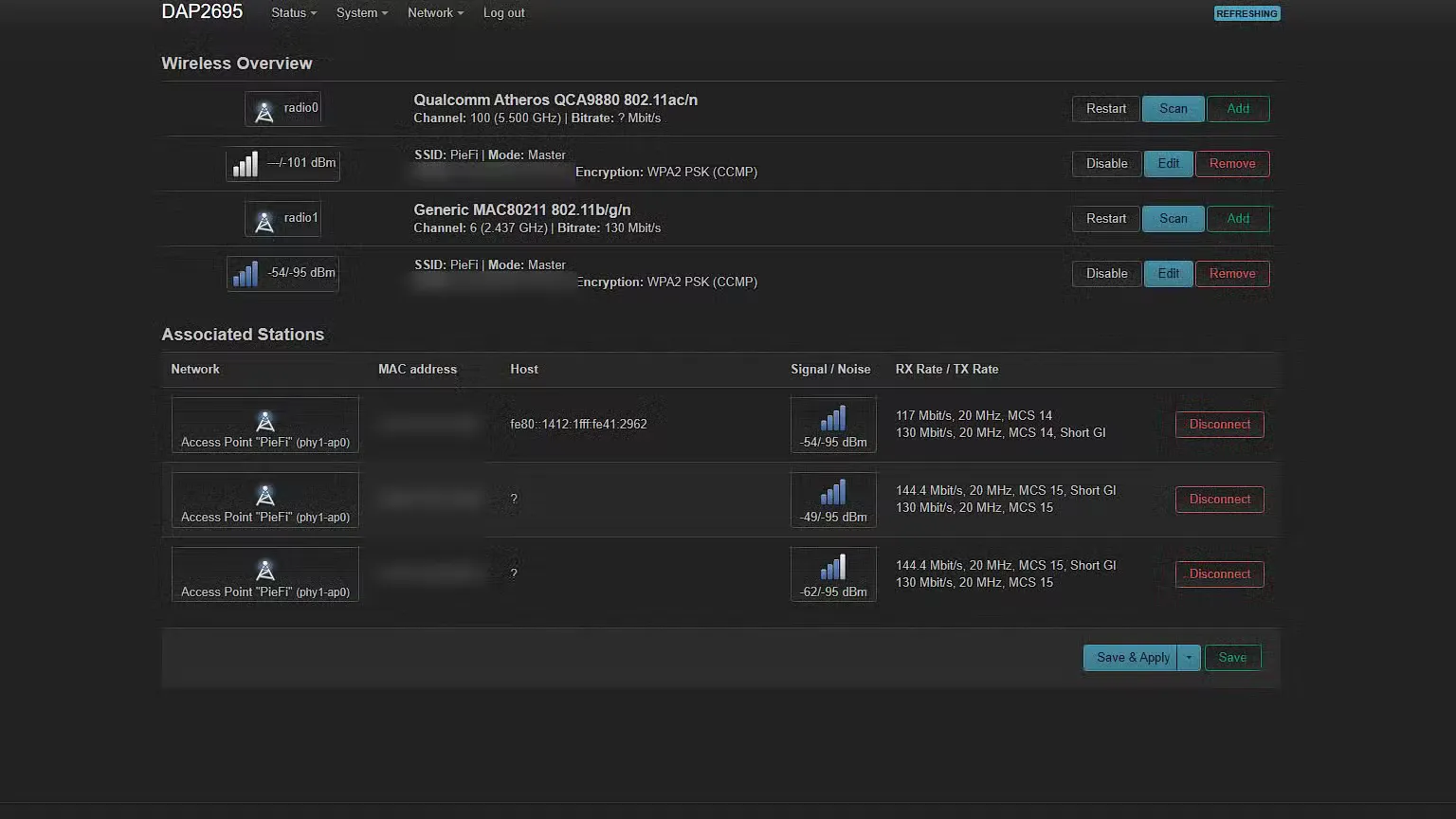
- เช็กสถานะและความเร็วลิงก์ปัจจุบัน เปิดเทอร์มินัลแล้วใช้คำสั่ง iw dev จากนั้นใช้ iw dev wlp3s0 link เพื่อดูความแรงสัญญาณ ความถี่ ความกว้างช่องสัญญาณ และอัตรา RX TX ที่เชื่อมต่ออยู่
- ตรวจว่าเปิดโหมดประหยัดพลังงานหรือไม่ ใช้คำสั่ง iw dev wlp3s0 get power_save ถ้าขึ้นว่า Power save: on แปลว่าเปิดอยู่
- ทดสอบปิดชั่วคราว ใช้ sudo iw dev wlp3s0 set power_save off แล้วเช็กอีกครั้งด้วย iw dev wlp3s0 get power_save ให้แน่ใจว่าขึ้นว่า Power save: off จากนั้นลองทดสอบสปีดหรือใช้งานดูว่าสเถียรขึ้นหรือไม่
- ปิดโหมดประหยัดพลังงานแบบถาวรผ่าน NetworkManager ก่อนอื่นดูชื่อโปรไฟล์ด้วย nmcli connection show แล้วใช้ nmcli connection modify "Your UUID" 802-11-wireless.powersave 2 เพื่อปิด จากนั้นสั่ง nmcli connection down "Your UUID" และ nmcli connection up "Your UUID" แล้วตรวจซ้ำด้วย iw dev wlp3s0 get power_save ให้รายงานว่า Power save: off
ก่อนปรับถาวรควรทดสอบการใช้งานทั้งตอนเสียบปลั๊กและตอนใช้แบต ว่าความเร็วเพิ่มขึ้นแค่ไหนและแบตลดเร็วขึ้นหรือไม่ หากคุณทำงานที่ต้องอัปโหลดดาวน์โหลดหนักหรือคอลวิดีโอบ่อย การยอมให้แบตลดเร็วขึ้นเล็กน้อยแลกกับ Wi‑Fi ที่ตอบสนองดีขึ้นก็มักคุ้มค่า
ตัวแอบกินสปีดข้อที่ 2: วางเราเตอร์ในตู้หรือซอกมุมอับ
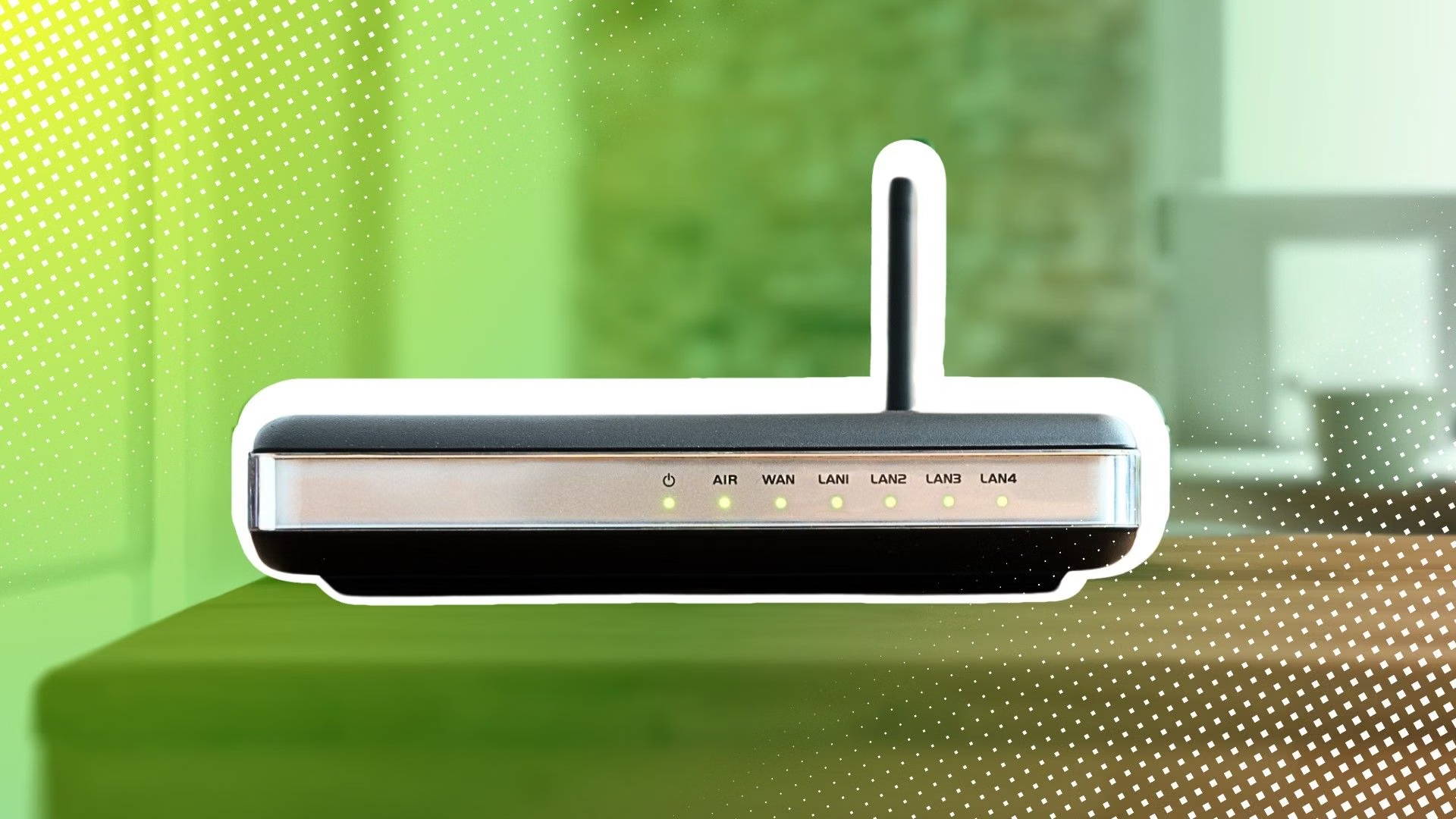
ปัญหาสัญญาณ Wi‑Fi จำนวนมากเกิดจากที่วางเราเตอร์ ไม่ใช่เพราะเราเตอร์ไม่แรง การซ่อนเราเตอร์ไว้ในตู้หรือลิ้นชักเพื่อให้ห้องดูเรียบร้อยอาจแลกมาด้วยความเร็วที่หายไปอย่างน่าเสียดาย การทดสอบหนึ่งพบว่าเมื่อย้ายเราเตอร์เข้าไปในตู้ไม้บาง สัญญาณที่ห้องนอนซึ่งอยู่ห่างออกไปทำความเร็วดาวน์โหลดลดลงจนช้าลงประมาณ 74.4% และค่า signal จาก −71 dBm แย่ลงเป็น −78 dBm หากเป็นตู้โลหะหรือมีของอื่นบังเพิ่ม อาจทำให้ใช้แทบไม่ได้แม้จะอยู่ห่างจากเราเตอร์แค่ไม่กี่ก้าว
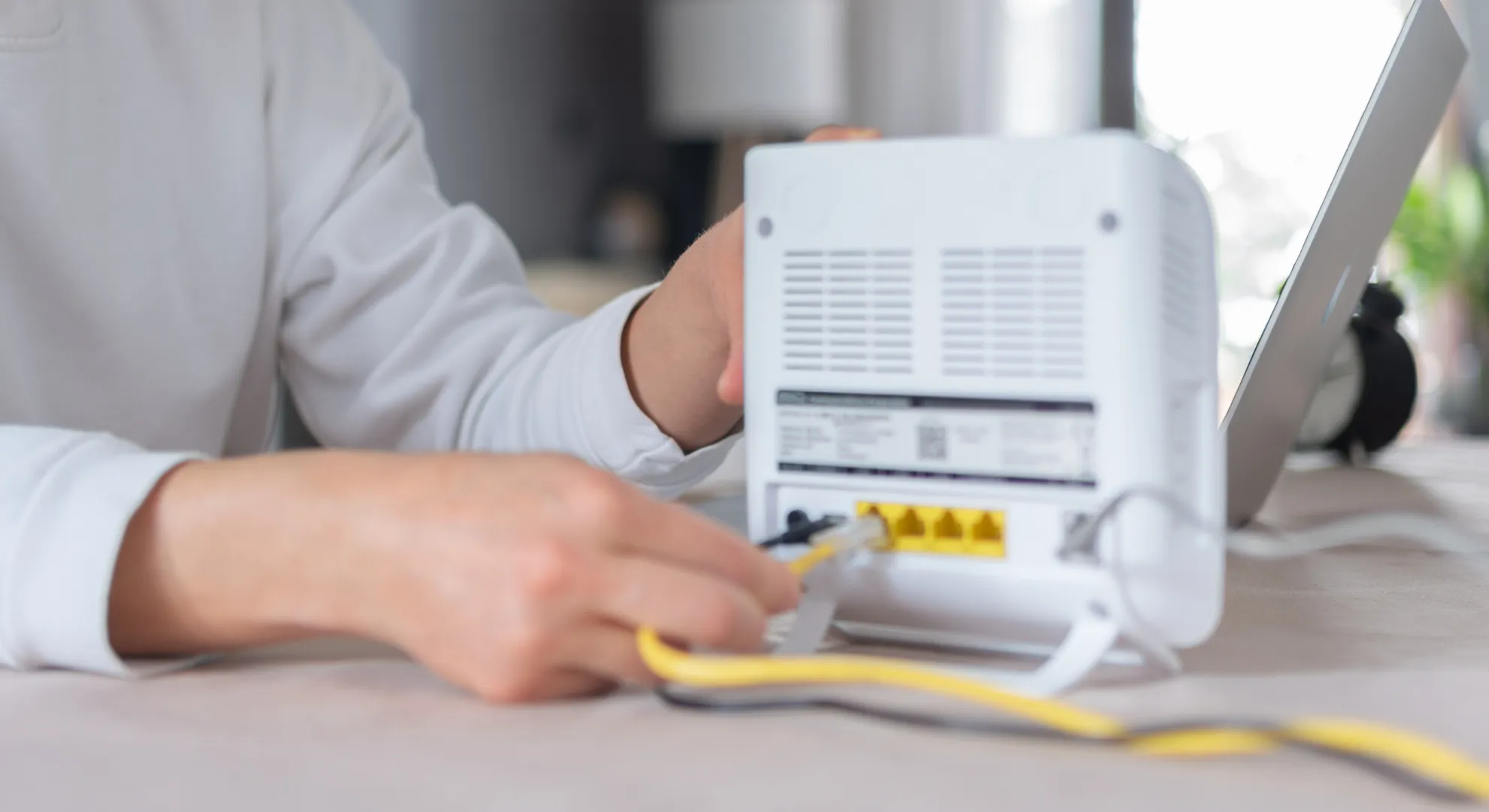
หลักการตั้งค่า Wi‑Fi ให้เร็วคือให้เราเตอร์อยู่กลางบ้านหรือห้อง ทำมุมมองโล่ง เหนือพื้น และห่างจากผนังคอนกรีตหรืออุปกรณ์โลหะหนา ถ้าจำเป็นต้องเก็บในตู้ควรใช้ตู้เปิดโล่งหรือไม่มีผนังด้านหน้า และอย่าวางเราเตอร์คู่กับเครื่องใช้ไฟฟ้าที่ปล่อยสัญญาณรบกวน เช่น ไมโครเวฟ หรือเราเตอร์อีกตัวที่ใช้ช่องสัญญาณใกล้เคียงกัน การขยับเราเตอร์เพียงไม่กี่เมตรอาจคืนความเร็วได้มากกว่าการอัปเกรดอุปกรณ์เสียอีก
ลองใช้แอปทดสอบสปีดหรือเครื่องมือวัดสัญญาณบนมือถือ เดินวัดตามจุดต่างๆ รอบบ้าน ทั้งก่อนและหลังย้ายเราเตอร์ จะเห็นภาพชัดว่าการจัดวางที่ถูกต้องช่วยลดปัญหาปัญหาสัญญาณ Wi‑Fi ได้มากแค่ไหน
ตัวแอบกินสปีดข้อที่ 3: การตั้งค่า Wi‑Fi บน Mac ที่ปล่อยทิ้งไว้นาน
บน Mac ปัญหา Wi‑Fi ช้าหรือหลุดบ่อยส่วนใหญ่แก้ได้จากเครื่องมือในระบบ ไม่ต้องลงแอปเพิ่มใดๆ เครื่องมือเหล่านี้ถูกออกแบบมาให้ใช้ตามลำดับจากขั้นง่ายที่สุดที่ใช้เวลาไม่ถึงครึ่งนาที ไปจนถึงการวินิจฉัยเชิงลึกเมื่อยังแก้ไม่หาย ขั้นแรกเริ่มจากการปิดเปิด Wi‑Fi ใหม่ รีสตาร์ตเครื่อง และรีสตาร์ตเราเตอร์ ซึ่งมักแก้ปัญหาได้ภายในไม่กี่นาที
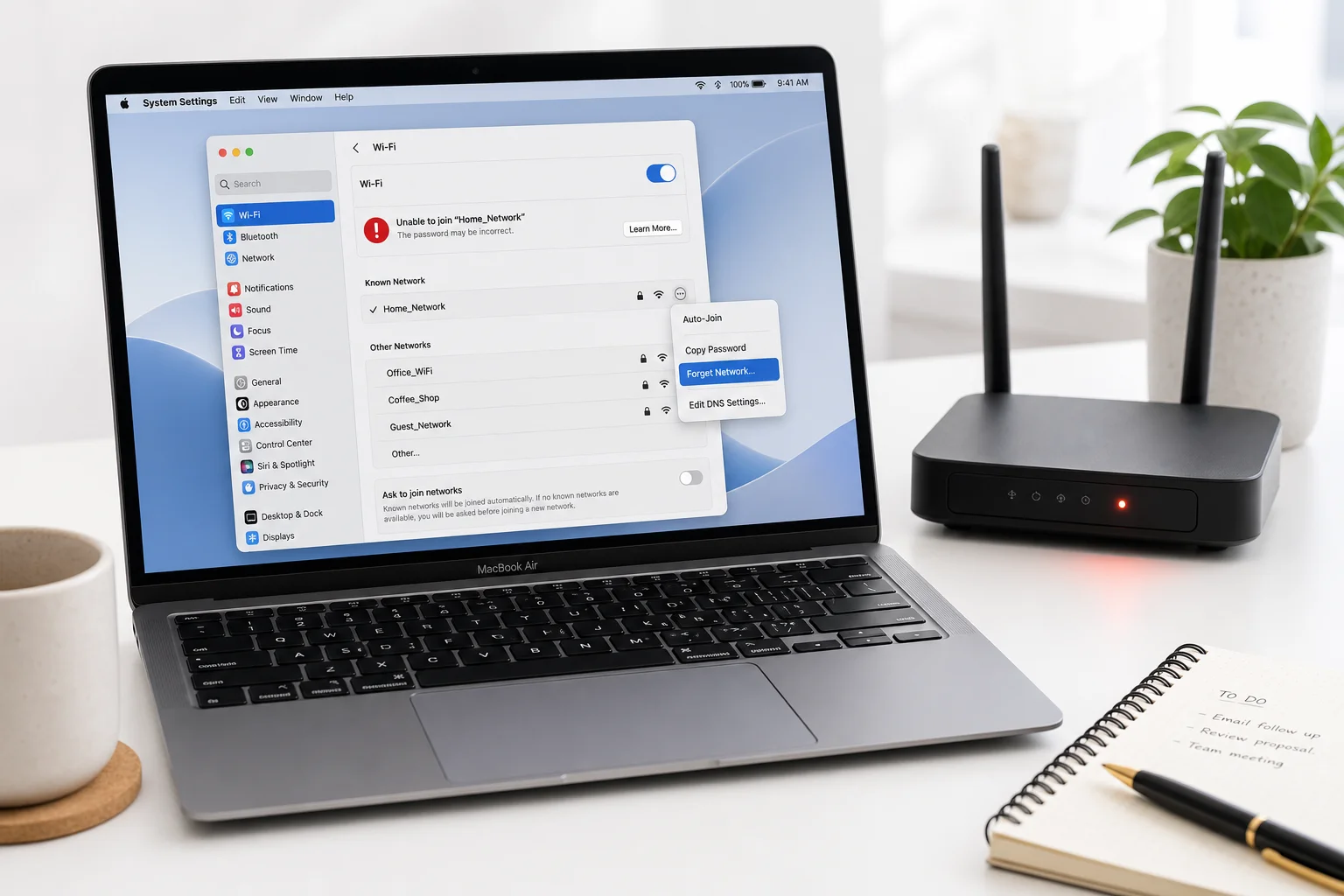
หากไอคอน Wi‑Fi แสดงว่าต่อสัญญาณเต็มแต่เว็บไม่โหลด อาจเกิดจากค่า IP หรือ DNS ค้างอยู่ วิธีหนึ่งคือเข้าเมนู System Settings ไปที่ Network เลือก Wi‑Fi จากนั้นกด Details และเข้าแท็บ TCP/IP เพื่อ Renew DHCP Lease แล้วลองเปิดเว็บง่ายๆ ว่ากลับมาปกติหรือไม่ ถ้ายังไม่ดีขึ้น ปัญหาอาจมาจาก DNS ที่ตอบสนองช้า สามารถเปลี่ยน DNS เป็นผู้ให้บริการสาธารณะที่เสถียรขึ้นได้ในหน้าเดียวกัน
สำหรับการวิเคราะห์สัญญาณตกหรือหลุด เป็นช่วงๆ macOS มี Wireless Diagnostics ซ่อนอยู่ ให้กดปุ่ม Option ค้างไว้แล้วคลิกไอคอน Wi‑Fi จากนั้นเลือก Open Wireless Diagnostics ใส่รหัสผ่านถ้าระบบถาม แล้วกด Continue เพื่อให้ระบบตรวจและสร้างรายงาน หรือใช้โหมด Monitor My Wi‑Fi Connection เพื่อสังเกตสัญญาณแบบเวลาจริงขณะเกิดการหลุด วิธีนี้ช่วยแยกได้ว่าเป็นเพราะระยะทาง การรบกวน หรือเพราะเราเตอร์รับภาระหนักเกินไป
ตัวแอบกินสปีดข้อที่ 4 และ 5: วินิจฉัยก่อนเปลี่ยนอุปกรณ์ และคาดหวังความเร็วให้ถูก
ก่อนจะซื้อเราเตอร์ใหม่หรือเปลี่ยนการ์ด Wi‑Fi ทุกครั้ง ควรถามตัวเองก่อนว่าลองวินิจฉัยครบหรือยัง ทั้งด้านซอฟต์แวร์ การตั้งค่า และตำแหน่งวางอุปกรณ์ เพราะมีหลายกรณีที่ตั้งค่าที่ซ่อนอยู่ในระบบเป็นตัวทำให้ Wi‑Fi ช้า แต่สามารถเปลี่ยนกลับได้ภายในไม่กี่วินาทีและทดสอบได้ทันที นี่คือเหตุผลว่าทำไมปัญหาความเร็วส่วนใหญ่จึงมักแก้ได้โดยไม่ต้องลงทุนกับฮาร์ดแวร์ใหม่
อีกข้อที่มักถูกมองข้ามคือการคาดหวังความเร็วจากเลขที่กล่องเราเตอร์ ตัวเลข PHY link rate ที่เห็นจากคำสั่งบนลินุกซ์เช่น iw dev wlp3s0 link ไม่ใช่ความเร็วดาวน์โหลดจริงที่คุณจะได้ใช้งาน เพราะยังมี overhead ของโปรโตคอล การเข้ารหัส และการส่งซ้ำที่ทำให้ throughput ใช้จริงต่ำกว่านั้นเสมอ ดังนั้นการวินิจฉัย Wi‑Fi ที่ดีคือการเปรียบเทียบความเร็วที่วัดได้กับ link rate และสภาพการใช้งานจริง เช่น จำนวนอุปกรณ์ที่ต่อพร้อมกัน และชนิดงานที่ทำ
สรุปแล้ว วิธีแก้ Wi‑Fi ช้า ที่ได้ผลคือคิดแบบวินิจฉัยทีละชั้น เริ่มจากเช็กการตั้งค่าในเครื่อง ปรับโหมดประหยัดพลังงานบนลินุกซ์ ตรวจ Wireless Diagnostics บน Mac รื้อคิดเรื่องที่วางเราเตอร์ และค่อยตัดสินใจเรื่องอุปกรณ์ใหม่เมื่อแน่ใจว่าปรับทุกอย่างที่มีแล้ว หากทำครบขั้นตอนเหล่านี้ ปัญหาสัญญาณ Wi‑Fi ในบ้านส่วนใหญ่จะดีขึ้นอย่างชัดเจนโดยไม่ต้องเสียค่าใช้จ่ายเพิ่ม