
Galaxy Sync คืออะไร และเหมาะกับใคร
Galaxy Sync คือฟีเจอร์ใน Samsung Gallery ที่ซิงก์รูปภาพและวิดีโอจากอุปกรณ์ Galaxy ไปยังพื้นที่เก็บข้อมูล Google เพื่อให้สำรองไฟล์บนคลาวด์และเปิดดูต่อบนอุปกรณ์ Galaxy รุ่นที่รองรับได้โดยไม่ต้องสลับไปใช้แอปอื่น การเชื่อมต่อนี้ทำให้การซิงก์รูป Galaxy สะดวกขึ้น โดยเฉพาะคนที่ถ่ายภาพบนโทรศัพท์แล้วต้องการดูต่อบนแท็บเล็ต อย่างไรก็ตาม ฟีเจอร์ยังไม่ได้เปิดให้ผู้ใช้ Galaxy ทุกคน และไม่ได้ดึงคลังภาพเดิมทั้งหมดจาก Google Photos มาแสดงใน Gallery โดยอัตโนมัติ จึงควรมองว่าเป็นระบบสำรองไฟล์ใหม่จาก Gallery มากกว่าการรวมคลังภาพจากทุกบริการไว้ในที่เดียว
เมื่อเปิดใช้ ไฟล์ที่ซิงก์แล้วจะเข้าถึงได้บนอุปกรณ์ Galaxy ที่รองรับ โดยต้องลงชื่อเข้าใช้บัญชี Samsung และ Google ชุดเดียวกัน พร้อมเปิดการซิงก์ในแต่ละเครื่อง จุดเด่นคือไฟล์ต้นฉบับเก็บอยู่บนคลาวด์ ส่วน Gallery บนอุปกรณ์ใหม่สามารถแสดงภาพตัวอย่างก่อน โดยไม่ต้องดาวน์โหลดคลังทั้งหมดลงเครื่องทันที
ตรวจให้พร้อมก่อนเริ่มสำรองรูป
ก่อนตั้งค่า ควรเช็กสามเรื่องให้ครบ เพื่อไม่ให้เสียเวลาหาเมนูที่ยังไม่มีหรือใช้พื้นที่เกินคาด ข้อแรกคือรุ่นและซอฟต์แวร์: การใช้งานเริ่มรองรับ Galaxy บางรุ่นที่ใช้ One UI 9 ซึ่งอิง Android 17 และการทยอยอัปเดตยังดำเนินอยู่ ความพร้อมอาจต่างกันตามรุ่นและประเทศ ข้อสองคือบัญชี ต้องลงชื่อเข้าใช้ทั้ง Samsung account และ Google Account บนอุปกรณ์ โดยไม่ต้องสร้างบัญชีคลาวด์ใหม่ ข้อสุดท้ายคือพื้นที่เก็บข้อมูล Google ซึ่งใช้ร่วมกับ Gmail, Google Drive และ Google Photos บัญชี Google มีพื้นที่ฟรีสูงสุด 15 GB ดังนั้นพื้นที่ว่างจริงอาจน้อยกว่านี้หากบริการอื่นใช้ไปแล้ว
- ตรวจสอบว่าเครื่องได้รับ One UI 9 และเมนูซิงก์ปรากฏใน Samsung Gallery
- เตรียมบัญชี Samsung และ Google ที่ต้องการใช้ให้พร้อม
- เช็กพื้นที่ว่างในบัญชี Google ก่อนเริ่มอัปโหลดรูปและวิดีโอ
- หากใช้ Galaxy หลายเครื่อง ให้ลงชื่อเข้าใช้บัญชีชุดเดียวกันและเปิดซิงก์แยกในแต่ละเครื่อง
การเปิดตัวในวงกว้างไม่ได้แปลว่าทุกเครื่องใช้ได้ทันที หากไม่พบตัวเลือกซิงก์ ให้ตรวจการอัปเดตระบบและรอการทยอยรองรับ แทนการเข้าใจว่าเครื่องมีปัญหา
วิธีเปิดซิงก์รูปจาก Gallery
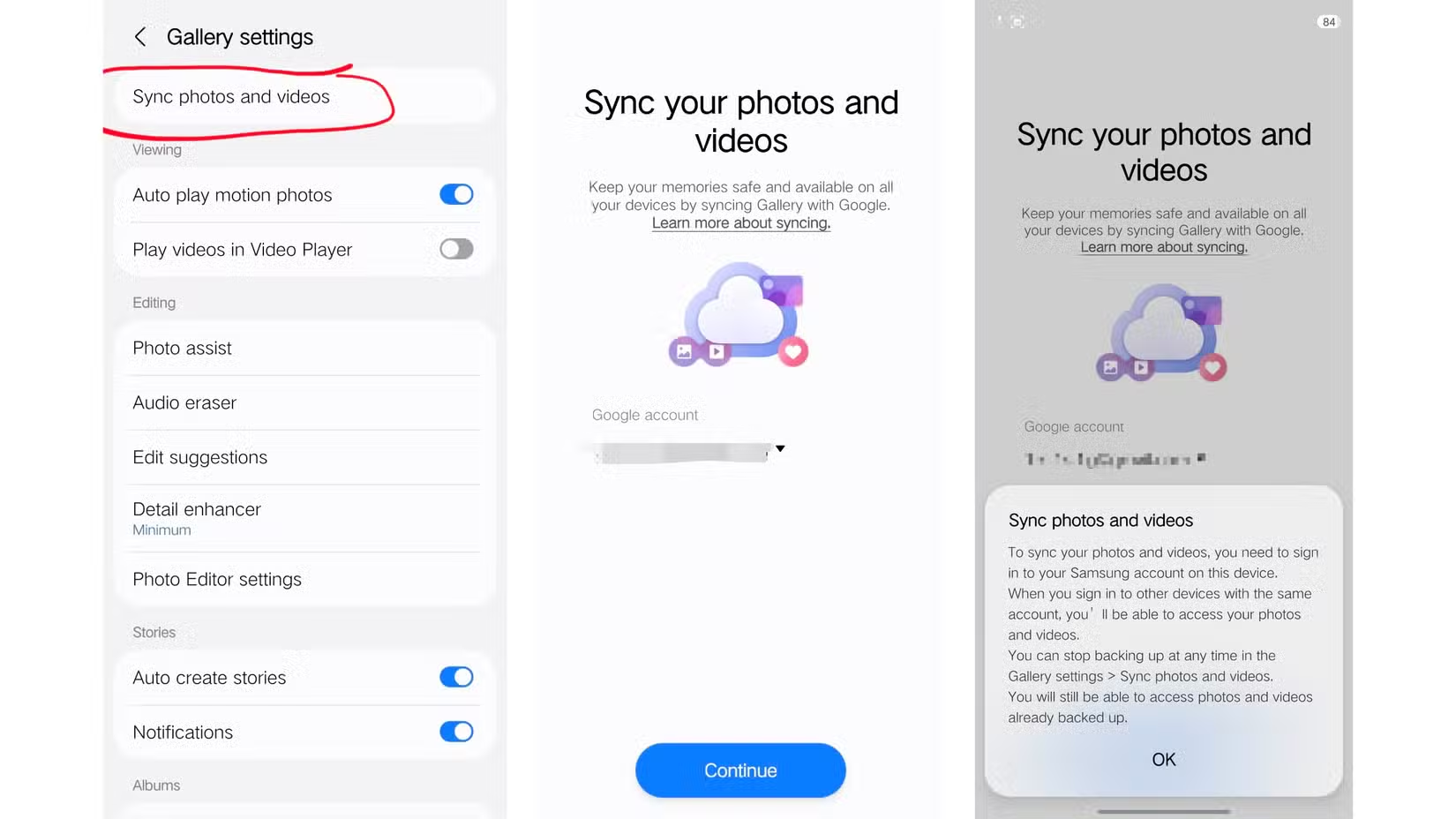
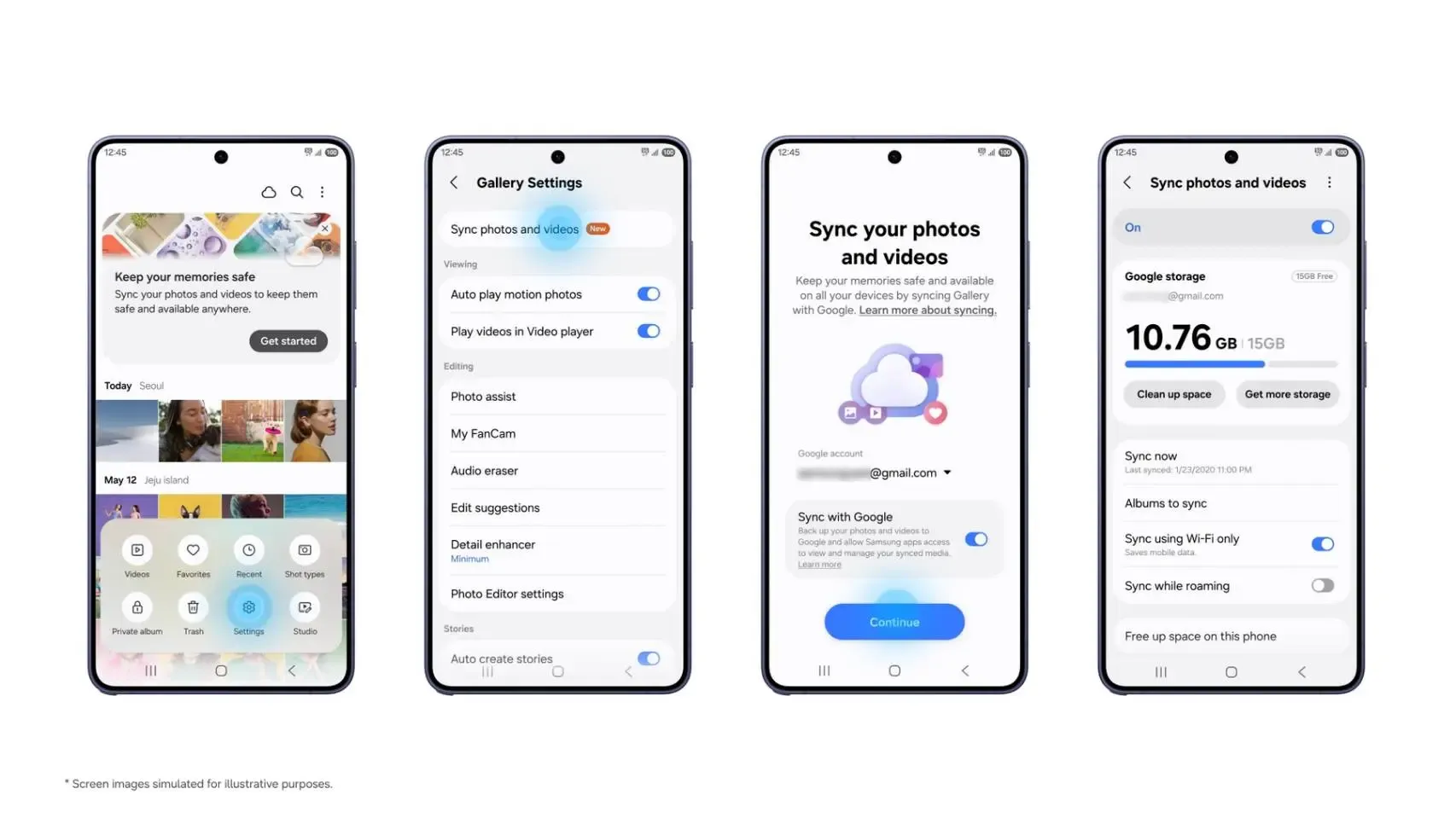
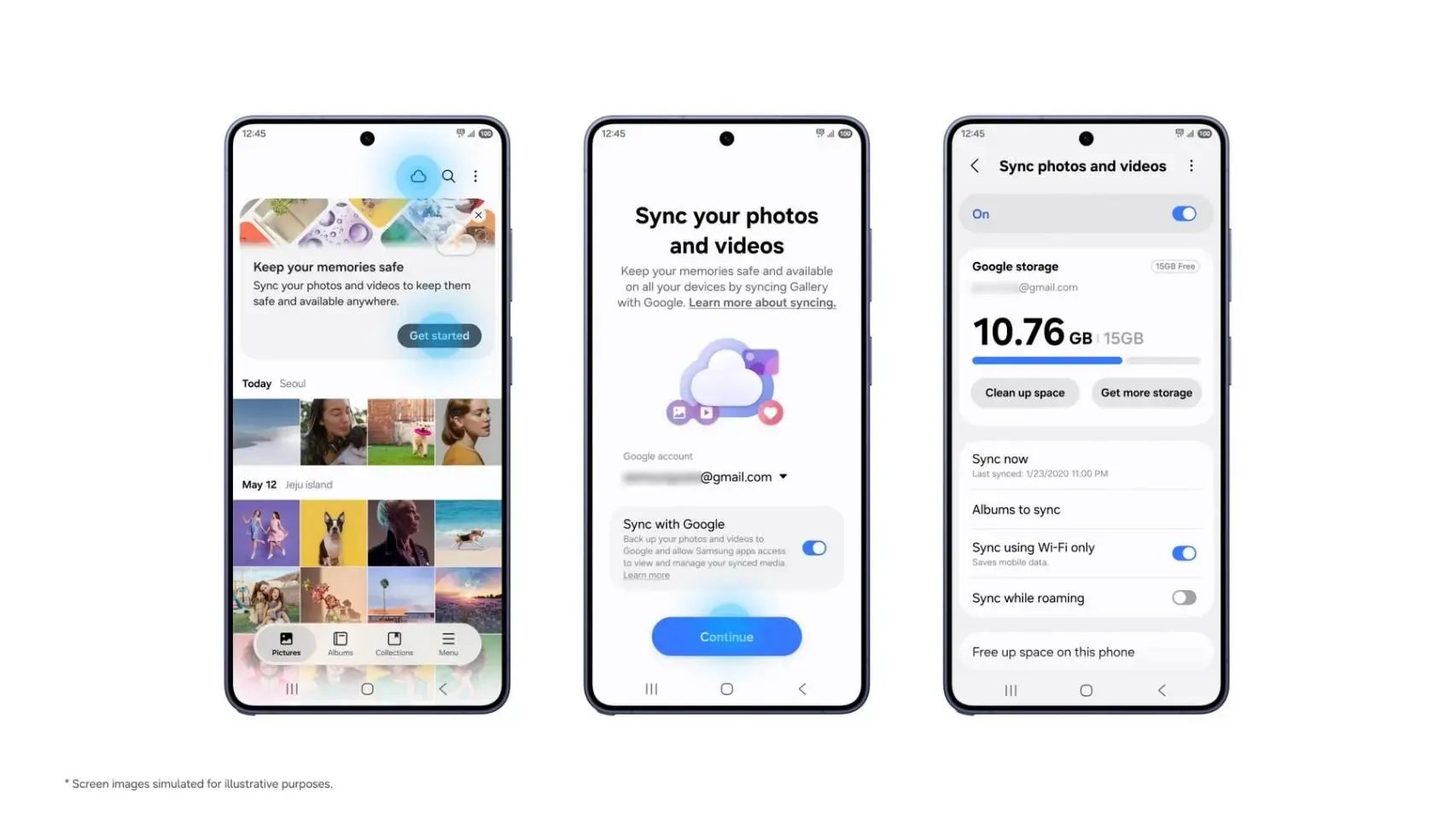
เมื่อบัญชีและอุปกรณ์พร้อมแล้ว การตั้งค่าทำได้จากแอป Gallery โดยตรง ไม่ต้องติดตั้งแอปเสริมเพื่อเริ่มสำรองรูป Google Photos ทำตามขั้นตอนต่อไปนี้ แล้วทำตามคำแนะนำบนหน้าจอจนเสร็จ
- เปิดแอป Samsung Gallery บนอุปกรณ์ Galaxy ที่รองรับ
- แตะไอคอนคลาวด์ใน Gallery แล้วเลือกเริ่มต้นใช้งานจากการ์ดแนะนำ หรือเปิดเมนูและเข้าไปที่การตั้งค่า
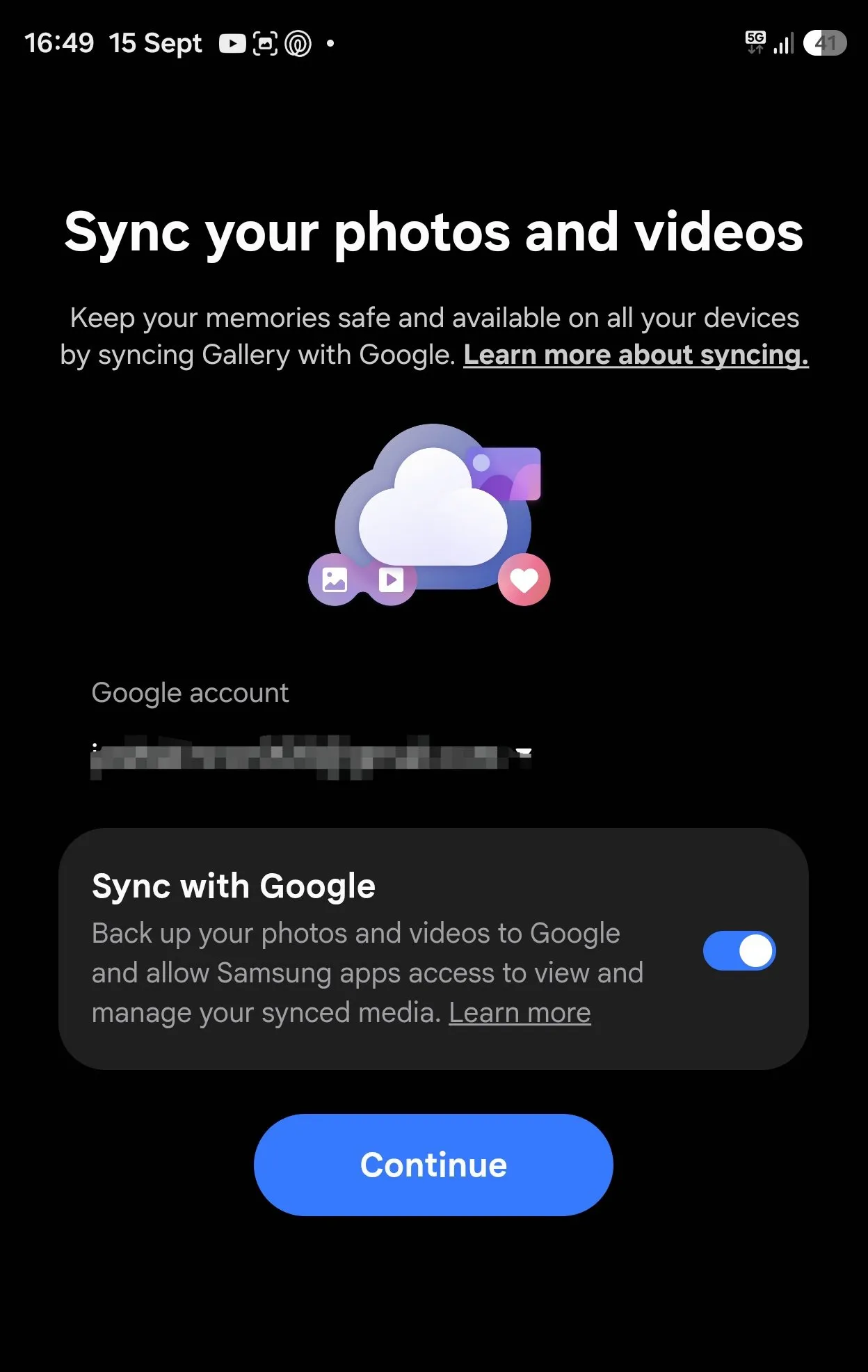
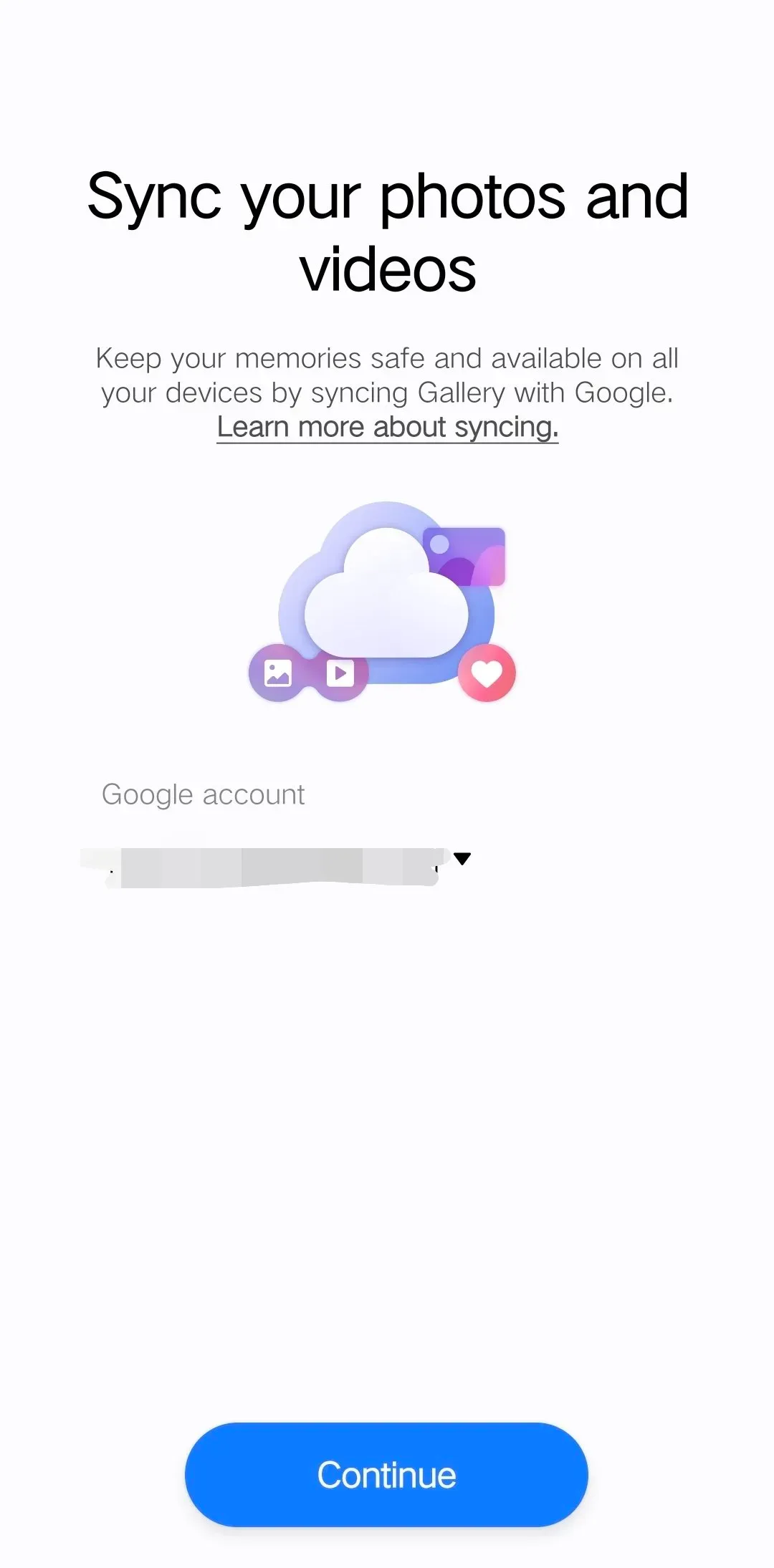
- เลือกซิงค์รูปภาพและวิดีโอ
- ตรวจสอบบัญชี Google ที่ต้องการเชื่อมต่อ แล้วทำตามคำแนะนำบนหน้าจอ
- หากต้องการซิงก์บนอุปกรณ์ Galaxy เครื่องอื่น ให้ลงชื่อเข้าใช้บัญชี Samsung และ Google เดิม แล้วเปิดฟีเจอร์บนเครื่องนั้นด้วย
หลังซิงก์สำเร็จ ภาพตัวอย่างของไฟล์จะปรากฏใน Gallery บนอุปกรณ์ Galaxy ที่เชื่อมไว้ ส่วนไฟล์ต้นฉบับยังอยู่ในพื้นที่เก็บข้อมูล Google หากต้องการนำไฟล์ต้นฉบับกลับมาใช้บนเครื่องใหม่ สามารถดาวน์โหลดได้ตามต้องการ
ข้อควรระวังและวิธีคืนพื้นที่ในเครื่อง
จุดที่ควรระวังที่สุดคือการลบไฟล์ เพราะการลบรูปหรือวิดีโอที่ซิงก์แล้วจาก Samsung Gallery อาจลบไฟล์นั้นออกจากพื้นที่เก็บข้อมูล Google ที่เชื่อมโยงกัน และทำให้หายจาก Galaxy เครื่องอื่นที่ใช้บัญชีเดียวกันด้วย อย่าคิดว่าการลบใน Gallery เป็นเพียงการลบสำเนาในโทรศัพท์ หากยังไม่แน่ใจว่าไฟล์สำรองครบหรือไม่ ให้ตรวจสถานะและเปิดดูไฟล์ก่อนลบ
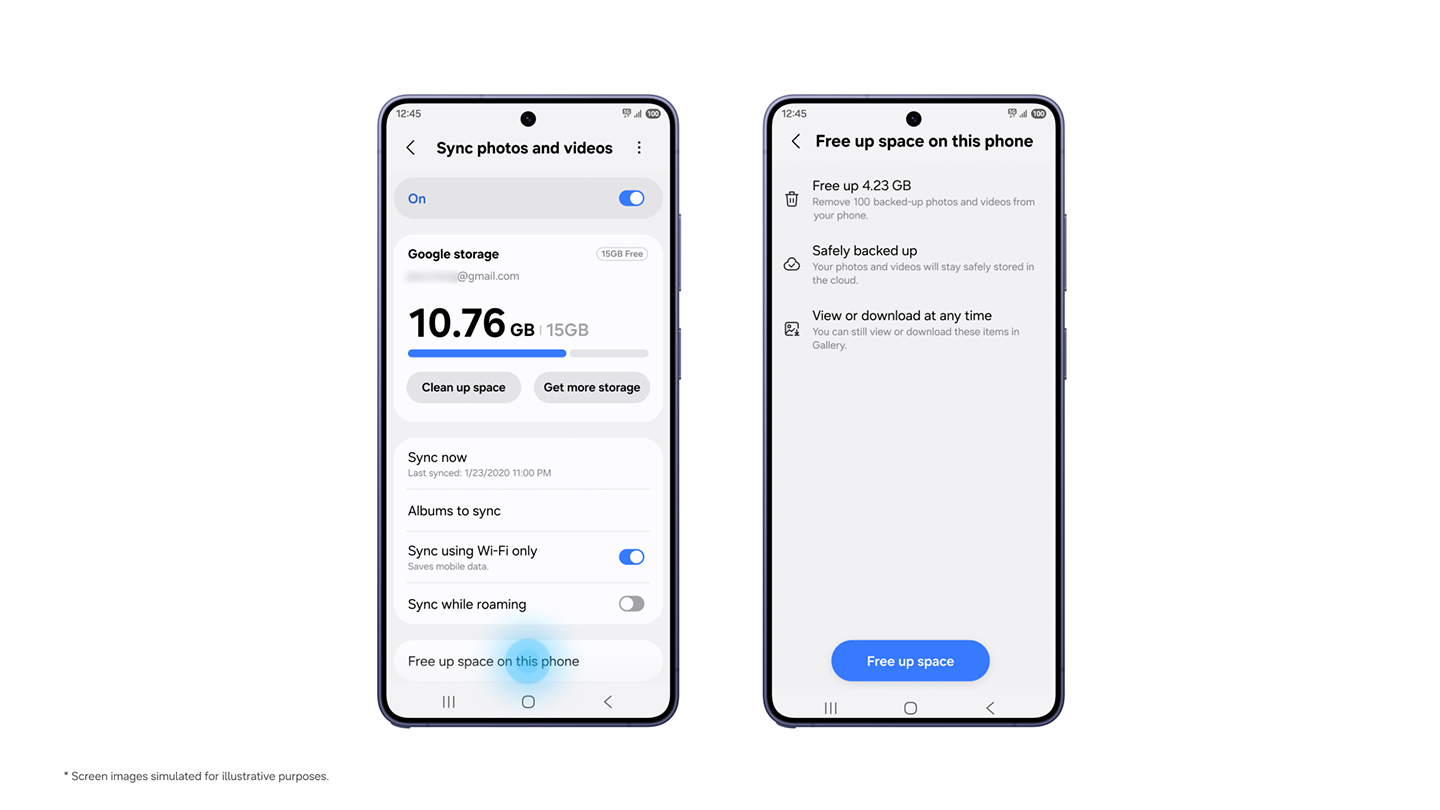
เมื่อยืนยันว่าไฟล์ถูกสำรองแล้ว จึงค่อยใช้ Free up space เพื่อลบไฟล์ต้นฉบับในเครื่องและคืนพื้นที่จัดเก็บ โดยภาพตัวอย่างยังแสดงใน Gallery และดาวน์โหลดต้นฉบับกลับมาได้เมื่อจำเป็น อีกข้อที่มักเข้าใจผิดคือภาพเก่าที่มีอยู่ใน Google Photos จะไม่ปรากฏใน Samsung Gallery โดยอัตโนมัติ ฟีเจอร์นี้จึงช่วยสำรองและเข้าถึงสื่อที่ซิงก์ผ่าน Galaxy Sync ไม่ใช่การรวมคลัง Google Photos ทั้งหมด
สรุปแล้ว Galaxy Sync เหมาะกับผู้ใช้ Galaxy ที่ต้องการให้รูปจาก Gallery สำรองขึ้นคลาวด์และดูต่อบนอุปกรณ์ Galaxy อื่นได้สะดวก แต่ควรเริ่มใช้หลังตรวจความเข้ากันได้ บัญชี และพื้นที่ว่างให้ครบ ที่สำคัญ ต้องจำไว้ว่าการลบอาจส่งผลถึงสำเนาบนคลาวด์และเครื่องอื่นด้วย