
เข้าใจการเปลี่ยนแปลง Samsung Gallery – OneDrive ก่อนลงมือ
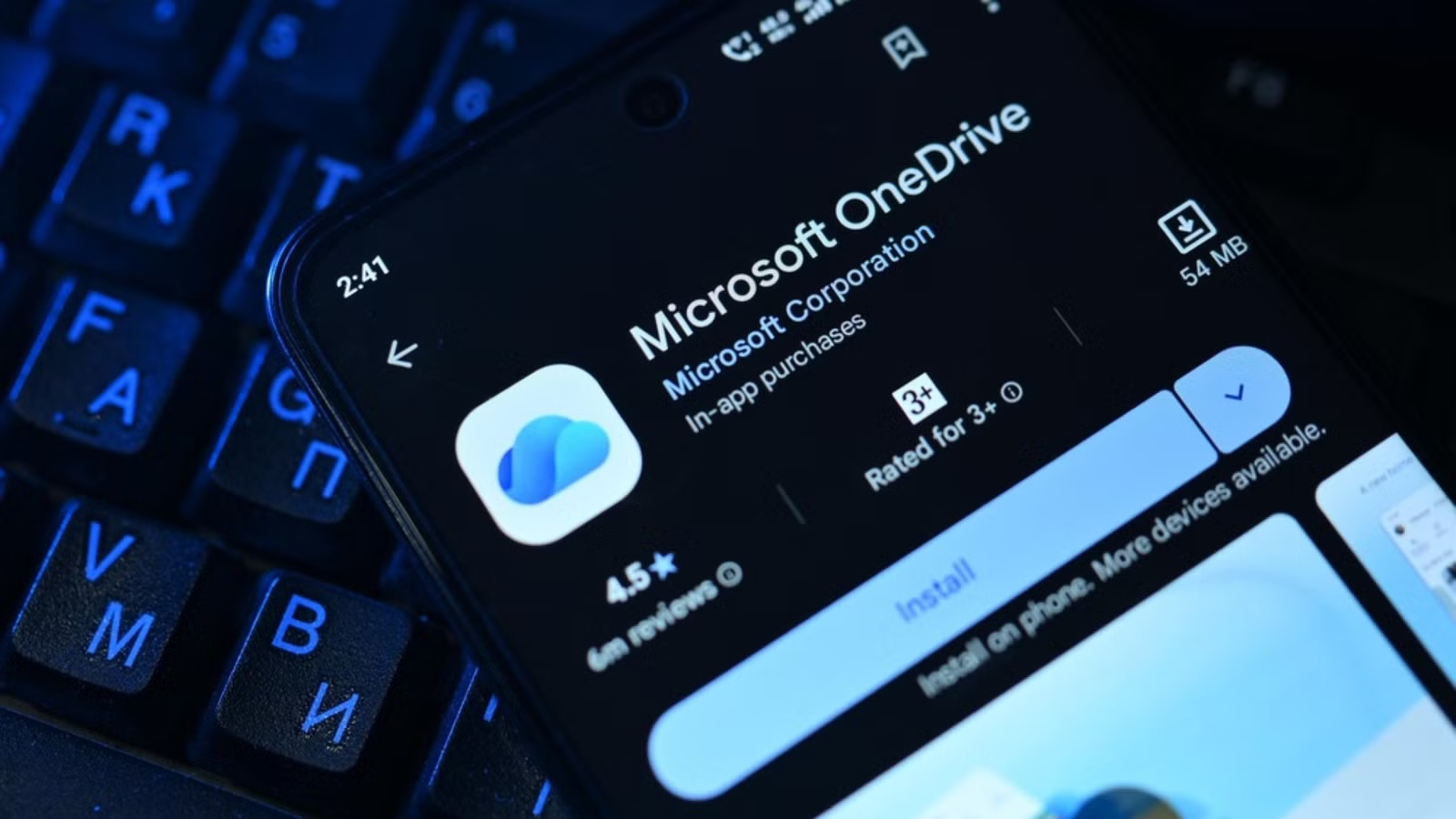
การหยุดซิงค์ระหว่าง Samsung Gallery กับ OneDrive คือการที่แอปแกลเลอรีบนมือถือ Galaxy ไม่สามารถเชื่อมต่อและแสดงรูปที่เก็บในบัญชี OneDrive แบบอัตโนมัติได้อีกต่อไป แม้รูปและวิดีโอเดิมใน OneDrive จะยังปลอดภัยและเข้าถึงได้ผ่านแอป OneDrive หรือหน้าเว็บ แต่จะไม่โผล่ใน Samsung Gallery ผู้ใช้จึงต้องตั้งค่าการสำรองข้อมูล Samsung ใหม่ เช่น เปิดใช้ Camera backup ใน OneDrive หรือเปลี่ยนไปใช้ Google Photos backup เพื่อให้รูปใหม่ยังถูกเก็บบนคลาวด์อย่างต่อเนื่องโดยไม่เสี่ยงสูญหาย
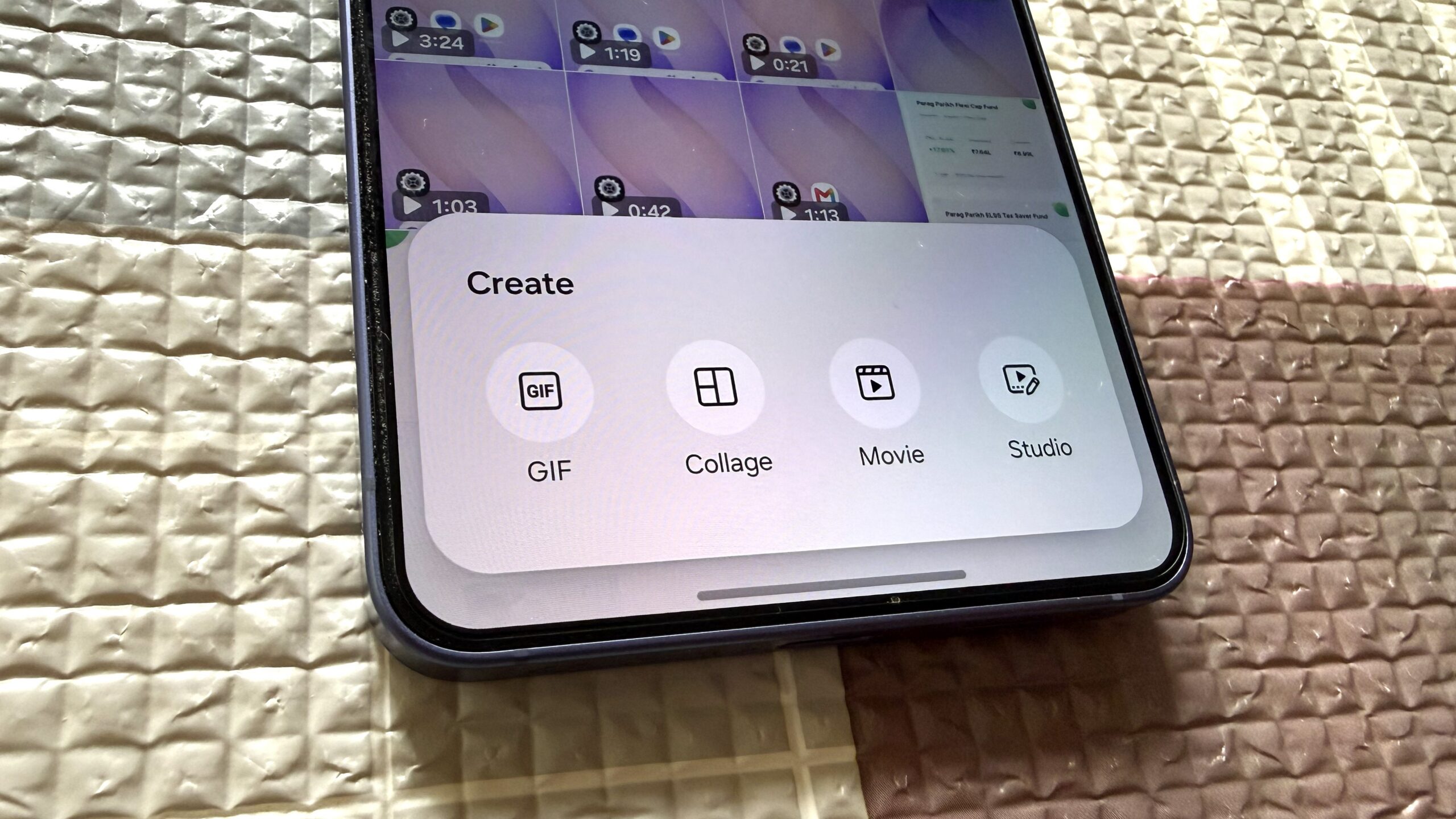
Samsung Gallery เป็นจุดเด่นของมือถือ Galaxy เพราะเดิมซิงค์กับ OneDrive ได้ลื่นไหล ทำให้คลังภาพบนเครื่องและคลาวด์เหมือนเป็นไลบรารีเดียวกัน แต่ตั้งแต่วันที่กำหนด Samsung จะยุติการซิงค์โดยตรงกับ OneDrive และเหลือเพียงการทำงานเป็นแกลเลอรีสำหรับไฟล์ที่อยู่ในเครื่องเท่านั้น ข่าวดีคือรูปทั้งหมดที่อัปโหลดไว้ใน OneDrive ยังคงอยู่ ไม่ถูกลบ และยังเปิดดูผ่านแอป OneDrive เว็บ หรือคอมพิวเตอร์ที่ล็อกอินบัญชีเดียวกันได้ จุดสำคัญคือไฟล์ที่มีเฉพาะบนคลาวด์จะไม่แสดงใน Gallery อีก หากอยากเก็บไว้ในเครื่องต้องดาวน์โหลดก่อนวันตัดซิงค์ ใครที่ใช้การเชื่อมต่อเดิมเป็นหลักต้องลงมือจัดระบบสำรองใหม่เอง เพราะปัญหานี้ไม่ถูกแก้ให้โดยอัตโนมัติ
OneDrive หยุดบริการซิงค์ใน Gallery แล้วรูปเก่าของเราปลอดภัยหรือไม่
เมื่อ Samsung Gallery OneDrive หยุดซิงค์โดยตรง รูปเก่าทั้งหมดที่เคยอัปขึ้น OneDrive จะยังอยู่และไม่ถูกลบ ตามข้อมูลจากผู้ให้บริการ รูปและวิดีโอที่เก็บใน OneDrive จะยังเข้าถึงได้ผ่านตัวแอป เว็บไซต์ และอุปกรณ์ที่เชื่อมกับบัญชีเดียวกัน เพียงแต่หลังวันหยุดซิงค์ ไฟล์ที่อยู่บนคลาวด์อย่างเดียวจะหายไปจากหน้าจอ Samsung Gallery และจะเห็นเฉพาะไฟล์ที่เก็บในเครื่องหรือการสำรองรูปแบบใหม่ที่เราเลือกใช้แทน
ความเสี่ยงสำคัญช่วงเปลี่ยนผ่านคือการไม่เช็กให้ชัดว่ารูปสำคัญอยู่ที่ไหน หากไม่แน่ใจว่าไฟล์อยู่ในเครื่องหรือในคลาวด์เท่านั้น สามารถเปิด OneDrive แล้วเข้าไปดูโฟลเดอร์ที่ซิงค์กับ Samsung Gallery เดิม จากนั้นดาวน์โหลดรูปที่อยากให้มีสำเนาเก็บโลคัลไว้ด้วย จุดที่หลายคนพลาดคือปล่อยเวลาไปคิดว่าระบบจะจัดการให้อัตโนมัติ ทั้งที่ผู้ใช้ต้องลงมือเองหากยังต้องการสำรองบนคลาวด์ต่อเนื่อง แนวคิดที่ช่วยลดความเสี่ยงคือกฎ 3-2-1 คือมีสามสำเนา เก็บในสื่อสองประเภท และอย่างน้อยหนึ่งชุดอยู่นอกสถานที่ เช่นคลาวด์ เพื่อกันเหตุสูญหายไม่คาดคิด
วิธีทีละขั้นตอน ย้ายการสำรองจาก OneDrive ไป Google Photos
สำหรับคนที่อยากเปลี่ยนไปใช้ Google Photos backup เป็นระบบสำรองหลัก การตั้งค่าบน Android ใช้เวลาไม่นาน และเป็นทางเลือกที่เน้นจัดการรูปโดยเฉพาะมากกว่าบริการคลาวด์ทั่วไป ก่อนทำให้แน่ใจว่าแอป Samsung Gallery และส่วนเสริม Gallery Cloud Sync รวมถึง Samsung Cloud อัปเดตเป็นเวอร์ชันล่าสุด เพราะ Samsung ต้องการให้ส่วนประกอบเหล่านี้อยู่ในเวอร์ชันใหม่เพื่อรองรับการเชื่อมต่อกับ Google Photos แบบตรง จากนั้นจึงไปตั้งค่าการสำรองใน Google Photos และทดสอบการอัปโหลดรูปตัวอย่างเพื่อเช็กว่าทุกอย่างทำงานตามต้องการ
- อัปเดต Samsung Gallery แอป Gallery Cloud Sync และ Samsung Cloud ให้เป็นเวอร์ชันล่าสุดผ่านตัวจัดการแอปของเครื่อง เพื่อเตรียมรองรับการซิงค์กับ Google Photos
- เปิดแอป Google Photos เข้าเมนูการตั้งค่า เลือกหัวข้อ Backup แล้วเปิดการสำรองสื่อในบัญชี Google ของคุณ เพื่อให้รูปและวิดีโอใหม่ถูกอัปขึ้นคลาวด์อัตโนมัติ
- กำหนดเงื่อนไขการอัปโหลด เช่น ให้อัปเฉพาะผ่าน Wi-Fi เพื่อไม่กินดาต้ามือถือ และเลือกว่าต้องการสำรองเฉพาะโฟลเดอร์กล้องหรือรวมโฟลเดอร์อื่นด้วย ตามความต้องการใช้งาน
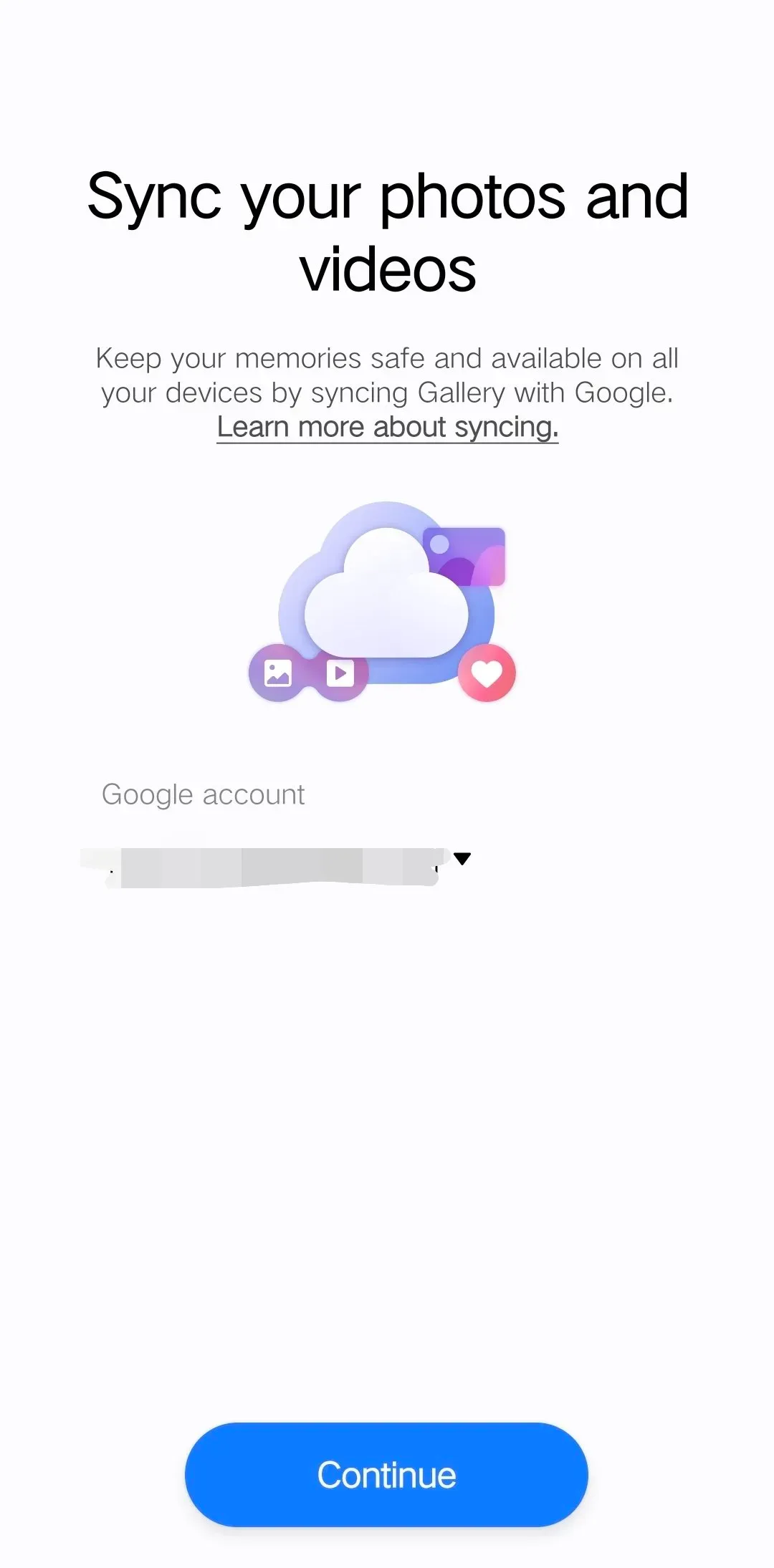
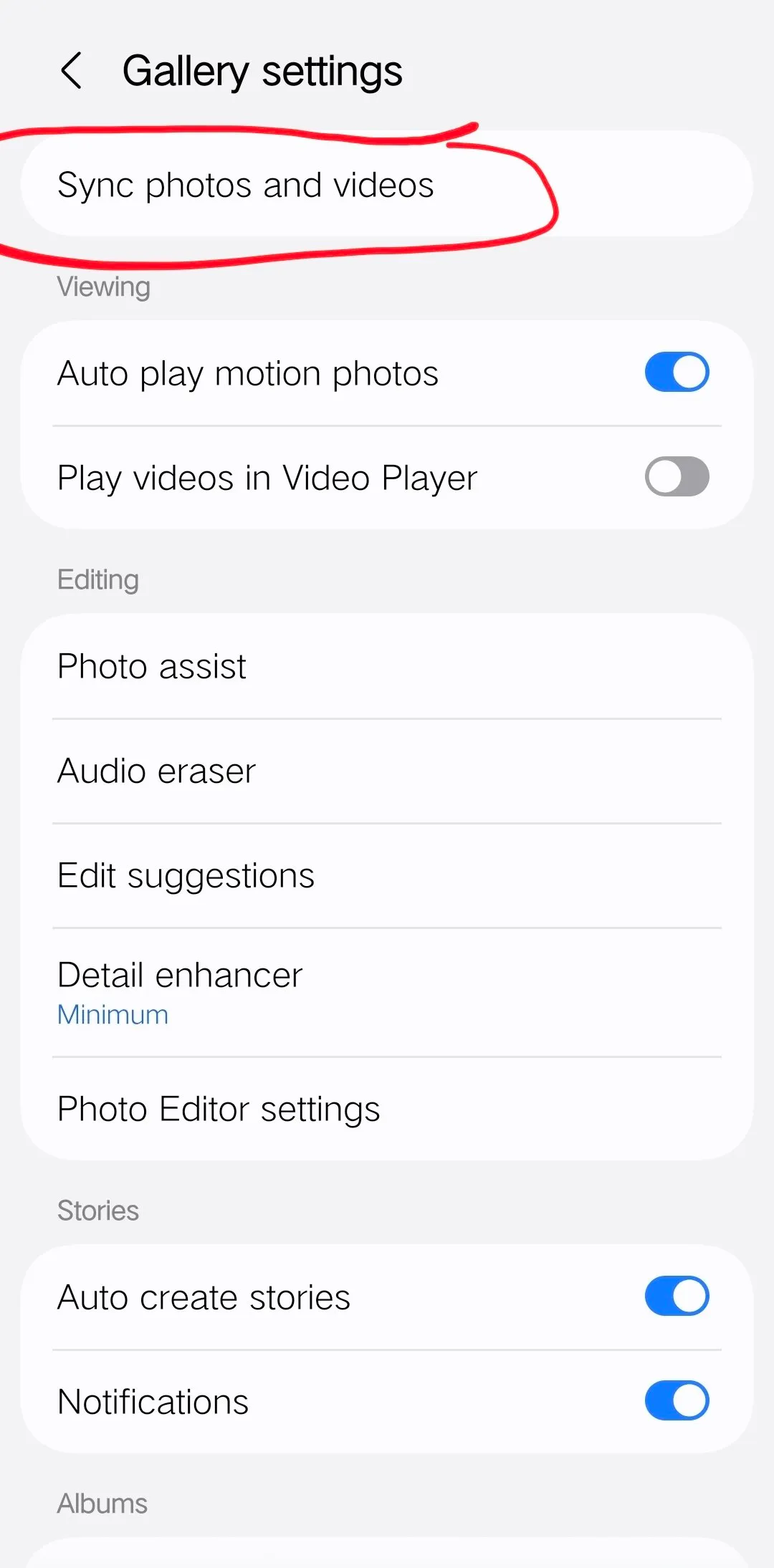
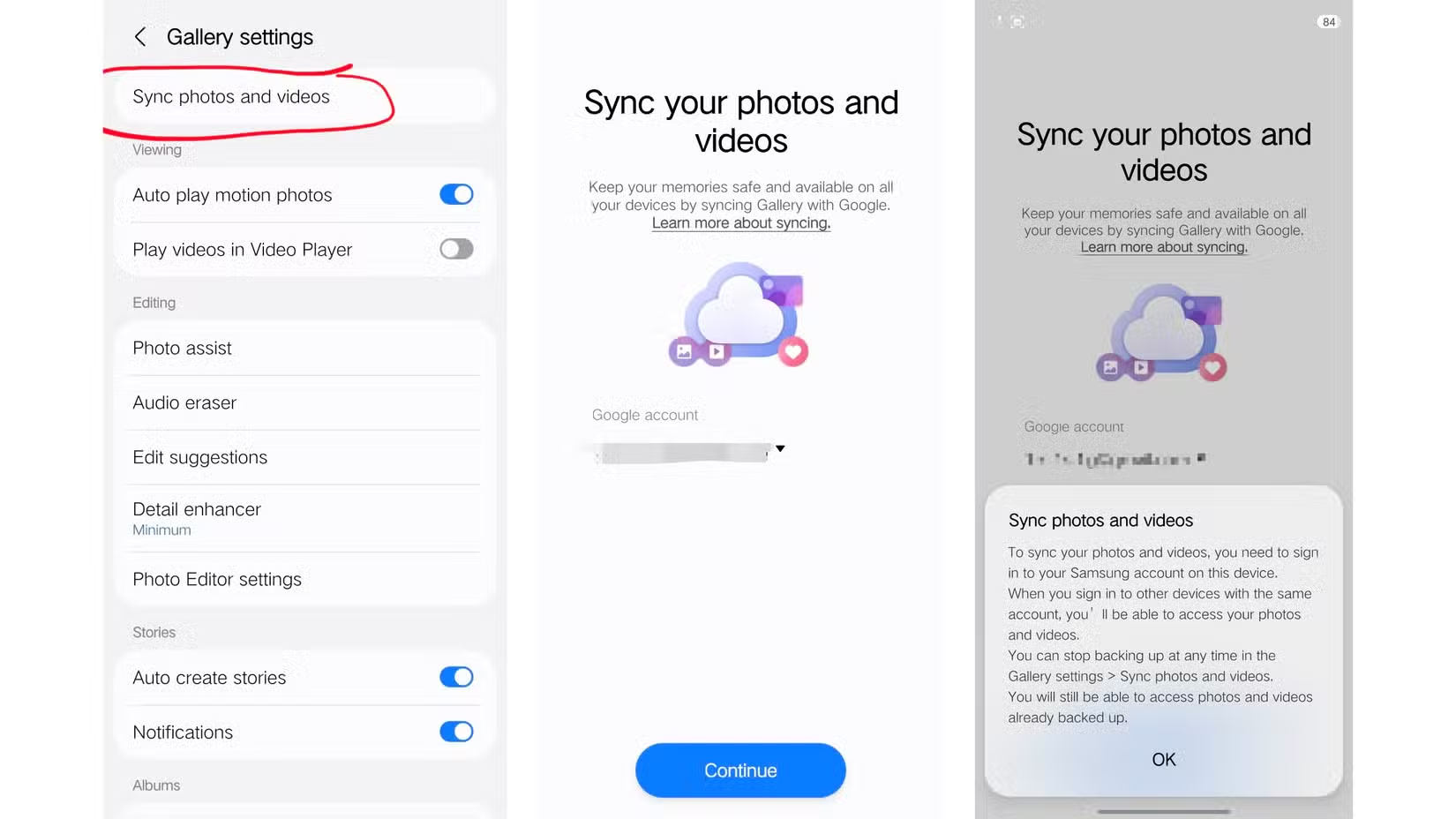
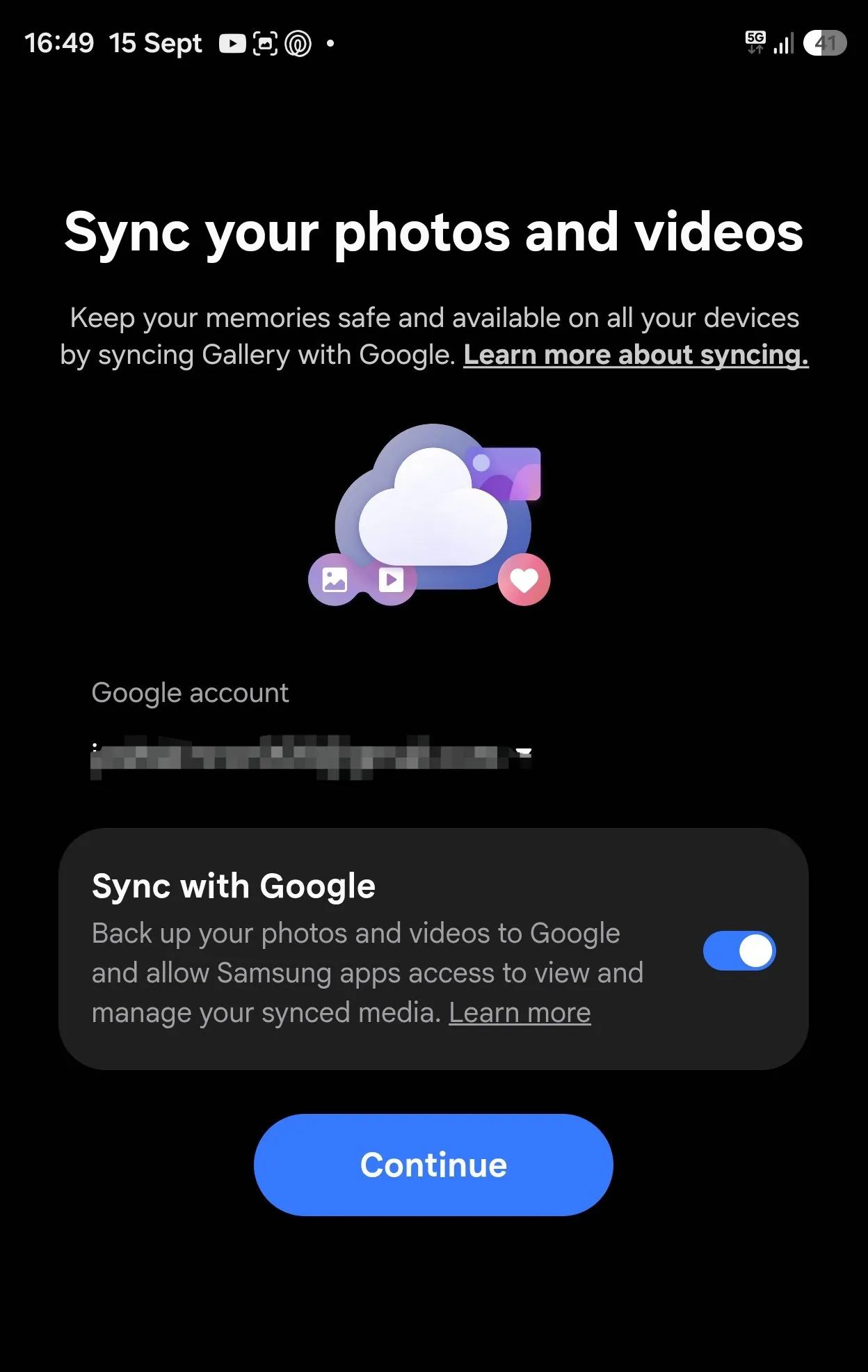
- กลับมาที่ Samsung Gallery ตรวจดูตัวเลือก Sync with Google หากมีให้ใช้ เลือกดูพื้นที่จัดเก็บที่เหลือในบัญชี กำหนดอัลบั้มที่ต้องการซิงค์ และตั้งเงื่อนไขการซิงค์ให้ตรงกับพฤติกรรมการใช้งาน
- ถ่ายรูปใหม่หนึ่งรูป เปิดดูใน Google Photos และอุปกรณ์อื่นที่ล็อกอินบัญชีเดียวกัน เพื่อยืนยันว่าระบบสำรองข้อมูล Samsung ผ่าน Google Photos backup ทำงานครบทั่วทั้งอุปกรณ์
ระหว่างทำขั้นตอนเหล่านี้ อย่าลืมว่ารูปเก่าใน OneDrive ยังอยู่ เพียงแต่ไม่ผูกกับ Samsung Gallery อีกต่อไป ผู้ใช้ที่ยังอยากใช้ OneDrive ควบคู่สามารถเปิดฟีเจอร์ Camera backup ในแอป OneDrive โดยเข้าไปที่ไอคอนโปรไฟล์ แล้วเปิดหัวข้อ Camera backup จากนั้นเปิดการสำรอง เปิดสิทธิ์การเข้าถึงรูปและวิดีโอ และกำหนดให้สำรองเฉพาะผ่าน Wi-Fi หรือเลือกโฟลเดอร์ที่ต้องการได้ ข้อผิดพลาดที่พบได้บ่อยคือไม่ทดสอบอัปโหลดรูปตัวอย่าง ทำให้ไม่รู้ตัวเมื่อสำรองไม่ทำงาน ดังนั้นหลังตั้งค่าเสร็จควรลองอัปโหลดและตรวจสอบเสมอ
ทำไม Google Photos จึงเป็นตัวเลือกสำรองรูปที่น่าใช้
เมื่อ Samsung Gallery หยุดพึ่ง OneDrive หรือลดบทบาทการซิงค์โดยตรง Google Photos กลายเป็นตัวเลือกที่หลายคนมองหา เพราะออกแบบมาเพื่อจัดการและสำรองรูปโดยเฉพาะ แตกต่างจากบริการคลาวด์ที่เน้นเก็บไฟล์ทุกประเภท ระบบค้นหาและจัดกลุ่มรูปของ Google Photos ช่วยให้หาภาพเก่าได้ง่าย และเมื่อเชื่อมกับ Gallery Cloud Sync ผู้ใช้สามารถสำรองรูป วิดีโอ และอัลบั้มจาก Samsung Gallery ขึ้นคลาวด์ Google เพื่อดูต่อบนอุปกรณ์อื่นได้อย่างต่อเนื่อง ข้อมูลจากบริการระบุว่า Gallery Cloud Sync ช่วยให้รูปในแกลเลอรีถูกสำรองอย่างปลอดภัย และซิงค์ให้เหมือนกันทุกอุปกรณ์ที่ใช้บัญชีเดียวกัน
ข้อดีอีกด้านของการใช้ Google Photos backup คือการลดความซับซ้อนของระบบสำรอง ไม่ต้องสลับไปมาระหว่างแกลเลอรีของ Samsung และแอปคลาวด์ที่เน้นไฟล์เอกสาร ผู้ใช้สามารถตั้งให้ทุกภาพจากแกลเลอรีถูกเก็บบนคลาวด์เดียว แล้วดึงมาดูบนมือถือ แท็บเล็ต หรืออุปกรณ์อื่นได้ทันที อย่างไรก็ดี คนที่ยังจ่ายค่าบริการคลาวด์ของผู้ให้รายเดิมอาจเลือกใช้คู่กัน โดยให้ OneDrive ทำหน้าที่สำรองผ่าน Camera backup เพื่อเก็บสำเนาเพิ่มอีกชุด เพราะตามแนวคิด 3-2-1 การมีสำเนาหลายชุดบนสื่อหลายประเภทช่วยลดความเสี่ยงหากอุปกรณ์พังหรือบัญชีใดบัญชีหนึ่งมีปัญหา
สรุปเปลี่ยนผ่านอย่างปลอดภัย ก่อน Samsung Gallery เลิกผูกกับ OneDrive
การที่ OneDrive หยุดบริการซิงค์โดยตรงกับ Samsung Gallery ไม่ได้แปลว่ารูปเก่าของเราจะหายไป แต่หมายความว่าผู้ใช้ต้องออกแบบระบบสำรองใหม่ให้ทันก่อนวันเปลี่ยนผ่าน รูปและวิดีโอที่อัปโหลดไว้ใน OneDrive ยังคงปลอดภัยและใช้งานได้ผ่านแอปและเว็บของบริการนั้น เพียงแต่จะไม่ปรากฏในหน้าจอแกลเลอรีของ Samsung อีก สิ่งที่ควรทำคือเช็กและดาวน์โหลดไฟล์สำคัญที่อยู่บนคลาวด์เท่านั้นกลับมาเก็บในเครื่อง จากนั้นเลือกว่าจะใช้ Google Photos backup เป็นหลัก หรือเปิด Camera backup ใน OneDrive เพิ่ม เพื่อให้รูปใหม่ถูกอัปขึ้นคลาวด์ต่อเนื่องและมีสำเนาสำรองมากกว่าเดิม
การย้ายระบบสำรองภาพครั้งนี้อาจดูยุ่งยากในช่วงแรก แต่เมื่อผ่านขั้นตอนทีละข้อและทดสอบอัปโหลดรูปตัวอย่าง คุณจะได้ระบบสำรองที่ชัดเจนและควบคุมได้เอง ข้อควรระวังคืออย่าปล่อยให้เวลาล่วงเลยไปโดยไม่ตั้งค่าใหม่ เพราะปัญหาไม่ถูกแก้เอง และรูปใหม่หลังวันหยุดซิงค์อาจไม่มีสำเนาบนคลาวด์ตามที่คิด หากวางระบบให้ดีตามหลัก 3-2-1 คุณจะมีทั้ง Samsung Gallery สำหรับดูรูปในเครื่อง และ Google Photos backup หรือ OneDrive Camera backup สำหรับเก็บความทรงจำบนคลาวด์แบบไร้ช่องว่างในคลังภาพของคุณ