
ประเด็นใหญ่ที่ผู้ใช้ Galaxy ต้องรู้: OneDrive ไปต่อไม่ไหวแล้ว
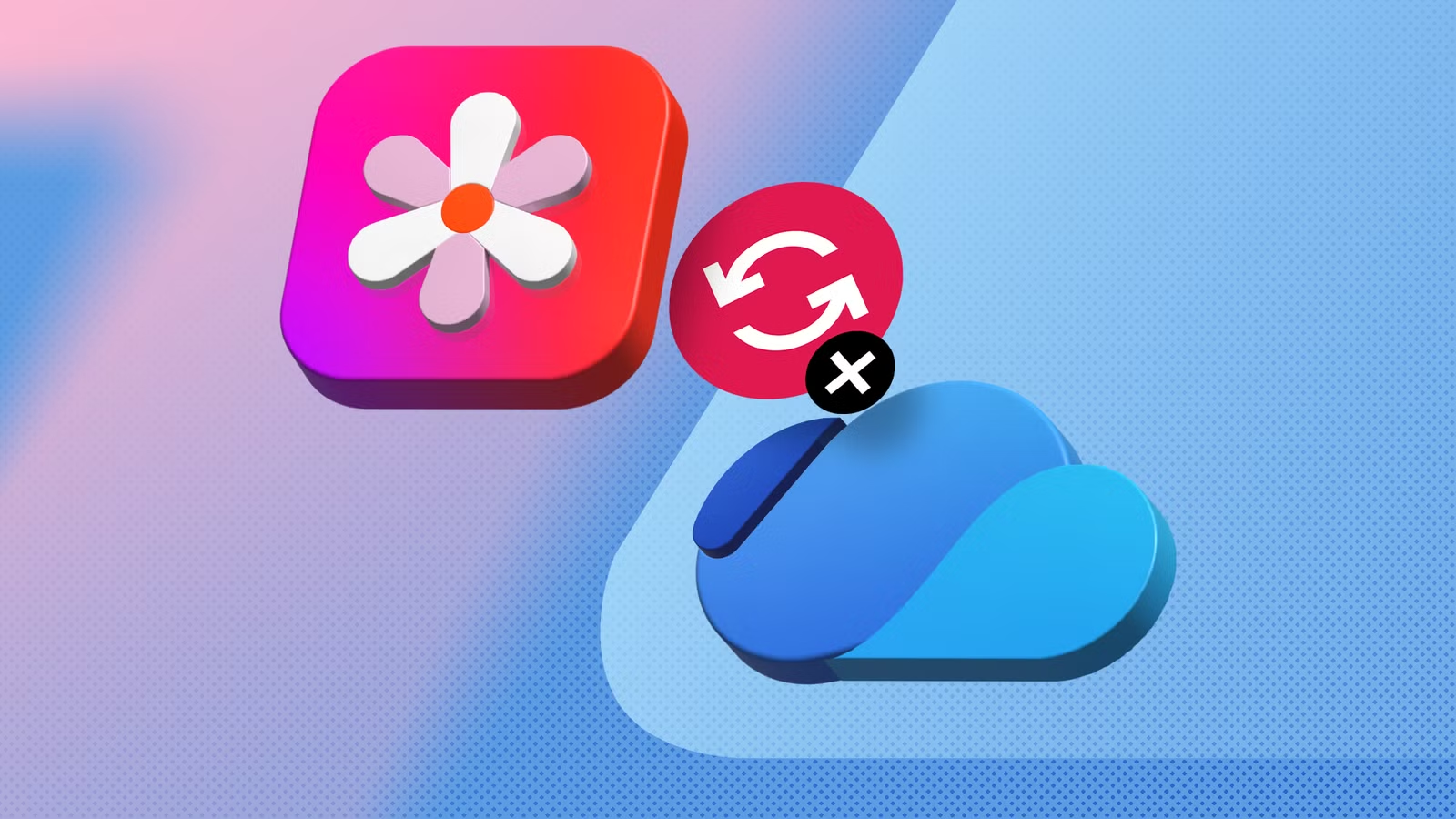
การย้ายการซิงก์รูปจาก OneDrive ไป Google Photos ในแอป Samsung Gallery คือการเปลี่ยนระบบสำรองรูปและวิดีโอบนเครื่อง Galaxy ให้ใช้บริการคลาวด์ของ Google แทนการเชื่อมต่อเดิมกับ Microsoft โดยยังคงใช้แอป Gallery เป็นศูนย์กลางการดูและจัดการสื่อ แต่ให้ Google Photos รับหน้าที่สำรองไฟล์อัตโนมัติในพื้นหลังผ่านฟีเจอร์ Sync photos and videos การเปลี่ยนนี้ต้องตั้งค่าบนเครื่องที่ใช้ Android เวอร์ชันใหม่และลงชื่อเข้าใช้บัญชี Samsung กับ Google ครบถ้วนเพื่อให้การสำรองรูปทำงานได้ต่อเนื่องโดยไม่สะดุด มุมมองที่ตรงไปตรงมาคือ ผู้ใช้ Galaxy ไม่มีตัวเลือกมากนัก หากยังอยากให้รูปจากกล้องถูกสำรองแบบอัตโนมัติ Samsung ยืนยันแล้วว่าอินทิเกรชันกับ Microsoft OneDrive ภายในแอป Gallery ถูกแทนที่ด้วยการซิงก์กับ Google Photos ผ่านการอัปเดตแอปเมื่อไม่นานนี้ กล่าวอีกแบบคือ ถ้าคุณไม่ปรับไปใช้ Samsung Gallery Google Photos ตอนนี้ ระบบ Android photo backup ของคุณมีความเสี่ยงจะหยุดทำงานทันทีที่หมดเขต ความเปลี่ยนแปลงไม่ได้เป็นแค่ฟีเจอร์ใหม่ แต่เป็นเส้นตายด้วย การผูก Samsung Gallery กับ OneDrive จะสิ้นสุดในวันที่ 30 กันยายนสำหรับผู้ที่ยังใช้งานอยู่ ใครที่ปล่อยให้เลยวันนั้นโดยไม่ตั้งค่าใหม่ เท่ากับยอมรับว่าภาพจาก Galaxy camera sync จะไม่ถูกส่งขึ้นคลาวด์แบบอัตโนมัติอีกต่อไป การย้ายมาที่ Google Photos จึงไม่ใช่ฟีเจอร์ทางเลือก แต่เป็นงานบ้านด้านดิจิทัลที่ควรทำให้จบก่อนถึงวันกำหนด
ก่อนเริ่มย้าย ต้องเช็กอะไรบ้างบนเครื่อง Galaxy
ก่อนเปิดใช้ Samsung Gallery Google Photos คุณควรเช็กเงื่อนไขให้ครบ ไม่เช่นนั้นเข้าเมนูแล้วจะหาออปชันซิงก์ไม่เจอแล้วมองว่าฟีเจอร์ใช้ไม่ได้ ทั้งที่จริงอาจยังไม่ได้อัปเดตหรือเครื่องไม่รองรับ ตามหน้าสนับสนุนของ Google คุณต้องใช้สมาร์ทโฟน Samsung ที่รัน Android 13 หรือใหม่กว่า และลงชื่อเข้าใช้ทั้งบัญชี Samsung และบัญชี Google บนเครื่อง ถ้าใช้บัญชี Google Workspace ฟีเจอร์นี้จะไม่รองรับ จึงต้องเป็นบัญชี Google ส่วนตัวเท่านั้น นี่คือข้อจำกัดที่หลายคนอาจพลาด เพราะคิดว่าบัญชีองค์กรก็ใช้ได้เหมือนกัน อีกเรื่องที่ต้องใส่ใจคือเวอร์ชันแอป Gallery ฟีเจอร์ซิงก์ใหม่จะเริ่มปรากฏใน Samsung Gallery เวอร์ชัน 15.9.01.7 ซึ่งเป็นตัวกระตุ้นให้การซิงก์กับ Google Photos ทำงานร่วมกับบริการเบื้องหลัง Gallery Cloud Sync การเพิกเฉยต่อการอัปเดตแอปหมายถึงคุณอาจต้องอยู่กับระบบ Galaxy camera sync แบบเก่าที่กำลังจะใช้งานไม่ได้แทนที่จะได้ใช้ Android photo backup รุ่นใหม่ที่ออกแบบมาดีกว่า

ขั้นตอนเปิดใช้ Google Photos ใน Samsung Gallery ทีละสเต็ป
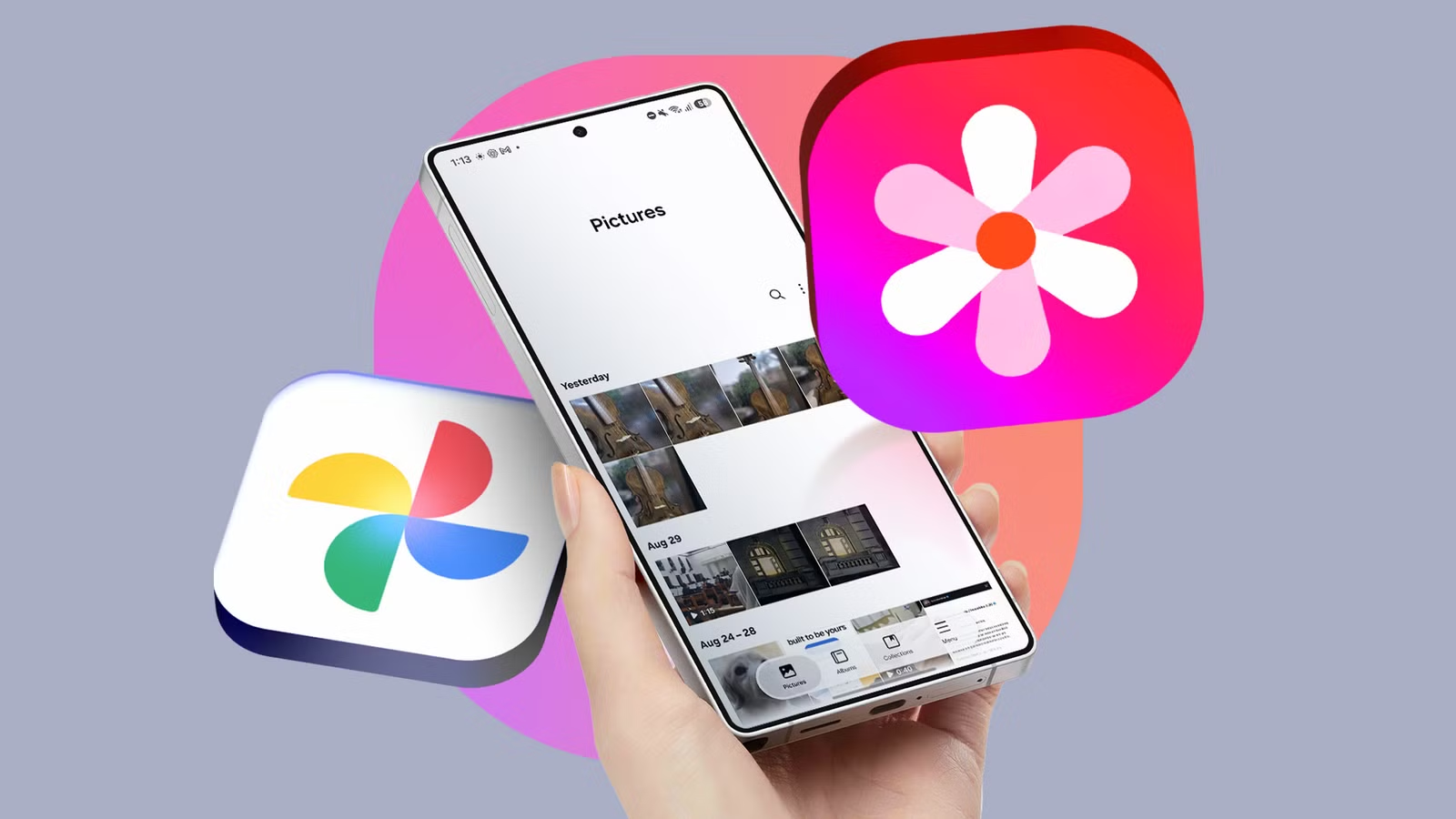
เมื่อเช็กความพร้อมของเครื่องเรียบร้อยแล้ว ขั้นตอนต่อไปคือการลงมือเปิดใช้การซิงก์กับ Google Photos จากในแอป Gallery โดยไม่ต้องอาศัยแอป Google Photos โดยตรง ฟีเจอร์นี้เปิดโอกาสให้คุณใช้ Samsung Gallery เป็นแอปดูรูปหลัก แต่ให้การสำรองไฟล์ไปอยู่บนคลาวด์ของ Google ในพื้นหลังในแบบที่ผู้ใช้แบรนด์ Android รายอื่น เช่นเครื่องที่ใช้แกลเลอรีของผู้ผลิตรายดัง ได้มีมานานแล้ว ทำตามขั้นตอนนี้อย่างเคร่งครัด
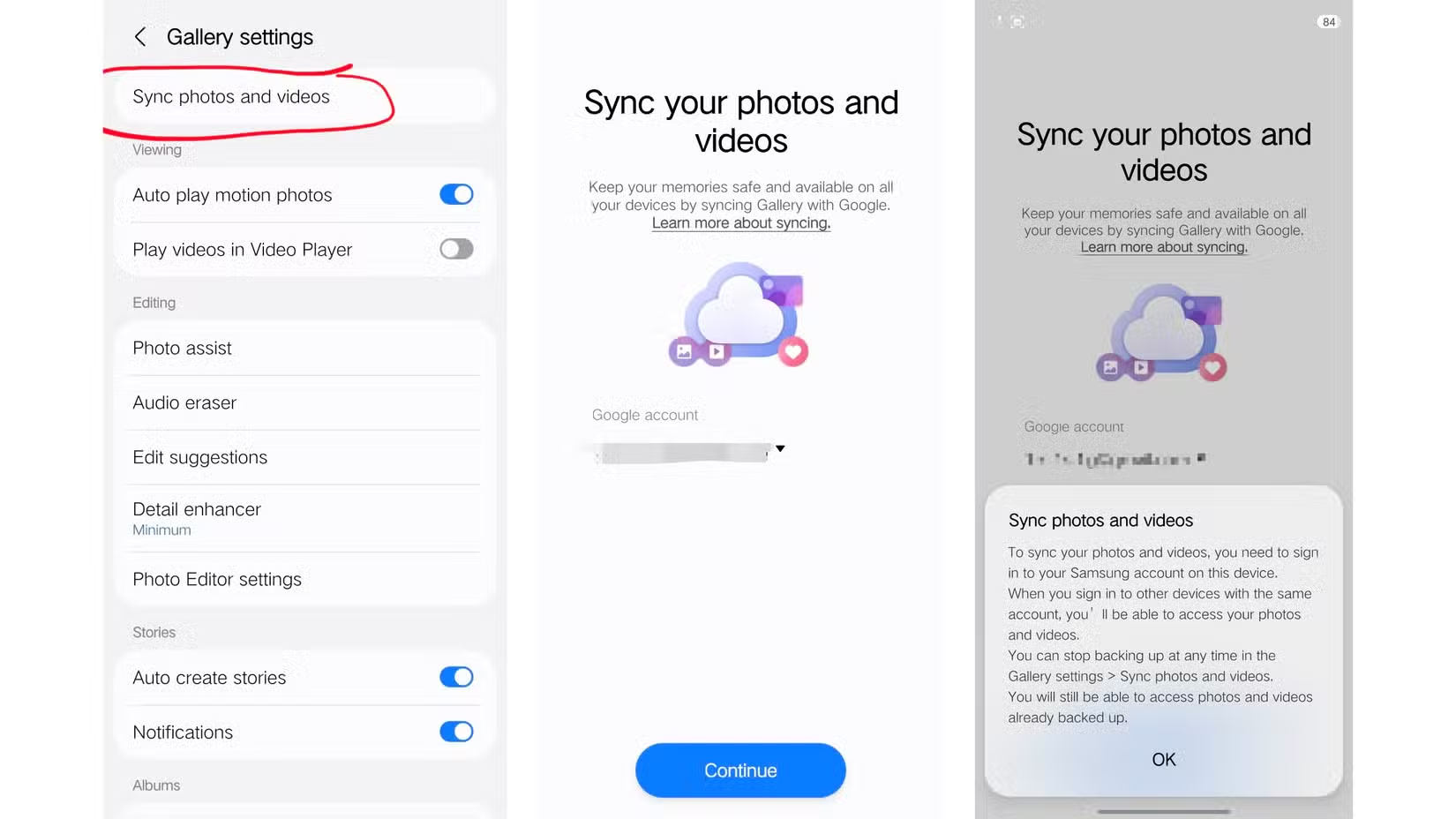
- เปิดแอป Samsung Gallery บนเครื่อง Galaxy ที่ผ่านเงื่อนไข Android 13 และลงชื่อเข้าใช้บัญชีครบ
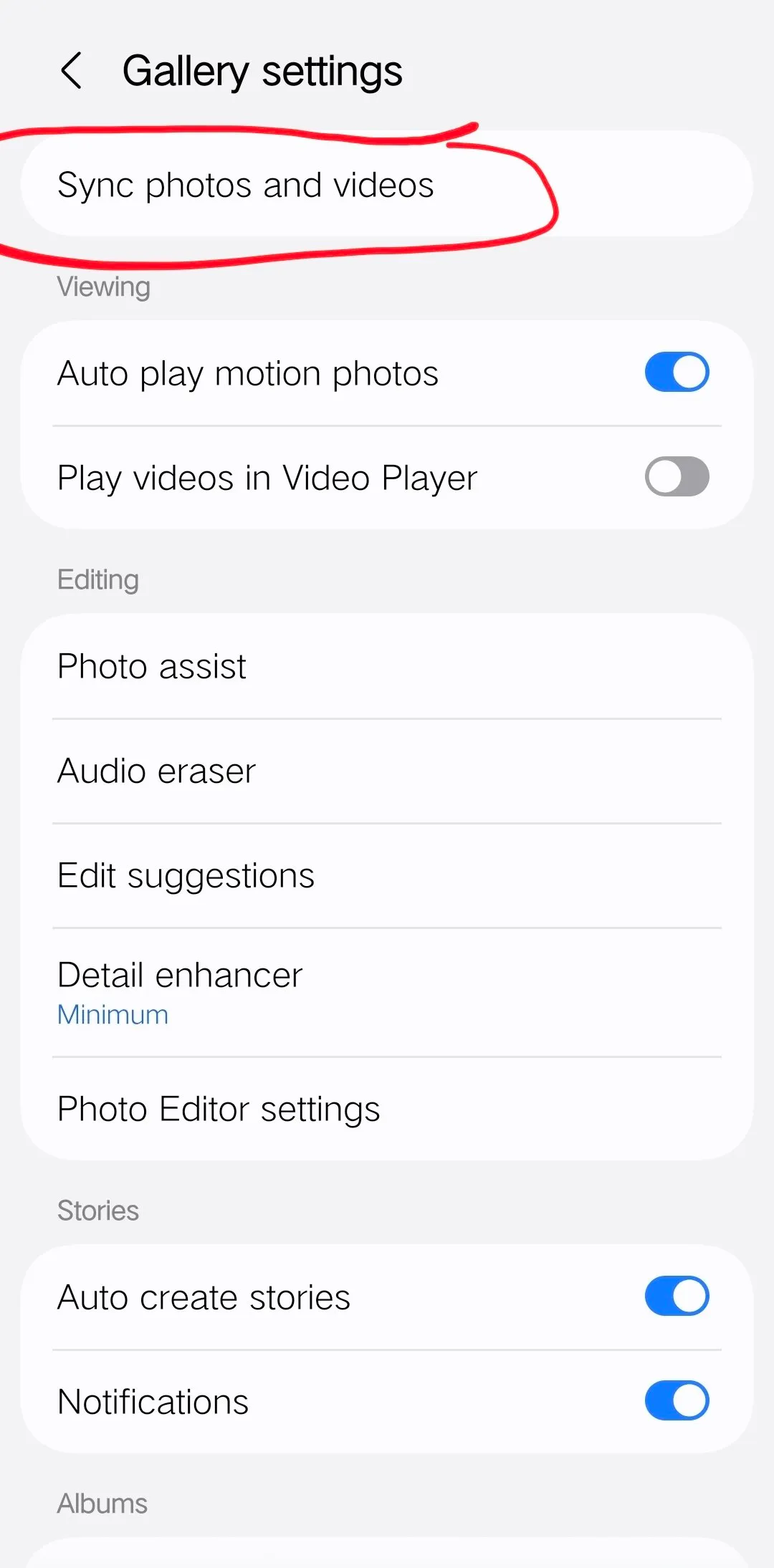
- แตะเมนู แล้วเข้าไปที่ การตั้งค่า Settings
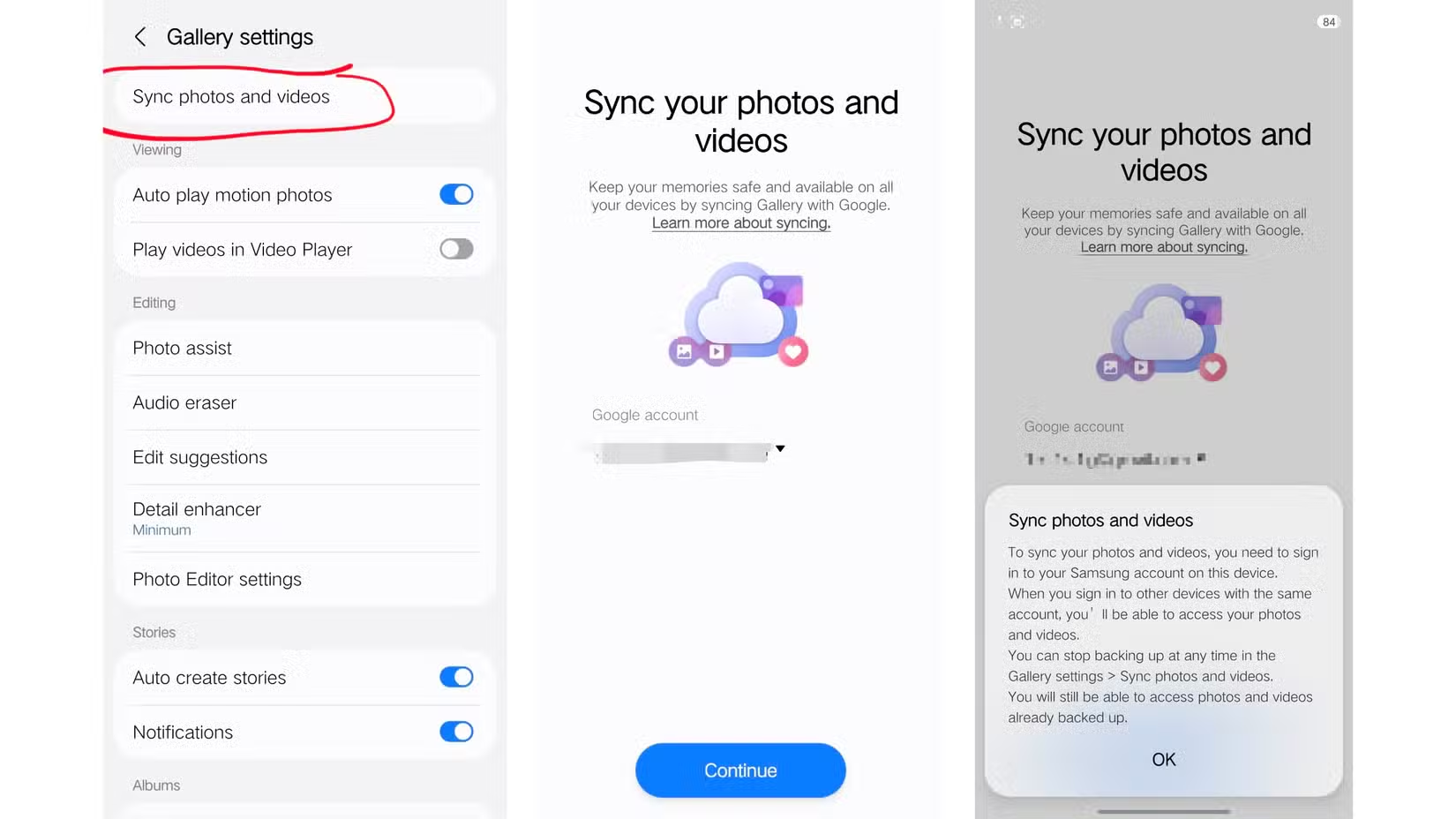
- เลือกเมนู ซิงก์ Sync
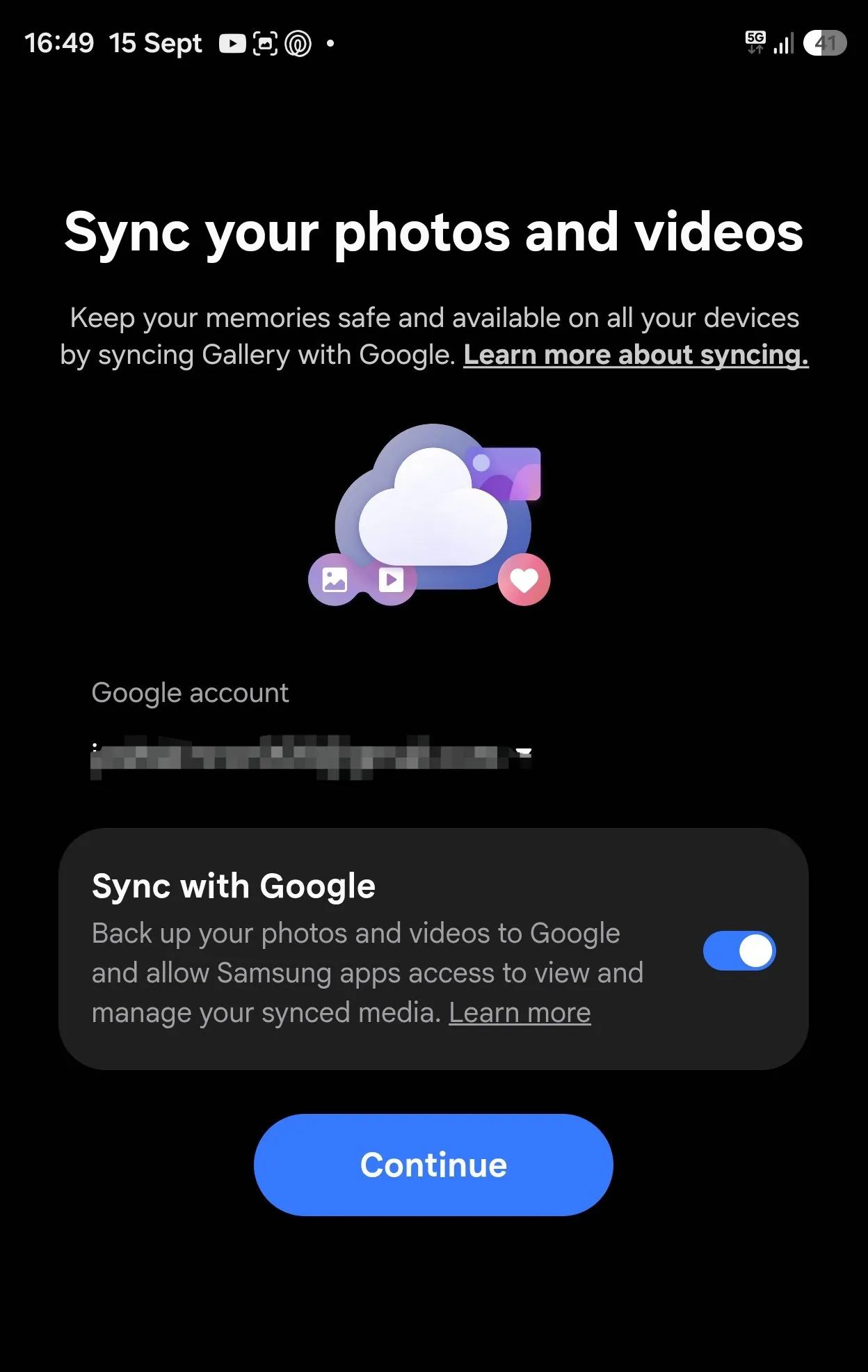
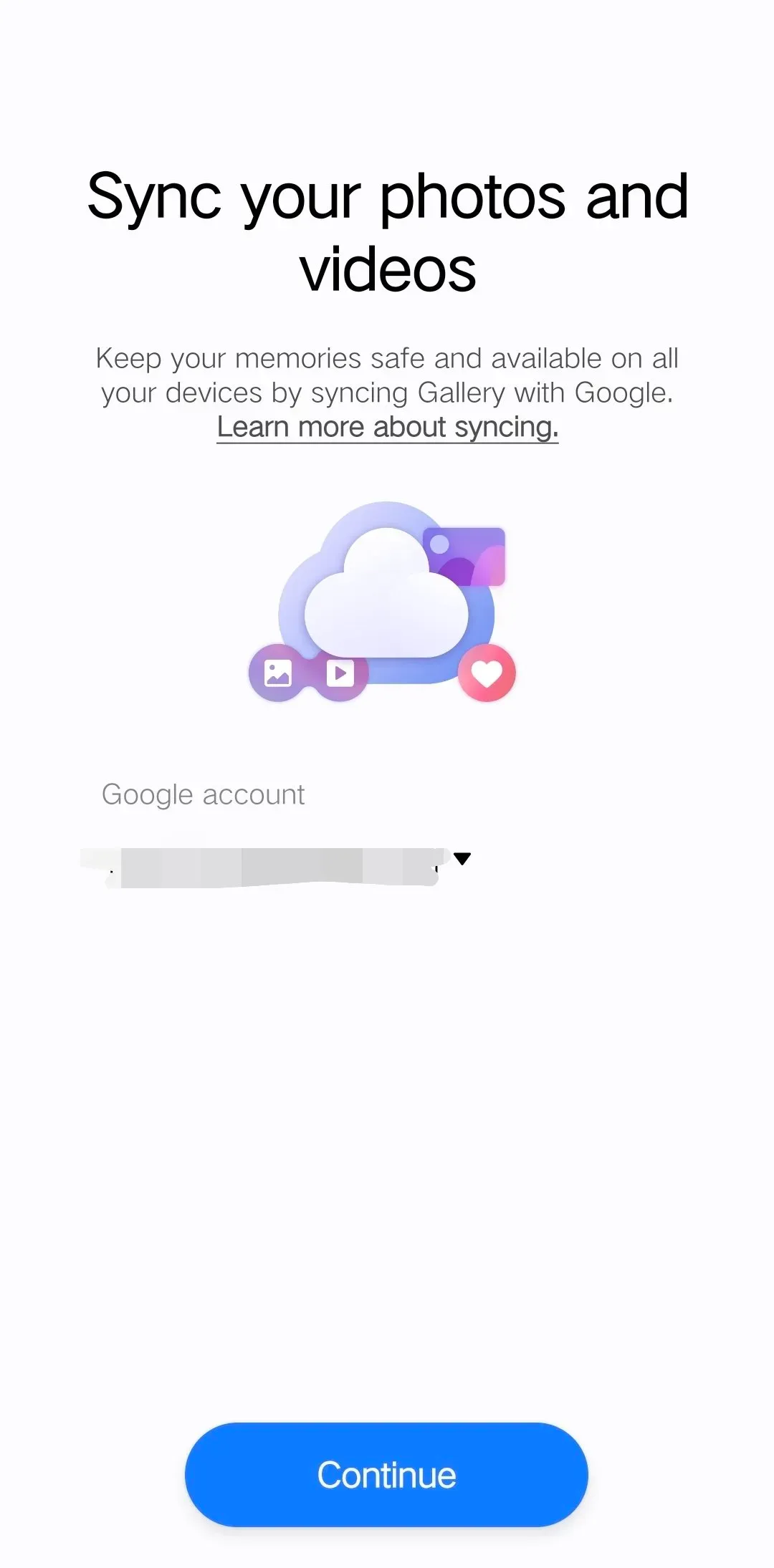
- มองหาออปชัน ซิงก์รูปภาพและวิดีโอ Sync photos and videos ซึ่งเป็นออปชันใหม่ที่เพิ่มเข้ามาในเวอร์ชันล่าสุด
- แตะเพื่อเปิดการซิงก์ จากนั้นทำตามขั้นตอนบนหน้าจอเพื่อผูกกับบัญชี Google Photos
- เลือกว่าต้องการซิงก์อัลบั้มใดบ้าง และตั้งค่าว่าจะยอมให้ซิงก์ผ่านเครือข่ายมือถือหรือเฉพาะ Wi‑Fi รวมถึงระหว่างการโรมมิ่ง
เมื่อจบขั้นตอนเหล่านี้ ระบบจะเริ่มสำรองรูปและวิดีโอจาก Galaxy camera sync ขึ้น Google Photos ในพื้นหลัง ข้อดีคือคุณไม่ต้องเปลี่ยนพฤติกรรมการเปิดดูรูป เพราะยังใช้ Gallery เป็นหน้าบ้านหลักได้เช่นเดิม แต่ให้คลาวด์ของ Google ทำหน้าที่แบ็กเอนด์แทน OneDrive ที่กำลังจะหมดหน้าที่ลง การปล่อยให้ OneDrive sync ended โดยไม่ตั้งค่าตัวเลือกใหม่เท่ากับเปิดช่องให้ความทรงจำในเครื่องคุณเสี่ยงต่อการสูญหาย
คาดหวังอะไรได้บ้างหลังเปิดซิงก์ และข้อจำกัดที่ควรรู้
หลังเปิดซิงก์ Samsung Gallery Google Photos สำเร็จ ผลลัพธ์ที่ควรเกิดขึ้นและคุณต้องเข้าใจให้ชัดคือแอป Gallery จะยังเป็นศูนย์กลางการจัดการรูปบนเครื่อง แต่ทุกครั้งที่มีสื่อใหม่จากกล้องหรืออัลบั้มที่เลือก ระบบจะสำรองขึ้นคลาวด์ของ Google ในพื้นหลังโดยอัตโนมัติ คุณสามารถกำหนดได้ว่าซิงก์เฉพาะบางอัลบั้มหรือทั้งหมด และควบคุมว่าการซิงก์จะใช้ดาต้ามือถือหรือทำงานเฉพาะเมื่อเชื่อมต่อผ่านเครือข่ายแบบใด ภาพและวิดีโอที่ถูกซิงก์จะถูกสำรองในคุณภาพต้นฉบับผ่านบริการเบื้องหลังที่ชื่อ Gallery Cloud Sync และเมื่อคุณลบรูปที่อยู่ในสถานะซิงก์จากแอป Samsung Gallery หรือจากแอป Google Photos รูปนั้นจะถูกลบทั้งจากอีกแอปและจากคลาวด์ด้วย นี่คือจุดที่ผู้ใช้ต้องระวัง เพราะแม้ระบบ Android photo backup แบบใหม่นี้จะเพิ่มความอุ่นใจเรื่องการสำรอง แต่ก็ทำให้คำสั่งลบรูปมีผลครอบคลุมกว่าการลบเฉพาะบนเครื่อง ในทางกลับกัน ระบบนี้ไม่ใช่ Google Photos แบบเต็มรูปแบบ รูปที่คุณเคยสำรองผ่านแอป Google Photos โดยตรงในอดีตจะไม่โผล่ให้เห็นใน Samsung Gallery มีเพียงสื่อที่ถูกซิงก์ผ่าน Gallery จากอุปกรณ์ Samsung เท่านั้นที่จะปรากฏ รวมถึงฟีเจอร์อย่าง Memories highlights Live albums หรือการค้นหาใน Google Photos จะไม่เปิดใช้งานกับสื่อที่ซิงก์จาก Gallery หากคุณหวังให้ Gallery กลายเป็นไคลเอนต์ Google Photos ครบเครื่อง คุณจะผิดหวัง จึงต้องมองมันเป็นสะพานเชื่อมสำหรับ Galaxy camera sync มากกว่าการแทนที่แอป Photos เดิม
สรุป: ทำไมต้องรีบย้ายก่อน 30 กันยายน และควรเดินเกมอย่างไร
เมื่อมองภาพรวม ฟีเจอร์ Samsung Gallery Google Photos ไม่ใช่ของเล่นใหม่ แต่มันคือทางออกจำเป็นเมื่อ OneDrive sync ended และการผูกกับ Microsoft ภายในแอป Gallery กำลังจะถึงจุดจบภายในเดือนนี้ การนิ่งเฉยเท่ากับยอมรับความเสี่ยงว่ารูปใหม่จากกล้องจะไม่ถูกสำรองอัตโนมัติหลังวันที่ 30 กันยายน ทางเลือกที่มีเหตุผลที่สุดสำหรับผู้ใช้ Galaxy คือรีบตรวจสอบว่าเครื่องรัน Android 13 ขึ้นไป อัปเดตแอป Gallery เป็นเวอร์ชันล่าสุด ลงชื่อเข้าใช้บัญชี Samsung และ Google ส่วนตัวให้ครบ แล้วไปเปิดการซิงก์ในเมนู Sync photos and videos ตามขั้นตอนที่แจกแจงไว้ จากนั้นปรับการเลือกอัลบั้มและเครือข่ายให้เหมาะกับพฤติกรรมการใช้ดาต้า เมื่อทำเสร็จ คุณจะยังใช้แอป Gallery เป็นหน้าบ้านในการดูรูปได้เหมือนเดิม ขณะที่ระบบ Android photo backup ด้านหลังเปลี่ยนไปใช้คลาวด์ของ Google อย่างกลมกลืน การเปลี่ยนผ่านครั้งนี้อาจดูน่ารำคาญที่ต้องตั้งค่าใหม่ แต่ในยุคที่รูปและวิดีโอจาก Galaxy camera sync คือความทรงจำหลักของชีวิตดิจิทัล การสละเวลาสักสิบห้านาทีเพื่อย้ายระบบสำรองให้ปลอดภัยและทันสมัยจึงเป็นการตัดสินใจที่คุ้มค่า