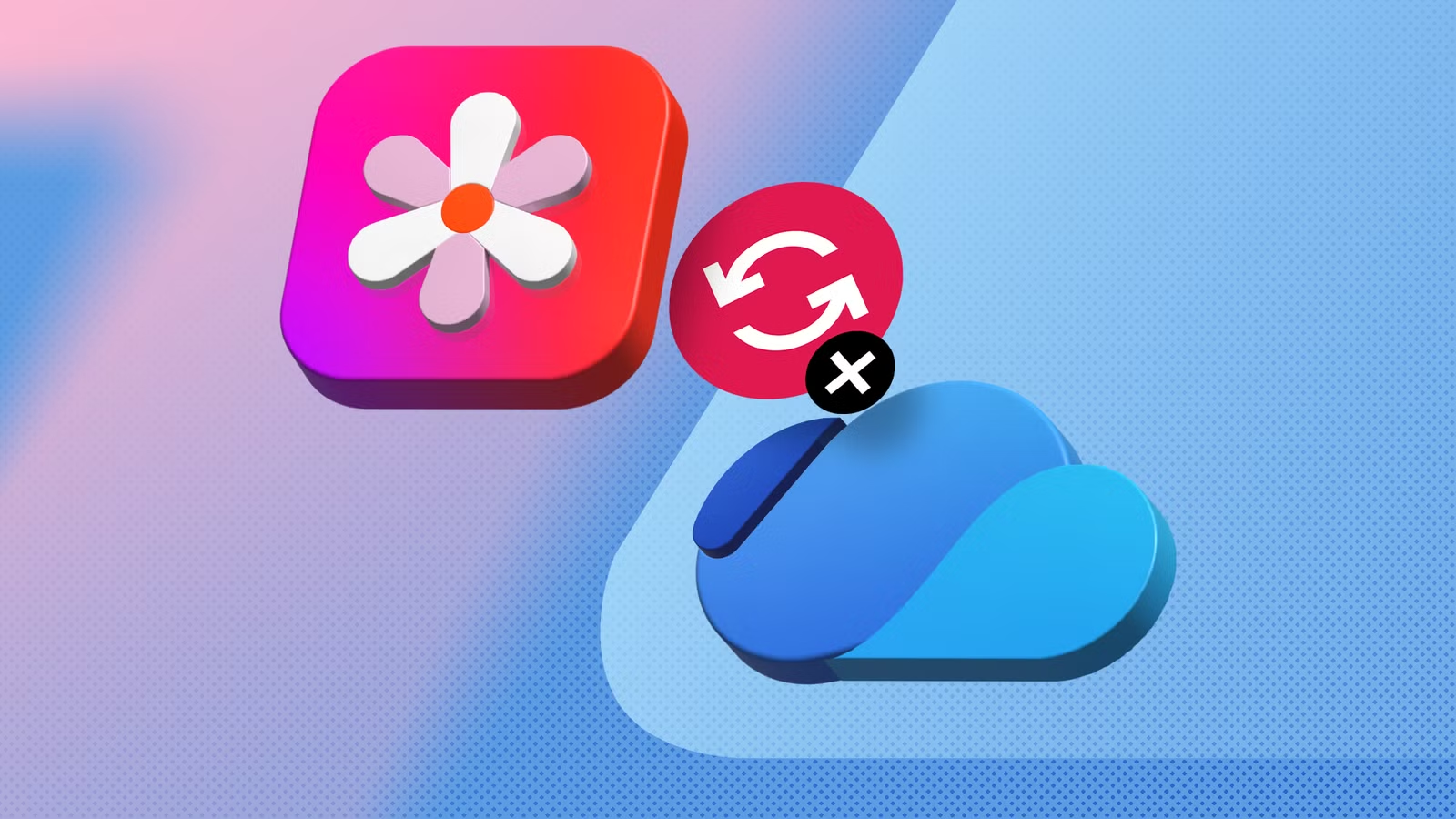

เข้าใจให้ชัดก่อน การหยุดซิงค์ Samsung Gallery กับ OneDrive คืออะไร
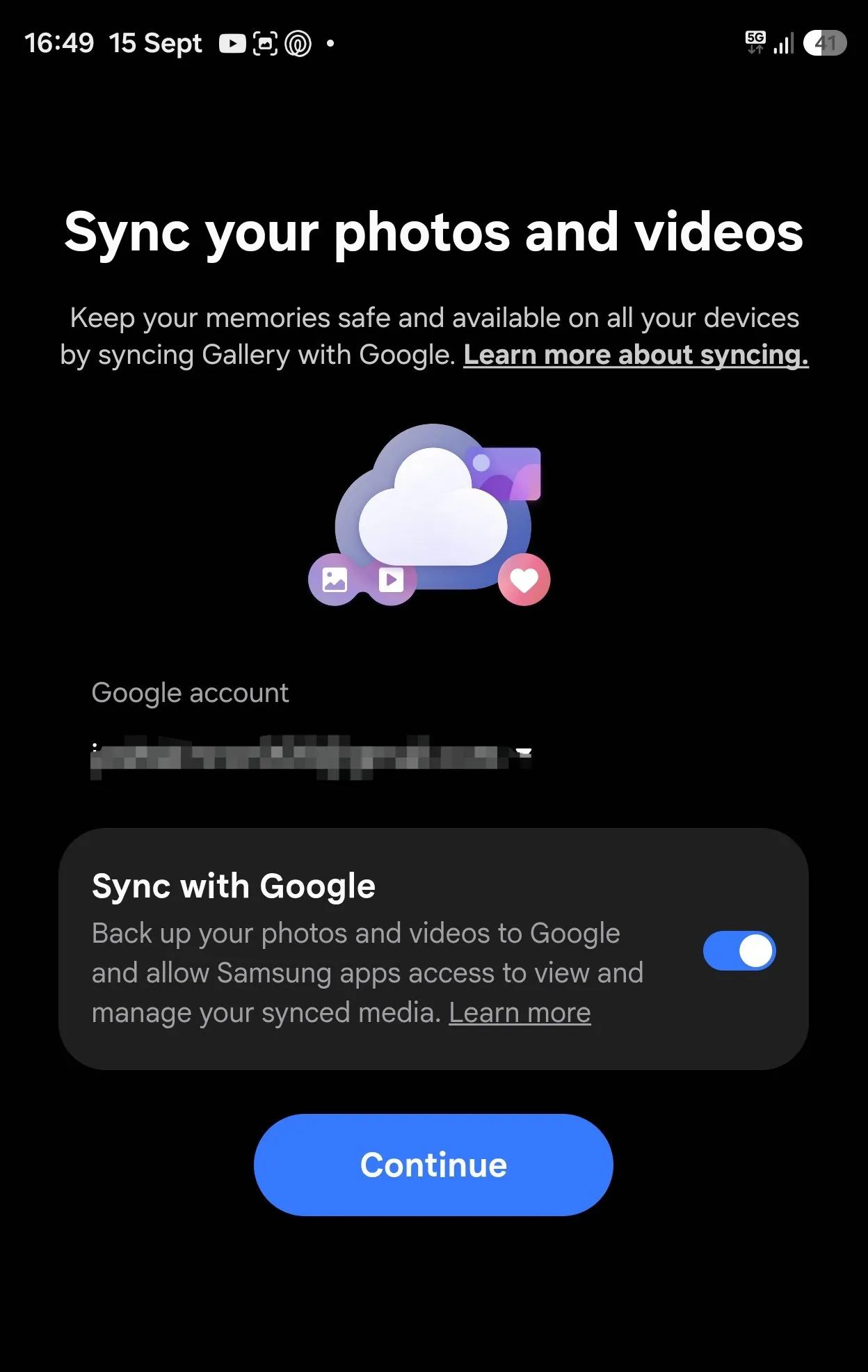
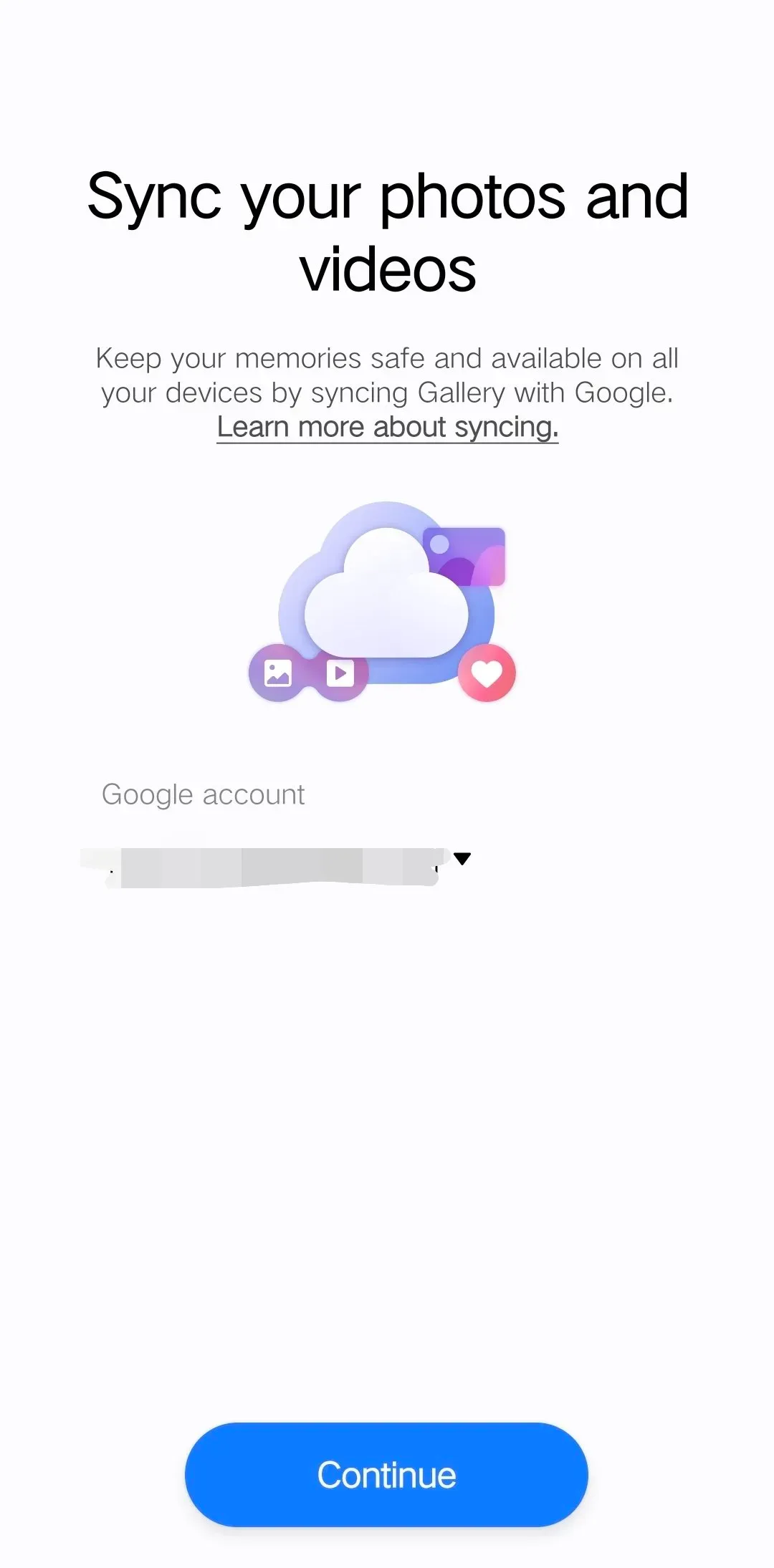
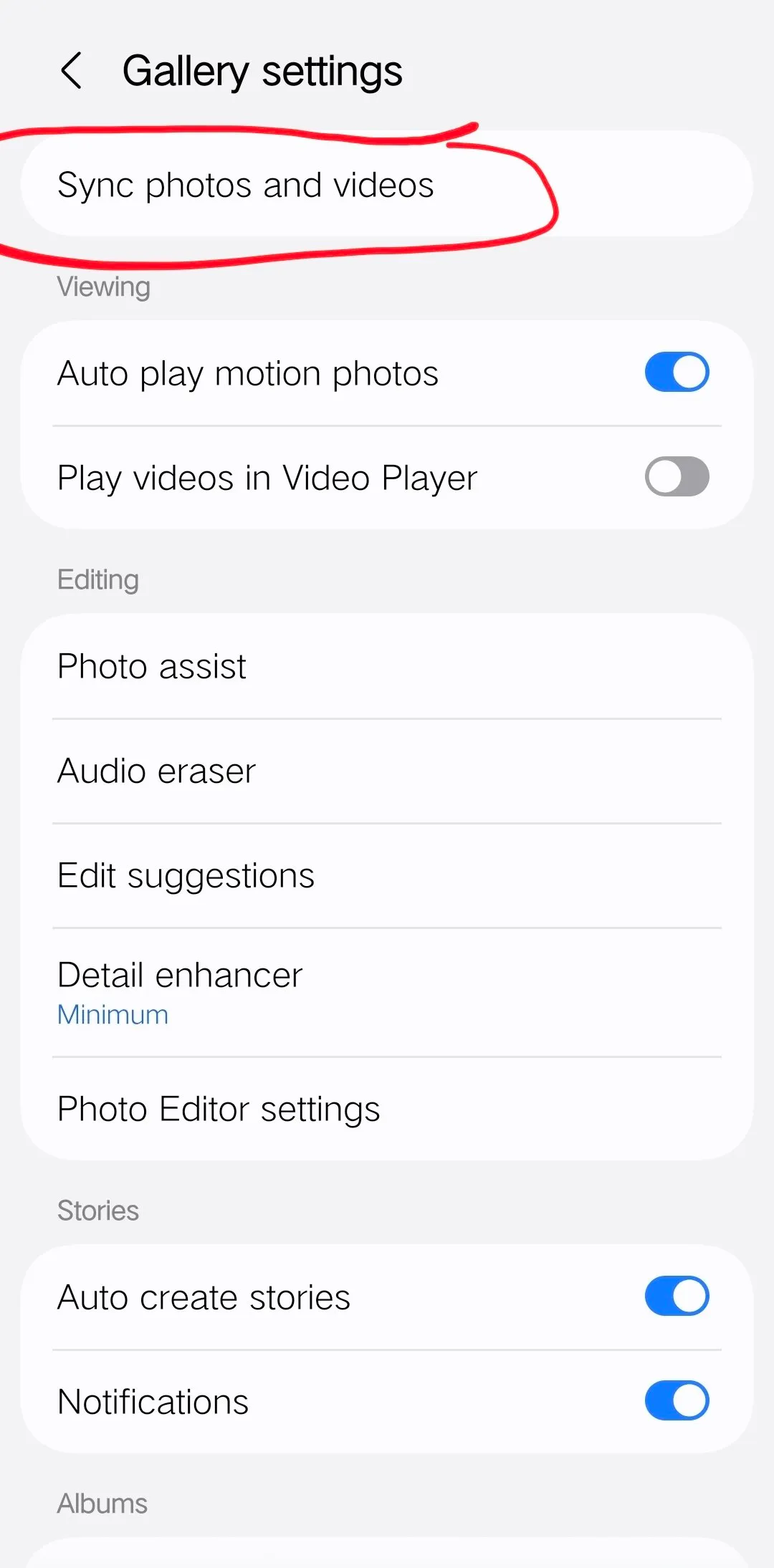
การหยุดซิงค์ Samsung Gallery กับ OneDrive คือการที่แอปแกลเลอรีในมือถือ Galaxy จะไม่สามารถเชื่อมต่อโดยตรงกับคลาวด์ OneDrive เพื่อแสดงรูปและวิดีโอจากบัญชีไมโครซอฟท์ภายในแอปเดียวอีกต่อไป ส่งผลให้ไฟล์ที่อยู่บนคลาวด์อย่างเดียวจะไม่โผล่ใน Gallery แต่ยังเข้าถึงผ่านแอป OneDrive และเว็บได้ตามเดิม ผู้ใช้ต้องตั้งค่าการสำรองข้อมูล Android ใหม่เพื่อให้รูปใหม่ยังถูกอัปโหลดขึ้นคลาวด์อย่างต่อเนื่อง
สิ่งสำคัญคือวันที่กำหนดไว้แล้ว การเชื่อมต่อโดยตรงระหว่าง Samsung Gallery และ OneDrive จะสิ้นสุดในวันที่ 30 กันยายน 2569 ทำให้รูปและวิดีโอที่เคยอัปโหลดไป OneDrive ยังปลอดภัย แต่จะไม่แสดงใน Samsung Gallery อีกต่อไป คุณต้องลงมือเองเพื่อสำรองและย้ายข้อมูลรูปภาพก่อนถึงวันดังกล่าว ไม่ใช่ปล่อยให้ระบบจัดการให้ เพราะปัญหานี้จะไม่หายไปเองหากคุณไม่ทำอะไรเลย
สถานการณ์นี้กระทบกับคนที่ชอบให้ Samsung Gallery OneDrive ทำงานร่วมกันแบบไลบรารีเดียว ทั้งรูปในเครื่องและบนคลาวด์โชว์รวมกันสวยงาม พออินทิเกรชันหยุดทำงาน ประสบการณ์ดูรูปจะกระจัดกระจายมากขึ้น คุณยังใช้ Gallery เป็นแอปดูรูปในเครื่องได้ แต่หากอยากดูรูปเก่าในคลาวด์ ต้องเปิดแอป OneDrive แยกต่างหาก
สิ่งที่ต้องเตรียมก่อนเริ่มสำรองรูปและย้ายข้อมูล
ก่อนลงมือสำรองข้อมูล Android คุณควรเช็กให้ชัดว่ารูปของคุณอยู่ที่ไหนบ้าง รูปบางส่วนอาจอยู่เฉพาะใน OneDrive โดยไม่เก็บในเครื่อง เมื่อการซิงค์ถูกปิด รูปกลุ่มนี้จะหายไปจากหน้า Gallery ทันที แม้ไฟล์บนคลาวด์ยังอยู่ก็ตาม วิธีที่ดีคือเข้าไปดูโฟลเดอร์ Samsung Gallery ที่ซิงค์อยู่ใน OneDrive แล้วดาวน์โหลดรูปสำคัญกลับมาเก็บในเครื่อง ถ้าต้องการเข้าถึงแบบออฟไลน์หลังวันที่ 30 กันยายน
นอกจากนี้คุณต้องมีสิ่งต่อไปนี้เพื่อให้การย้ายข้อมูลรูปภาพเป็นระเบียบและปลอดภัย หนึ่ง บัญชี Microsoft ที่เคยใช้เก็บรูปบน OneDrive สอง แอป OneDrive ที่ลงในเครื่องและล็อกอินด้วยบัญชีเดียวกันกับที่เก็บรูปเดิม สาม อินเทอร์เน็ตที่เสถียร โดยเฉพาะถ้าต้องดาวน์โหลดหรืออัปโหลดไฟล์จำนวนมาก และสี่ พื้นที่เก็บข้อมูลบนคลาวด์เพียงพอทั้งฝั่ง OneDrive หรือบริการอื่นที่คุณจะย้ายไป เช่น Google Photos เพื่อให้รองรับการสำรองรูปใหม่ตามกฎสำรอง 3-2-1 ที่แนะนำว่าควรมีไฟล์สำรองอย่างน้อยสามชุดอยู่บนสื่อสองประเภทและหนึ่งชุดอยู่นอกสถานที่
จุดที่คนมักพลาดคือคิดว่าพอหยุดซิงค์แล้วระบบจะหาทางสำรองแทนให้เอง แต่อันที่จริงหากคุณไม่เปิดใช้ฟีเจอร์ Camera backup ของ OneDrive หรือไม่ตั้งค่า Backup ใน Google Photos รูปใหม่หลังจากวันที่ 30 กันยายนจะไม่ถูกอัปโหลดขึ้นคลาวด์โดยอัตโนมัติ คุณจึงต้องตัดสินใจตั้งแต่ตอนนี้ว่าจะใช้ OneDrive ต่อหรือย้ายไปใช้ Google Photos เป็นตัวหลักในการสำรอง
ขั้นตอนทีละข้อ เปลี่ยนจาก Samsung Gallery Sync ไปใช้ OneDrive Camera backup
ถ้าคุณคุ้นเคยกับ OneDrive และอาจเป็นผู้ใช้ Microsoft 365 อยู่แล้ว การย้ายมาใช้ฟีเจอร์ Camera backup ของ OneDrive ถือว่าเป็นทางออกที่ตรงไปตรงมา เพราะยังได้พื้นที่เก็บรูปบนคลาวด์มากกว่าฟรีหลายบริการและยังใช้ร่วมกับบริการอื่นในบัญชีเดียวกันด้วย รูปและวิดีโอใหม่ทั้งหมดจะถูกอัปโหลดขึ้นคลาวด์แบบอัตโนมัติ แม้ประสบการณ์ในแอป Samsung Gallery จะไม่เนียนเหมือนเดิม แต่ถือว่าเป็นการสำรองข้อมูล Android ที่น่าเชื่อถือ
- เปิดแอป OneDrive บนมือถือ Galaxy และลงชื่อเข้าใช้ด้วยบัญชี Microsoft ที่เก็บไลบรารีรูปเดิมของคุณ
- แตะรูปโปรไฟล์มุมบนและเข้าเมนู Settings จากนั้นเลือกหัวข้อ Camera backup เพื่อเข้าสู่หน้าตั้งค่า
- ตรวจสอบว่าบัญชี Microsoft ที่เลือกถูกต้องแล้ว แล้วเปิดสวิตช์ Camera backup ให้เป็นสถานะเปิดเพื่อเริ่มใช้งาน
- เมื่อระบบถามสิทธิ์ ให้อนุญาต OneDrive เข้าถึงรูปและวิดีโอทั้งหมดในเครื่อง เพื่อให้สามารถอัปโหลดอัตโนมัติได้
- ในหน้าตั้งค่า Camera backup เลือกว่าจะรวมวิดีโอในการสำรองหรือไม่ ตั้งให้สำรองผ่าน Wi-Fi เท่านั้นหากไม่อยากใช้เน็ตมือถือ และเลือกโฟลเดอร์ในเครื่องที่ต้องการอัปโหลด เช่น ตัดโฟลเดอร์ Screenshot หรือรูปจากแอปแชทออก
- ตั้งค่าเพิ่มเติมที่มี เช่น การจัดไฟล์ตามปีและเดือนเพื่อให้ค้นหาง่าย แล้วเช็กพื้นที่ว่างใน OneDrive จากนั้นลองถ่ายรูปใหม่หนึ่งรูปและดูว่าถูกอัปโหลดขึ้นไปสำเร็จหรือไม่
ข้อควรระวังคือการเปิด Camera backup ไม่ได้ทำให้รูปที่เคยอยู่ใน OneDrive กลับมาแสดงใน Samsung Gallery ทุกอย่างเหมือนเดิม รูปเก่าที่อยู่บนคลาวด์อย่างเดียวจะยังคงเห็นได้เฉพาะผ่านแอป OneDrive เว็บ OneDrive หรืออุปกรณ์อื่นที่เชื่อมกับบัญชีเดียวกันเท่านั้น ดังนั้นถ้าคุณอยากให้บางรูปกลับมาเห็นใน Gallery แบบออฟไลน์ ต้องดาวน์โหลดต้นฉบับลงเครื่องเองก่อนถึงวันหยุดซิงค์
ลองใช้ Google Photos เป็นตัวสำรองหลัก และทำความเข้าใจกับข้อผิดพลาดที่มักเกิดขึ้น
หากคุณมองว่าการเปลี่ยนแปลงระหว่าง Samsung Gallery OneDrive เป็นโอกาสในการจัดระเบียบภาพถ่ายใหม่ การย้ายไปใช้ Google Photos ก็เป็นทางเลือกที่น่าสนใจ เพราะถูกออกแบบมาเพื่อจัดการและสำรองรูปโดยเฉพาะ ทำงานเข้ากับ Android ได้ดี และมีตัวช่วยค้นหาและจัดหมวดหมู่ที่ชัดเจน เมื่อรวมกับพื้นที่เก็บข้อมูลที่แชร์กับบริการอื่นเช่น Gmail และ Google Drive ยิ่งเหมาะสำหรับคนที่ใช้บริการของกูเกิลหลายตัวอยู่แล้ว
การเปิดสำรองใน Google Photos ใช้เวลาไม่นาน เพียงเข้าเมนูตั้งค่าในแอป Google Photos เลือกหัวข้อ Backup แล้วเปิดการสำรองสื่อสำหรับบัญชีของคุณ จากนั้นเลือกว่าต้องการสำรองโฟลเดอร์ใดบ้าง เพื่อกันรูปที่ไม่จำเป็นอย่างภาพหน้าจอหรือไฟล์จากแอปอื่นไม่ให้ล้นไลบรารีรูป แนะนำให้ลองทดสอบก่อนวันที่ 30 กันยายนด้วยการถ่ายรูปชุดเล็กๆ แล้วดูว่าขึ้นไปอยู่บน Google Photos ครบหรือไม่ เพื่อให้มั่นใจว่าระบบสำรองใหม่ทำงานถูกต้อง
สองข้อผิดพลาดที่เจอบ่อย คือหนึ่ง ปล่อยให้ถึงวันหยุดซิงค์แล้วค่อยคิดจะตั้งค่าระบบสำรอง ทำให้ช่วงหนึ่งรูปใหม่ไม่ถูกอัปโหลดขึ้นคลาวด์เลย และสอง เข้าใจผิดว่าพอย้ายไปใช้ OneDrive Camera backup หรือ Google Photos แล้ว รูปเก่าที่เคยเห็นใน Gallery จะกลับมาแสดงให้เอง ซึ่งไม่เป็นความจริง รูปบนคลาวด์จะไม่ย้อนกลับมาปรากฏใน Samsung Gallery ด้วยการตั้งค่าเหล่านี้ คุณต้องจำไว้เสมอว่าการสำรองบนคลาวด์คือการปกป้องไฟล์ แต่การแสดงผลในแอป Gallery ขึ้นอยู่กับอินทิเกรชันที่ตอนนี้ถูกยกเลิกไปแล้ว
สรุป ทำทันตอนนี้ดีกว่าเสียเวลาแก้ทีหลัง
เมื่อการซิงค์ระหว่าง Samsung Gallery และ OneDrive จะหยุดลงในวันที่ 30 กันยายน การเตรียมตัวตั้งแต่ตอนนี้คือวิธีประหยัดทั้งเวลาและความเครียดในอนาคต คุณไม่ต้องกลัวว่ารูปหลายปีจะหายไป เพราะไฟล์ที่อัปโหลดขึ้น OneDrive แล้วจะยังปลอดภัยและเข้าถึงได้ผ่านแอป OneDrive เว็บ และอุปกรณ์อื่นที่เชื่อมกับบัญชีเดียวกัน แต่ถ้าปล่อยไว้โดยไม่ตั้งค่าระบบสำรองใหม่ รูปที่ถ่ายหลังจากวันนั้นอาจไม่มีสำรองบนคลาวด์เลย
ไม่ว่าคุณจะเลือกใช้ OneDrive Camera backup หรือย้ายไปใช้ Google Photos เป็นตัวหลัก การลงมือวันนี้เพื่อสำรองข้อมูล Android ให้เป็นระบบและทำสำเนาตามแนวคิด 3-2-1 จะช่วยให้ความทรงจำในรูปถ่ายปลอดภัยกว่าพึ่งพาอินทิเกรชันเดียวที่เปลี่ยนนโยบายได้เสมอ สิ่งที่ควรจับตาคือพื้นที่เก็บข้อมูลบนคลาวด์ที่ใช้จริง การตั้งค่าการอัปโหลดผ่าน Wi-Fi เพื่อลดการใช้ดาต้า และการตรวจสอบเป็นระยะว่ารูปใหม่ๆ ถูกอัปโหลดขึ้นครบหรือไม่ ถ้าทำครบเหล่านี้ การเปลี่ยนผ่านครั้งนี้ก็เป็นโอกาสดีในการจัดระเบียบรูปให้เข้าที่มากขึ้น