
ซิงก์รูป Galaxy คืออะไร และช่วยเรื่องใด
ซิงก์รูป Galaxy ผ่าน Samsung Gallery คือการจัดเก็บรูปภาพและวิดีโอจากอุปกรณ์ Galaxy ที่รองรับไว้ในพื้นที่จัดเก็บ Google ซึ่งเชื่อมกับบัญชีของผู้ใช้ เพื่อให้เปิดดูรูปข้ามอุปกรณ์ได้เมื่อใช้บัญชีและตั้งค่าซิงก์ตรงกัน
จุดเด่นคือถ่ายภาพด้วยมือถือ Galaxy แล้วไปเปิดดูต่อในแกลเลอรีบนแท็บเล็ตได้ โดยไม่ต้องสร้างบัญชีคลาวด์ใหม่ ใช้ทั้งบัญชี Samsung และบัญชี Google เดียวกันบนอุปกรณ์ที่รองรับ และต้องเปิดซิงก์แยกบนแต่ละเครื่อง การตั้งชื่อว่าเป็นการซิงก์รูป Google อาจทำให้เข้าใจว่าไฟล์ใน Google Photos จะปรากฏในแกลเลอรีทั้งหมด แต่บริการนี้จัดเก็บไฟล์ที่ซิงก์จาก Samsung Gallery ส่วนเนื้อหาที่อยู่ในพื้นที่จัดเก็บ Google มาก่อนจะไม่ถูกนำมาแสดงในแกลเลอรีโดยอัตโนมัติ
ตรวจสอบบัญชีก่อนเปิดซิงก์
ก่อนเริ่ม ให้ตรวจว่าอุปกรณ์แต่ละเครื่องลงชื่อเข้าใช้ Samsung Account และ Google Account ที่ต้องการใช้งานแล้ว จากนั้นเทียบให้แน่ใจว่ามือถือกับแท็บเล็ตใช้บัญชีชุดเดียวกัน หากเครื่องหนึ่งใช้บัญชี Google อีกบัญชี รูปที่ซิงก์อาจไม่แสดงตามที่คาด แม้จะเปิด Samsung Gallery อยู่ก็ตาม
ตรวจพื้นที่จัดเก็บ Google ด้วย เพราะการซิงก์ใช้พื้นที่ร่วมกับ Gmail, Google Drive และ Google Photos บัญชี Google มีพื้นที่ฟรีสูงสุด 15 GB ตามข้อมูลบริการ จึงควรพิจารณาพื้นที่ว่างก่อนเปิดซิงก์คลังขนาดใหญ่ และตรวจว่ารุ่นอุปกรณ์รองรับฟีเจอร์นี้หรือไม่ การรองรับอาจแตกต่างกันไปตามรุ่นและซอฟต์แวร์ อย่าคาดว่าทุกเครื่อง Galaxy จะมีเมนูเดียวกัน
วิธีตั้งค่า Samsung Gallery บนแต่ละเครื่อง
เมื่อตรวจบัญชีและความพร้อมแล้ว ให้เปิดซิงก์รูป Galaxy ที่มือถือก่อน แล้วทำขั้นตอนเดียวกันบนอุปกรณ์อื่นที่รองรับ การตั้งค่าครบทุกเครื่องสำคัญกว่าการเปิดไว้เพียงเครื่องต้นทาง เพราะแท็บเล็ตที่ยังไม่ได้เปิดซิงก์จะไม่เชื่อมคลังรูปตามที่ต้องการ
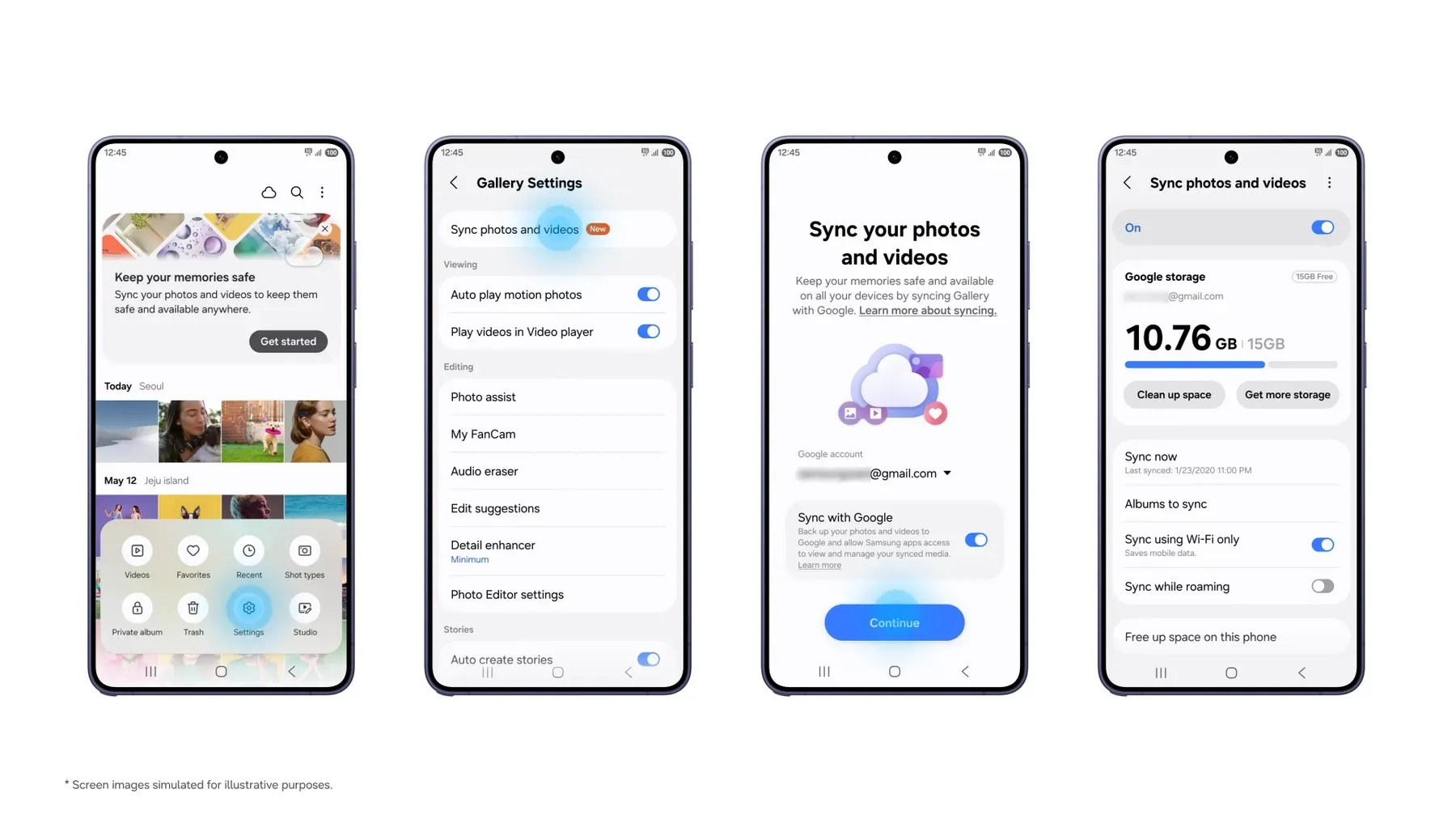
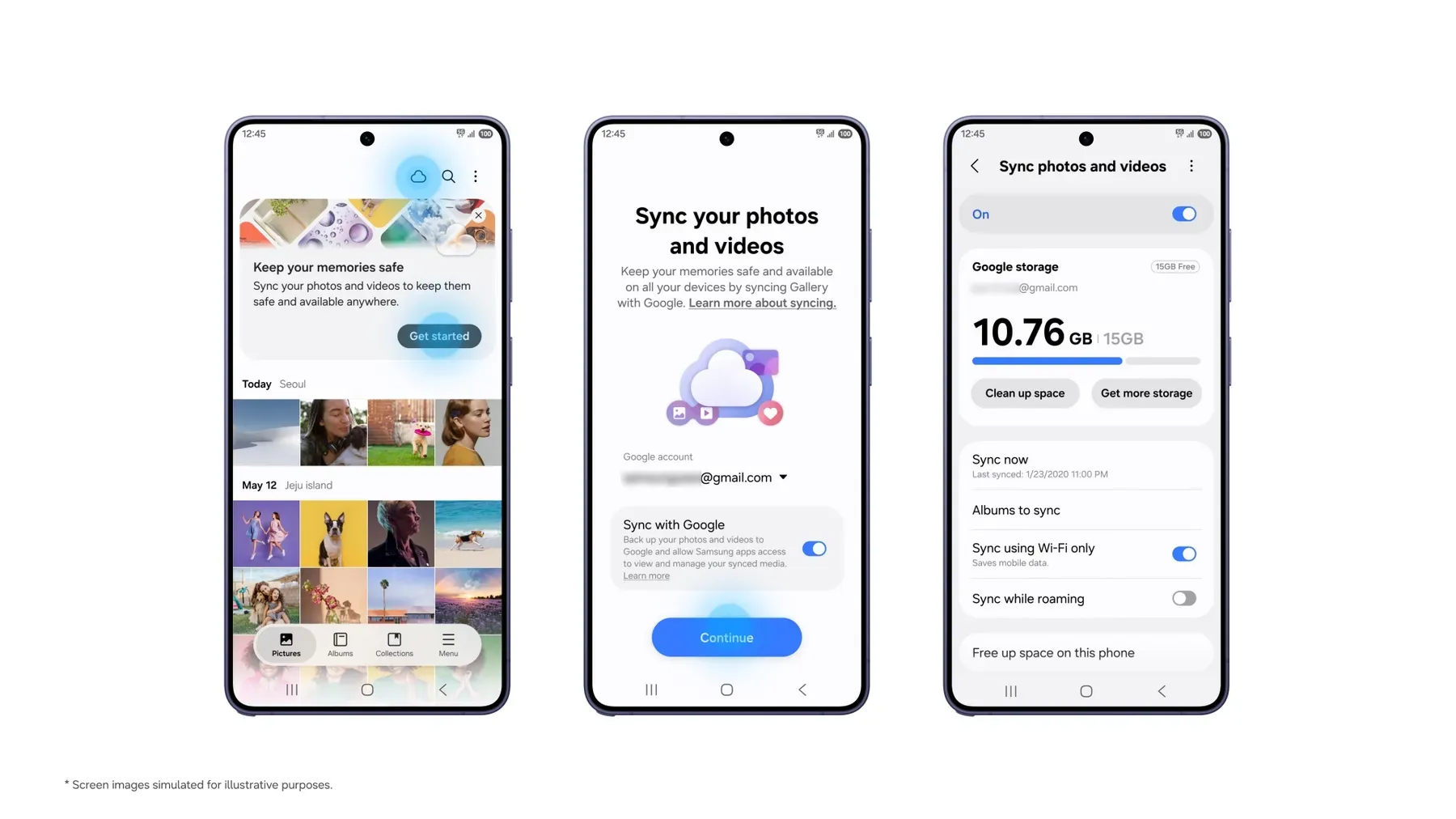
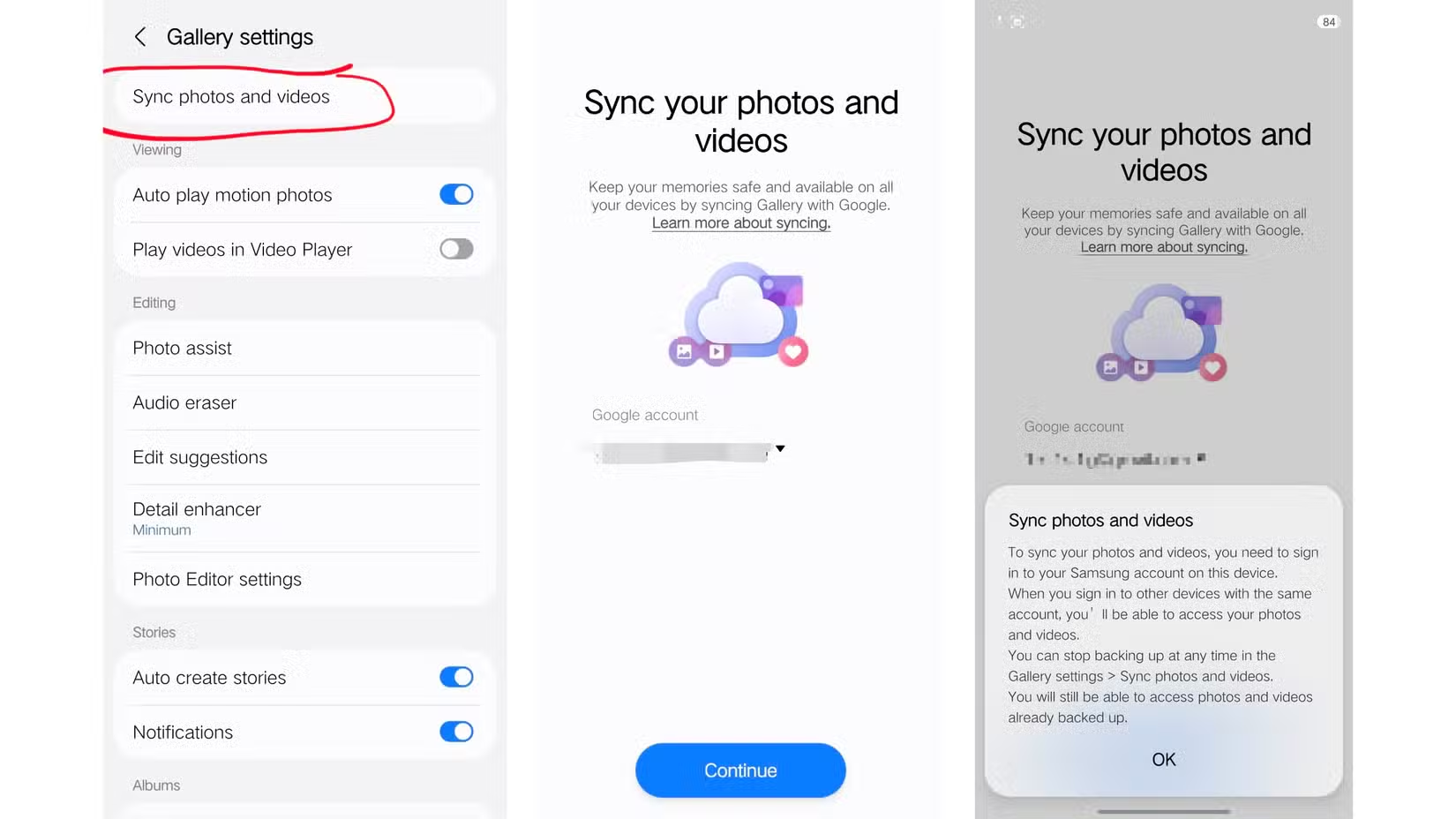
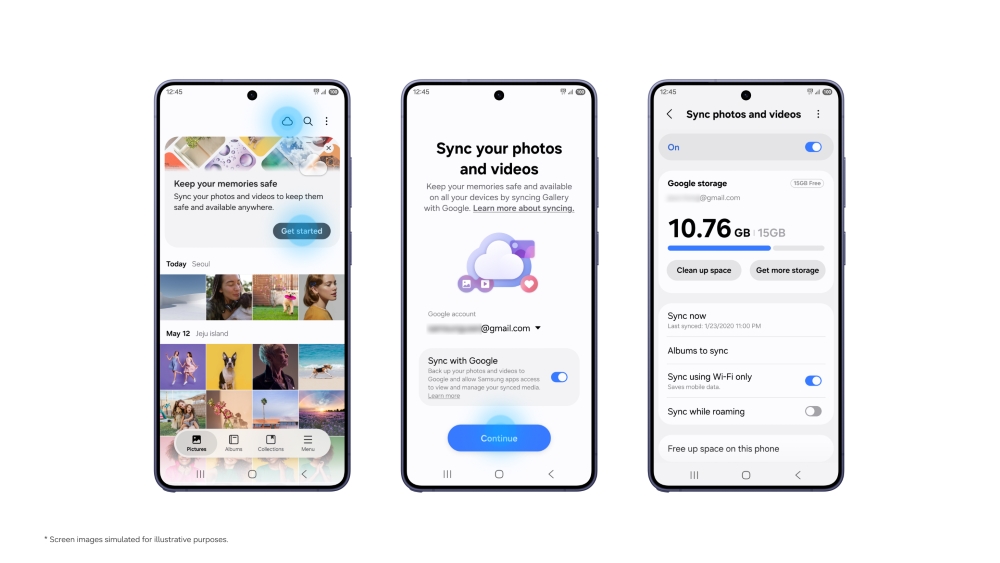
- เปิด Samsung Gallery แล้วแตะไอคอน Cloud หรือเลือกการ์ดแนะนำที่มีคำว่า เริ่มต้นใช้งาน
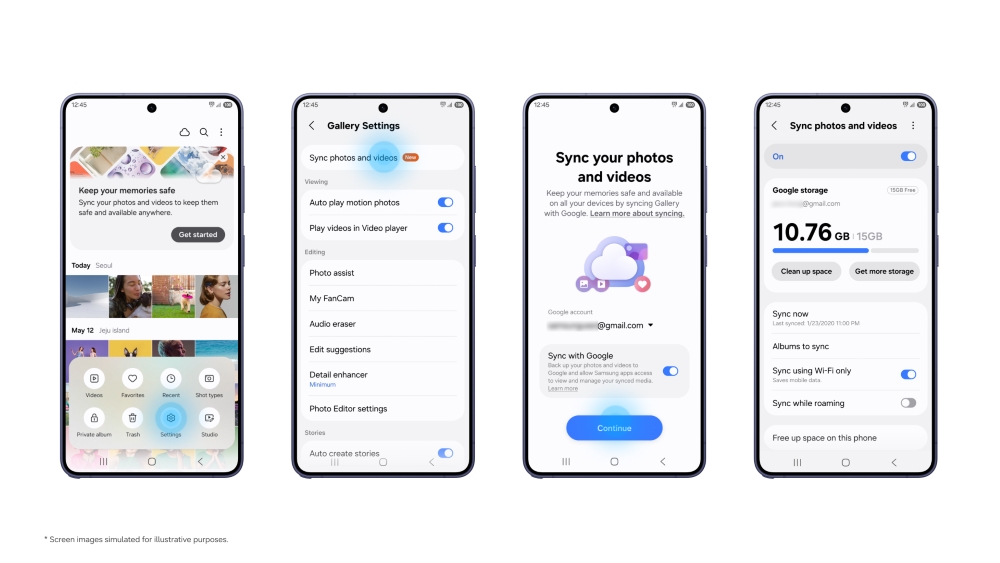
- หากไม่พบการ์ดแนะนำ ให้เข้าไปที่การตั้งค่าแกลเลอรี แล้วเลือก ซิงค์รูปภาพและวิดีโอ
- ทำตามคำแนะนำบนหน้าจอ และยืนยันบัญชี Samsung กับบัญชี Google ที่เชื่อมไว้
- ทำซ้ำบนมือถือ แท็บเล็ต หรืออุปกรณ์ Galaxy เครื่องอื่นที่รองรับ โดยใช้บัญชีชุดเดิมและเปิดซิงก์ทุกเครื่อง
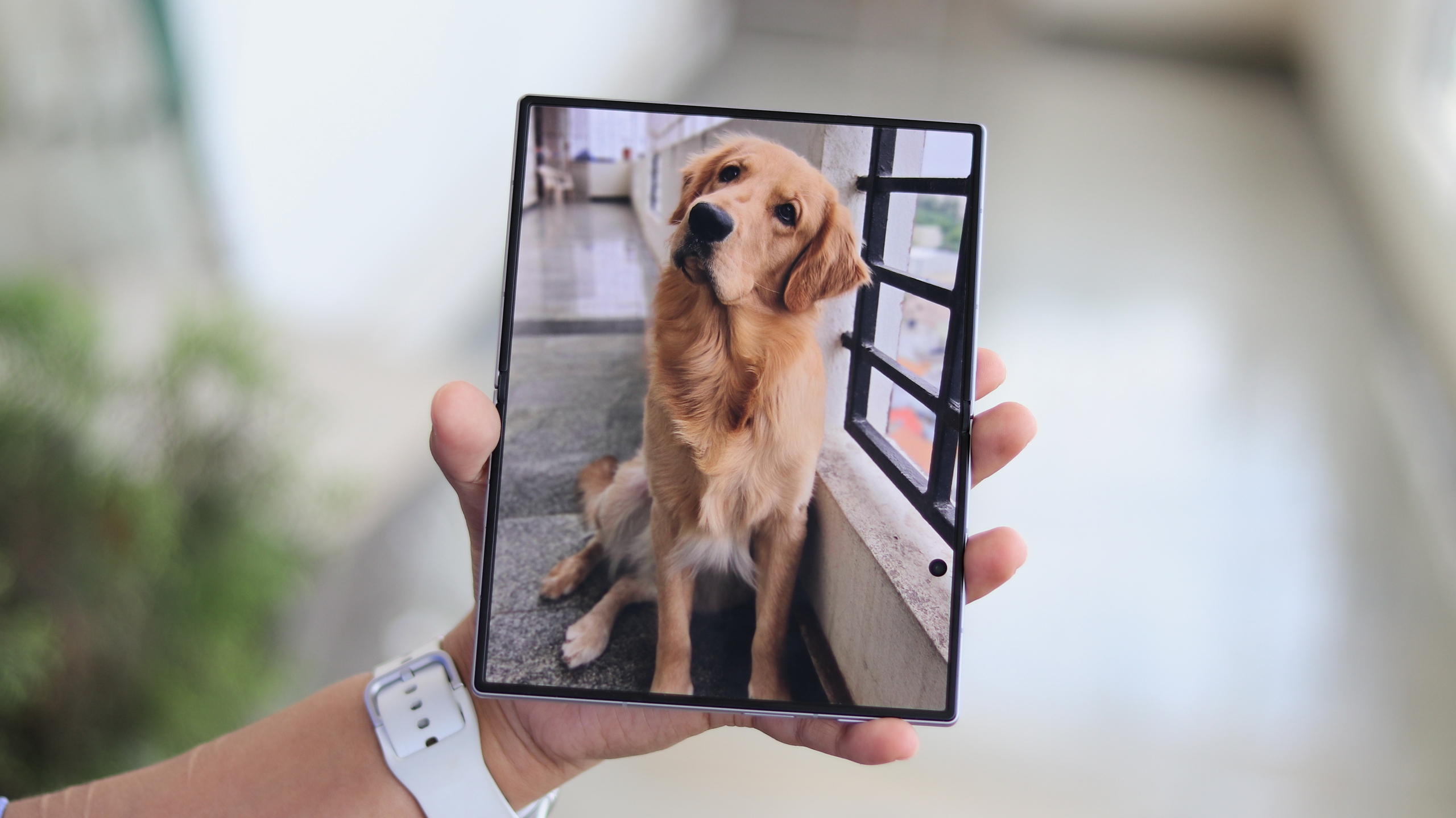
หลังตั้งค่าสำเร็จ คลังที่ซิงก์ไว้จะแสดงภาพตัวอย่างในแกลเลอรีบนอุปกรณ์ที่เชื่อมต่อ หากต้องใช้ไฟล์ต้นฉบับ สามารถเลือกดาวน์โหลดลงเครื่องได้
ข้อควรระวังเรื่องการลบและพื้นที่เครื่อง
อย่าลบรูปจาก Samsung Gallery โดยคิดว่าเป็นการลบเฉพาะเครื่องเดียว หากไฟล์ซิงก์แล้ว การลบในแกลเลอรีจะลบไฟล์จากพื้นที่จัดเก็บ Google ที่เชื่อมอยู่ และรูปนั้นจะหายจากอุปกรณ์ Galaxy เครื่องอื่นที่ใช้บัญชีเดียวกันด้วย ควรตรวจให้แน่ใจก่อนลบ โดยเฉพาะภาพที่ต้องการเก็บเป็นสำเนา
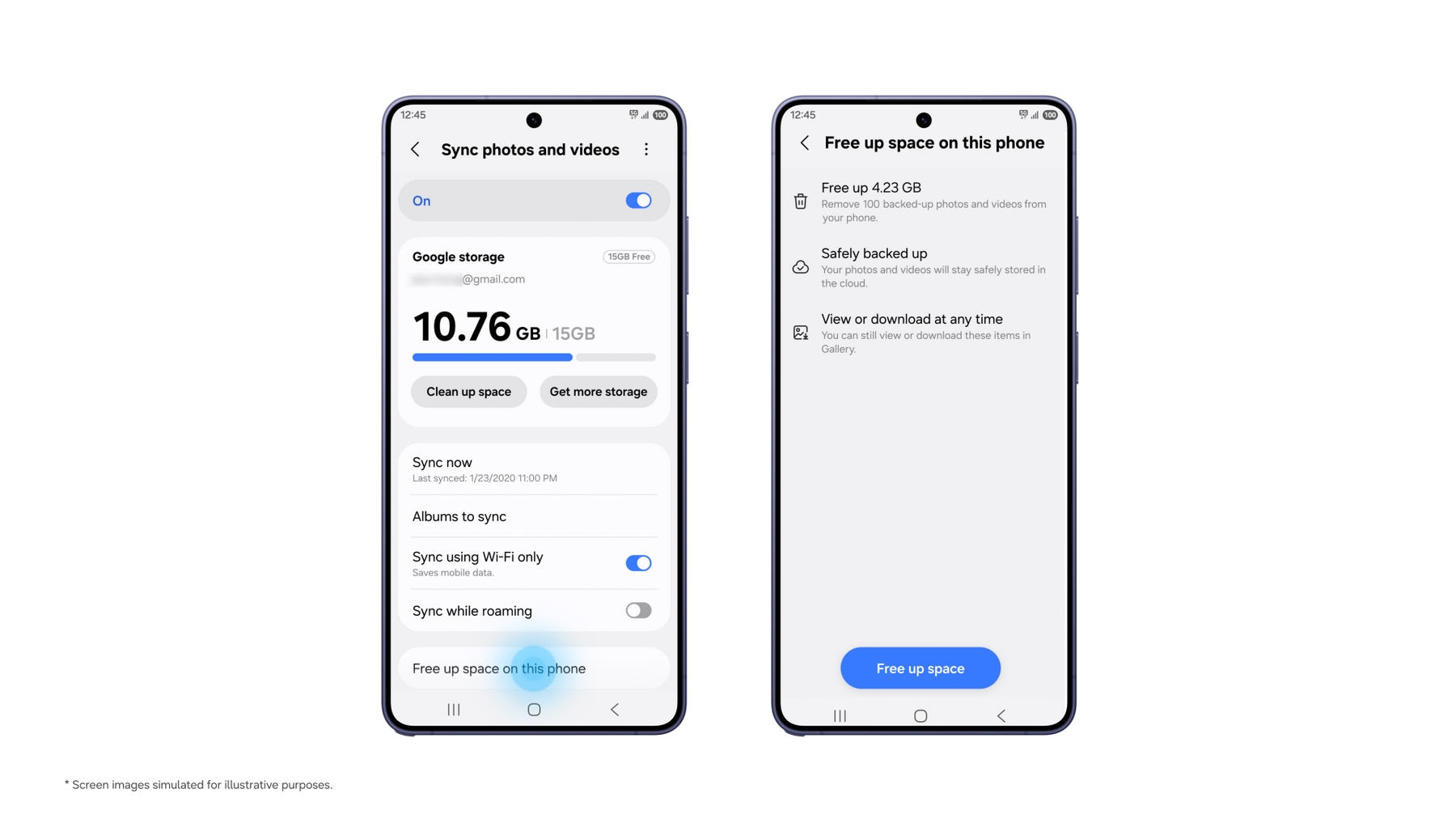
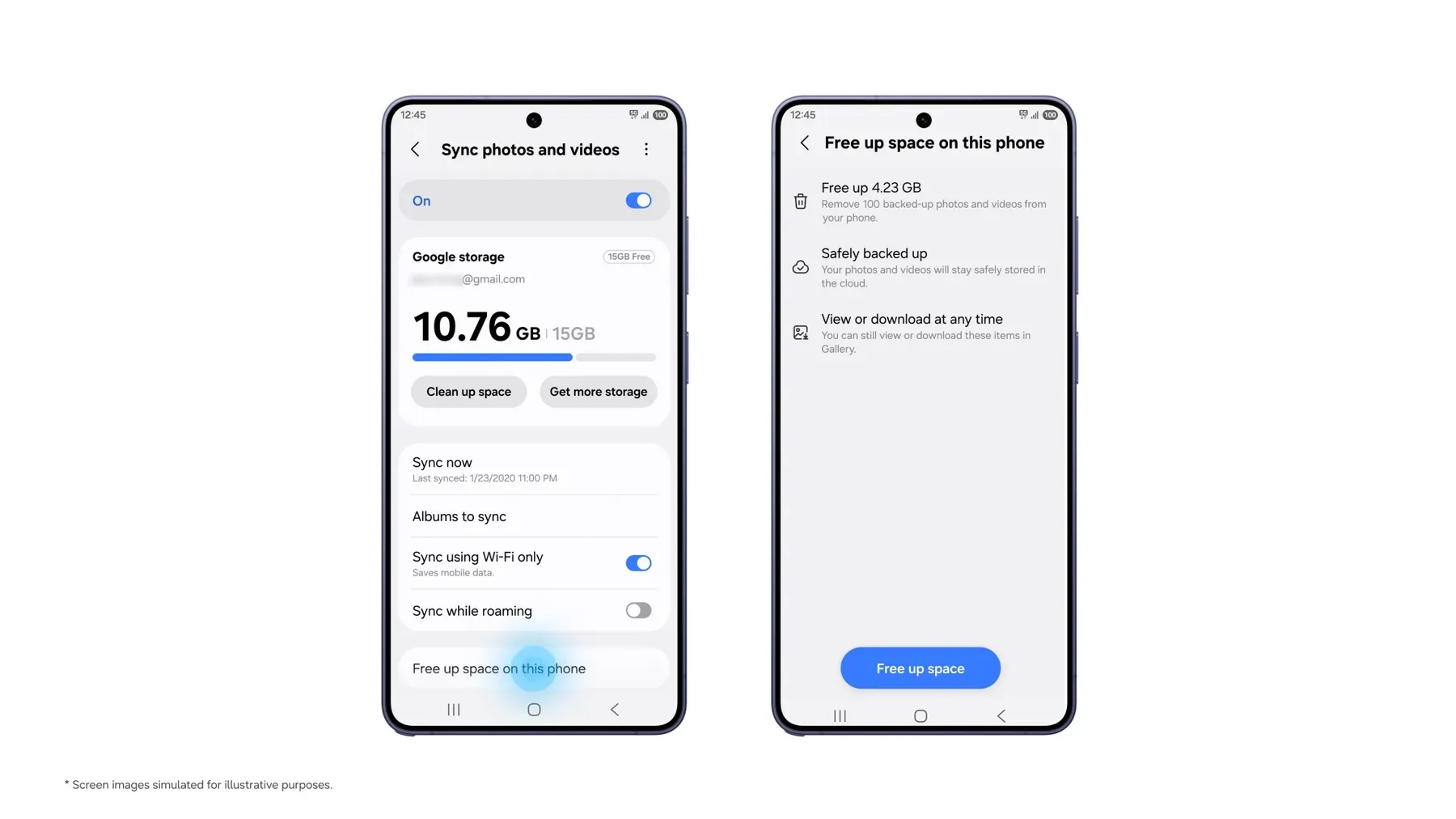
หากต้องการคืนพื้นที่ในมือถือ ใช้ Free up space ได้หลังรูปและวิดีโอซิงก์ไปยังพื้นที่จัดเก็บ Google เรียบร้อยแล้ว ฟีเจอร์นี้ลบไฟล์ต้นฉบับออกจากตัวเครื่อง แต่ภาพตัวอย่างยังแสดงใน Gallery ตามปกติ อย่างไรก็ตาม ภาพตัวอย่างไม่ใช่ไฟล์ต้นฉบับ จึงควรดาวน์โหลดไฟล์ที่ต้องใช้ไว้ก่อน บทสรุปคือซิงก์รูป Google ผ่าน Samsung Gallery ช่วยให้สลับดูรูปข้ามอุปกรณ์ได้สะดวก แต่จะทำงานได้ตรงความคาดหวังก็ต่อเมื่อบัญชีตรงกัน เปิดซิงก์ครบทุกเครื่อง และเข้าใจผลของการลบไฟล์