
ซิงก์รูป Galaxy ทำงานอย่างไร
การซิงก์รูป Galaxy คือการเชื่อม Samsung Gallery เข้ากับพื้นที่จัดเก็บข้อมูลของ Google เพื่อให้ดูภาพและวิดีโอที่ซิงก์ไว้จากอุปกรณ์ Galaxy รุ่นที่รองรับได้ โดยใช้บัญชี Samsung และบัญชี Google เดียวกันบนแต่ละเครื่อง ไม่ต้องสมัครบริการคลาวด์ใหม่ มุมที่ควรรู้ก่อนเปิดใช้คือ นี่ไม่ใช่การทำให้รูปทุกภาพในบัญชี Google ปรากฏในแกลเลอรีโดยอัตโนมัติ แต่เป็นการซิงก์รายการที่จัดการผ่าน Samsung Gallery เท่านั้น เมื่อถ่ายภาพด้วยโทรศัพท์แล้วเปิด Gallery บนแท็บเล็ต ภาพตัวอย่างของรายการที่ซิงก์จะเรียกดูได้บนเครื่องที่รองรับและเปิดซิงก์ไว้ หากต้องการไฟล์ต้นฉบับบนเครื่องใหม่ สามารถดาวน์โหลดได้ตามต้องการ วิธีนี้จึงเหมาะกับคนที่ใช้ Galaxy หลายเครื่อง แต่ควรแยกให้ออกระหว่างการเห็นภาพตัวอย่างกับการมีไฟล์ต้นฉบับอยู่ในเครื่อง
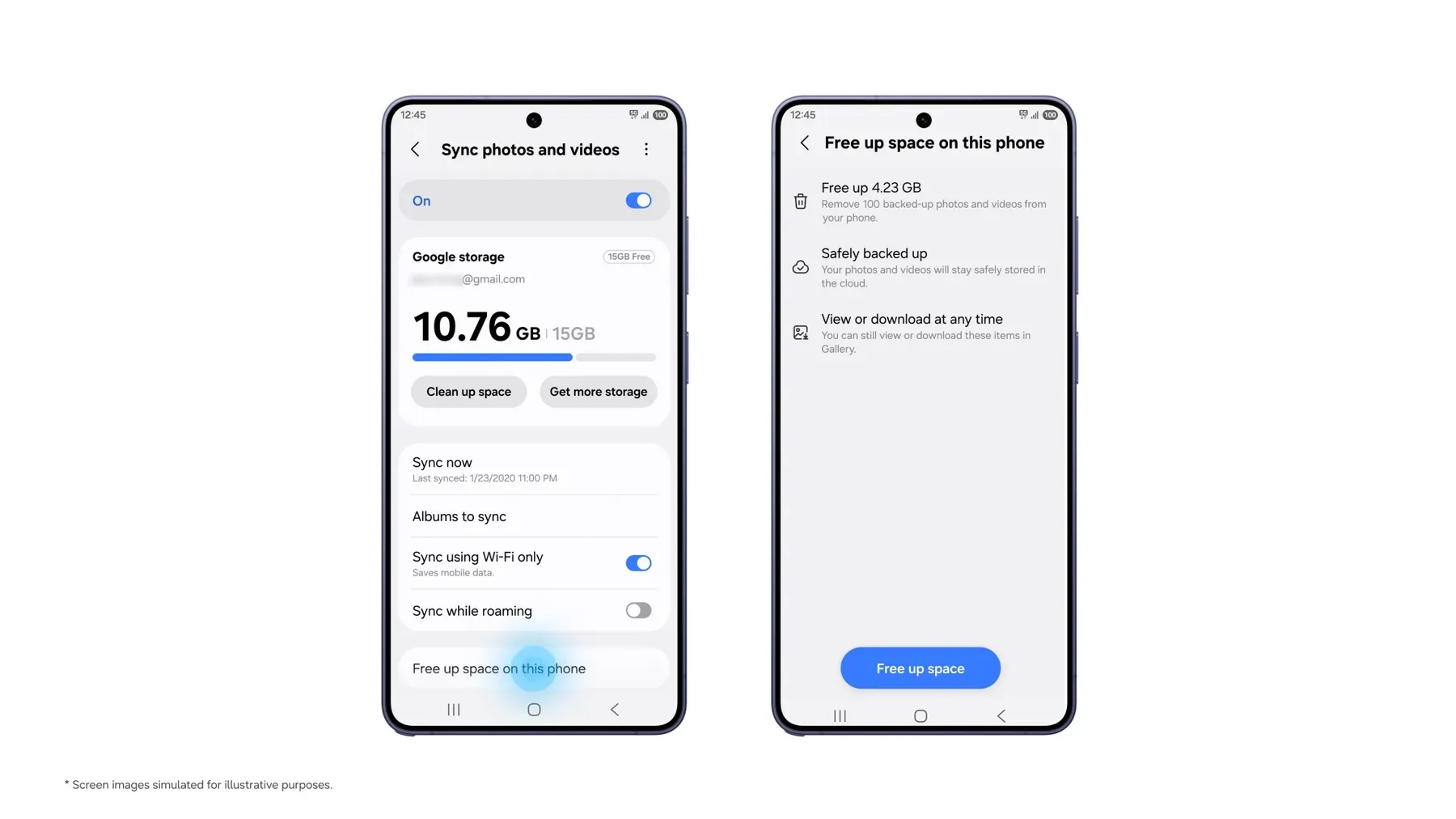
การซิงก์รูป Google ใช้พื้นที่ส่วนกลางของบัญชี Google ร่วมกับ Gmail, Google Drive และ Google Photos โดยบัญชี Google มีพื้นที่ใช้งานฟรีสูงสุด 15 GB ก่อนเปิดใช้จึงควรตรวจสอบพื้นที่คงเหลือ เพราะรูปและวิดีโอที่เพิ่มเข้ามาจะใช้โควตาเดียวกับบริการเหล่านี้ ไม่ใช่พื้นที่แยกเฉพาะสำหรับ Gallery

เช็กบัญชีและรุ่นก่อนเปิดซิงก์
อย่าเริ่มจากกดเปิดซิงก์ทันที ให้ตรวจสอบสองเรื่องก่อน: บัญชีที่ลงชื่อเข้าใช้ และความพร้อมของอุปกรณ์ บริการนี้เริ่มใช้งานได้บนสมาร์ทโฟนและแท็บเล็ต Galaxy บางรุ่นที่ใช้ One UI 9 โดยการรองรับจะทยอยขยาย และความพร้อมอาจแตกต่างกันในแต่ละประเทศ การใช้ Galaxy ไม่ได้แปลว่าทุกรุ่นจะมีตัวเลือกนี้แล้ว หากไม่พบเมนู ให้ตรวจสอบรุ่นและเวอร์ชันซอฟต์แวร์ก่อนสรุปว่าตั้งค่าผิด
- ลงชื่อเข้าใช้บัญชี Samsung และบัญชี Google ที่ต้องการใช้บนอุปกรณ์
- เตรียมใช้บัญชี Samsung และบัญชี Google ชุดเดียวกันในทุกเครื่องที่จะซิงก์ พร้อมเปิดการซิงก์ในแต่ละเครื่อง
- ตรวจสอบพื้นที่บัญชี Google ซึ่งใช้ร่วมกับ Gmail, Google Drive และ Google Photos
- อย่าคาดหวังว่ารูปที่เก็บอยู่ในพื้นที่ Google ก่อนหน้า จะถูกนำมาแสดงใน Samsung Gallery โดยอัตโนมัติ
ข้อผิดพลาดที่พบบ่อยจึงไม่ใช่แค่ลืมเปิดสวิตช์ แต่รวมถึงใช้บัญชีคนละชุดระหว่างโทรศัพท์กับแท็บเล็ต และเข้าใจว่าคลัง Google เดิมจะถูกดึงเข้ามาทั้งหมด การตรวจสองจุดนี้ก่อนช่วยลดความสับสนเมื่อตั้งค่าเสร็จแล้วแต่ยังไม่เห็นภาพตามที่คาดไว้
วิธีเปิดซิงก์และดูรูปบนอีกเครื่อง
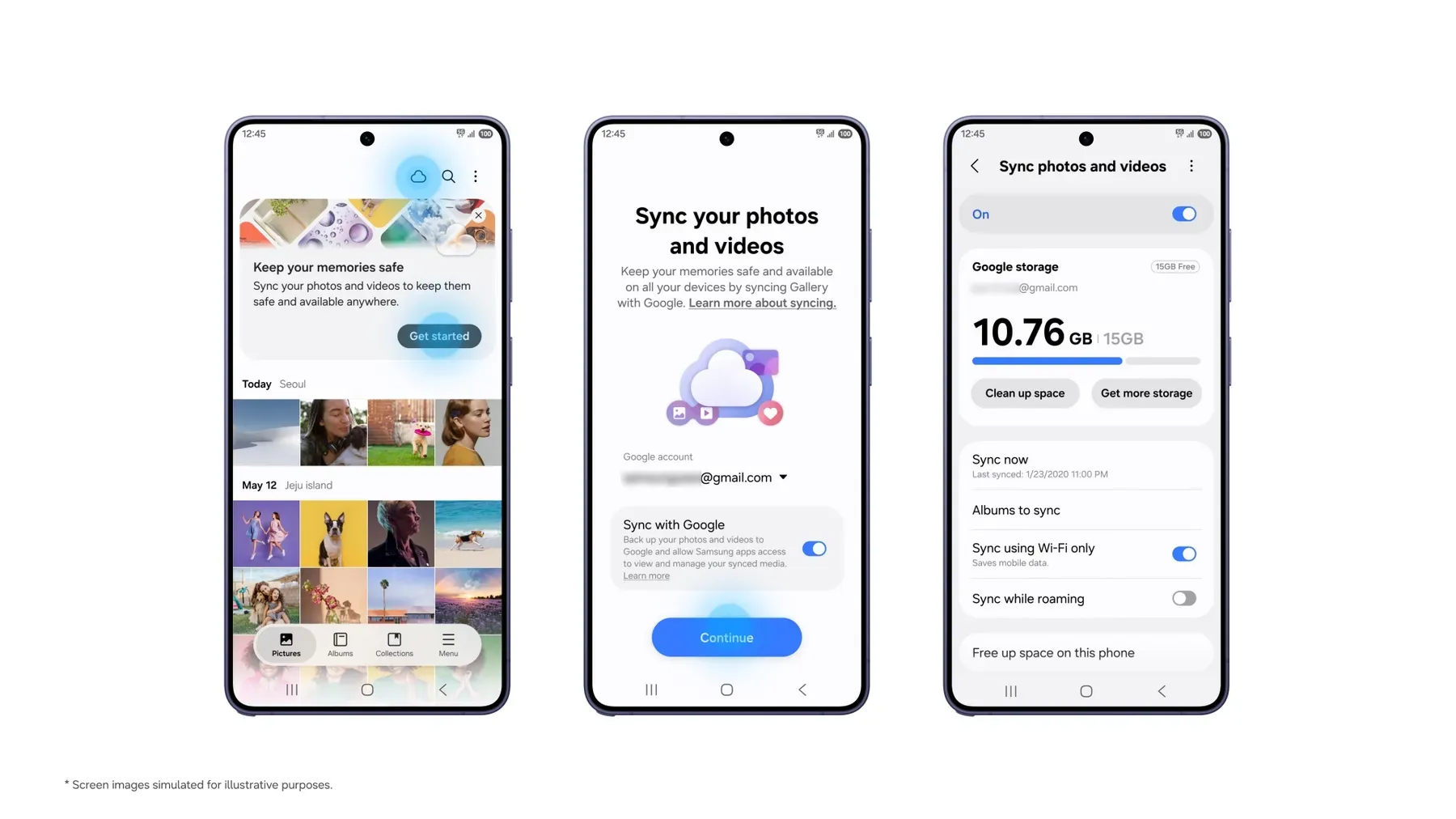
Samsung Gallery ซิงก์ผ่านแอป Gallery โดยตรง จึงไม่ต้องสร้างบัญชีคลาวด์ใหม่ ขั้นตอนเริ่มต้นไม่ซับซ้อน แต่ต้องทำให้ครบทั้งบนเครื่องหลักและอุปกรณ์ Galaxy เครื่องอื่นที่ต้องการใช้ดูภาพ
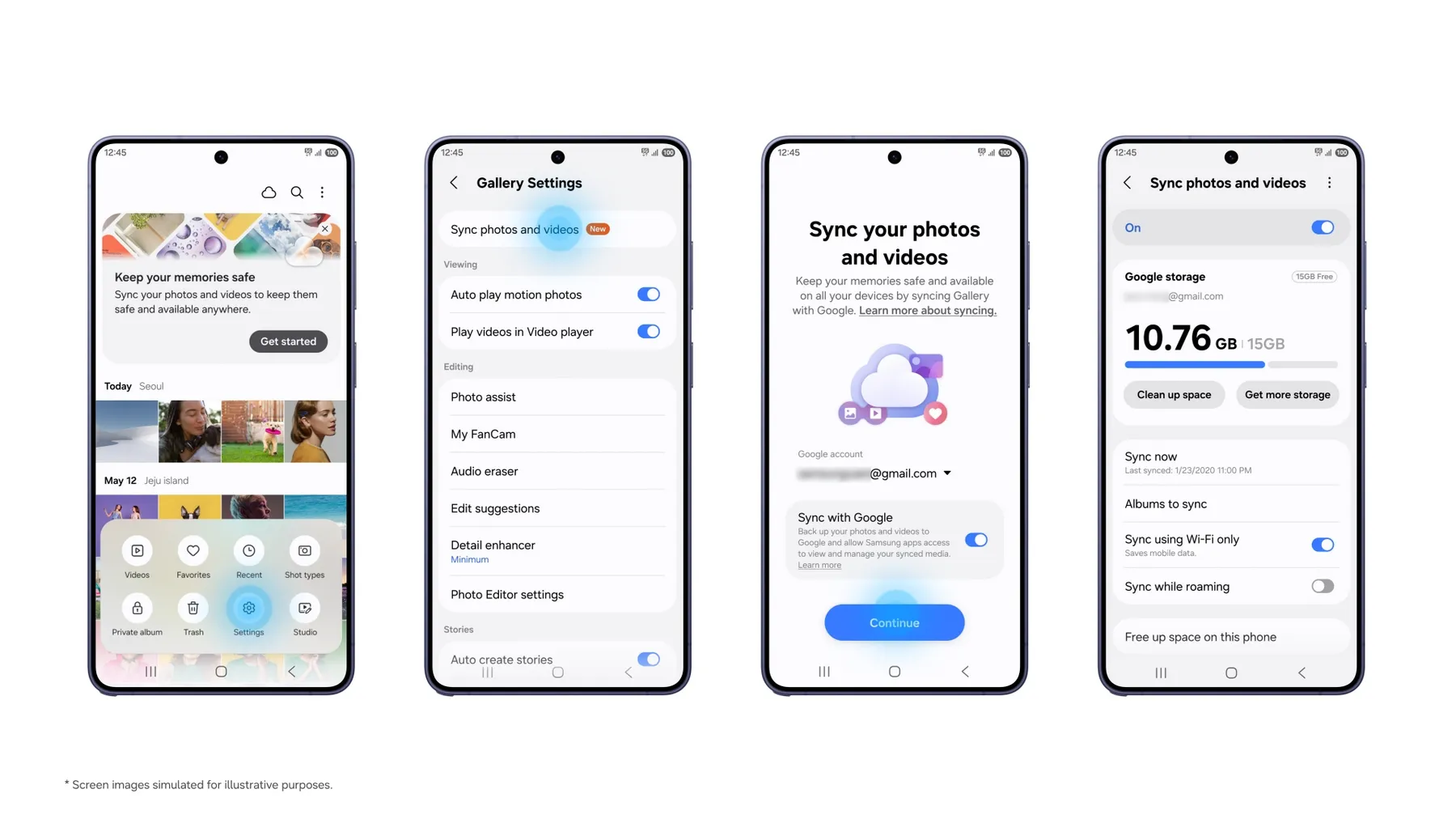
- เปิด Gallery แล้วแตะไอคอน Cloud จากนั้นเลือก เริ่มต้นใช้งาน บนการ์ดคำแนะนำ หรือเข้า Gallery Settings แล้วเปิด ซิงค์รูปภาพและวิดีโอ
- ทำตามคำแนะนำบนหน้าจอและตรวจสอบว่าผูกบัญชี Samsung กับบัญชี Google ที่ต้องการใช้งาน
- บน Galaxy เครื่องอื่นที่รองรับ ให้ลงชื่อเข้าใช้ด้วยบัญชี Samsung และ Google ชุดเดียวกัน แล้วเปิดการซิงก์บนเครื่องนั้นด้วย
- เปิด Gallery เพื่อตรวจดูภาพตัวอย่างที่ซิงก์แล้ว หากต้องใช้ไฟล์ต้นฉบับ ให้เลือกดาวน์โหลดลงอุปกรณ์
เมื่อตั้งค่าสำเร็จ อุปกรณ์ที่รองรับจะแสดงภาพตัวอย่างของรูปและวิดีโอที่ซิงก์ ขณะที่ไฟล์ต้นฉบับยังเก็บอยู่ในพื้นที่ Google จนกว่าจะดาวน์โหลดหรือจัดการตามตัวเลือกที่มี หากเครื่องใหม่ไม่แสดงรูป ให้ย้อนเช็กบัญชีทั้งสองและสถานะซิงก์ก่อน ไม่ควรรีบลบไฟล์หรือเริ่มตั้งค่าซ้ำโดยยังไม่ตรวจว่าใช้บัญชีเดียวกันหรือไม่
ใช้ Free up space อย่างระมัดระวัง
ตัวเลือก Free up space มีประโยชน์เมื่อพื้นที่เครื่องใกล้เต็ม แต่ควรใช้หลังยืนยันว่ารูปและวิดีโอซิงก์ไปยังพื้นที่ Google เรียบร้อยแล้วเท่านั้น เมื่อใช้ฟีเจอร์นี้ ระบบจะลบไฟล์ต้นฉบับออกจากอุปกรณ์เพื่อคืนพื้นที่ โดยภาพตัวอย่างยังแสดงใน Gallery ตามปกติ นั่นหมายความว่าการเห็นรูปในแกลเลอรีไม่ได้รับประกันว่ามีไฟล์ต้นฉบับเก็บอยู่ในเครื่อง
สำหรับการจัดการรูปภาพ Galaxy อย่างปลอดภัย ให้ตรวจว่าการซิงก์เสร็จสมบูรณ์และบัญชี Google มีพื้นที่เพียงพอก่อนเคลียร์ไฟล์ หากต้องใช้ภาพต้นฉบับภายหลัง ก็สามารถดาวน์โหลดกลับลงเครื่องได้ตามต้องการ โดยสรุป ฟีเจอร์นี้ช่วยประหยัดพื้นที่ได้จริง แต่ไม่ควรใช้แทนการตรวจสอบสถานะสำรองข้อมูล ซิงก์รูป Galaxy เหมาะกับผู้ใช้หลายอุปกรณ์ที่พร้อมใช้บัญชีชุดเดียวกันและเข้าใจข้อจำกัดเรื่องรุ่น พื้นที่เก็บข้อมูล และไฟล์ต้นฉบับ