
Pause Point ช่วยหยุดนิ้วก่อนเปิดฟีด
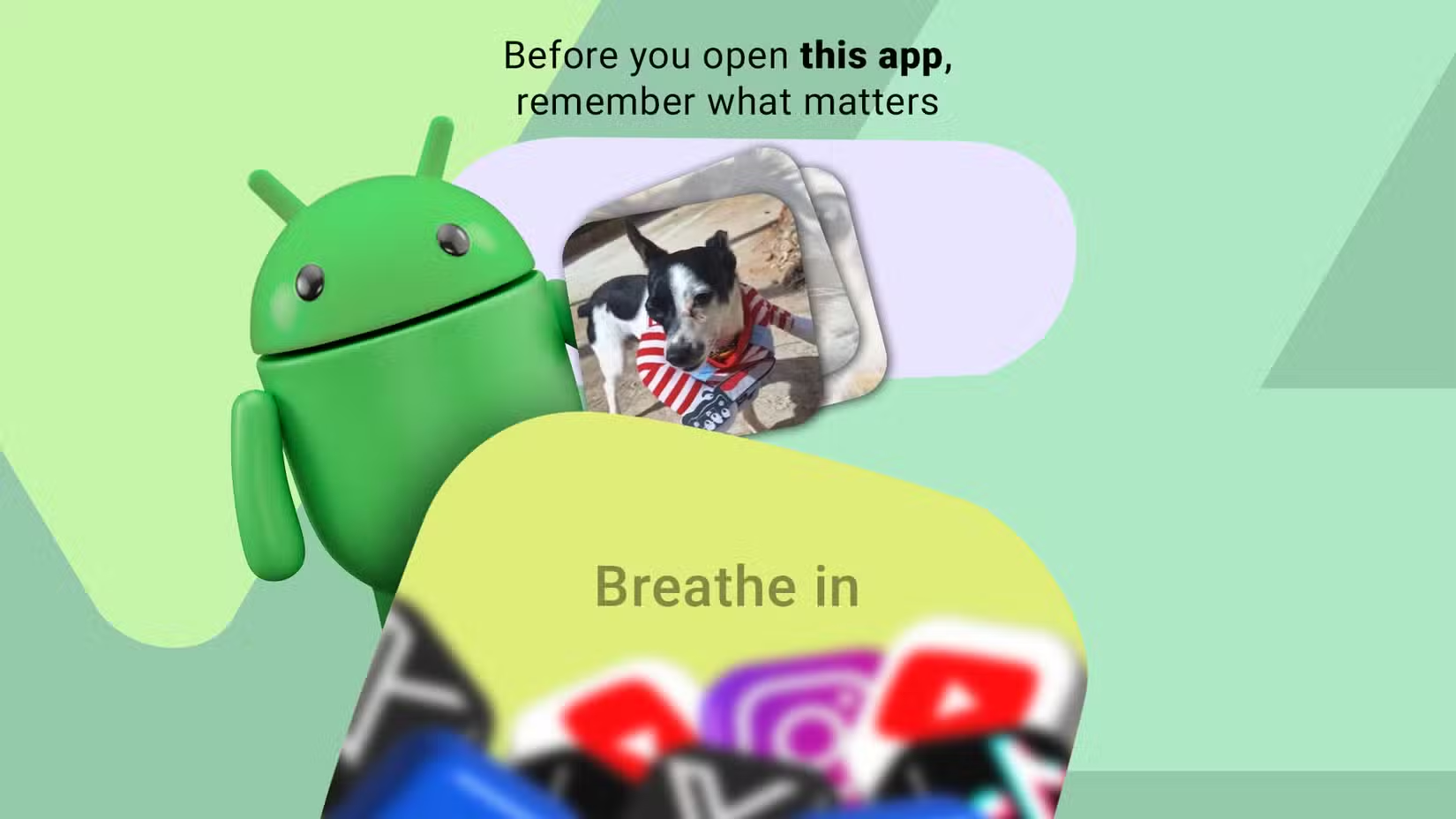
Pause Point คือฟีเจอร์ใน Digital Wellbeing ที่แทรกเวลารอ 10 วินาทีก่อนเปิดแอปที่ผู้ใช้ระบุว่าชวนให้เสียสมาธิ เพื่อให้มีจังหวะคิดก่อนกลับไปเลื่อนหน้าจอ ไม่ใช่ระบบล็อกแอปถาวร ผู้ที่มักหยิบมือถือขึ้นมาเปิดฟีดโดยไม่ทันคิดจึงอาจได้ประโยชน์เป็นพิเศษ แต่ต้องยอมรับว่าความหน่วงเล็กน้อยนี้เพิ่มขั้นตอนให้การเข้าแอปทุกครั้ง ระหว่างรอ ผู้ใช้ทำแบบฝึกหายใจ ดูรูปโปรด ตั้งเวลาการใช้งาน หรือเลือกทำอย่างอื่น เช่น ฟังหนังสือเสียงได้ เมื่อครบเวลาแอปจึงเปิดตามปกติ จุดหมายคือเปลี่ยนการเปิดแอปจากปฏิกิริยาอัตโนมัติให้เป็นการตัดสินใจ ฟีเจอร์นี้ไม่ได้อยู่เฉพาะ Pixel 11 อีกต่อไป เพราะอัปเดต Android 17 QPR1 ขยายไปยัง Pixel รุ่นเก่าบางรุ่น รวมถึงตั้งแต่ Pixel 6 ขึ้นไป แต่ยังไม่มีข้อมูลยืนยันว่า Galaxy ได้รับ Pause Point โดยตรงแล้ว

ตรวจสอบก่อนว่าเครื่องมีฟีเจอร์หรือยัง
ถ้าใช้ Pixel ให้ลองเข้าเมนู Digital Wellbeing ก่อน หากไม่พบ Pause Point อย่าเพิ่งสรุปว่าเครื่องใช้ไม่ได้ เพราะการอัปเดต Android 17 QPR1 ทยอยปล่อย และการตั้งค่าอาจยังไม่ปรากฏจนกว่าจะติดตั้งเวอร์ชันที่รองรับ ส่วนผู้ใช้ Galaxy ยังต้องประยุกต์เครื่องมือของ One UI ไปก่อน ลำดับต่อไปนี้มีทั้งวิธีเปิดฟีเจอร์บน Pixel และการสร้างตัวคั่นจังหวะบน Galaxy โดยใช้กิจวัตรเปลี่ยนหน้าจอเป็นขาวดำเมื่อเปิดแอปที่เลือก วิธีนี้ไม่เหมือน Pause Point ทุกด้าน เพราะไม่ได้บังคับรอ 10 วินาทีหรือกันการปิดระบบได้แน่นหนา แต่ตั้งได้ตามแอปที่เผลอเปิดบ่อย และช่วยทำให้ฟีดสะดุดตาน้อยลง เมนูอาจต่างกันเล็กน้อยตามรุ่นและเวอร์ชัน One UI
- บน Pixel เปิดการตั้งค่า แล้วแตะ Digital Wellbeing จากนั้นเลือก Pause Point เปิดใช้งาน และเลือกแอปที่ต้องการทำเครื่องหมายว่าเป็นแอปชวนเสียสมาธิ หากไม่เห็นเมนู ให้ตรวจการอัปเดตระบบที่การตั้งค่า > ระบบ > การอัปเดตซอฟต์แวร์
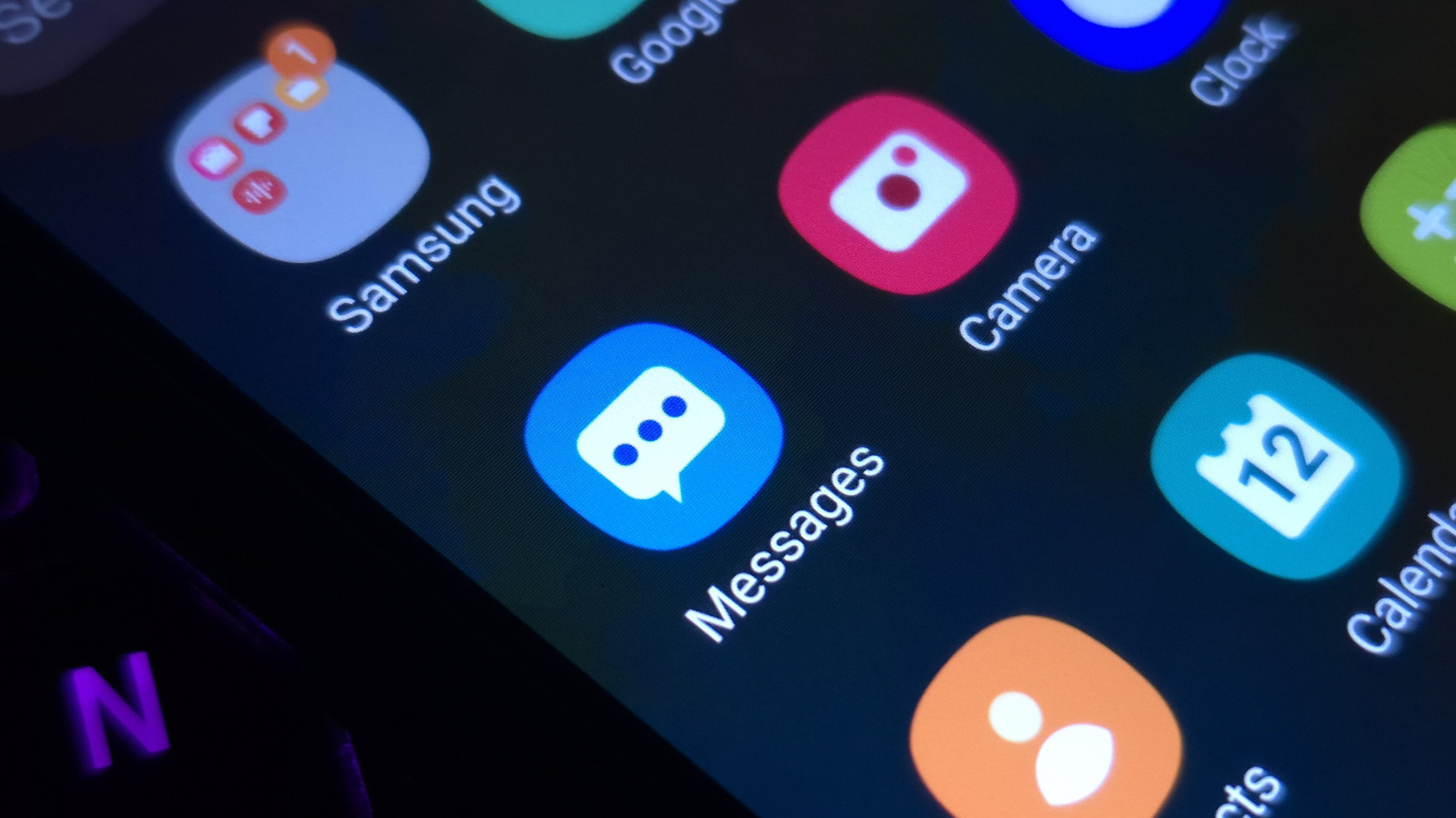
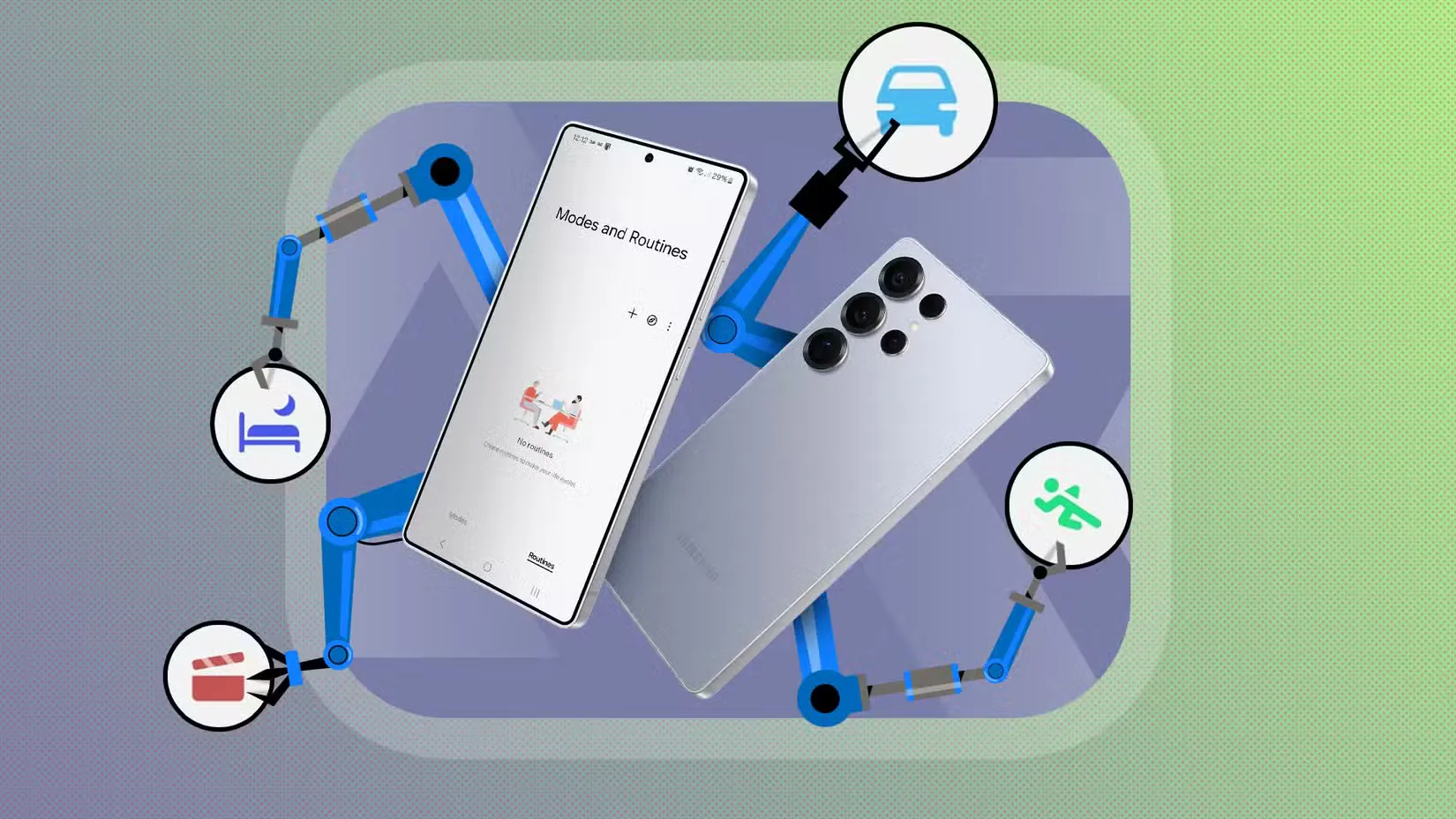
- บน Galaxy เปิดการตั้งค่า > โหมดและกิจวัตร แล้วแตะแท็บ กิจวัตร เพื่อสร้างกิจวัตรใหม่
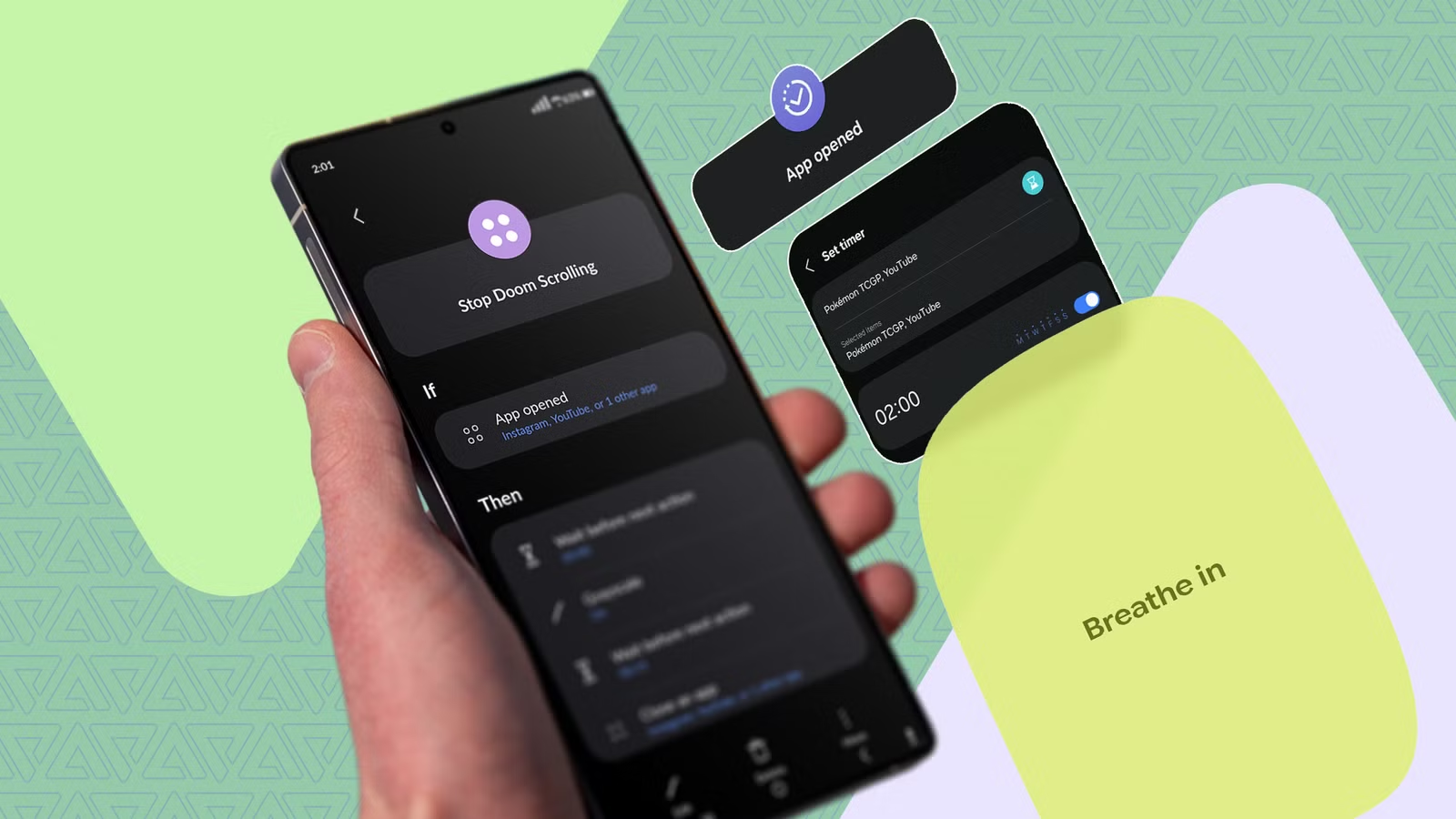
- กำหนดเงื่อนไข หาก เป็น แอปที่เปิด แล้วเลือกแอปที่มักเปิดโดยไม่ตั้งใจ
- กำหนดผลลัพธ์ จากนั้น ให้เปิดโหมดระดับสีเทา ซึ่งอยู่ในการตั้งค่า > การช่วยการเข้าถึง > การปรับปรุงการมองเห็น แล้วบันทึกกิจวัตร

เลือกแรงต้านให้พอดีกับนิสัย
หลังตั้งกิจวัตรแล้ว เมื่อเปิดแอปที่เลือก หน้าจอจะเปลี่ยนเป็นขาวดำ ช่วยลดแรงดึงดูดจากสีสดและป้ายแจ้งเตือนที่สะดุดตา หากต้องการสัญญาณที่ชัดขึ้น อาจตั้งการทำงานให้แสดงการแจ้งเตือนหรือเรียกใช้แสงขอบเมื่อเปิดแอป ทั้งหมดนี้เป็นแรงเตือน ไม่ใช่การพักรอแบบบังคับเหมือน Pause Point One UI ยังมีตัวตั้งเวลาการใช้งานแอปในเมนู Digital Wellbeing และการควบคุมโดยผู้ปกครอง แต่เมื่อหมดเวลาอาจมีปุ่มให้เพิ่มเวลาหรือปิดข้อจำกัด จึงเผลอข้ามได้ง่าย ส่วนโหมดที่จำกัดแอปเหมาะกับช่วงเวลาที่วางแผนไว้ล่วงหน้า เช่น เวลาทำงาน แต่ต้องเปิดให้ทันก่อนสิ่งล่อใจจะเริ่ม การลดไถมือถือจึงต้องชั่งน้ำหนักระหว่างแรงต้านที่ช่วยหยุดนิสัยกับความสะดวกในการเปิดแอปที่จำเป็น หากกิจวัตรขัดจังหวะงานประจำวันมากเกินไป ให้เลือกเฉพาะแอปที่เป็นปัญหาจริง
ทางลัดที่ทำได้จริงบน Galaxy
ลองเริ่มจากแอปเดียวที่เปิดจนติดเป็นนิสัย แล้วใช้กิจวัตรระดับสีเทาสักระยะ หากยังเผลอเลื่อนต่อ ให้เพิ่มสัญญาณเตือนที่เห็นชัด ส่วนตัวตั้งเวลาเหมาะกับคนที่อยากกำหนดเพดานการใช้งาน แต่ควรรู้ว่าการเพิ่มเวลาหรือปิดข้อจำกัดทำได้สะดวกกว่าแรงต้านของ Pause Point ข้อแลกเปลี่ยนสำคัญคือเครื่องมือของ Galaxy ไม่ได้รวมการรอ การเตือน และการปิดกั้นไว้ในขั้นตอนเดียวเหมือนฟีเจอร์ต้นแบบ กิจวัตรช่วยจับจังหวะเปิดแอปได้อัตโนมัติ แต่การเปลี่ยนเป็นขาวดำอาจทำให้แอปอื่นดูไม่เป็นธรรมชาติด้วย เพราะเป็นผลกับระบบโดยรวม และผู้ใช้ยังปิดหรือปรับกิจวัตรเองได้ง่ายกว่า วิธีนี้จึงเหมาะกับคนที่ต้องการเตือนตัวเองโดยไม่ตัดทางเข้าแอปทั้งหมด มากกว่าคนที่อยากล็อกการใช้งานอย่างเด็ดขาด
สรุป: เพิ่มจังหวะคิดโดยไม่ปิดกั้นตัวเอง
Pause Point มีจุดเด่นตรงการบังคับรอ 10 วินาทีก่อนเข้าแอปที่เลือก แต่ยังเปิดแอปต่อได้เมื่อครบเวลา ส่วนผู้ใช้ Galaxy สามารถตั้งค่า One UI ให้กิจวัตรเปลี่ยนหน้าจอเป็นขาวดำหรือส่งสัญญาณเตือนเมื่อเปิดแอปเป้าหมายได้ วิธีนี้ไม่ใช่สำเนาที่เหมือนกันทั้งหมด แต่เป็นทางเลือกที่เริ่มใช้ได้โดยไม่ต้องรอฟีเจอร์ใหม่ คุ้มลองถ้าปัญหาคือการเปิดฟีดตามความเคยชินและอยากได้ตัวเตือนที่ไม่ตัดการใช้งานทันที ถ้าต้องพึ่งข้อจำกัดที่ฝ่าฝืนได้ยาก เครื่องมือเหล่านี้อาจยังไม่พอ และตัวตั้งเวลาอาจถูกยกเลิกได้ง่าย ข้อควรระวังคือเลือกแอปให้ตรงจุด ตั้งแรงต้านเท่าที่ใช้งานไหว แล้วสังเกตว่าการหยุดก่อนเปิดช่วยให้คุณเลือกได้ดีขึ้นหรือกลายเป็นความรำคาญ