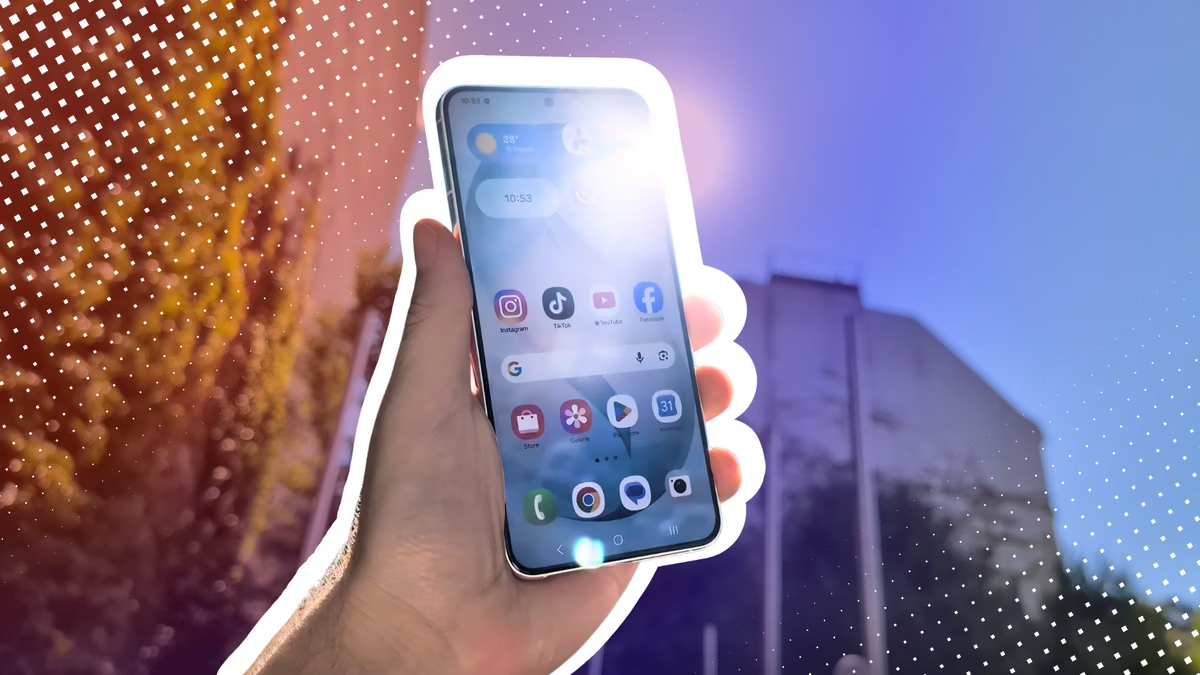
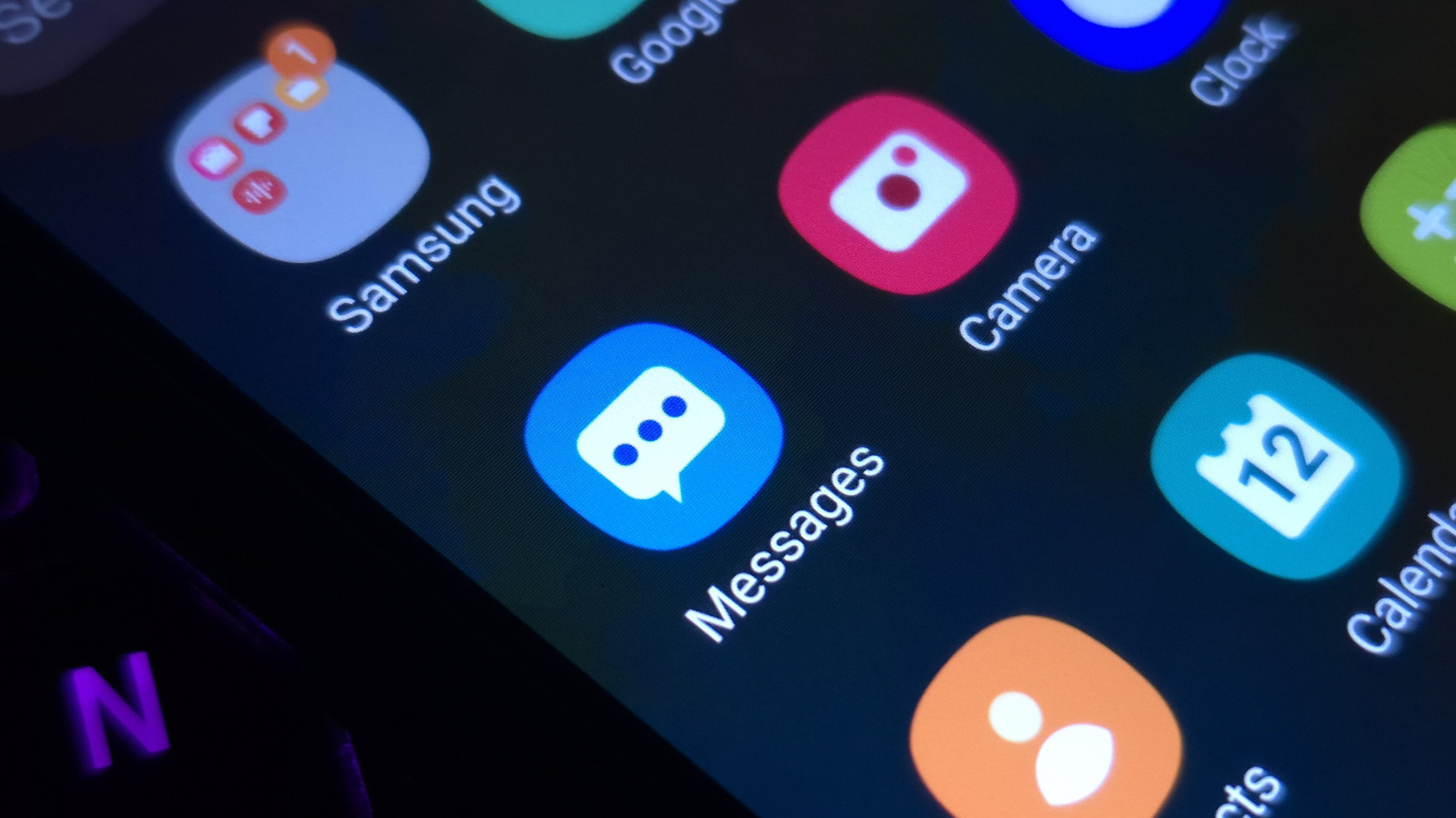

ปรับหน้าตา Galaxy ได้โดยไม่ต้องเปลี่ยน Launcher
การปรับไอคอนและสีบน Samsung Galaxy คือการใช้ธีมและเครื่องมือปรับแต่งของ Samsung เพื่อเปลี่ยนรูปลักษณ์แอปและองค์ประกอบของ One UI โดยยังคงใช้ Launcher เดิม วิธีนี้เหมาะกับคนที่อยากแต่งหน้าจอ Samsung ให้มีเอกลักษณ์ แต่ไม่ต้องย้ายไปใช้หน้าจอหลักจากผู้พัฒนารายอื่น
จุดเริ่มต้นที่ตรงที่สุดคือแอป Themes ซึ่งมีทั้งธีมและชุดไอคอนให้เลือก ตั้งแต่ภาพบรรยากาศอบอุ่น สถานที่ท่องเที่ยวในจินตนาการ ไปจนถึงงานนามธรรม การเปลี่ยนธีมไม่ได้แตะเฉพาะไอคอนที่เห็นบนหน้าจอ แต่ยังปรับสีของแอประบบอย่างรายชื่อผู้ติดต่อ การตั้งค่า และข้อความ รวมถึงเพิ่มสีสันให้แผงการตั้งค่าด่วนด้วย นี่เป็นทางเลือกที่คุ้มแรงกว่าการเปลี่ยน Launcher หากต้องการเปลี่ยนภาพรวมให้เข้ากันอย่างรวดเร็ว
วิธีเลือกและเปลี่ยนไอคอนแอป
ก่อนเริ่ม ให้ปลดล็อก Galaxy แล้วเข้าไปที่หน้าจอหลัก ขั้นตอนสั้นและไม่ต้องตั้งค่า Launcher ใหม่ แต่ควรเลือกธีมหรือไอคอนให้เข้ากับการใช้งานจริงด้วย เพราะชุดที่ดูสวยในตัวอย่างอาจอ่านชื่อแอปหรือแยกแอปได้ยากเมื่อใช้ทุกวัน
- แตะพื้นที่ว่างบนหน้าจอหลักค้างไว้ แล้วเลือก Themes
- เลือกดูธีมหรือไอคอนที่ต้องการ จากนั้นดาวน์โหลดรายการที่ถูกใจ
- แตะ Menu แล้วเข้า My stuff เพื่อเปิดส่วน Icons หรือ Themes
- เลือกชุดที่ต้องการ แล้วแตะ Apply เพื่อใช้งาน
ถ้าต้องการเปลี่ยนเฉพาะหน้าตาแอป ให้เข้าไปเลือกชุดในส่วน Icons แทนการใช้ธีมทั้งชุด วิธีนี้ช่วยให้เปลี่ยนไอคอน Samsung ได้ตรงจุดโดยไม่จำเป็นต้องปรับองค์ประกอบอื่นไปพร้อมกัน
เลือกโทนสีและรู้ขอบเขตของธีม
ธีมเป็นวิธีปรับสี Galaxy ที่เปลี่ยนภาพรวมได้พร้อมกับไอคอน โดยสีจะปรากฏในแอประบบ เช่น รายชื่อผู้ติดต่อ การตั้งค่า และข้อความ รวมถึงแผงการตั้งค่าด่วนที่เปิดด้วยการปัดลง หากอยากได้หน้าจอที่ดูเป็นชุดเดียวกัน ให้เลือกธีมที่โทนภาพและสีไอคอนไปในทิศทางเดียวกัน แล้วทดลองใช้งานจริงก่อนตัดสินใจคงไว้
มีข้อจำกัดสำคัญที่ควรรู้: แอป Themes ไม่รองรับการนำภาพส่วนตัวมาใช้เป็นไอคอนโดยตรง แม้จะปรับหน้าตาแอปได้ แต่ต้องเลือกจากชุดไอคอนที่มีให้ดาวน์โหลดในส่วน Icons ดังนั้น หากตั้งใจใช้รูปที่ถ่ายเองเป็นไอคอน วิธีนี้อาจไม่ตอบโจทย์ และไม่ควรคาดหวังว่าการเลือกธีมจะเปลี่ยนภาพพื้นหลังให้เป็นชุดสีตามแบบที่ต้องการโดยอัตโนมัติ
การแต่งหน้าจอ Samsung ให้สวยจึงควรเริ่มจากสิ่งที่เครื่องมือรองรับจริง เลือกไอคอนและธีมจากรายการที่มี แล้วตรวจดูทั้งหน้าจอหลัก แอประบบ และแผงด่วนว่าอ่านง่ายและเข้ากันหรือไม่
อยากปรับแต่งมากกว่านี้ ลอง Good Lock
เมื่อธีมยังไม่ครอบคลุมสิ่งที่อยากปรับ Good Lock เป็นอีกทางเลือกจาก Samsung ที่รวมโมดูลเสริมสำหรับปรับส่วนต่าง ๆ ของ One UI เช่น หน้าจอล็อก การนำทาง กล้อง การแจ้งเตือน และการทำงานหลายหน้าต่าง อย่างไรก็ตาม การปรับแต่ง Galaxy ด้วยเครื่องมือนี้เหมาะกับคนที่มีเป้าหมายชัดเจน เพราะแต่ละโมดูลทำหน้าที่ต่างกัน ไม่ใช่ชุดเดียวที่เปลี่ยนทุกอย่างให้เสร็จ
Good Lock รองรับโทรศัพท์ Galaxy ที่ใช้ One UI 6 ขึ้นไป หลังติดตั้งแอป ให้เลือกโมดูลที่ต้องการแล้วดาวน์โหลดแยกกัน โมดูลไม่ได้ติดตั้งให้อัตโนมัติ ผู้ใช้จึงต้องเลือกเปิดใช้เฉพาะส่วนที่สนใจ คำแนะนำที่เหมาะที่สุดคือเริ่มจากไม่กี่โมดูลก่อน แล้วค่อยเพิ่มเมื่อรู้ว่าต้องการปรับอะไร วิธีนี้ช่วยไม่ให้เมนูและเครื่องมือที่ไม่ได้ใช้มารบกวน
สรุปแล้ว การเปลี่ยนธีมและไอคอนเป็นทางเริ่มต้นที่ง่ายและเห็นผลทันที ส่วน Good Lock เหมาะกับการปรับรายละเอียดของระบบให้ลึกขึ้น ไม่ว่าจะเลือกทางไหนก็ควรยึดความอ่านง่ายและความสะดวกเป็นหลัก เพราะหน้าจอที่เข้ากับสไตล์ควรใช้งานดีพอ ๆ กับที่ดูดี