
แกลเลอรี่ซ่อน Samsung คืออะไร และทำไมคุณถึงควรสนใจ
แกลเลอรี่ซ่อน Samsung คือชุดฟีเจอร์ทดลองในแอปแกลเลอรี่บนสมาร์ทโฟน Galaxy ที่ถูกตั้งใจซ่อนไว้ภายใต้เมนูลับชื่อ Gallery Labs เพื่อให้ผู้ใช้ที่รู้วิธีปลดล็อกเท่านั้นเข้าถึงได้ ฟีเจอร์เหล่านี้เพิ่มความสามารถด้านการจัดการรูปภาพ การปกป้องอัลบั้ม และการส่งออกไฟล์ในรูปแบบใหม่ โดยทั้งหมดอยู่ในเครื่องแล้ว ไม่ต้องติดตั้งแอปเพิ่ม ทำให้ผู้ใช้ที่สนใจการจัดระเบียบและแก้ไขรูปภาพ Samsung สามารถยกระดับประสบการณ์ได้มากกว่าที่เมนูปกติเสนอให้
ประเด็นที่น่าสนใจคือ Samsung ซ่อนฟีเจอร์แกลเลอรี่ Galaxy เหล่านี้เอาไว้โดยตั้งใจ และใช้วิธีปลดล็อกคล้ายโหมดนักพัฒนาบน Android คือให้แตะเลขเวอร์ชันหลายครั้งเพื่อเปิดเมนูทดสอบ นั่นหมายความว่าใครที่รู้ทางลัด ก็จะได้เครื่องมือที่คนส่วนใหญ่ไม่เคยเห็น ความเห็นส่วนตัวคือ รูปแบบนี้ทำให้ผู้ใช้สายจริงจังรู้สึกเหมือนได้ของเล่นลับ ในขณะที่ผู้ใช้ทั่วไปยังปลอดภัยจากเมนูที่อาจทำให้สับสน
วิธีปลดล็อกเมนู Gallery Labs ทีละขั้นแบบไม่งง
ก่อนจะใช้ฟีเจอร์พิเศษใดๆ คุณต้องปลดล็อก Gallery Labs ให้ได้ก่อน เมนูนี้อยู่ในแอปแกลเลอรี่ที่ติดตั้งมากับเครื่อง Samsung Galaxy ทุกเครื่อง ไม่ต้องดาวน์โหลดอะไรเพิ่ม การที่ Samsung เลือกซ่อนเมนูนี้ไว้เบื้องหลังขั้นตอนพิเศษ แสดงเจตนาให้เห็นชัดว่าเขาต้องการให้ผู้ใช้ที่ตั้งใจจริงเท่านั้นเข้าถึง เพื่อป้องกันผู้ใช้ทั่วไปเปิดใช้ฟีเจอร์ทดลองโดยไม่รู้ตัว
- เปิดแอปแกลเลอรี่บนเครื่อง Samsung Galaxy
- แตะปุ่ม เมนู ด้านล่างขวา แล้วเลือก การตั้งค่า
- เลื่อนลงไปล่างสุด เลือก ข้อมูลเกี่ยวกับแกลเลอรี่
- แตะที่หมายเลขเวอร์ชันต่อเนื่อง 10 ครั้ง จนข้อความ Gallery labs is enabled ปรากฏ
- กดกลับหนึ่งครั้ง จะเห็นเมนูใหม่ชื่อ Gallery Labs ในหน้าการตั้งค่า
- ปิดแล้วเปิดแอปแกลเลอรี่ใหม่อีกครั้งเพื่อให้การเปลี่ยนแปลงทำงาน
ขั้นตอนนี้อาจดูจุกจิก แต่เหตุผลก็เข้าใจได้ เพราะ Gallery Labs คือพื้นที่ทดสอบ คุณจึงควรเข้าไปโดยรู้ตัวและพร้อมรับผลของการทดลองตั้งค่าต่างๆ
ฟีเจอร์แกลเลอรี่ Galaxy ที่ซ่อนอยู่: ล็อกอัลบั้มและส่งออกเป็น PDF
เมื่อเปิด Gallery Labs แล้ว สิ่งที่หลายคนควรลองก่อนคือฟีเจอร์จัดการและปกป้องรูปภาพที่แอบอยู่ด้านใน เมนูนี้รวมฟีเจอร์หลายอย่างเข้าด้วยกัน บางตัวเปิดใช้งานมาให้แล้วตั้งแต่แรก และบางตัวต้องติ๊กเปิดเอง มุมมองของผู้เขียนคือ นี่คือก้าวสำคัญที่ทำให้แกลเลอรี่ซ่อน Samsung ไม่ใช่แค่ที่เก็บรูป แต่เป็นเครื่องมือจัดการสื่อส่วนตัวที่จริงจัง และลดความจำเป็นต้องหาแอปภายนอกมาช่วย
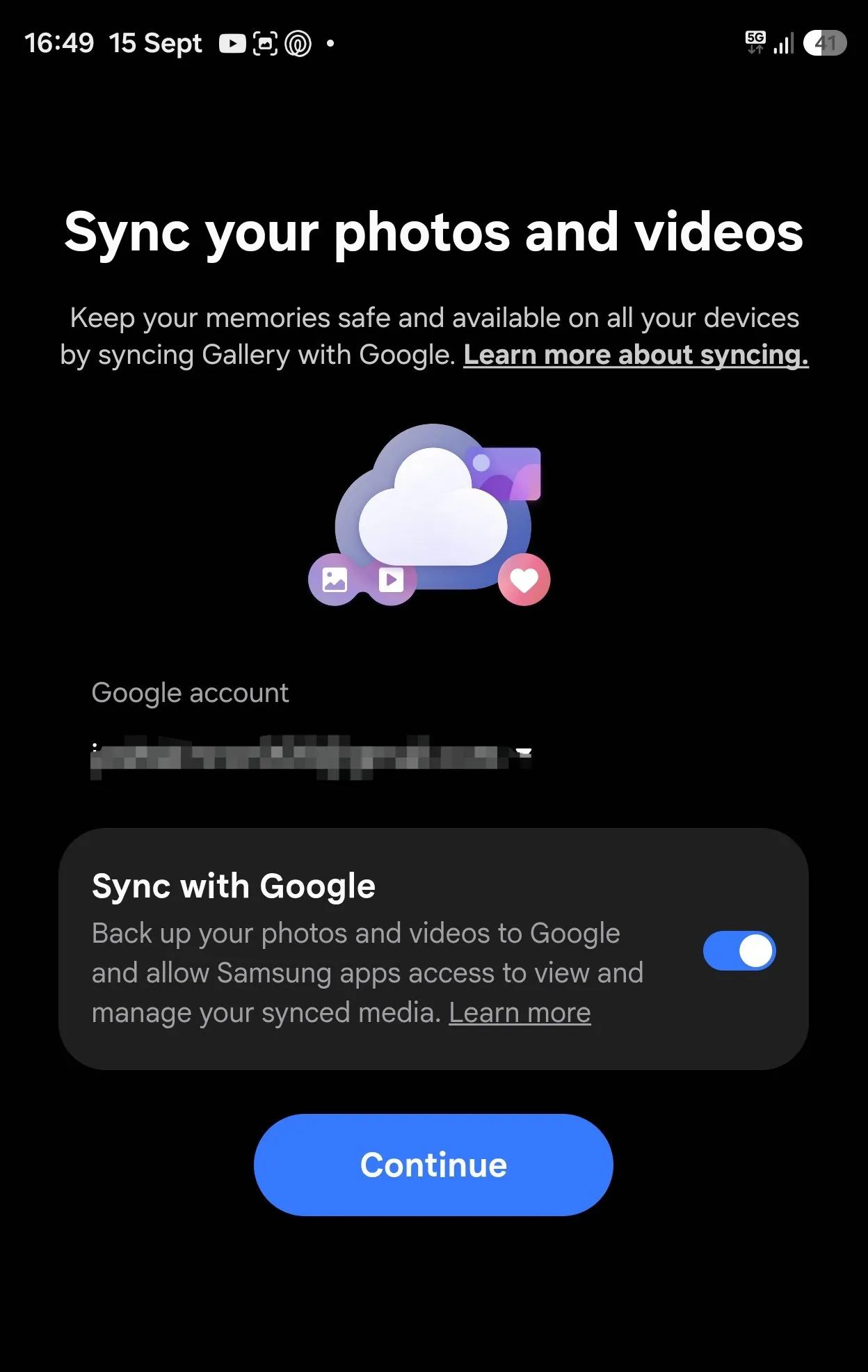
- อัลบั้มล็อกด้วยลายนิ้วมือหรือรหัสผ่าน ฟีเจอร์นี้ให้คุณปกป้องอัลบั้มที่สร้างเองด้วย biometric หรือรหัสผ่าน อย่างไรก็ตาม การล็อกจะมีผลเฉพาะในแอปแกลเลอรี่ของ Samsung หากเปิดรูปเดียวกันผ่านแอปอื่นเช่นบริการคลาวด์ รูปยังอาจถูกเข้าถึงได้ตามปกติ
- ส่งออกรูปเป็นไฟล์ PDF จากแกลเลอรี่โดยตรง คุณสามารถเลือกภาพแล้วแปลงเป็นเอกสาร PDF ได้ทันทีโดยไม่ต้องติดตั้งแอปแปลงไฟล์เสริม และไฟล์ที่ได้จะเปิดต่อใน Samsung Notes ได้หากมีแอปนี้อยู่ในเครื่อง
สองฟีเจอร์นี้สะท้อนชัดว่า Samsung ตั้งใจให้ผู้ใช้ใช้งานทุกอย่างจบในตัวเครื่อง ไม่ต้องพึ่งแอปอื่นทั้งเรื่องความปลอดภัยและการจัดการรูปภาพ
จัดระเบียบรูปให้หาง่ายขึ้นด้วยไทม์ไลน์และสไลด์โชว์แบบเลือกได้
นอกจากเรื่องความปลอดภัยและเอกสาร ฟีเจอร์แกลเลอรี่ Galaxy ใน Gallery Labs ยังเน้นการจัดระเบียบและประสบการณ์การดูรูปที่สะดวกขึ้นด้วย ใครที่มีรูปในอัลบั้มกล้องหรือสกรีนช็อตหลายพันรูปจะรู้ทันทีว่าระบบกริดแบบเดิมค้นหายากแค่ไหน ฟีเจอร์ไทม์ไลน์และสไลด์โชว์แบบเลือกได้จึงกลายเป็นคำตอบสำหรับคนที่ต้องการควบคุมวิธีดูรูปมากขึ้น
- ไทม์ไลน์ในอัลบั้ม ปกติอัลบั้มอย่าง กล้อง หรือ Screenshots จะแสดงเป็นกริดยาวๆ ซึ่งมองแล้วลายตา เมื่อตั้งค่าตัวเลือกนี้ ระบบจะจัดกลุ่มรูปตามวัน เดือน หรือปี ทำให้หาช่วงเวลาที่ต้องการได้รวดเร็วขึ้น
- สไลด์โชว์แบบเลือกภาพ ในโหมดปกติการเล่นสไลด์โชว์จะวนรูปทั้งอัลบั้ม ฟีเจอร์นี้ให้คุณเลือกเฉพาะรูปที่ต้องการนำเสนอ เช่น รูปงานประชุมหรือภาพสำหรับพรีเซนต์ โดยไม่ต้องสร้างอัลบั้มใหม่
จากมุมมองของผู้เขียน นี่คือการปรับประสบการณ์ใช้งานที่มีผลจริงในชีวิตประจำวัน เพราะช่วยให้ผู้ใช้ควบคุมเนื้อหาที่ต้องการดูและแสดงได้มากขึ้นโดยไม่ต้องใช้แอปอื่น
ข้อจำกัด ฟีเจอร์ทดลอง และบทสรุปสำหรับสายรูปภาพบน Galaxy
แม้ Gallery Labs จะน่าสนใจ แต่ต้องยอมรับว่าทุกอย่างในเมนูนี้ยังมีสถานะเป็นฟีเจอร์ทดลอง Samsung ระบุชัดภายในแอปว่าฟังก์ชันใน Gallery Labs อาจทำงานไม่เสถียร อาจไม่มีในบางรุ่น หรืออาจถูกลบออกในอัปเดตแอปเวอร์ชันถัดไป นั่นหมายความว่าอย่าคาดหวังความถาวรจากการตั้งค่าเหล่านี้ และควรพร้อมจะถอยกลับหากพบปัญหา
หากใช้งานแล้วเจออาการแปลก สามารถปิด Gallery Labs ได้จากเมนูการตั้งค่า โดยเอาเครื่องหมายถูกออก หรือใช้คำสั่ง Clear Settings changed in Labs เพื่อล้างการตั้งค่าทุกอย่างกลับสู่ค่าเดิมในครั้งเดียว จากมุมมองส่วนตัว ผู้เขียนเห็นว่า Gallery Labs คือพื้นที่ทดลองที่ไม่ควรพลาดสำหรับคนที่หมกมุ่นกับรูปภาพ แต่ควรใช้ด้วยความเข้าใจว่าอาจมีบั๊กแลกกับฟีเจอร์ล้ำๆ และสิ่งที่ดีที่สุดคือ ทุกอย่างนี้อยู่ในเครื่อง Galaxy ของคุณแล้ว ไม่ต้องพึ่งแอปภายนอกเลย