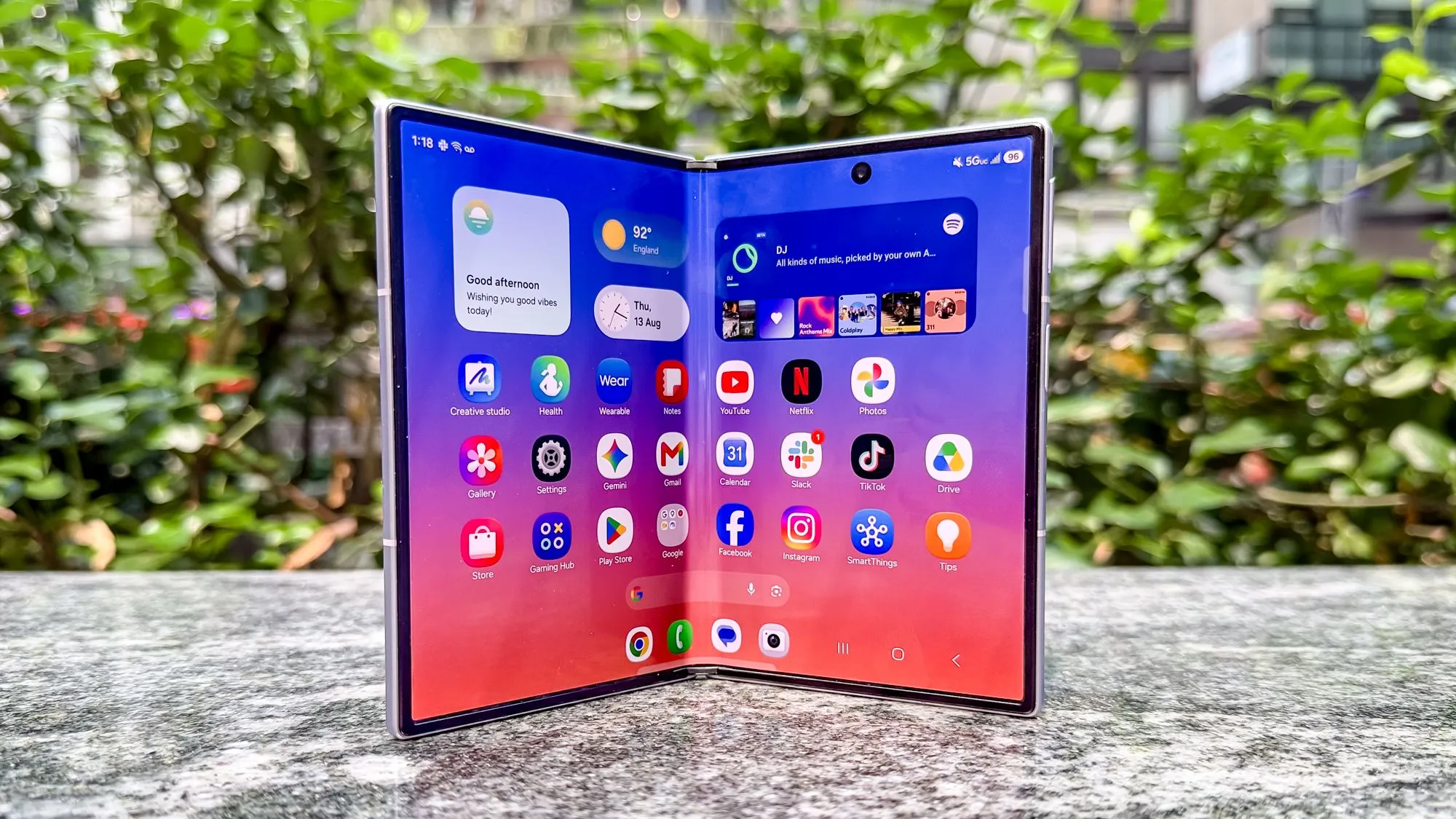

ทำความเข้าใจหน้าจอพับ 4:3 ของ Galaxy Z Fold 8 ก่อนลงมือใช้
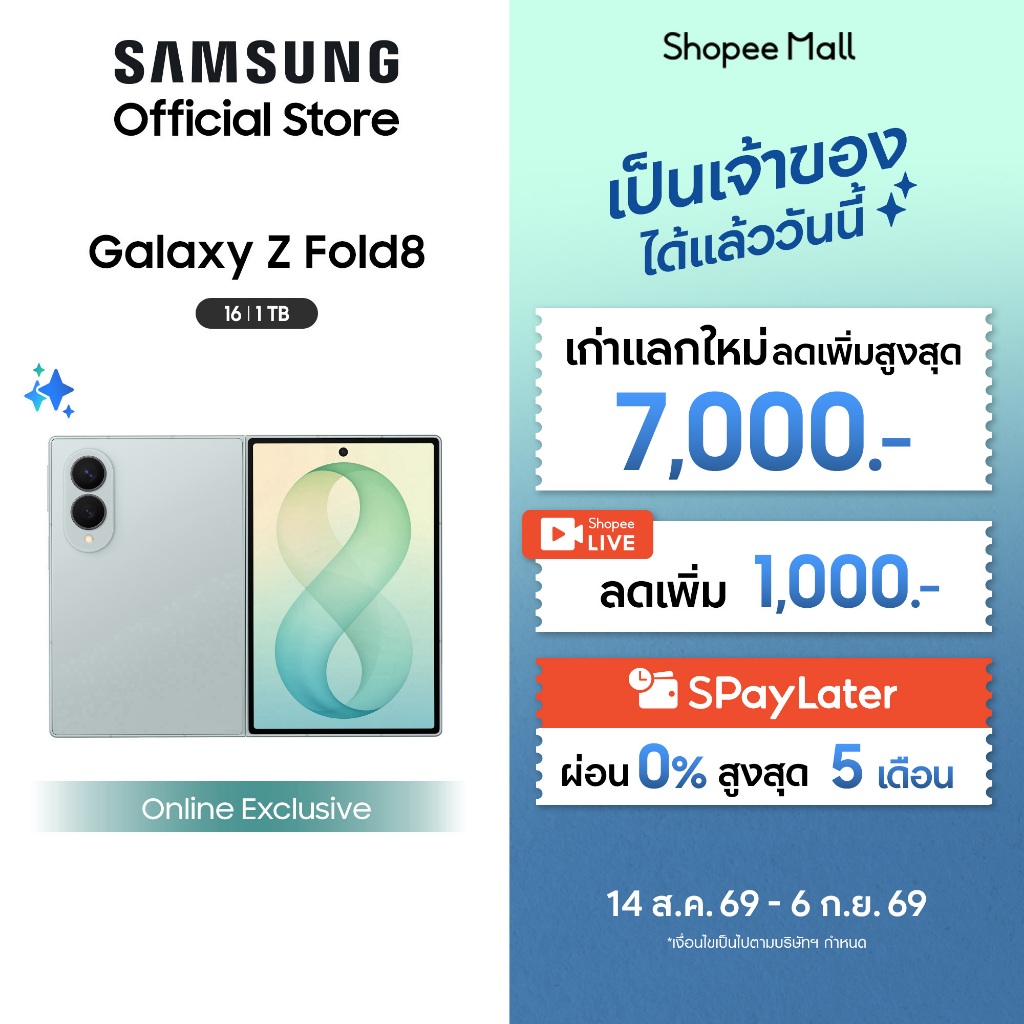
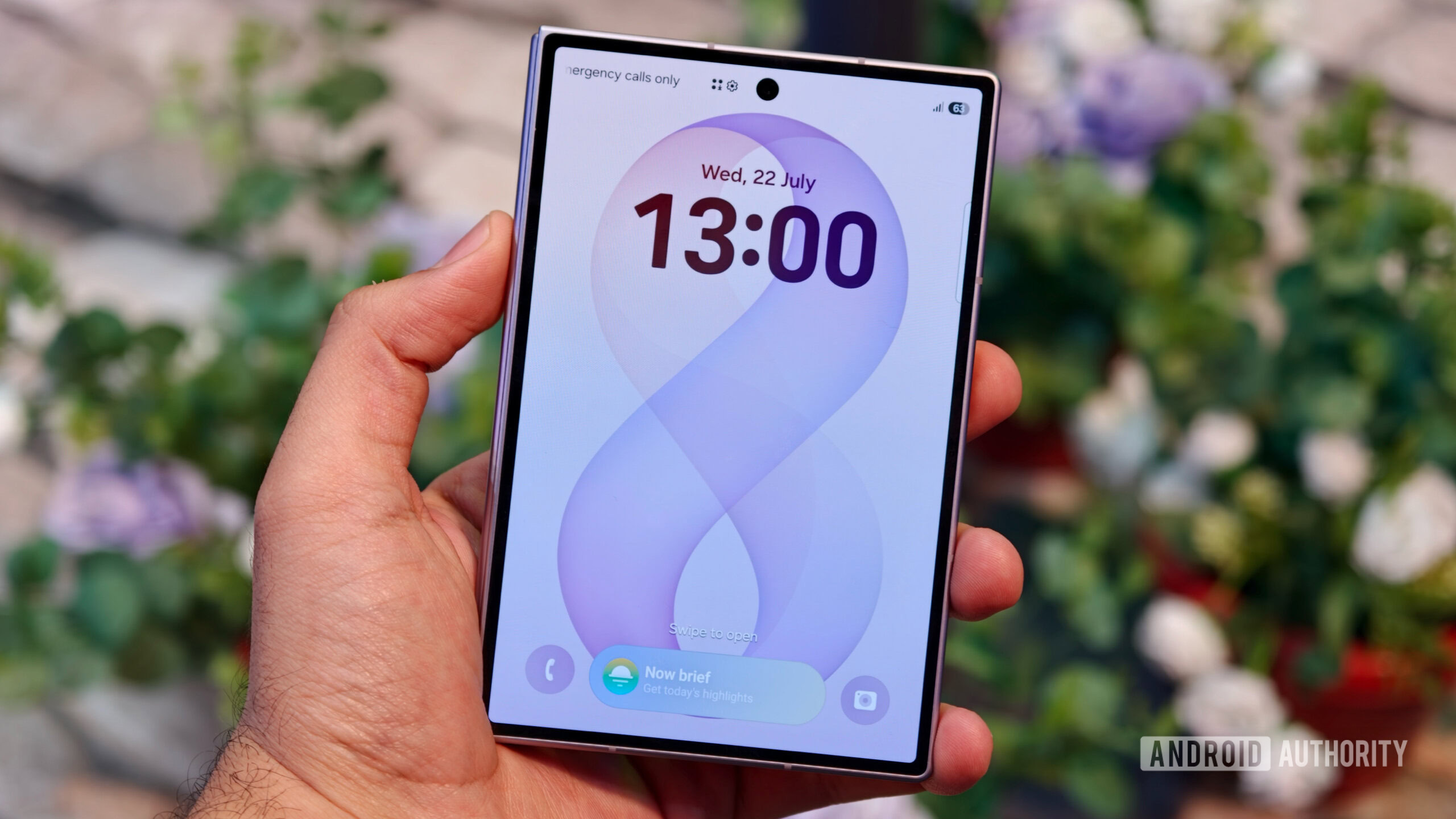
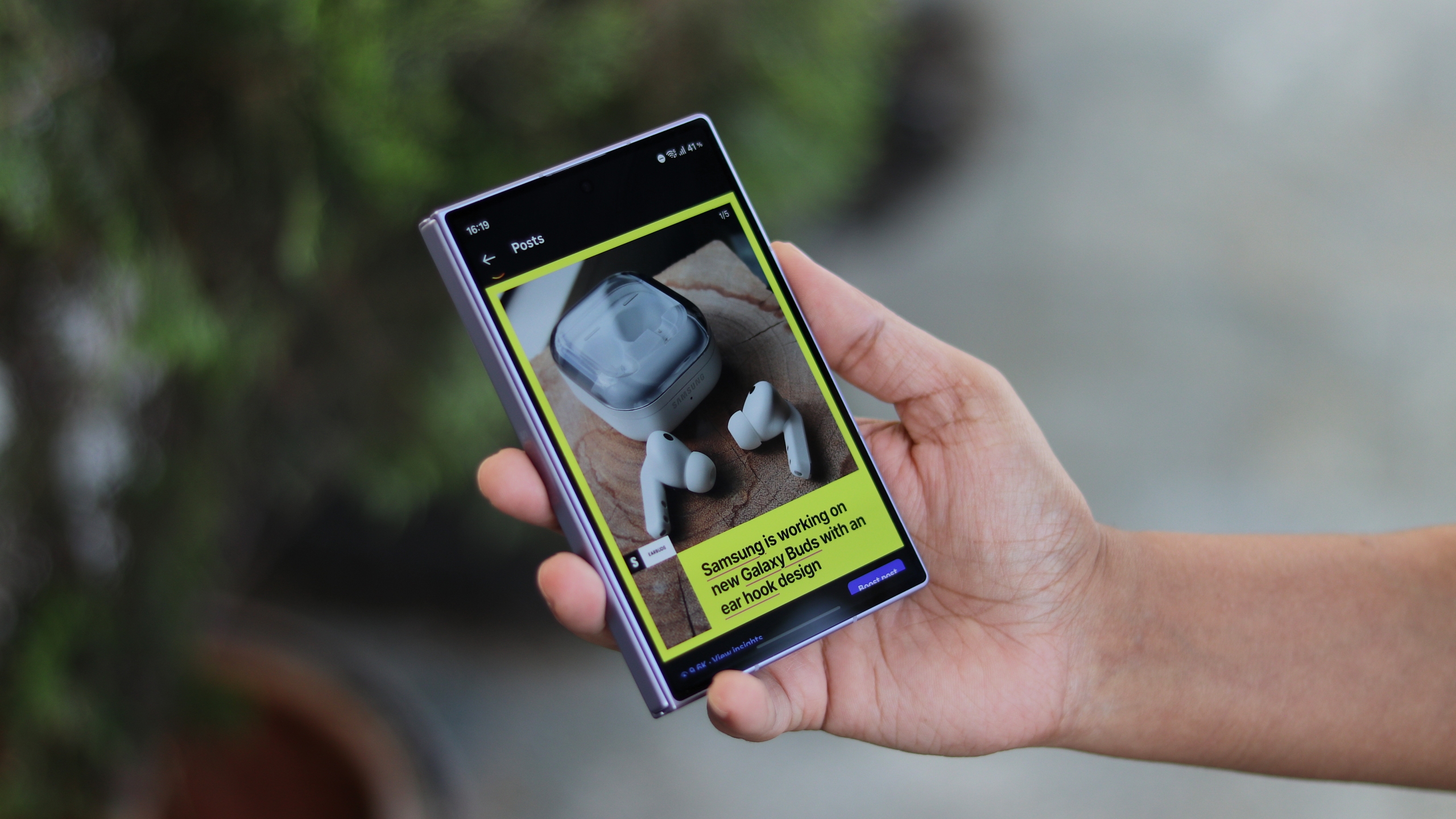
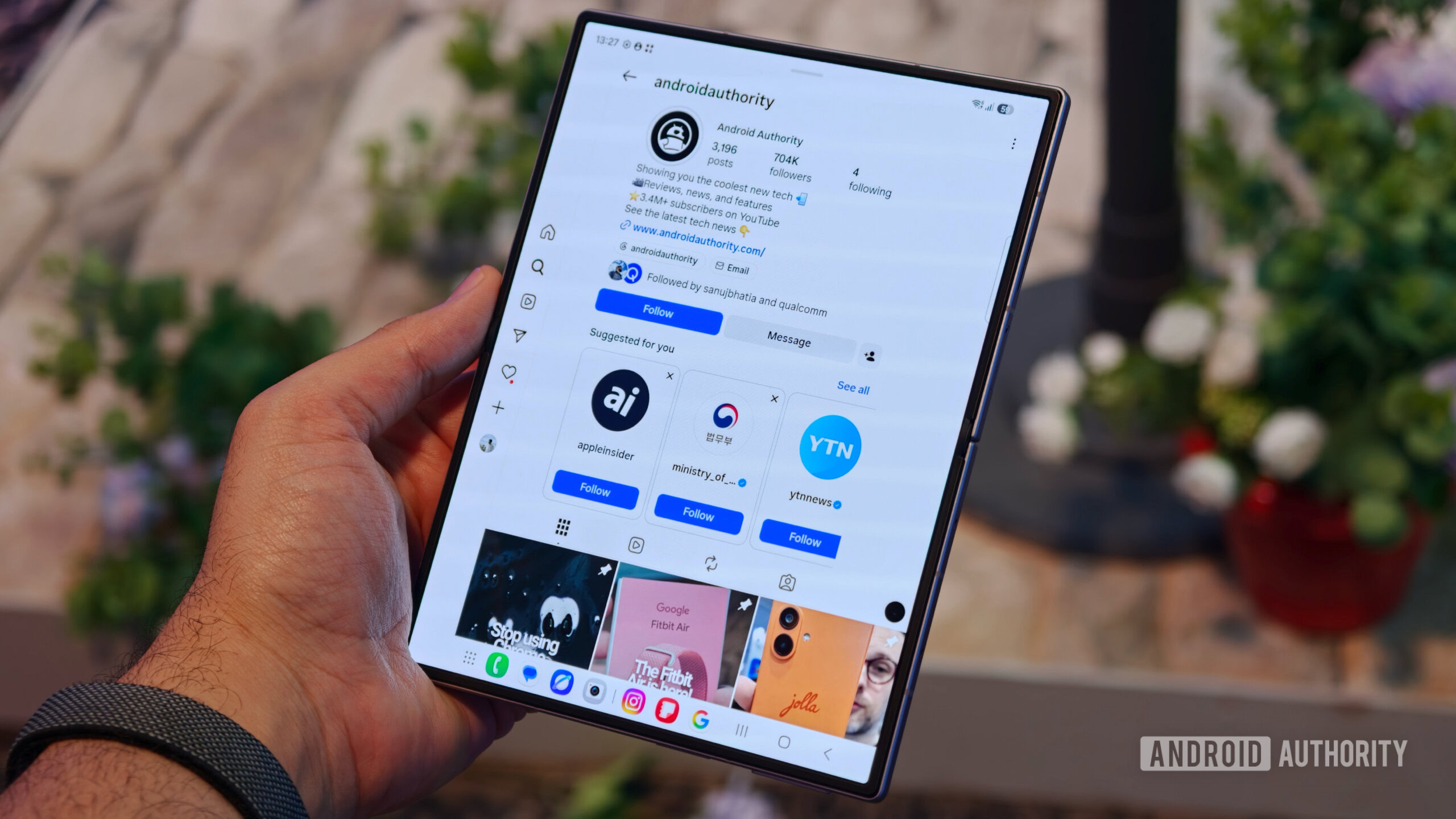
Galaxy Z Fold 8 คือสมาร์ทโฟนจอพับที่มีหน้าจอด้านในขนาด 7.6 นิ้วอัตราส่วน 4:3 และหน้าจอด้านนอก 5.5 นิ้วอัตราส่วน 10:16 ทำให้เหมาะกับการดูวิดีโอแบบเต็มตา การอ่านเอกสารขนาดใหญ่ และการเปิดหลายแอปพร้อมกันบนหน้าจอเดียว โดยออกแบบมาเพื่อให้ประสบการณ์ใช้งานใกล้เคียงแท็บเล็ตเมื่อกางออก แต่ยังพกพาได้สะดวกเมื่อพับเก็บ.
ถ้าเพื่อนกำลังมองหาเครื่องหลักที่ใช้ทั้งทำงานและเสพคอนเทนต์ Galaxy Z Fold 8 ใช้งานได้ในระดับ “เครื่องเดียวจบ” เมื่อใช้เป็นเครื่องหลักต่อเนื่องหลายสัปดาห์ หลายคนพบว่ามันมีความทนทานและใช้งานได้ยาวตลอดวัน. จุดเด่นคือเมื่อกางออก หน้าจอพับ 4:3 ให้พื้นที่กว้างสำหรับ ดูวิดีโอ Z Fold 8 ให้สมจริงกว่า และการเลื่อนอ่านไฟล์ PDF หรือเอกสารก็สบายตา.
| สเปกหน้าจอ | ด้านใน | ด้านนอก |
|---|---|---|
| ขนาด | 7.6 นิ้ว | 5.5 นิ้ว |
| อัตราส่วนภาพ | 4:3 หน้าจอพับ 4:3 | 10:16 |
| ความรู้สึกการใช้งาน | ใกล้แท็บเล็ต เหมาะดูวิดีโอ/อ่านเอกสาร | พอดีมือ เหมาะแชตและวิดีโอสั้น |
ขั้นตอนจริง: ตั้งค่า Galaxy Z Fold 8 ให้เหมาะกับการดูวิดีโอและอ่านเอกสาร
ก่อนจะไปเรื่องมัลติแทสก์ ลองปรับเครื่องให้เหมาะกับงานหลักของเรา คือ ดูวิดีโอ Z Fold 8 และการอ่านเอกสารบนหน้าจอพับ 4:3 ให้เต็มประสิทธิภาพ หน้าจอด้านใน 7.6 นิ้วทำให้เราใกล้เคียงประสบการณ์แท็บเล็ตมากขึ้น แต่ก็มีข้อควรระวังคือบางแอปยังไม่ปรับอินเทอร์เฟซให้เหมาะกับหน้าจอที่กว้างแบบนี้ ทำให้ต้องลองผิดลองถูกเล็กน้อย.
- กางเครื่องออกเต็มเพื่อใช้หน้าจอพับ 4:3 จากนั้นเข้าเมนูการตั้งค่าหน้าจอและปรับความสว่างกับโหมดสีให้เหมาะกับการดูวิดีโอและการอ่านเอกสารต่อเนื่อง
- เข้าเมนูการตั้งค่าแอป เลือกแอปดูวิดีโอและอ่านเอกสารที่ใช้บ่อย เปิดตัวเลือกให้แอปแสดงผลเต็มหน้าจอด้านใน เพื่อใช้พื้นที่ 7.6 นิ้วให้คุ้มที่สุด.
- ตั้งค่าแถบ Edge หรือแถบทางลัดให้มีแอปที่เกี่ยวกับสื่อวิดีโอและเอกสาร เพื่อเรียกใช้งานอย่างรวดเร็วทั้งตอนพับและตอนกาง
- ทดสอบดูวิดีโอบนหน้าจอด้านใน ปรับอัตราส่วนการแสดงผลภายในแอป ถ้าวิดีโอบางแบบมีแถบดำด้านข้าง ให้เลือกโหมดที่สมดุลระหว่างขนาดภาพและความคมชัด.
- สำหรับการอ่านเอกสาร ลองปรับขนาดตัวอักษรและการจัดวางหน้าในแอปอ่าน PDF หรือเอกสาร เพื่อให้พอดีกับอัตราส่วน 4:3 ไม่ต้องซูมเข้าออกบ่อย
ข้อที่ต้องจำไว้คือ Galaxy Z Fold 8 ใช้งานกับบางแอปวิดีโอหรือโซเชียลอาจยังไม่ลงตัว เช่น วิดีโอแบบสั้นบางบริการต้องปิดหน้าคอมเมนต์ก่อนเลื่อนคลิปถัดไป ซึ่งไม่สะดวกเท่าที่ควร. ถ้าเจอแบบนี้ ให้ลองใช้หน้าจอด้านนอก 5.5 นิ้วสำหรับคอนเทนต์สั้นๆ แทน เพราะอัตราส่วน 10:16 ถูกออกแบบมาให้ใช้งานในชีวิตประจำวัน เช่น ส่งข้อความ โซเชียล และดูวิดีโอสั้นอยู่แล้ว.
ใช้ Galaxy Z Fold 8 ดูวิดีโอแบบมือโปร ทั้งหน้าจอในและหน้าจอนอก
เมื่อรู้วิธีตั้งค่าพื้นฐานแล้ว มาดูวิธีใช้ Galaxy Z Fold 8 ดูวิดีโอให้คุ้มทั้งสองหน้าจอ หน้าจอด้านในให้ประสบการณ์ดูหนังหรือซีรีส์ที่สมจริงขึ้น เพราะอัตราส่วนภาพที่กว้างและพื้นที่ใหญ่ช่วยให้รายละเอียดชัดและเต็มตา. ขณะเดียวกัน หน้าจอด้านนอก 5.5 นิ้วกลับเหมาะกับวิดีโอสั้นหรือการไถคอนเทนต์ระหว่างเดินทาง เพราะจับถือสะดวกและน้ำหนักรวมทั้งเครื่องเพียง 201 กรัม ทำให้เป็นรุ่นจอพับที่เบาที่สุดที่เคยมี.
จุดหนึ่งที่หลายคนสงสัยคือการวางเครื่องเพื่อดูวิดีโอแบบไม่ต้องถือด้วยมือ Galaxy Z Fold 8 ไม่มีโหมดการวางเครื่องแบบแล็ปท็อปที่แบ่งพื้นที่วิดีโอด้านบนและแถบควบคุมด้านล่าง เนื่องจากดีไซน์บานพับแบบใหม่. แต่เรายังใช้วิธีดูวิดีโอแบบแฮนด์ฟรีได้ด้วยการพับเครื่องครึ่งหนึ่งแล้วตั้งในโหมดคล้ายเต็นท์บนโต๊ะ เพื่อใช้หน้าจอด้านนอกแสดงวิดีโอ ข้อดีคือเหมาะกับการดูรายการหรือคลิประหว่างทำงานบ้านโดยไม่ต้องถือโทรศัพท์ตลอด.
ในชีวิตจริง หน้าจอที่กว้างของ Fold รุ่นนี้ถูกมองว่าเป็นตัวเลือกหลักของคนที่เน้นเสพคอนเทนต์ เพราะมันถูกนำเสนอในฐานะโทรศัพท์ที่เน้นด้านการรับชมสื่อและยังใช้งานเพื่อความเป็นผลิตภาพได้ดีไปพร้อมกัน. ถ้าเพื่อนชอบทั้งดูหนังยาวและวิดีโอสั้น ให้จัดรูปแบบการดูแบ่งเป็น: เปิดจอพับ 4:3 เวลาอยากตั้งใจดู และใช้จอหน้าเวลาอยากไถคอนเทนต์สบายๆ.
มัลติแทสก์ Z Fold 8 แบบคนใช้จริง: เปิดหลายแอปให้ไม่รก
จุดที่ Galaxy Z Fold 8 เด่นไม่แพ้เรื่องดูวิดีโอคือความสามารถในการมัลติแทสก์ Z Fold 8 ด้วยหน้าจอด้านในที่ใหญ่และกว้าง ทำให้เปิดหลายแอปพร้อมกันแล้วยังอ่านทุกอย่างได้ชัด ไม่ต้องเพ่งมากเหมือนมือถือจอเล็ก. ตัวเครื่องยังรองรับการเปิดได้ถึงสามแอปพร้อมกันบนหน้าจอด้านใน คล้ายรุ่นพี่ที่เน้นงานผลิตภาพ.
เคล็ดลับคืออย่าเปิดแอปมั่วๆ จนเลย์เอาต์รก ให้คิดเหมือนทำโต๊ะทำงาน: วางแอปหลักให้อยู่ช่องใหญ่ แล้วแอปรองอยู่ช่องเล็ก. เช่น จัด App ดูวิดีโอไว้ครึ่งซ้าย จัดเอกสารหรือโน้ตไว้อีกส่วน และใช้ช่องสุดท้ายสำหรับแชตหรืออีเมล. อย่างไรก็ตาม ต้องระวังว่าแอปบางตัวยังไม่ออกแบบหน้าจอให้เข้ากับสัดส่วนที่กว้างของ Fold ทำให้ปุ่มหรือเมนูไปกองที่มุมและดูแปลกตาไปบ้าง. ถ้าเจอแอปแบบนี้ ให้ใช้ในหน้าต่างเดี่ยวหรือสลับไปหน้าจอด้านนอกแทน.
เมื่อใช้เครื่องเป็นเวลา หลายคนพบว่าการมัลติแทสก์บนหน้าจอพับ 4:3 ทำให้การทำงาน เช่น ตอบอีเมล อ่านเอกสาร และเช็คโซเชียลทำได้ในครั้งเดียว โดยไม่ต้องสลับแอปไปมา. ต่อให้ใช้เป็นเครื่องหลักทุกวัน ความอึดของแบตเตอรี่ 4,800mAh และน้ำหนักที่ไม่มากทำให้ถือใช้งานต่อเนื่องในโหมดกางได้นานโดยไม่ล้า. ถ้าเพื่อนอยากให้การมัลติแทสก์ลื่นที่สุด ให้จัดหน้าต่างแอปแบบถาวรแล้วใช้รูปแบบเดิมซ้ำ จนเกิด “กล้ามเนื้อจำ” ในการแตะและเลื่อน.
บทสรุป: คุ้มไหมกับการปรับตัวมาใช้หน้าจอพับ 4:3
หลังใช้ Galaxy Z Fold 8 ไปสักพัก เพื่อนจะเริ่มรู้สึกว่ารูปทรงและหน้าจอพับ 4:3 ถูกออกแบบมาเพื่อชีวิตที่ใช้ทั้งงานและความบันเทิงในเครื่องเดียว. ด้านดูวิดีโอและอ่านเอกสาร หน้าจอด้านในให้ประสบการณ์ใกล้แท็บเล็ตมากกว่ามือถือทั่วไป ส่วนหน้าจอด้านนอกก็พอดีมือ ใช้ในชีวิตประจำวันได้ไม่เกะกะ. แน่นอนว่า ยังมีข้อจำกัด เช่น บางแอปไม่รองรับหน้าจอกว้างดีพอ หรือโหมดวางเครื่องแบบแล็ปท็อปที่หายไป.
ถ้าเพื่อนเน้นเล่นเกมหนักๆ หรืออยากกล้องซูมไกลมากๆ อาจต้องมองรุ่นหรือเครื่องอื่นที่ตอบโจทย์กว่า. แต่ถ้าโจทย์หลักคือ ดูวิดีโอ Z Fold 8 ให้เต็มตา อ่านเอกสารขนาดใหญ่ และมัลติแทสก์ Z Fold 8 แบบสลับงานได้ในหน้าจอเดียว การยอมปรับตัวมาใช้รูปแบบจอพับนี้ถือว่าคุ้มค่า. สิ่งที่ควรระวังคือการเลือกแอปที่รองรับจอกว้าง และการตั้งค่าหน้าต่างให้เหมาะกับสไตล์การทำงานของตัวเอง ถ้าทำได้ เครื่องนี้จะกลายเป็นทั้งโทรศัพท์และโต๊ะทำงานพกพาที่ไปกับเราได้ทุกวัน.