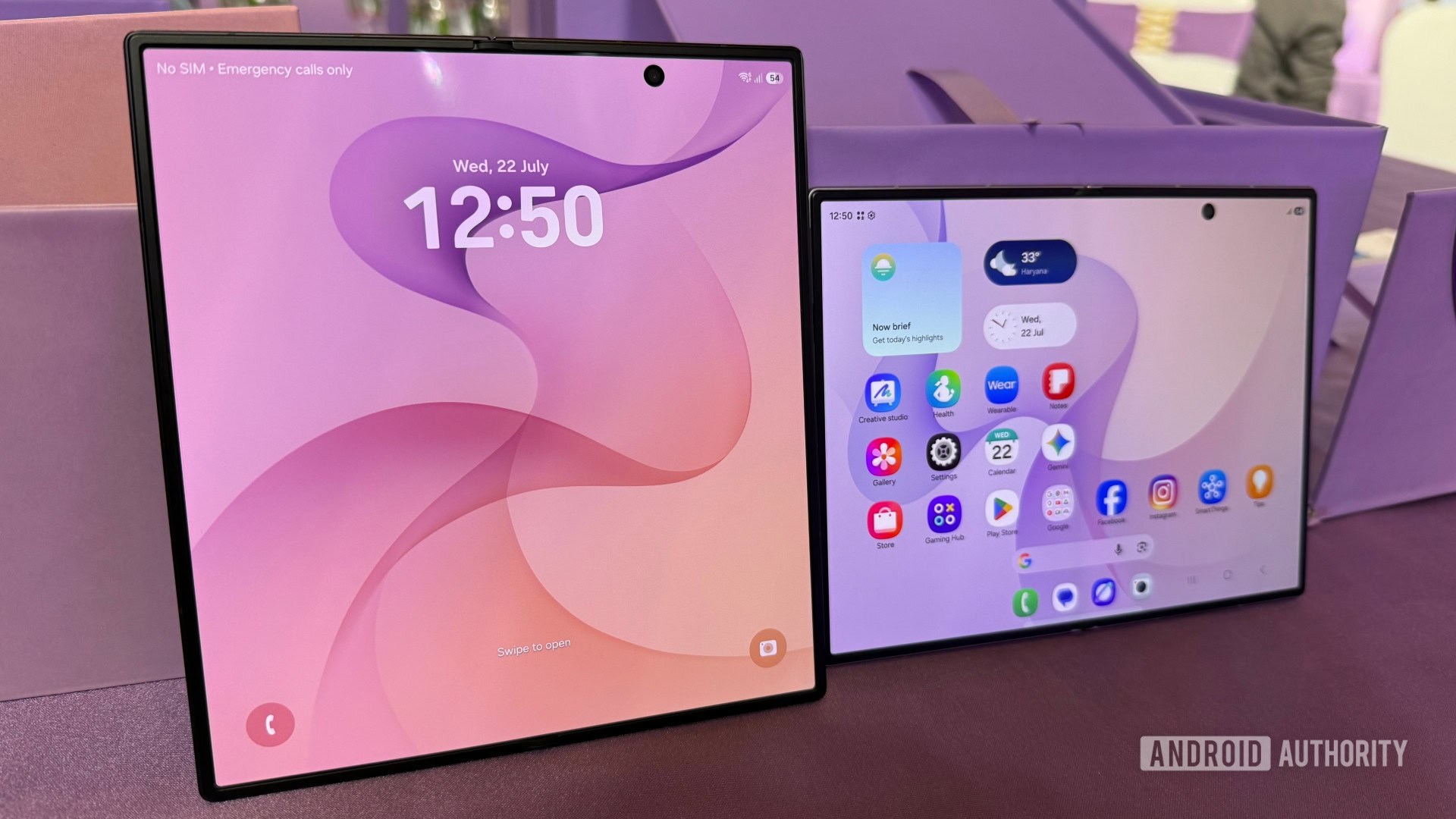

เข้าใจภาพรวม: ทำไม Z Fold 8 ถึงเหมาะกับงานหลายอย่างพร้อมกัน
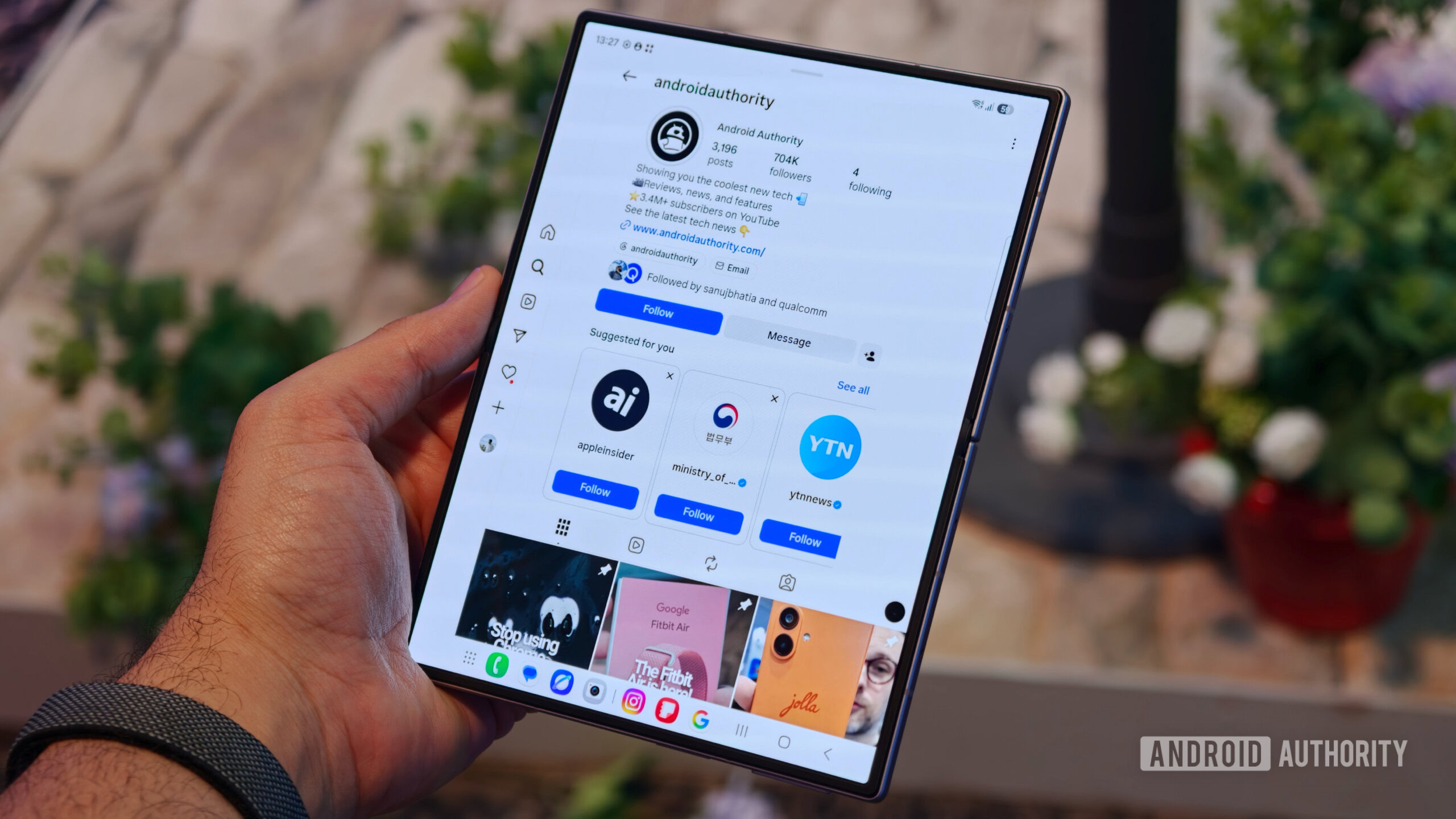
Z Fold 8 multitasking คือการใช้จอในขนาดใหญ่ของ Galaxy Z Fold 8 ร่วมกับฟีเจอร์ split-screen layout แบบ Open Canvas ใน One UI 9 เพื่อเปิดแอปได้ถึงสามตัวบนหน้าจอเดียวกัน และใช้ per-app zoom controls ปรับขนาดการแสดงผลรายแอปให้เหมาะกับสายตาและสไตล์การทำงานของแต่ละคน โดยตั้งใจเปลี่ยนมือถือพับได้ให้กลายเป็นพื้นที่ทำงานเคลื่อนที่ที่ยืดหยุ่นกว่ามือถือจอเดียวทั่วไป และตอบโจทย์คนที่ต้องสลับข้อมูลหลายหน้าต่างตลอดวัน เช่น คนทำงานเอกสาร ครีเอเตอร์ หรือสาย productivity ที่อยากจัดวางแอปแบบละเอียดเอง.
ใน One UI 9 มี split-screen layout แบบใหม่ที่ออกแบบให้ใช้พื้นที่จอพับได้ให้คุ้มค่าขึ้น โดยให้สามแอปแชร์หน้าจอในรูปแบบใหม่หลายสไตล์. สำหรับ Z Fold 8 แบบจอในที่กว้าง คุณสามารถจัดสามแอปเรียงด้านข้างในแนวตั้ง และแบบแบ่งอัตราส่วน 90:10 ที่ได้แรงบันดาลใจจาก Open Canvas บนมือถือพับค่ายอื่น. พูดง่ายๆ คือจอใหญ่ไม่ได้มีไว้แค่ดูวิดีโอเต็มจอ แต่กลายเป็นโต๊ะทำงานเล็กๆ ที่คุณจัดเลย์เอาต์เองได้ตามงานที่ทำในแต่ละช่วงวัน.
รู้จัก Open Canvas split-screen layout บน Z Fold 8
หัวใจของ Z Fold 8 multitasking อยู่ที่ Open Canvas-style split-screen layout ใน One UI 9 ที่ให้สามแอปอยู่บนจอเดียวแบบเนียนตา. แนวคิดคือให้คุณเลือกว่าจะแบ่งพื้นที่ให้แอปไหนเด่นเป็นหลัก แล้วแอปอื่นทำหน้าที่เสริม เช่น มีเอกสารใหญ่เต็มพื้นที่ แล้วมีแอปแชทกับเบราว์เซอร์แถบเล็กข้างๆ เหมือนมีจอมอนิเตอร์หลักและซับจอในตัว.
ตามการทดสอบบนเครื่องรีวิว Z Fold 8 มีทั้งเลย์เอาต์แบบ 90:10 ที่ทำให้คุณจัดสามแอปในสไตล์ใหม่ และแบบเรียงสามแอปในแนวตั้งด้านข้างบนจอเดียว. อีกแบบคือเลย์เอาต์ดั้งเดิมที่ให้หนึ่งแอปเป็นจอใหญ่ แล้วสองแอปซ้อนกันในอีกด้าน. เคล็ดลับคือคิดก่อนว่าคุณต้องการ “หน้าหลัก” คืออะไร แล้วจัดให้แอปนั้นกินพื้นที่มากที่สุด ส่วนแอปเสริมที่เอาไว้ดูข้อมูลหรือคุยงานให้กินพื้นที่น้อยลง แต่ยังมองเห็นและแตะได้สะดวก.
สำหรับ Z Fold 8 Ultra เอกสารยืนยันว่าเครื่องรองรับมุมมองแบ่งสองและสามหน้าจอ แต่รูปแบบจะแตกต่างเล็กน้อย โดยเน้นเลย์เอาต์แบบหนึ่งแอปใหญ่และสองแอปซ้อน เพราะจอด้านในที่แคบกว่าอาจไม่เหมาะกับสามหน้าต่างเรียงแนวตั้ง. ข้อควรระวังคือถ้าคุณใช้แอปตัวหนังสือเยอะ ลองดูว่าหน้าต่างเล็กๆ ยังอ่านสบายตาไหม ถ้าเริ่มต้องเพ่งมาก แนะนำให้ปรับไปเลย์เอาต์ที่ให้แอปนั้นกินพื้นที่เยอะขึ้นจะทำงานได้นานกว่า.
ขั้นตอนตั้งค่าและใช้สามแอปบนจอเดียว
ส่วนนี้จะพาไปทีละขั้นจากมุมมองคนใช้จริง ว่าจะเริ่มใช้ split-screen layout แบบสามแอปบน Z Fold 8 อย่างไรให้ไม่งงและยังจัดพื้นที่จอได้ตรงกับงานที่ทำที่สุด อย่าลืมว่าการแบ่งจอหลายส่วนมีโอกาสทำให้บางแอปตัวเล็กจนใช้งานไม่ถนัด ถ้าเริ่มรู้สึกว่าต้องแตะปุ่มเล็กๆ พลาดบ่อย ให้เปลี่ยนเลย์เอาต์หรือใช้ร่วมกับ per-app zoom controls เพื่อลดอาการล้าและความผิดพลาดขณะทำงานหลายอย่างพร้อมกัน.
- เปิดจอในของ Z Fold 8 แล้วเปิดแอปตัวแรกที่อยากให้เป็นหน้าหลัก เช่น แก้เอกสารหรือเบราว์เซอร์
- ลากนิ้วจากขอบจอด้านขวาเพื่อเรียกแถบ Edge Panel ขึ้นมา แล้วเลือกเปิดแอปที่สองในโหมด split-screen layout
- เมื่อมีสองแอปบนจอแล้ว ใช้ Edge Panel หรือแถบ multitasking เพิ่มแอปที่สามให้เข้ามาอยู่บนจอเดียวกัน
- ลองจับแถบแบ่งหน้าจอแล้วลาก เพื่อปรับให้เป็นเลย์เอาต์แบบหนึ่งแอปใหญ่ อีกสองแอปเล็ก หรือแบบสามแอปเรียงในแนวตั้งตามถนัด
- ทดสอบเลย์เอาต์ 90:10 ด้วยการให้แอปหลักกินพื้นที่ส่วนใหญ่ แล้วจัดอีกสองแอปในช่องเล็ก เวลาใช้งานจริงดูว่าการแตะปุ่มและอ่านข้อความยังสะดวกหรือไม่
โครงสร้างนี้จะค่อยๆ พาให้คุณคุ้นมือกับการลากแบ่งหน้าจอและเปลี่ยนขนาดแต่ละหน้าต่าง พอชินแล้วคุณจะจัดเลย์เอาต์ให้เหมาะกับงานแต่ละแบบได้เร็วมาก เช่น วาง To-do list เป็นคอลัมน์บางๆ ข้างจอหลัก หรือเอาแผนที่ Google Maps ไว้มุมหนึ่งเพื่อดูเส้นทางไปพร้อมการคุยงานในวิดีโอคอล. ข้อสำคัญคืออย่ากลัวที่จะลองเปลี่ยนเลย์เอาต์บ่อยๆ จนกว่าจะเจอรูปแบบที่เหมาะกับสายตาและสไตล์การทำงานของตัวเอง.
ใช้ per-app zoom controls ปรับอ่านง่ายขึ้นทีละแอป
นอกจาก split-screen layout แล้ว Z Fold 8 ยังมี foldable productivity features อีกตัวที่ช่วยให้ใช้งานหลายแอปบนจอเดียวสบายขึ้น คือ per-app zoom controls ซึ่งเป็นตัวเลือกใหม่ด้านการเข้าถึงที่ให้ปรับระดับซูมรายแอปได้. ฟีเจอร์นี้โผล่เป็นตัวทดลองในเมนู Labs บน Z Fold 8 ผ่านทาง Settings → Advanced features → Labs ตามการรายงานจากเฟิร์มแวร์ล่าสุด. จุดเด่นคือคุณไม่ต้องปรับซูมทั้งระบบให้ตัวหนังสือใหญ่ไปหมด แต่เลือกเฉพาะแอปที่ตัวเล็กอ่านยากให้ซูมมากขึ้น แล้วปล่อยแอปที่ออกแบบมาดีอยู่แล้วให้ใช้ระดับซูมเดิมเพื่อไม่ให้กินพื้นที่เกินจำเป็น.
ผู้ใช้สามารถตั้งแต่ละแอปให้มีได้ถึงห้าระดับการซูม ทำให้ควบคุมการแสดงผลได้ละเอียดกว่าการปรับซูมทั้งจอ. จากการลองใช้ พบว่าแอปบางตัวเช่น Google Maps มีทั้งส่วน UI และเนื้อหาภายในซูมตามระดับที่ตั้ง ทำให้มองเส้นทางและรายละเอียดย่านต่างๆ ได้ชัดขึ้นในหน้าต่างเล็ก. ในทางตรงกันข้าม แอปอย่าง Chrome จะมีส่วน UI ซูมมากกว่าเนื้อหาหน้าเว็บเอง ทำให้ต้องลองแต่ละระดับแล้วดูด้วยตาว่ามันตอบโจทย์หรือไม่. คำกล่าวที่น่าอ้างอิงคือ "ผู้ใช้มีตัวเลือกตั้งแอปแต่ละตัวให้หนึ่งในห้าระดับซูม" ซึ่งแสดงให้เห็นความละเอียดระดับตัวแอปที่ระบบรองรับ.
ข้อควรระวังคือ per-app zoom controls ยังอยู่ในสถานะฟีเจอร์ทดลองบน Z Fold 8 และยังไม่โผล่บน Fold 8 Ultra หรือ Flip 8 ในเฟิร์มแวร์ช่วงแรก. แปลว่าบางแอปอาจรองรับการซูมได้ดี บางแอปอาจมีพฤติกรรมแปลกไปเล็กน้อย เช่น ปุ่มเคลื่อน หรือรายการเลื่อนผิดตำแหน่ง เวลาทำงานจริงให้ลองเริ่มจากระดับกลางก่อน ถ้าทุกอย่างดูเข้าที่ค่อยเพิ่มหรือลดตามความสบายตา อย่าลืมว่าการอ่านอักษรเล็กนานๆ บนจอแบ่งสามส่วนอาจทำให้ตาล้า การใช้ซูมช่วยจะทำให้ multitasking บนจอพับได้เป็นมิตรต่อสุขภาพมากขึ้น.
สรุป: คุ้มไหมกับการปรับแต่งเลย์เอาต์และซูมทีละแอป
เมื่อรวม split-screen layout แบบสามแอปในสไตล์ Open Canvas กับ per-app zoom controls แล้ว Z Fold 8 multitasking กลายเป็นชุด foldable productivity features ที่ตอบโจทย์คนทำงานหลายหน้าต่างและสายจัดการข้อมูลที่ชอบมีทุกอย่างอยู่ตรงหน้า. มันคุ้มสำหรับคนที่อยากใช้จอพับได้แทนการหยิบแท็บเล็ตหรือโน้ตบุ๊กตลอดเวลา เพราะคุณจัดหน้าต่างได้ละเอียดทั้งด้านขนาดและระดับการอ่าน.
สิ่งที่ต้องระวังคือฟีเจอร์บางตัวอย่าง per-app zoom controls ยังอยู่ใน Labs และอาจเปลี่ยนไปได้ในอัปเดตถัดไป. รวมถึงเลย์เอาต์สามแอปบนเครื่องจอแคบกว่ายังมีข้อจำกัดบ้าง. ถ้าคุณยอมเสียเวลาช่วงแรกลองเลย์เอาต์หลายแบบ ปรับซูมทีละแอป และสังเกตว่าตัวเองถนัดรูปแบบไหนที่สุด จะได้ประโยชน์จากจอในขนาดใหญ่ของ Z Fold 8 เต็มที่แบบไม่รู้สึกว่าต้องแบกเครื่องใหญ่โดยใช้งานเหมือนมือถือจอเดียว. สรุปแล้วมันคุ้มสำหรับคนที่เห็นจอในเป็นพื้นที่ทำงาน ไม่ใช่แค่จอดูคอนเทนต์.