
รู้จัก Open Canvas และฟีเจอร์ใหม่ของ Galaxy Z Fold 8
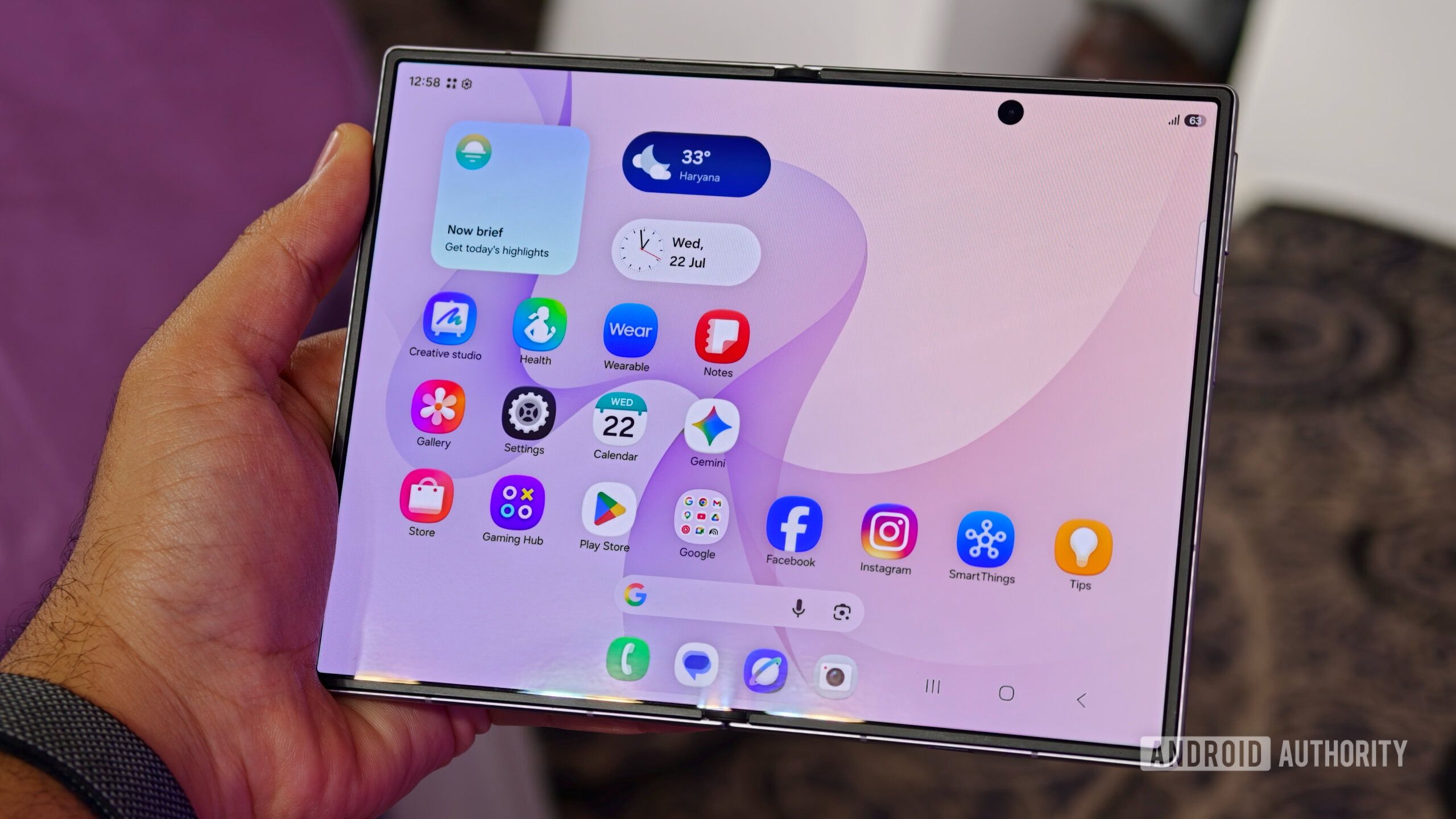
การใช้ Open Canvas บน One UI 9 เพื่อจัด split-screen multitasking แบบสามแอปพร้อมกันบน Galaxy Z Fold 8 คือการใช้เลย์เอาต์ใหม่ที่แบ่งหน้าจอเป็นสัดส่วน 90:10 และรูปแบบอื่น ๆ เพื่อให้พื้นที่จอพับขนาดใหญ่ถูกใช้เต็มประสิทธิภาพ ทั้งด้านการทำงานและความบันเทิงสำหรับคนที่ชอบเปิดหลายแอปไปพร้อมกันบนเครื่องเดียว.
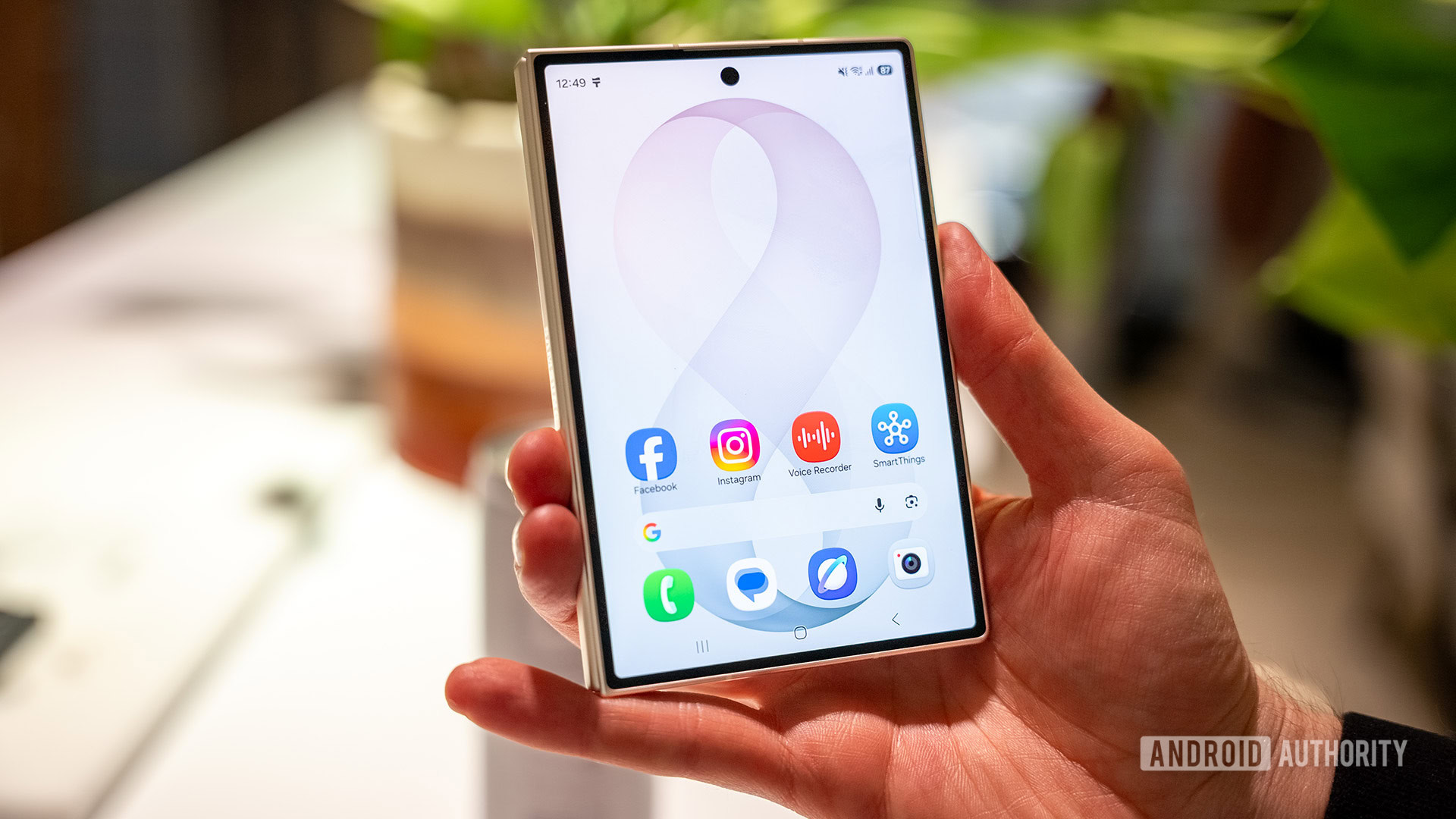
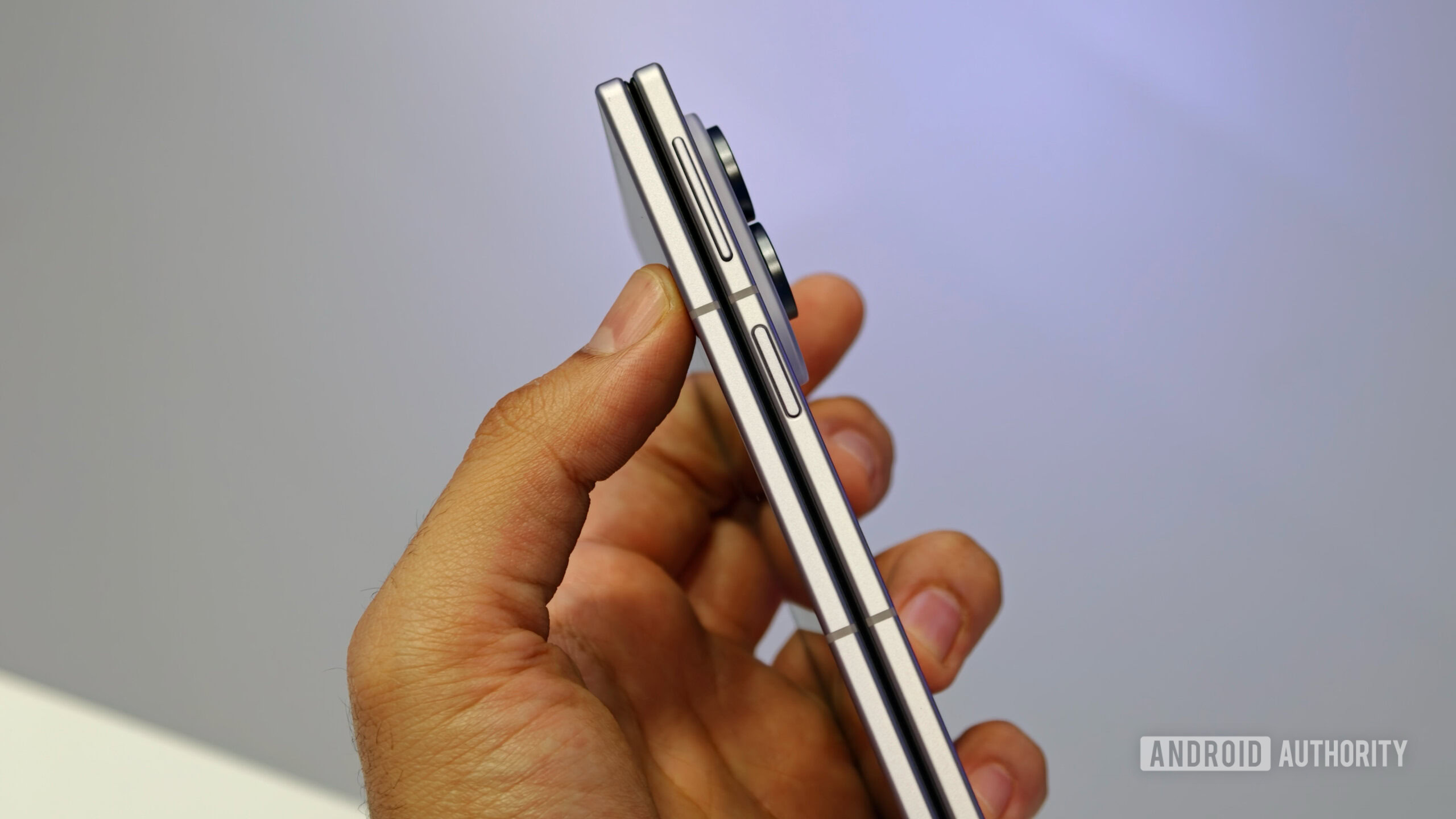
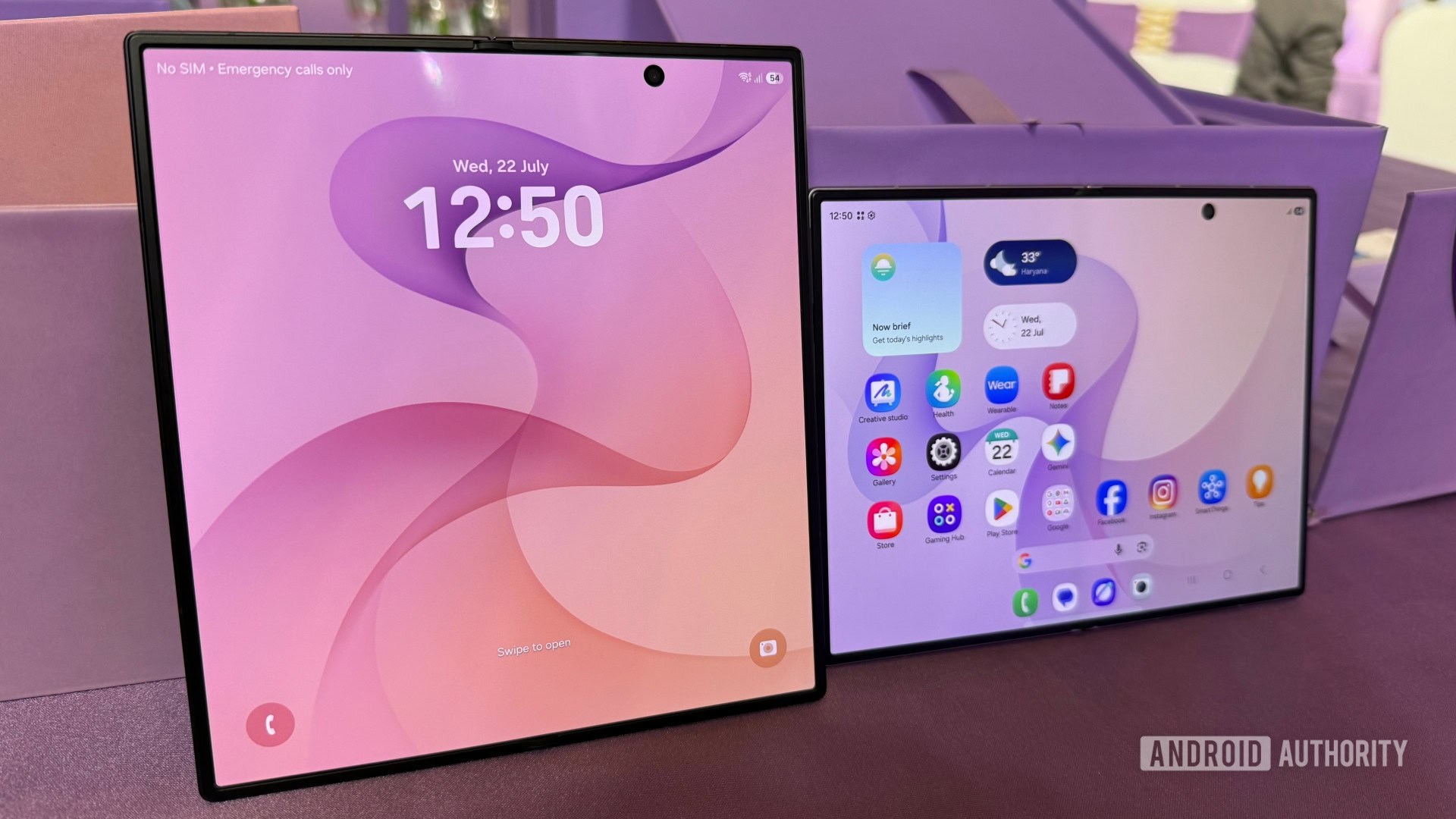
ถ้าเพื่อนเคยใช้ Fold รุ่นก่อนแล้วรู้สึกว่าแบ่งจอยังไม่สะใจ ฟีเจอร์ Galaxy Z Fold 8 รุ่นนี้ทำมาเพื่อแก้จุดนั้นเต็ม ๆ ทั้งดีไซน์จอด้านในที่กว้างขึ้น เน้นการถือสบายและพกง่าย พร้อมตัวเครื่องที่เบาลงและรองรับชาร์จไว 45W แรงด้วย Snapdragon 8 Elite Gen 5 และกล้องคู่ 50MP ที่เรียกว่าจัดเต็มในสายพับได้. จุดที่หลายคนมองข้ามคือ One UI 9 features ใหม่ ๆ โดยเฉพาะ Open Canvas-style layout ที่ยอมให้สามแอปแชร์หน้าจอในรูปแบบหลากหลาย ทำให้ Fold กลายเป็นเหมือนมินิเดสก์ท็อปพกพา. สำหรับคนทำงานหลายอย่างพร้อมกัน นี่คือเหตุผลหลักที่ควรอัปเกรดหรือปรับ workflow มาลองใช้ให้จริงจัง.
เข้าใจเลย์เอาต์ 3 แอป: 90:10 และโหมดแบ่งหน้าจออื่น ๆ
ก่อนลงมือใช้ ลองมอง Open Canvas ให้เหมือนโต๊ะทำงานที่เราจัดเองได้ ว่าจะวางจอหลักตรงไหนและจอรองตรงไหน One UI 9 introduces a new Open Canvas-style multitasking layout that makes better use of the foldable display by allowing three apps to share the screen in new ways. บน Galaxy Z Fold 8 แบบตัวเครื่องกว้าง เราสามารถจัดสามแอปเรียงด้านข้างในแนวตั้ง และยังมีโหมด 90:10 ที่เปิดแอปหลักใหญ่กินพื้นที่เกือบทั้งฝั่ง พร้อมอีกสองแอปอยู่ด้านข้างให้สลับดูข้อมูลไปมาได้.
โหมดที่ใช้ได้จะมีทั้งเลย์เอาต์แบบแอปใหญ่หนึ่งตัว อีกสองตัวซ้อนกันด้านข้าง และแบบสามแอปเรียงในแนวตั้งให้เห็นพร้อมกันชัด ๆ ตามที่มีผู้ใช้ทดลองและยืนยันจากเครื่องรีวิวว่า Galaxy Z Fold 8 รองรับสัดส่วน 90:10 และการวางแอปสามตัวแบบเรียงด้านข้างในแนวตั้งครบ. ส่วนรุ่น Ultra ที่จอด้านในแคบกว่า จะถูกจำกัดให้ใช้เลย์เอาต์แบบหนึ่งแอปใหญ่กับสองแอปซ้อนมากกว่า เพราะพื้นที่ไม่พอให้สามหน้าต่างใช้งานได้สบาย. เวลาลองครั้งแรก ระวังแค่เรื่องขนาดตัวอักษรและปุ่มของแต่ละแอป ว่าพอใช้งานนิ้วแตะจริงไหม ถ้ารู้สึกแน่นไปค่อยขยับสัดส่วนหรือสลับตำแหน่งแอปให้เหมาะกับสายตาและนิ้วตัวเอง.
ขั้นตอนตั้งค่า split-screen multitasking แบบสามแอปบนจอพับ
ขั้นตอนพวกนี้เหมือนเพื่อนมานั่งข้าง ๆ แล้วช่วยจัดโต๊ะทำงานให้เข้ามือ เพราะถ้าลงตัวครั้งหนึ่ง การทำงานสามอย่างพร้อมกันจะสบายขึ้นมาก แต่ต้องเข้าใจว่าฟีเจอร์อยู่บน One UI 9 stable และเลย์เอาต์อาจต่างกันเล็กน้อยตามรุ่นที่ถืออยู่.
- เปิด Galaxy Z Fold 8 กางจอด้านในให้สุด แล้วเช็คว่าอัปเดตเป็น One UI 9 เรียบร้อย เพื่อให้ได้ฟีเจอร์ Open Canvas และเลย์เอาต์แบ่งหน้าจอล่าสุด.
- เปิดแอปแรกที่อยากให้เป็นแอปหลัก เช่นเอกสารหรือเบราว์เซอร์ แล้วใช้แถบขอบด้านข้าง (Edge panel หรือ Recent apps) ลากแอปที่สองออกมาในโหมด split-screen เพื่อเริ่มแบ่งหน้าจอสองส่วน.
- เมื่อได้สองแอปแล้ว ใช้เมนูแบ่งหน้าจอในตัวจัดการหลายหน้าต่าง ปรับให้เป็นเลย์เอาต์แบบหนึ่งแอปใหญ่ หนึ่งแอปเล็กตามสัดส่วนที่ต้องการ ตัวระบบรองรับการจัดเป็นแบบ 90:10 เพื่อให้แอปหลักกินพื้นที่ใหญ่ และแอปรองกินพื้นที่ที่เหลือ.
- เพิ่มแอปที่สามโดยลากจากขอบหน้าจอเข้ามาในพื้นที่ที่ว่างอยู่ ตัวเลย์เอาต์จะแปลงเป็นแบบสามแอป อาจเป็นแนวตั้งเรียงกัน หรือแบบหนึ่งแอปใหญ่สองแอปซ้อนตามที่ Galaxy Z Fold 8 รองรับ.
- ทดลองสลับตำแหน่งแต่ละแอปด้วยการลากหน้าต่าง ปรับสัดส่วนให้ข้อความและปุ่มยังดูชัด แล้วบันทึกโหมดที่ใช้บ่อยผ่านตัวจัดการหลายหน้าต่างเพื่อเรียกกลับได้ง่าย ในการทำงานครั้งต่อ ๆ ไป.
ระหว่างลอง อย่าแค่คิดว่าจะเปิดได้สามแอป แต่ให้สนใจว่าตัวเองมองข้อมูลแบบไหนสบายสุด เช่น แชตควรอยู่ด้านข้างที่แคบกว่า แต่เอกสารหรือวิดีโอควรอยู่หน้าต่างใหญ่โหมด 90:10 เพื่อให้เนื้อหาหลักเห็นเต็มตา. ถ้าใช้กับรุ่น Ultra ต้องยอมให้เลย์เอาต์เปลี่ยนตัวเองไปเป็นแอปใหญ่หนึ่งตัวและสองตัวซ้อน เพราะสเปคจอและขนาดไม่เอื้อให้สามแอปเรียงแนวตั้งอย่าง Galaxy Z Fold 8.
ตั้งค่า per-app zoom controls ให้แต่ละแอปอ่านง่ายขึ้น
พอแบ่งจอหลายส่วนแล้ว ปัญหาที่เพื่อนน่าจะเจอคือบางแอปตัวหนังสือเล็กมากจนอ่านไม่ไหว ตรงนี้ per-app zoom controls ช่วยได้ เพราะมันเป็นออปชันใหม่ใน One UI 9 ที่ให้ปรับระดับการซูมของแต่ละแอปแยกกัน ไม่ต้องใช้ค่าซูมเดียวทั้งเครื่อง. ฟีเจอร์นี้ถูกเจอครั้งแรกจากโค้ดเฟิร์มแวร์ของ Fold 8 Ultra และตอนนี้มีให้ลองบน Galaxy Z Fold 8 ในเมนู Labs โดยเปิดได้ผ่าน Settings → Advanced features → Labs.
Late last week, evidence pointed to a new accessibility option for screen zoom, letting you adjust zoom levels for individual apps. เมื่อเข้าไปใน Labs จะเห็นรายชื่อแอปที่รองรับ และสามารถตั้งระดับซูมได้ห้าระดับต่อแอปตามที่มีการยืนยันว่า “users have the option to set individual apps to one of five zoom levels”. บางแอปเช่น Chrome จะเห็นว่าตัว UI ซูมตาม แต่เนื้อหาบนหน้าเว็บอาจไม่เปลี่ยนมาก ในขณะที่ Google Maps ทั้ง UI และเนื้อหาภายในจะซูมพร้อมกัน ช่วยให้ดูแผนที่และรายละเอียดได้ชัดขึ้น. ข้อจำกัดตอนนี้คือฟีเจอร์ยังอยู่ในขั้น Labs และยังไม่โผล่บน Fold 8 Ultra หรือ Flip 8 รวมถึงบางแอปของ Samsung เองยังไม่อยู่ในรายชื่อรองรับ. เพราะฉะนั้นเวลาลองใช้ควรถือว่าเป็นของทดลอง ถ้าเจอบั๊กหรือภาพแปลก ๆ ให้ลดระดับซูมหรือปิดฟีเจอร์กับแอปนั้นไปก่อน.
สรุป: คุ้มไหมกับการจัด workflow แบบสามแอปบน Fold
หลังลองจัดโต๊ะทำงานบน Galaxy Z Fold 8 ด้วย split-screen multitasking แบบสามแอป และปรับ per-app zoom controls ให้เข้าตาแล้ว จะเห็นว่าเครื่องนี้ตั้งใจทำมาเพื่อคนที่ชอบทำหลายอย่างพร้อมกันบนจอเดียว โดยฟีเจอร์ Galaxy Z Fold 8 ด้านฮาร์ดแวร์ เช่นตัวเครื่องที่เบา ชาร์จไว 45W และชิป Snapdragon 8 Elite Gen 5 ทำให้ใช้งานแบบนี้ได้ต่อเนื่องโดยไม่รู้สึกว่าระบบหน่วง. One UI 9 features ใหม่ ๆ ทั้ง Open Canvas-style layout และตัวเลือกแบ่งหน้าจอแบบสองหรือสามส่วนที่รองรับบนซีรีส์ Fold 8 ทำให้สลับแอปไปมาเหมือนใช้เดสก์ท็อปขนาดเล็กพกติดตัว.
ถ้าถามว่าคุ้มไหม คำตอบคือคุ้มสำหรับคนที่ใช้แอปงานและความบันเทิงควบคู่กันตลอดวัน เช่นเปิดเอกสาร วิดีโอคอล และโน้ตไปพร้อมกัน หรือดูคอนเทนต์ไปกับแชตและเบราว์เซอร์ แต่อย่าลืมว่า per-app zoom controls ยังเป็นฟีเจอร์ทดสอบบน Fold 8 เท่านั้น และเฟิร์มแวร์เครื่องรีวิวยังไม่ใช่เวอร์ชันขายจริง. เพราะฉะนั้นเวลาจัด workflow ให้คิดว่ามันคือพื้นที่ทดลอง ลองเล่น ปรับ แล้วหาจุดที่เหมาะกับตาและนิ้วของตัวเอง ถ้าพบช่วงไหนที่เลย์เอาต์ดูแน่นไปหรือแอปไม่รองรับ ก็ถอยกลับไปโหมดสองแอปหรือปิดซูมเฉพาะแอปนั้น ก่อนจะค่อย ๆ เพิ่มกลับมาจนเจอสูตรที่ใช้แล้วสบายที่สุดในทุกวัน.