
ทำความเข้าใจกับ Galaxy Z Fold 8 multitasking ก่อนลงมือ
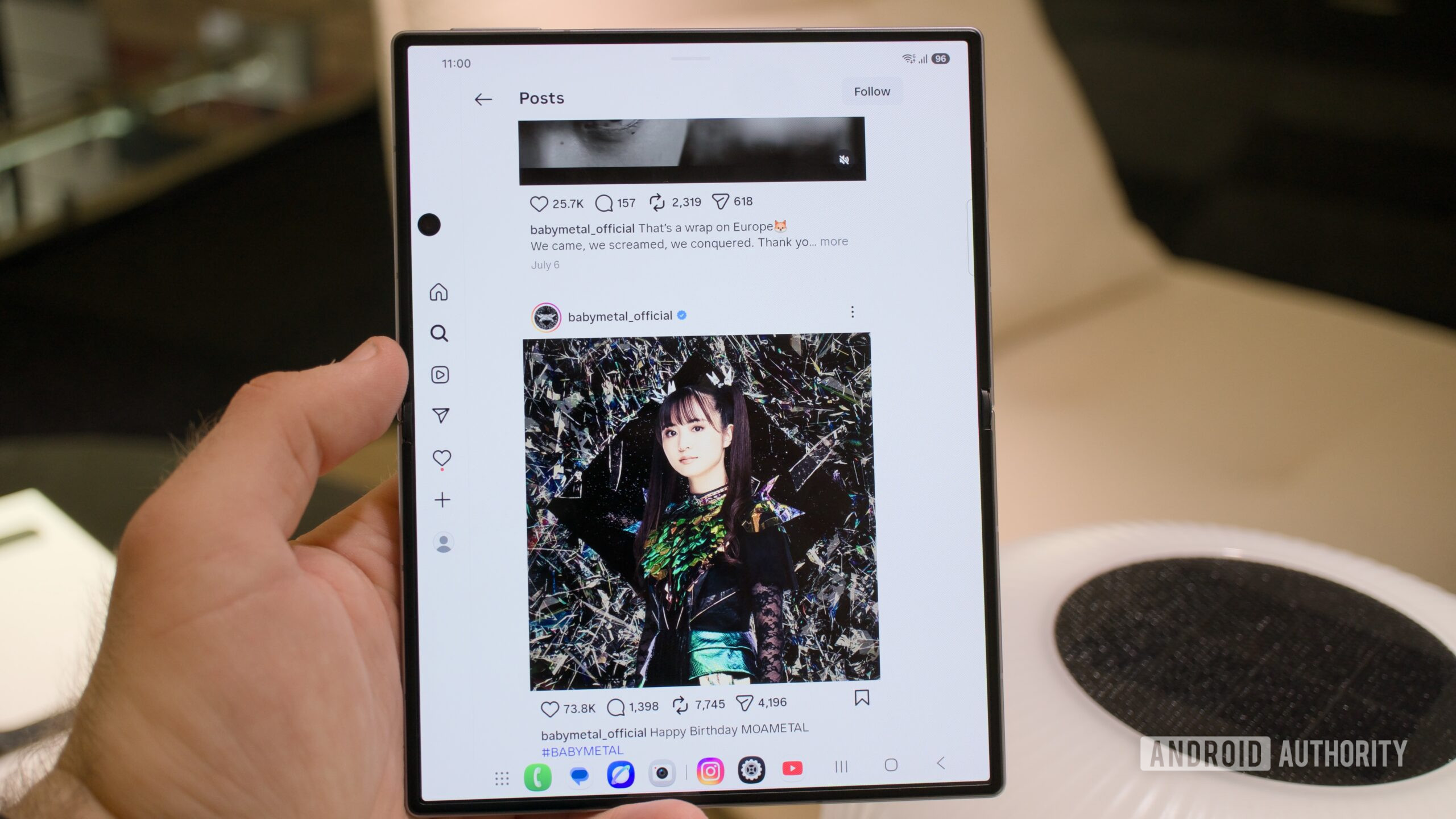
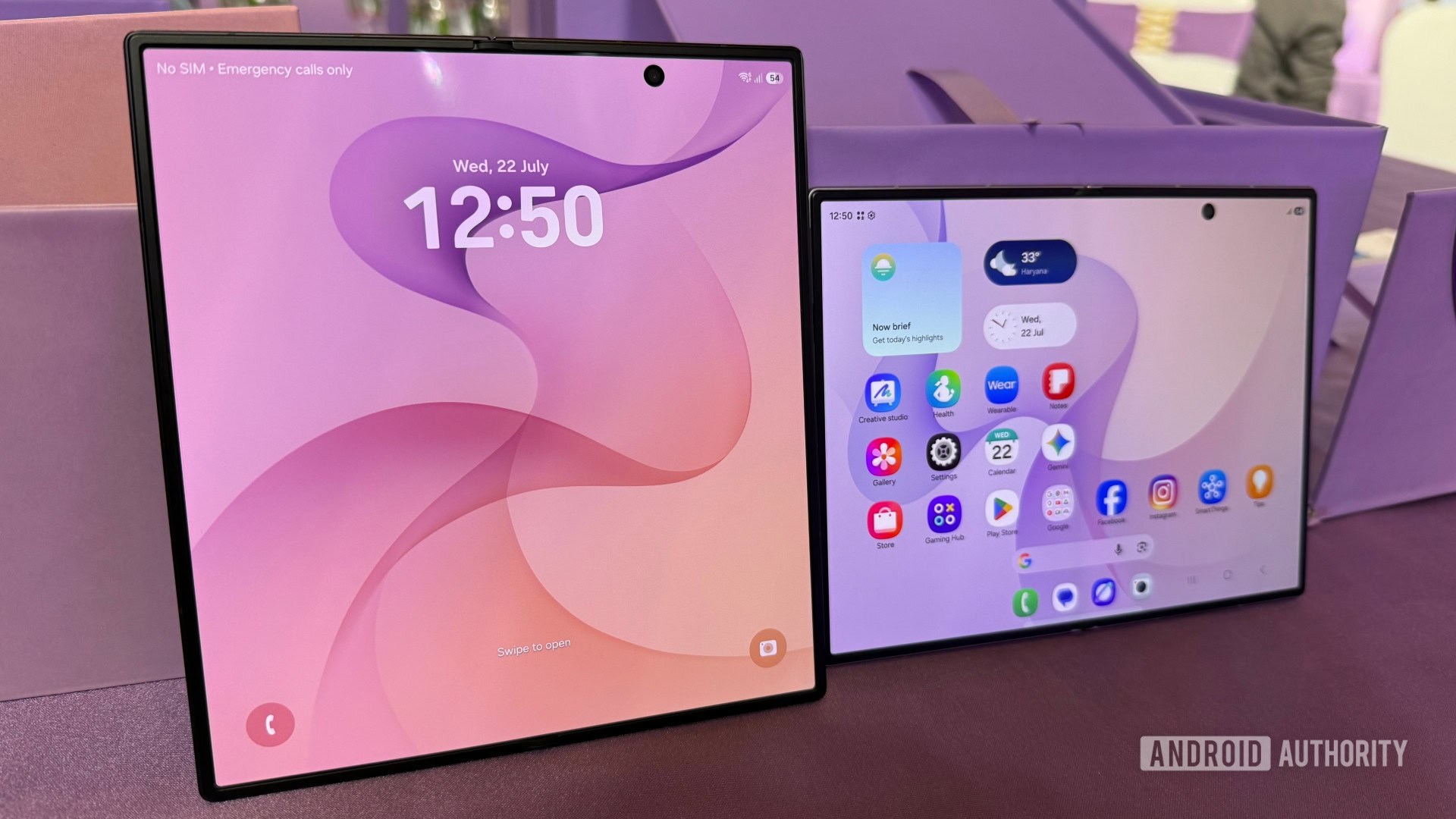
Galaxy Z Fold 8 multitasking คือการใช้หน้าจอพับขนาดใหญ่ของเครื่องเพื่อแสดงหลายแอปพร้อมกัน และปรับขนาดการซูมของแต่ละแอปให้พอดีกับสายตาและการทำงาน โดยไม่ไปเปลี่ยนการตั้งค่าทั้งระบบ ทำให้จอใหญ่ไม่เสียเปล่าและช่วยให้คุณทำงานหรือเสพคอนเทนต์ได้ต่อเนื่องมากขึ้นบนเครื่องเดียว.
หัวใจของเรื่องนี้มีสองฟีเจอร์ คือ per-app zoom controls ที่ให้คุณตั้งระดับการซูมของแต่ละแอปแบบละเอียด และ Open Canvas layout ใน One UI 9 ที่เปิดทางให้สามแอปแชร์หน้าจอในรูปแบบใหม่ๆ เช่น 90:10 split-screen foldable ที่แบ่งสัดส่วนจอให้แอปหลักกินพื้นที่มากกว่าและอีกสองแอปเป็นผู้ช่วยด้านข้างหรือด้านบนล่าง. ฟีเจอร์เหล่านี้ออกแบบมาเพื่อแก้ปัญหาจอใหญ่แต่แอปไม่ยอมขยาย หรืออยากเห็นหลายอย่างพร้อมกันแต่เลย์เอาต์เดิมทำให้ทุกอย่างแน่นเกินไป. ใครที่ใช้ Fold 8 ทำงานหนัก ๆ อย่างเปิดแผนที่ เช็กอีเมล แชต หรืออ่านเว็บพร้อมกันจะเห็นความต่างชัดเจน.
per-app zoom controls คืออะไร และช่วยชีวิตยังไง
per-app zoom controls คือฟีเจอร์ใหม่ใน One UI 9 บน Galaxy Z Fold 8 ที่ให้คุณปรับระดับการซูมของแต่ละแอปแยกกันได้ถึงห้าระดับ โดยไม่ต้องไปเปลี่ยนค่า zoom ทั้งระบบ. เดิมที Android ให้คุณขยายทุกอย่างพร้อมกันในเมนูแสดงผล แต่แอปบางตัวพอขยายแล้วกลับเบียดเกินหรือเลย์เอาต์เพี้ยน ทำให้ใช้จอพับใหญ่ได้ไม่เต็มที่. ด้วยการปรับรายแอป คุณสามารถตั้งให้ Google Maps ขยายทั้ง UI และเนื้อหาบนแผนที่ให้เห็นรายละเอียดชัดขึ้น ในขณะที่ให้ Chrome คงความกว้างของหน้าเว็บแต่ปรับเฉพาะ UI ให้กดเมนูง่ายขึ้น. "ผู้ใช้มีตัวเลือกปรับซูมแอปทีละตัวได้ห้าระดับเพื่อให้มองเห็นได้เหมาะสม". ฟังดูเล็กน้อย แต่เวลาใช้งานจริงมันคือความสบายตาและลดการเพ่งจอ.
ฟีเจอร์นี้ตอนนี้ถูกซ่อนอยู่ใน Labs บน Fold 8 ยังไม่โผล่บน Fold 8 Ultra หรือ Flip 8. หมายความว่ามันยังอยู่ในช่วงพัฒนาและอาจมีบางแอปที่รองรับไม่ครบ เช่นแอปของค่ายผู้ผลิตเองยังไม่ขึ้นมาทุกตัว. จุดสำคัญคือคุณต้องเข้าใจว่า per-app zoom ไม่ใช่การขยายภาพทั่วทั้งจอ มันขึ้นอยู่กับว่าแต่ละแอปออกแบบมารองรับการซูมแค่ไหน บางแอปอย่าง Chrome จะแสดงให้เห็นการเปลี่ยนของ UI มากกว่าเนื้อหาเว็บ ขณะที่บางแอปอย่าง Google Maps จะขยายทั้งปุ่มและแผนที่อย่างลงตัว. เวลาลองปรับควรทดสอบทีละแอปแล้วสังเกตว่ามันช่วยหรือทำให้เลย์เอาต์แปลกไป เพื่อหาจุดสมดุลระหว่างความชัดและพื้นที่หน้าจอ.
Open Canvas layout: แบ่งสามแอปให้ลงตัวบนหน้าจอพับ
One UI 9 เพิ่ม Open Canvas layout ที่ช่วยให้ Galaxy Z Fold 8 ใช้หน้าจอพับได้คุ้มค่าขึ้นด้วยการแบ่งสามแอปบนหน้าจอแบบยืดหยุ่นมากขึ้น. แนวคิดคือให้แอปที่คุณโฟกัสเป็นพระเอกกินพื้นที่หลัก แล้วมีอีกสองแอปในพื้นที่รองเพื่อเสริมข้อมูลหรือใช้สลับไปมา โดยไม่รู้สึกว่าทุกอย่างย่อเล็กจนใช้งานไม่ไหว. บน Fold 8 ที่หน้าจอกว้าง คุณสามารถจัดสามแอปเรียงด้านข้างแบบ vertical split หรือใช้ 90:10 split ที่ทำให้การแบ่งหน้าจอสามแอปใช้งานได้จริงมากขึ้น ไม่ใช่แค่แสดงให้ดูว่าพอใส่ได้. ฟีเจอร์นี้มาจากแนวคิด Open Canvas บนฝั่งโฟลเดอร์แบรนด์อื่น แต่ถูกนำมาปรับให้เข้ากับดีไซน์ Fold 8.
เมื่อใช้งาน Open Canvas layout คุณจะมีตัวเลือกเลย์เอาต์หลายแบบ เช่น 90:10 split ที่แบ่งจอเป็นแอปใหญ่หนึ่งตัวและอีกสองตัวเล็ก ๆ แนวตั้ง หรือรูปแบบมาตรฐานที่แอปหนึ่งด้าน อีกสองแอปซ้อนกันอีกด้าน. บน Fold 8 Ultra ที่หน้าจอแคบกว่า ระบบจะจำกัดให้ใช้เลย์เอาต์แบบหนึ่งใหญ่สองซ้อน เพราะการจัดสามหน้าต่างเรียงข้างกันอาจทำให้แต่ละแอปเล็กจนใช้งานจริงลำบาก. นี่คือจุดที่หลายคนอาจพลาด คิดว่า Ultra ต้องทำได้มากกว่าเสมอ แต่ในแง่ split-screen foldable แบบสามแอป Fold 8 กลับมีความยืดหยุ่นเรื่องเลย์เอาต์มากกว่า. เมื่อวางแอปดี ๆ เช่นวิดีโอคอลเต็มพื้นที่ ข้าง ๆ เป็นเอกสารและแชต คุณจะเห็นว่าการทำงานหลายอย่างพร้อมกันบน Fold 8 เปลี่ยนจากเรื่องฝืน ๆ เป็นเรื่องปกติ.
ขั้นตอนเดียวจบ: จาก per-app zoom ไปถึงสามแอปบนจอเดียว
- เปิดเครื่อง Galaxy Z Fold 8 เข้าเมนู Settings จากนั้นไปที่ Advanced features แล้วแตะเข้า Labs เพื่อเปิดฟีเจอร์ทดลองที่เกี่ยวกับ Galaxy Z Fold 8 multitasking และ per-app zoom controls ที่ยังซ่อนอยู่ในหน้านี้.
- ใน Labs มองหาตัวเลือก per-app zoom แล้วเปิดใช้งาน จากนั้นเลือกแอปที่ต้องการและปรับระดับการซูมทีละแอปจากหนึ่งในห้าระดับที่มีให้ เพื่อดูว่าแต่ละระดับส่งผลกับ UI และเนื้อหาในแอปอย่างไร เช่น Google Maps กับ Chrome จะตอบสนองต่อการซูมไม่เหมือนกัน.
- กลับมาที่หน้าจอหลัก เปิดแอปแรกที่ต้องการ แล้วใช้แถบ multitasking หรือ gesture แบ่งหน้าจอเพิ่มแอปที่สองและสาม จากนั้นเลือกเลย์เอาต์ Open Canvas ที่เหมาะ เช่น 90:10 split หรือ vertical split เพื่อจัดสามแอปให้อยู่ในตำแหน่งที่ใช้งานถนัดบนจอ Fold 8 โดยคำนึงถึงว่าบน Fold 8 Ultra บางเลย์เอาต์อาจไม่พร้อมใช้งานเพราะความกว้างหน้าจอ.
ถึงขั้นตอนดูสั้น แต่ของจริงมีสิ่งที่ต้องระวังอยู่สองอย่าง. หนึ่ง ฟีเจอร์ใน Labs ยังไม่สมบูรณ์ คุณอาจเจอว่าบางแอปไม่รองรับ per-app zoom หรือเลย์เอาต์บางแบบงอแงกับแอปที่ไม่ถูกออกแบบมาให้ใช้บน split-screen foldable. สอง การยัดสามแอปลงจอโดยไม่คิดเรื่องขนาดตัวหนังสือและการแตะปุ่ม จะทำให้คุณเหนื่อยกว่าเดิม เพราะต้องเพ่งและเล็งให้ถูกจุด. เคล็ดลับคือเริ่มจากตั้ง per-app zoom ให้แอปที่ใช้บ่อย ๆ ก่อน แล้วค่อยลองจัด Open Canvas layout ทีละแบบ ดูว่าโฟลว์การทำงานของคุณเข้ากับเลย์เอาต์ไหนที่สุด และอย่าลืมว่าถ้าแอปเริ่มดูแน่นเกินไป การกลับมาลดจำนวนแอปบนจอบ้างก็เป็นทางออกที่ดี.
สรุป: จอใหญ่จะคุ้มก็ต่อเมื่อคุณบังคับมันได้
การตั้งค่า per-app zoom controls และใช้ Open Canvas layout อย่างมีแผน จะเปลี่ยน Galaxy Z Fold 8 จากมือถือจอใหญ่ธรรมดาเป็นเครื่องมือทำงานและความบันเทิงที่เข้ากับคุณมากขึ้น. คุณไม่ต้องทนกับแอปที่ตัวหนังสือเล็กเกินหรือใหญ่เกิน และไม่ต้องสลับแอปไปมาให้เสียจังหวะ เพราะสามแอปสามารถอยู่บนจอเดียวกันได้ในสัดส่วนที่เหมาะกับงานของคุณ. อย่างไรก็ตาม ฟีเจอร์เหล่านี้ยังอยู่ในช่วงพัฒนาใน Labs และเลย์เอาต์บางแบบรวมถึงการรองรับแอปยังไม่ลงตัวทั้งหมด. มองมันเป็นของเล่นใหม่ที่ช่วยให้คุณทดลองหาวิธีใช้ Fold 8 ให้เข้ากับชีวิตตัวเอง แล้วค่อยปรับไปทีละนิดจนคุณรู้สึกว่า ไม่ว่าจะทำงาน อ่าน แผนที่ หรือแชต จอพับใหญ่เครื่องนี้ทำให้ทุกอย่างไหลลื่นขึ้นจริง ไม่ใช่แค่ดูอลังการ.