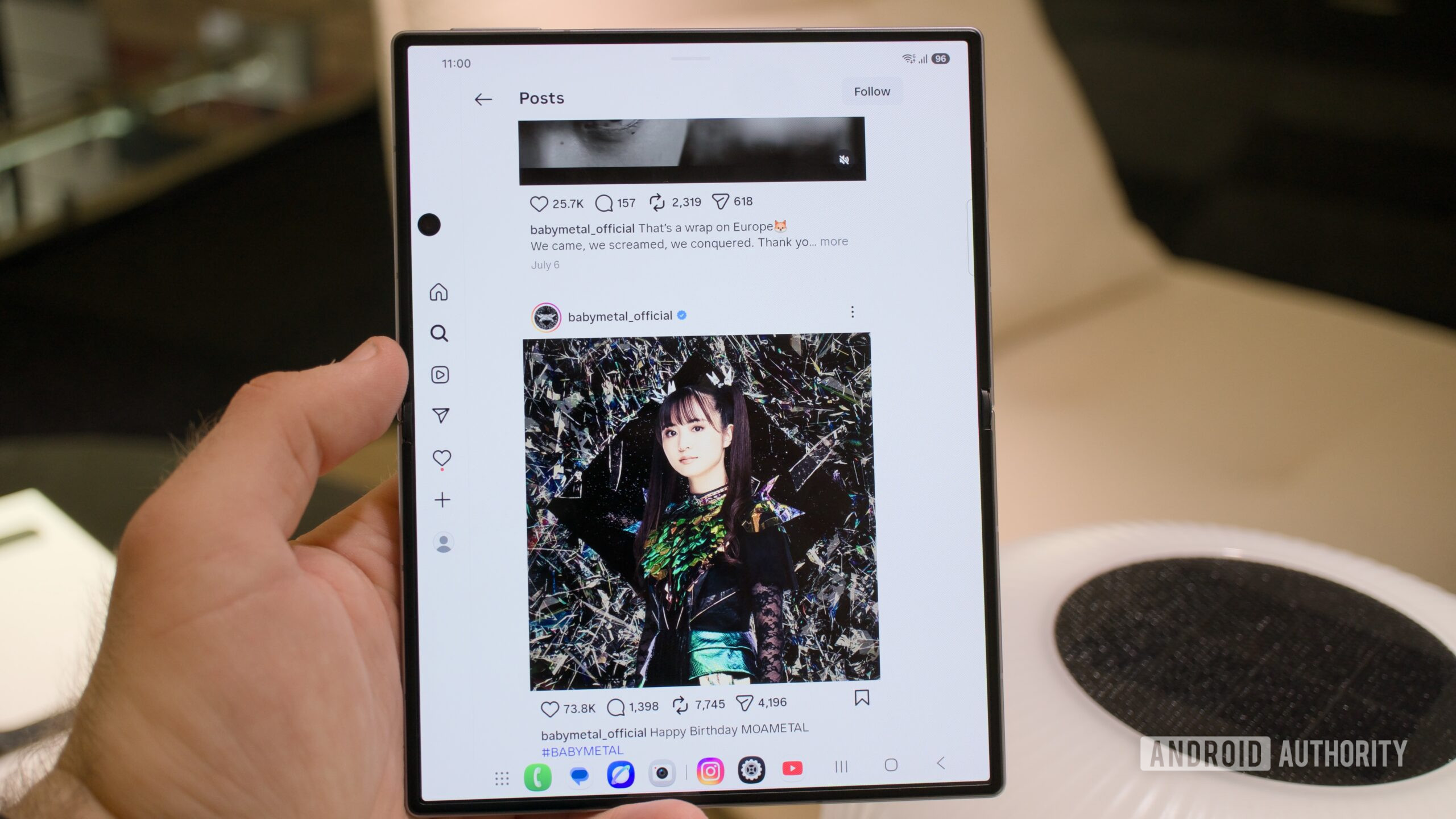

เข้าใจสัดส่วนหน้าจอ 10:16 และ 4:3 ก่อนลงมือปรับ
การปรับตัวเข้ากับสัดส่วนหน้าจอใหม่ของ Galaxy Z Fold 8 คือการเรียนรู้วิธีใช้หน้าจอด้านนอกอัตราส่วน 10:16 และหน้าจอหลักอัตราส่วน 4:3 ให้เหมาะกับงานประจำวัน ความบันเทิง และการใช้งานหลายแอปพร้อมกัน เพื่อให้โทรศัพท์พับได้ใช้งานเป็นทั้งสมาร์ทโฟนและมินิแท็บเล็ตในเครื่องเดียวอย่างลื่นไหลและคุ้มค่าเวลาเรียนรู้ของคุณ.
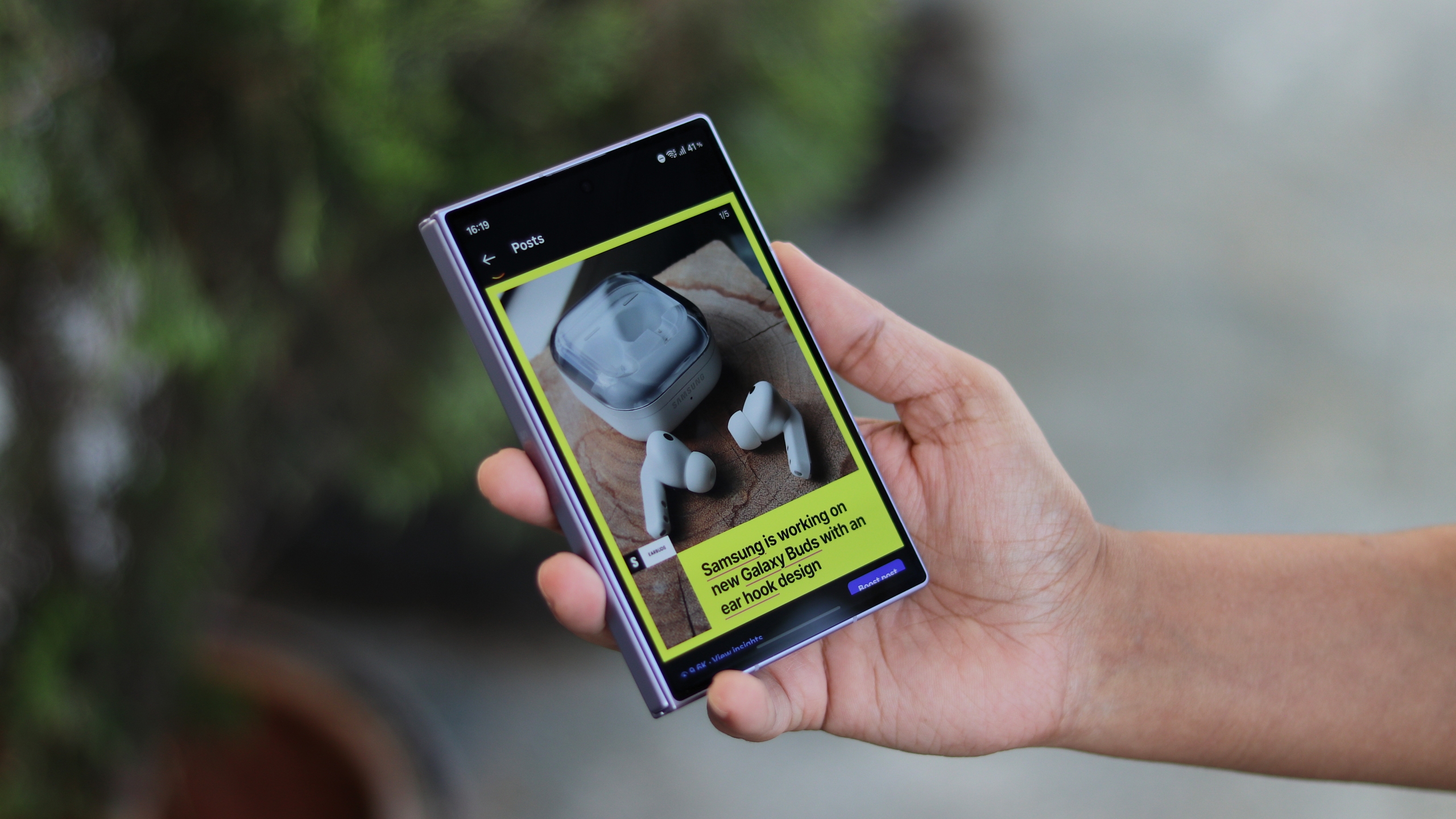
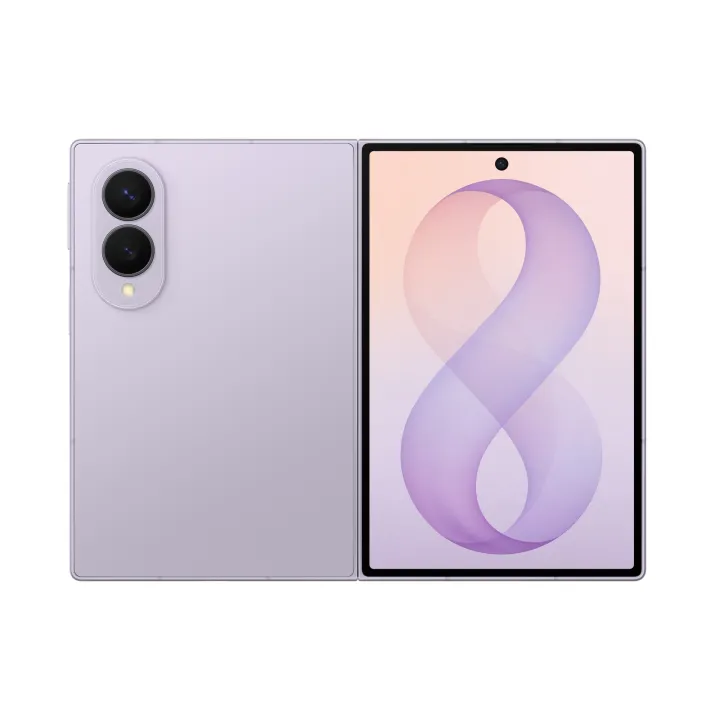
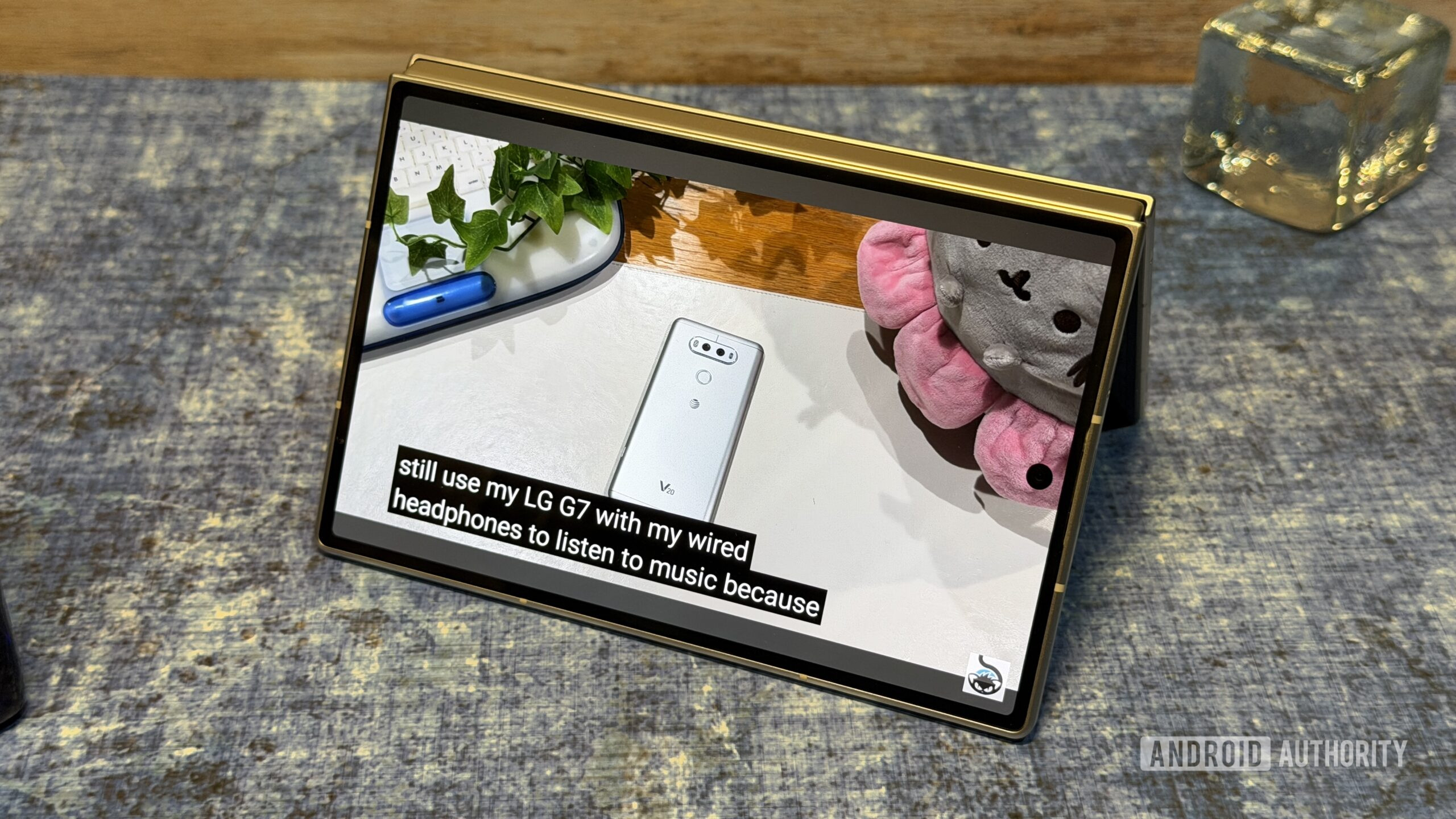
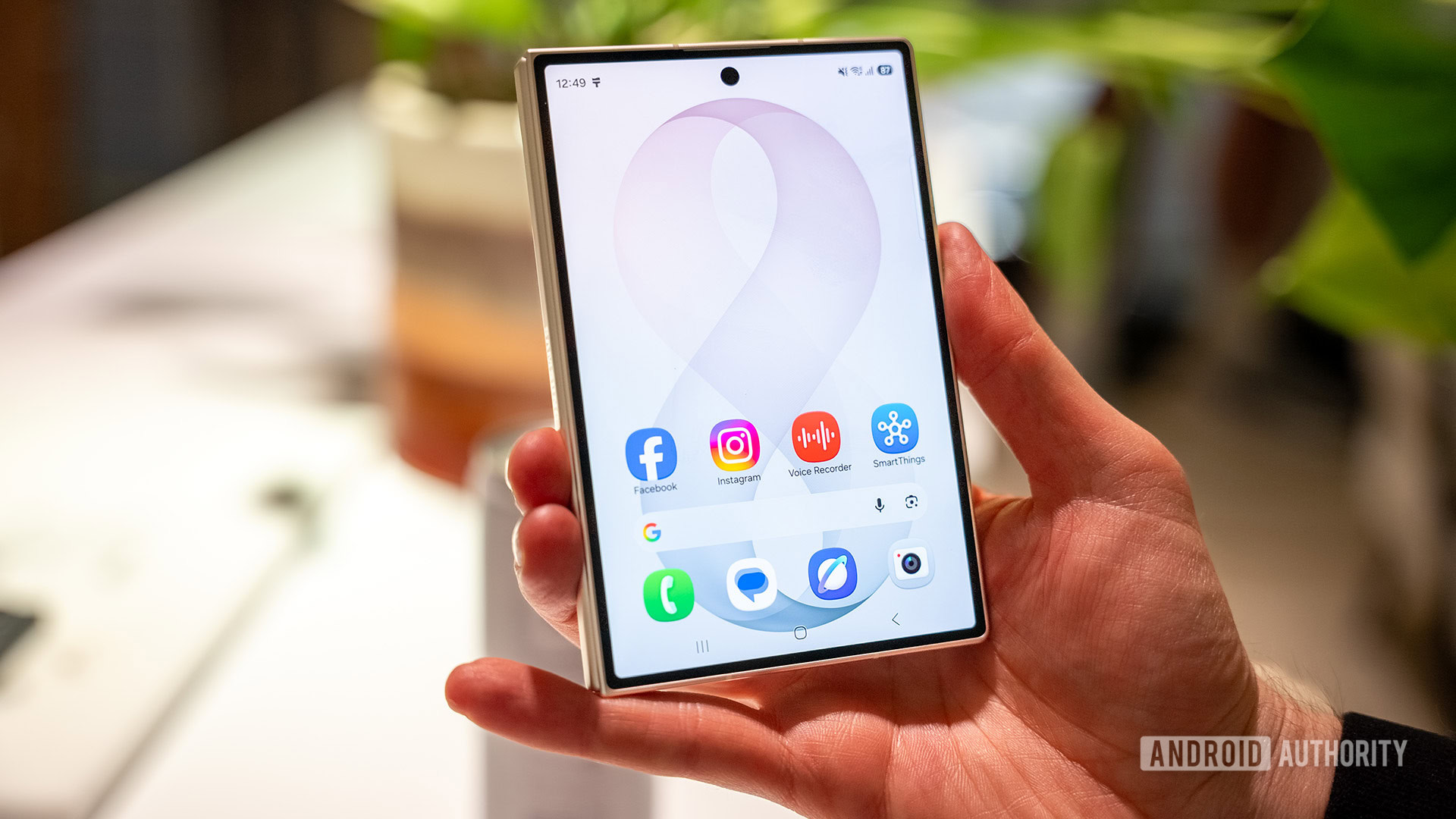
Galaxy Z Fold 8 หน้าจอ ด้านนอกถูกออกแบบให้กว้างและเตี้ยลงด้วยอัตราส่วน 10:16 เพื่อให้รู้สึกคุ้นมือเมื่อพับเหมือนสมาร์ทโฟนทั่วไป แต่เมื่อกางออก หน้าจอหลัก 4:3 จะให้พื้นที่ทำงานกว้างขึ้นใกล้เคียงมินิแท็บเล็ต ทำให้เอกสาร เบราว์เซอร์ และแอปจดบันทึกไม่ถูกยืดหรือบีบผิดรูปเหมือนรุ่นพับได้ยุคแรกๆ. ตรงนี้คือหัวใจของการเข้าใจสัดส่วนภาพใหม่: ภายนอกคือมือถือสำหรับทุกวัน ภายในคือพื้นที่ทำงานและสร้างสรรค์ที่จริงจังมากขึ้น.
ผลคือหากคุณใช้โทรศัพท์ทำงานมากขึ้น เช่น จัดการอีเมล อ่านเอกสาร เขียนคอนเทนต์ หรือแก้ไขรูปและวิดีโอ สัดส่วน 4:3 ที่สมดุลจะช่วยให้ไม่รู้สึกอึดอัดในแนวนอน และยังไม่เสียพื้นที่ไปเปล่าๆ เวลาดูคอนเทนต์เพื่อพักผ่อนด้วย. จุดเริ่มต้นของการปรับแต่งคือยอมรับว่ารูปทรงที่กว้างและเตี้ยไม่ใช่ข้อเสีย แต่ต้องใช้การตั้งค่าหน้าจอและท่าจับเครื่องที่ตั้งใจมากขึ้นเพื่อให้ได้ประสบการณ์ที่ดีที่สุด.
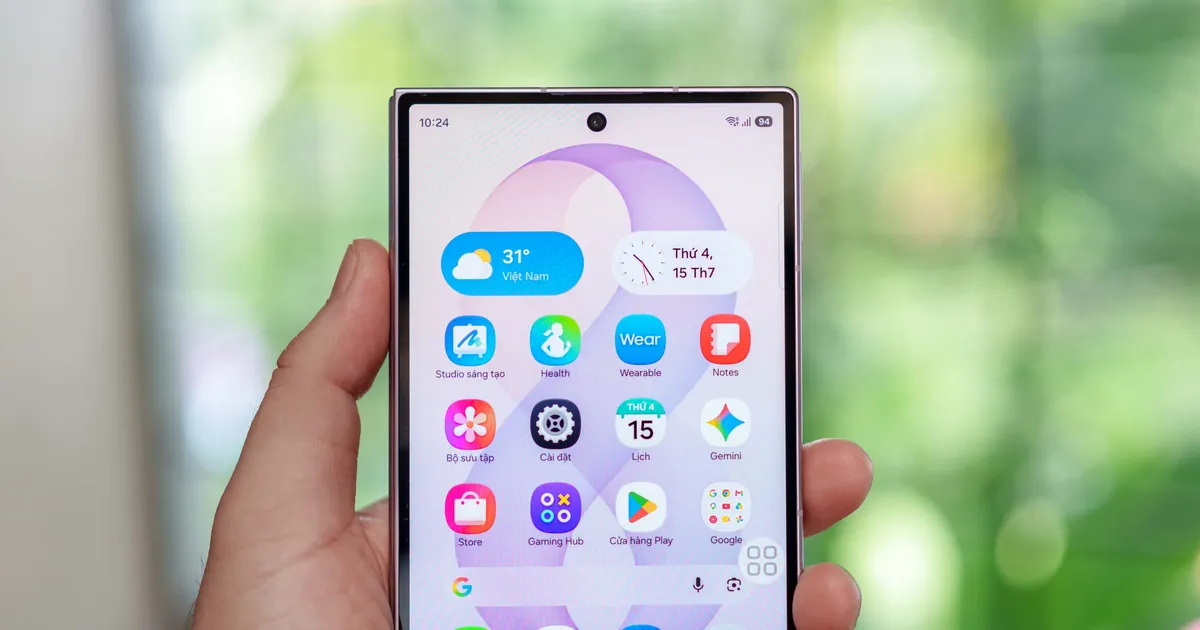
แก้ปัญหาแอปไม่ลงหน้าจอด้วยการปรับแต่ง Display Settings
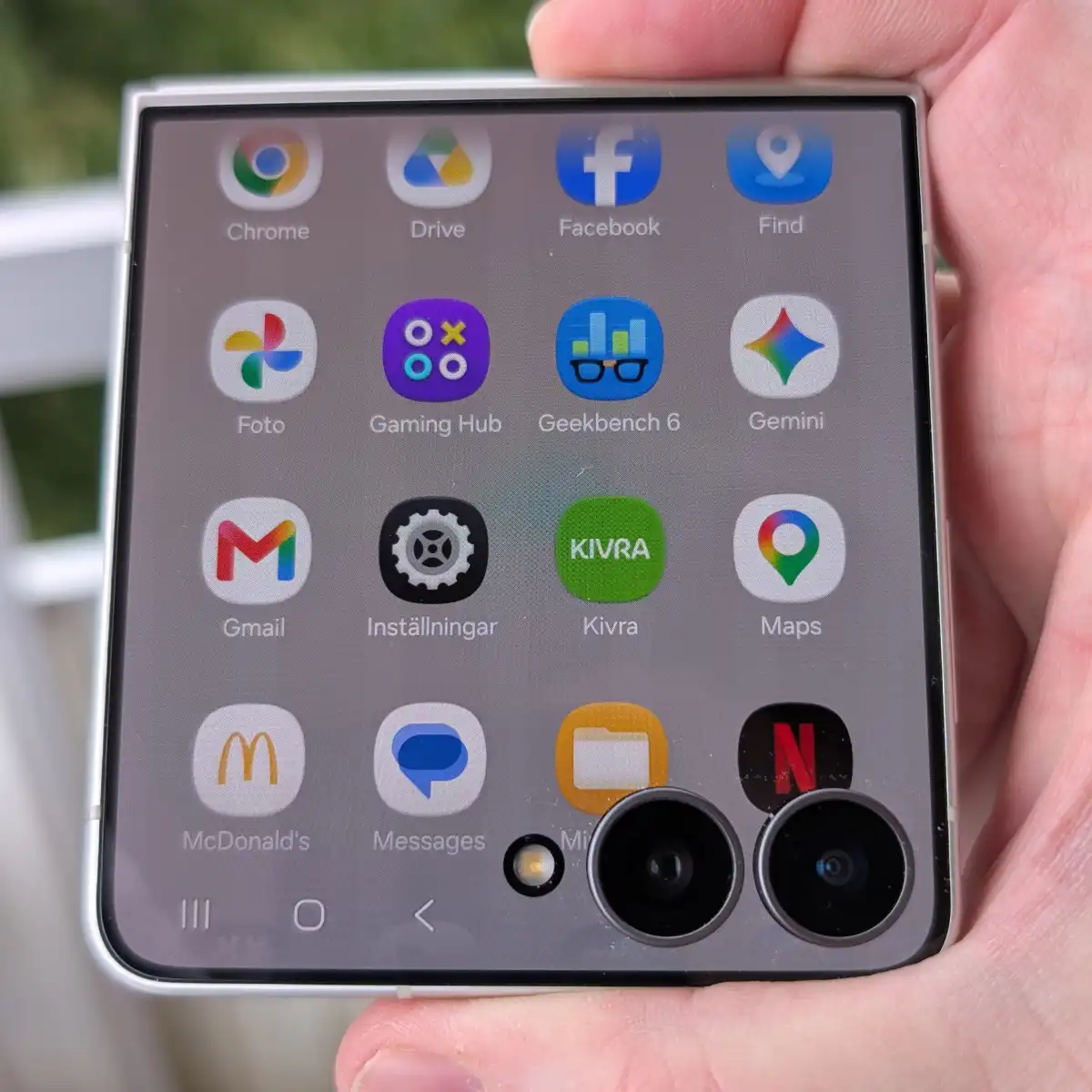
ข้อผิดพลาดที่เจอบ่อยที่สุดเมื่อเปลี่ยนมาใช้ Galaxy Z Fold 8 คือคิดว่าอัตราส่วนหน้าจอ 10:16 ของฝาเครื่องทำให้แอปทำงานผิดรูป ทั้งที่จริงแล้วหลายครั้งปัญหามาจากการตั้งค่า Screen layout and zoom หรือการซูมหน้าจอมากเกินไปในเมนู Display Settings. เมื่อซูมสูงสุด องค์ประกอบในบางแอปถูกขยายจนล้น ทำให้พื้นที่แสดงผลส่วนสำคัญ เช่น ปุ่มหรือช่องกรอกรหัส OTP หายไปจากสายตาและใช้งานลำบาก.
ตัวอย่างเช่น มีกรณีที่เปิดแอปเพลงแล้วพบว่าอาร์ตเวิร์กอัลบั้มยาวลงมาชนปุ่มควบคุมด้านล่าง หรือเวลาพิมพ์รหัส OTP บนหน้าจอครอบ เมื่อคีย์บอร์ดโผล่ขึ้นมาช่องกรอกกลับเลื่อนหลุดออกจากหน้าจอ ต้องเดาไปว่าพิมพ์ถูกหรือไม่. ผู้ใช้รายหนึ่งคิดไปว่าต้องรอให้ผู้พัฒนาแอปอัปเดตให้รองรับสัดส่วนใหม่ แต่เพื่อนที่ใช้เครื่องเดียวกันกลับไม่เจอปัญหา จนตามไปเจอว่าเขาตั้งค่า Screen layout and zoom ไว้ระดับต่ำกว่า.
เมื่อปรับลดระดับการซูมหน้าจอลงมาที่สองระดับแรก แอปส่วนใหญ่กลับลงหน้าจอฝาพับได้อย่างพอดี ไม่มีส่วนไหนล้นหรือหายไป. ถ้าคุณย้ายข้อมูลมาจากเครื่อง Galaxy รุ่นอื่นด้วย Smart Switch มีโอกาสที่การตั้งค่าการซูมพวกนี้จะติดมาด้วยและปรับไว้สูงเกินโดยไม่รู้ตัว. ดังนั้นก่อนคิดว่าหน้าจอ Galaxy Z Fold 8 หน้าจอ ด้านนอกมีปัญหา ให้ตรวจสอบการตั้งค่า Display เสียก่อน จะประหยัดทั้งเวลาและความหงุดหงิด.
ขั้นตอนทีละสเต็ป: ปรับ Screen layout, หมุนจอ และบังคับ Scaling แอป
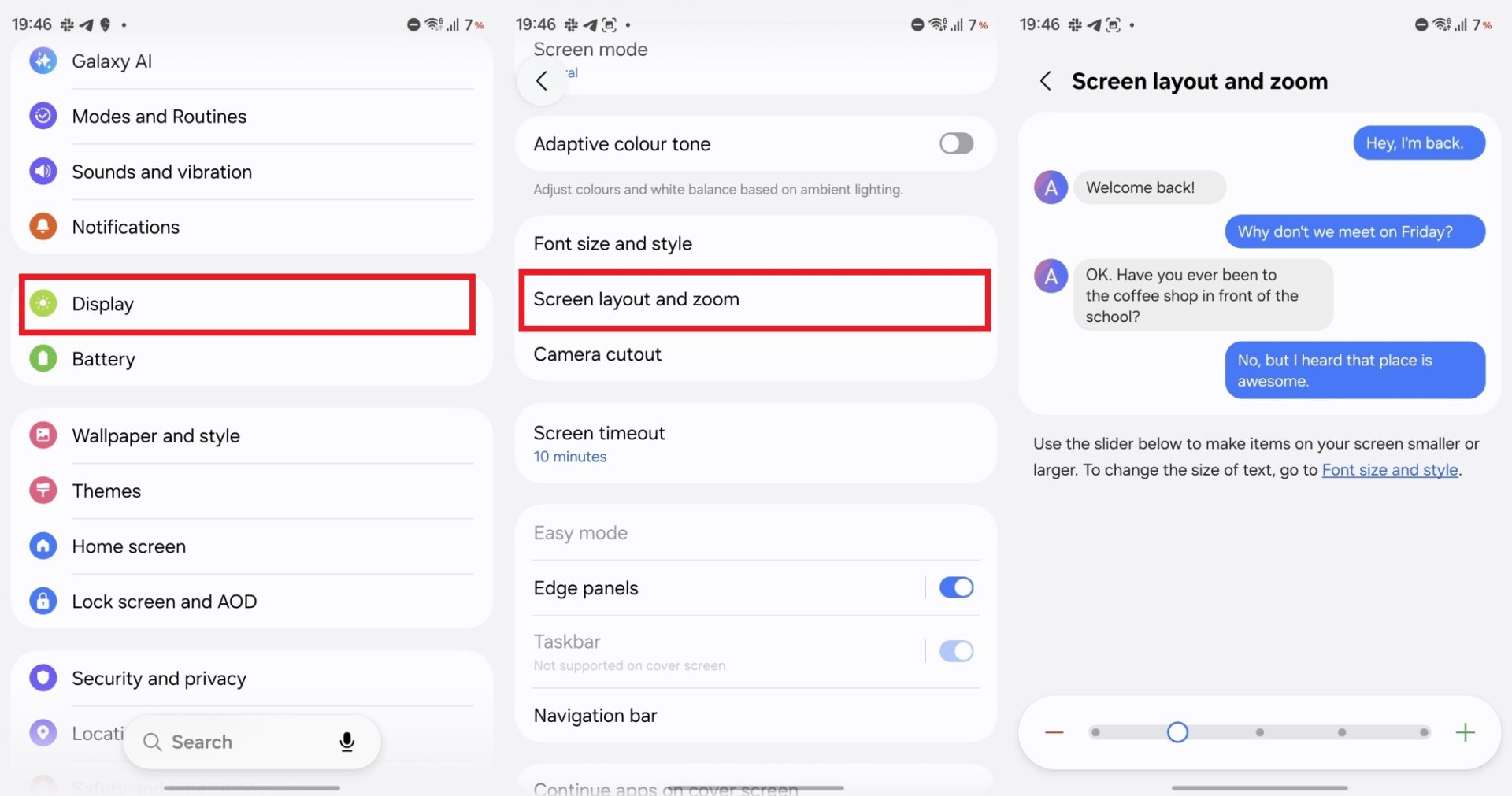
เมื่อเข้าใจแล้วว่าปัญหาส่วนใหญ่เกิดจากการตั้งค่ามากกว่าตัวฮาร์ดแวร์ ขั้นตอนต่อไปคือการลงมือปรับ Galaxy Z Fold 8 ให้เหมาะกับรูปแบบการใช้งานของคุณแบบทีละสเต็ป จุดสำคัญคือจัดการเรื่อง Screen layout and zoom ให้เหมาะสม ใช้การหมุนเครื่องช่วยเมื่อแอปถูกบีบเกินไป และเปิดใช้ฟีเจอร์ใน Labs เพื่อบังคับแอปให้รองรับ multitasking และอัตราส่วนหน้าจอใหม่แม้ยังไม่ได้ออกแบบมาสำหรับโทรศัพท์พับได้ใช้งานโดยตรง.
- เปิดแอป Settings แล้วเข้าเมนู Display จากนั้นแตะที่ Screen layout and zoom แล้วลดระดับการซูมลงมาอยู่ที่สองระดับแรก เพื่อให้แอปบนหน้าจอฝาพับอัตราส่วน 10:16 ลงตัวและไม่ล้น.
- ทดสอบเปิดแอปที่เคยมีปัญหา เช่น แอปเล่นเพลงหรือแอปที่ต้องกรอก OTP บนหน้าจอฝาพับ แล้วลองหมุนเครื่องไปมาระหว่างแนวตั้งและแนวนอน ถ้าแอปดูอึดอัดเพราะหน้าจอกว้างและเตี้ย ให้ใช้โหมดแนวตั้งบนหน้าจอหลัก 4:3 เพื่อให้พื้นที่การแสดงผลใกล้เคียงแท็บเล็ตขนาด 7–8 นิ้วซึ่งอ่านง่ายกว่า.
- กลับไปที่ Settings แล้วเข้า Advanced features จากนั้นเลือก Labs แล้วเปิดตัวเลือก multi-window for all apps เพื่อบังคับให้แอปที่ไม่รองรับ multitasking ทำงานในโหมดหลายหน้าต่างได้ แม้อาจเจออัตราส่วนจอแปลกๆ บ้างแต่โดยรวมจะช่วยให้ใช้หน้าจอใหญ่ของ Galaxy Z Fold 8 ได้คุ้มค่ามากขึ้น.
- เปิดแอปที่ต้องใช้คู่กันบ่อย เช่น อีเมลและปฏิทิน หรือเบราว์เซอร์กับแอปจดบันทึก แล้วแตะขีดที่ด้านบนของหน้าต่างแอปเพื่อเข้าฟังก์ชัน split screen หรือ multi-window จากนั้นเลือกแอปตัวที่สองและจัดวางขนาดหน้าต่างให้เหมาะ เช่น แบ่ง 90:10 เพื่อให้อ่านแอปหลักได้เต็มตาและสลับไปแอปรองด้วยการแตะเพียงครั้งเดียว.
- สำหรับแอปที่เน้นการเลื่อนฟีด เช่น โซเชียลให้ตรวจสอบการตั้งค่าหมุนจอและเปิดให้รองรับแนวนอนในแอปที่มีตัวเลือก หรือเลือกใช้ในโหมดแนวตั้งบนหน้าจอหลัก 4:3 จะช่วยให้ Scaling ของแอปเหล่านี้ทำงานเข้ากับสัดส่วนจอได้ดีขึ้นและลดโอกาสที่อินเทอร์เฟซจะถูกบีบหรือดูแปลกตา.
ตามประสบการณ์ของผู้ทดสอบ Galaxy Z Fold 8 ส่วนใหญ่ แอปจะ Scale ได้ดีเมื่อเราจัดการเรื่องการซูมหน้าจอและการหมุนเครื่องให้เหมาะกับสัดส่วนที่สั้นและกว้างของมัน. บางครั้งการเปิด multi-window สำหรับทุกแอปอาจทำให้เจออัตราส่วนแปลกๆ หรือประสบการณ์ใช้งานไม่สมบูรณ์แบบ แต่ผลดีจากการมีหลายหน้าต่างพร้อมกันบนหน้าจอใหญ่ก็มักจะคุ้มค่ามากกว่า. ผลลัพธ์ที่ควรเห็นหลังทำครบทุกสเต็ปคือ แอปลงตัวพอดีกับหน้าจอฝาพับ และประสบการณ์ multitasking ลื่นไหลทั้งแนวตั้งและแนวนอน.
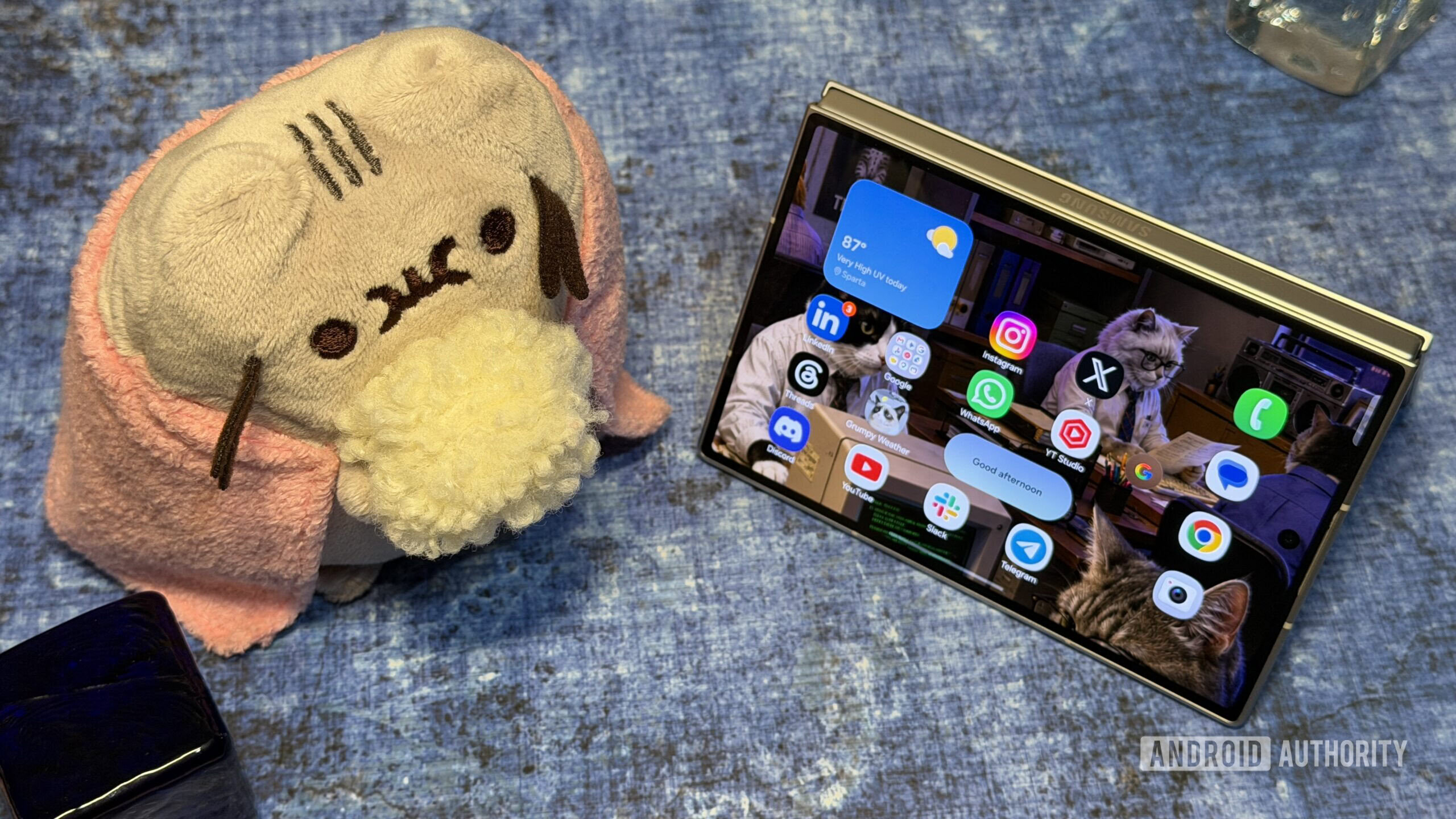
ใช้สัดส่วนจอใหม่ให้เต็มที่ทั้งงานและความบันเทิง
เมื่อการตั้งค่าเรียบร้อยแล้ว จุดถัดไปคือการใช้สัดส่วน 10:16 และ 4:3 ให้เกิดประโยชน์ในชีวิตประจำวันมากที่สุด บนหน้าจอฝาพับ 10:16 คุณจะได้มือถือที่จับถนัดและดูฟีดข่าวหรือแชตได้สะดวก ส่วนหน้าจอหลัก 4:3 เมื่อกางออกจะให้ประสบการณ์ใกล้แท็บเล็ต ไม่ว่าจะเป็นการดูเอกสาร แก้ไขภาพ หรือเขียนบันทึก โดยเนื้อหาไม่ถูกยืดหรือบีบไปด้านใดด้านหนึ่งเหมือนจอทรงสูงแบบเดิม. นี่คือการนำจุดเด่นของสมาร์ทโฟนและแท็บเล็ตมารวมกันอย่างลงตัวในโทรศัพท์พับได้ใช้งานเครื่องเดียว.
สำหรับงาน คุณสามารถเปิดสองหรือสามแอปข้างกันเพื่อจัดการอีเมลไปพร้อมกับเอกสารและปฏิทิน โดยจอ 4:3 ทำให้แต่ละหน้าต่างยังอ่านออกและคลิกได้สะดวก ไม่อึดอัดในแนวนอน. เวลาพักผ่อน การดูวิดีโอหรืออ่านคอมิกบนหน้าจอหลักก็ไม่เสียพื้นที่ไปโดยเปล่าประโยชน์ เพราะสัดส่วนค่อนข้างใกล้เคียงกับเนื้อหาดั้งเดิมอยู่แล้ว. เมื่อหมุนเครื่องเป็นแนวตั้ง Galaxy Z Fold 8 ยังให้ความรู้สึกเหมือนใช้งานแท็บเล็ตขนาด 7–8 นิ้ว ซึ่งถือได้มั่นคงและเหมาะกับการเลื่อนฟีดโซเชียลหรือบทความยาวๆ.
ฮาร์ดแวร์ระดับสูงอย่างชิป Snapdragon 8 Elite Gen 5 สำหรับ Galaxy แบตเตอรี่ 4,800 mAh ความสว่างสูงสุด 3,000 nits และกล้องหลัก 50 MP ช่วยเสริมให้ทั้งประสบการณ์ทำงานและความบันเทิงต่อเนื่องได้ดีแม้ใช้งานหนัก. เมื่อผสมเข้ากับการ ปรับแต่ง Display Settings ที่ลงตัว การหมุนเครื่องอย่างยืดหยุ่น และการบังคับ แอปพลิเคชัน Scaling ผ่าน Labs คุณจะได้เครื่องที่เหมาะกับทั้งการสร้างสรรค์และการพักผ่อนมากกว่าหน้าจอทรงสูงแบบเดิม.
ข้อผิดพลาดที่ควรเลี่ยงและสรุปว่า “คุ้มไหมกับการเรียนรู้สัดส่วนใหม่”
สองความเข้าใจผิดที่เจอบ่อยของผู้ใช้ใหม่คือ หนึ่ง คิดว่าต้องรอให้ผู้พัฒนาแอปปรับอินเทอร์เฟซให้รองรับ Galaxy Z Fold 8 ก่อนถึงจะใช้งานได้เต็มที่ ทั้งที่การลด Screen zoom ลงระดับต้นๆ ก็แก้ปัญหาแอปล้นหน้าจอฝาพับได้แล้ว. สอง คิดว่าอัตราส่วนหน้าจอแปลกของเครื่องเป็นตัวการทำให้แอปทำงานผิดพลาด ทั้งที่ในหลายกรณีปัญหามาจาก Display scaling ที่ตั้งไว้ไม่เหมาะสมมากกว่า. การโทษรูปร่างเครื่องก่อนตรวจสอบการตั้งค่าจึงอาจทำให้พลาดศักยภาพของโทรศัพท์พับได้ใช้งานรุ่นนี้.
แน่นอนว่าการเปิด multi-window สำหรับทุกแอปผ่าน Labs อาจทำให้คุณเจออัตราส่วนหน้าต่างแปลกตาหรืออินเทอร์เฟซที่ดูไม่เรียบร้อยบ้าง แต่มุมมองจากผู้ใช้ที่ลองแล้วคือ “แม้จะมีประสบการณ์แปลกๆ บางครั้ง ผลดีโดยรวมก็ยังมากกว่าข้อจำกัดที่ต้องยอมรับ”. เมื่อคุณปรับแต่งหน้าจอให้เหมาะกับตัวเองและฝึกใช้ท่าจับกับการหมุนเครื่องให้คล่อง สัดส่วน 10:16 และ 4:3 จะเปิดโลกการใช้งานใหม่ที่โทรศัพท์ทรงสูงแบบเดิมให้ไม่ได้.
ถ้าคุณกำลังสงสัยว่าคุ้มไหมที่จะเสียเวลาปรับแต่งและทดลองการตั้งค่าเหล่านี้ คำตอบสั้นๆ คือ “คุ้ม” สำหรับคนที่ใช้โทรศัพท์ทั้งทำงานและเสพคอนเทนต์อย่างจริงจัง Galaxy Z Fold 8 หน้าจอ คู่แบบนี้ เมื่อจับคู่กับการ ปรับแต่ง Display Settings ที่ถูกต้องและการจัดการ แอปพลิเคชัน Scaling อย่างตั้งใจ จะเปลี่ยนโทรศัพท์พับได้ใช้งานจากของเล่นเทคโนโลยีให้กลายเป็นเครื่องทำงานและความบันเทิงหลักที่คุณหยิบใช้ทุกวัน.