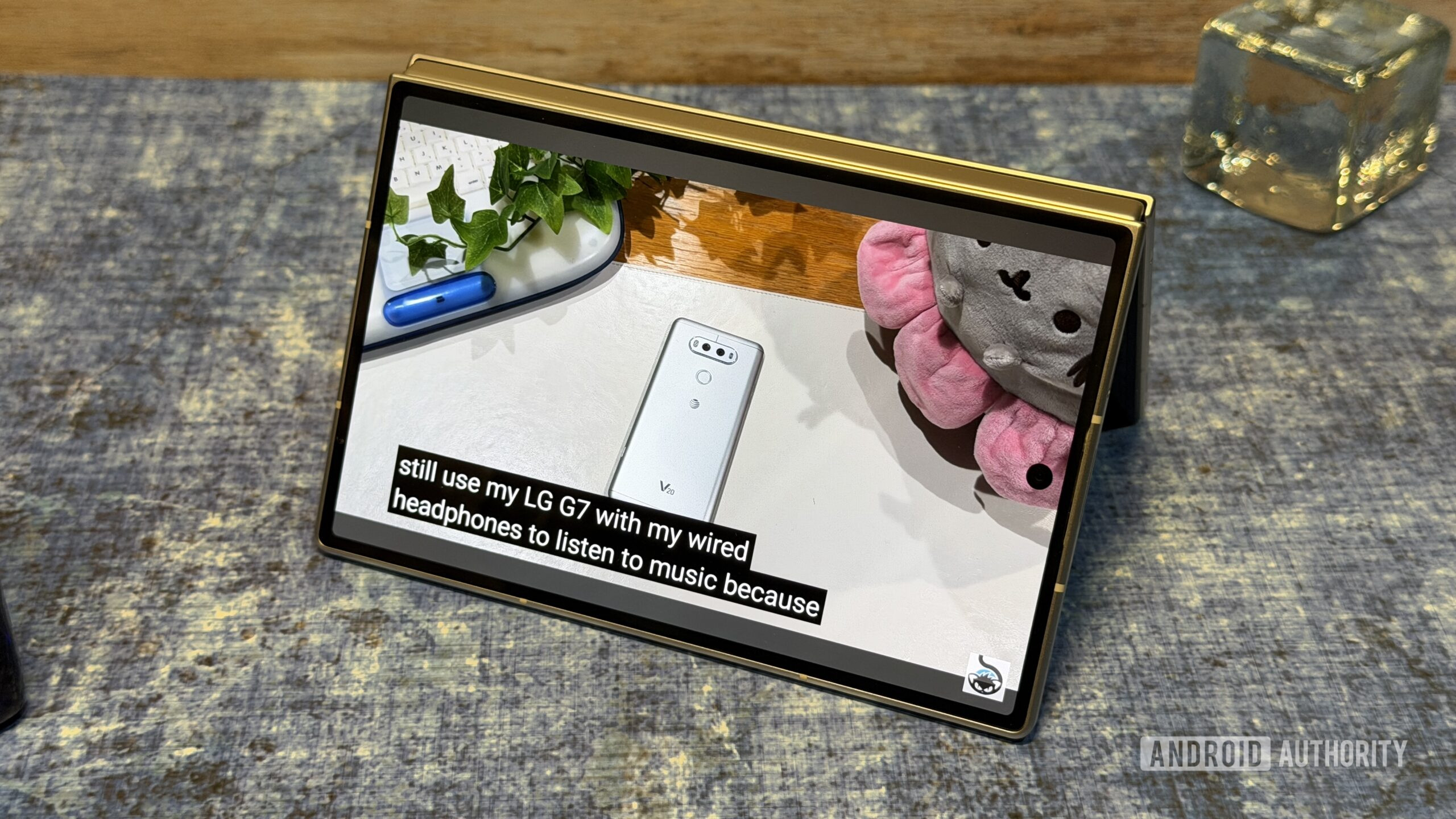

ทำความเข้าใจกับสัดส่วนหน้าจอใหม่ของ Galaxy Z Fold 8
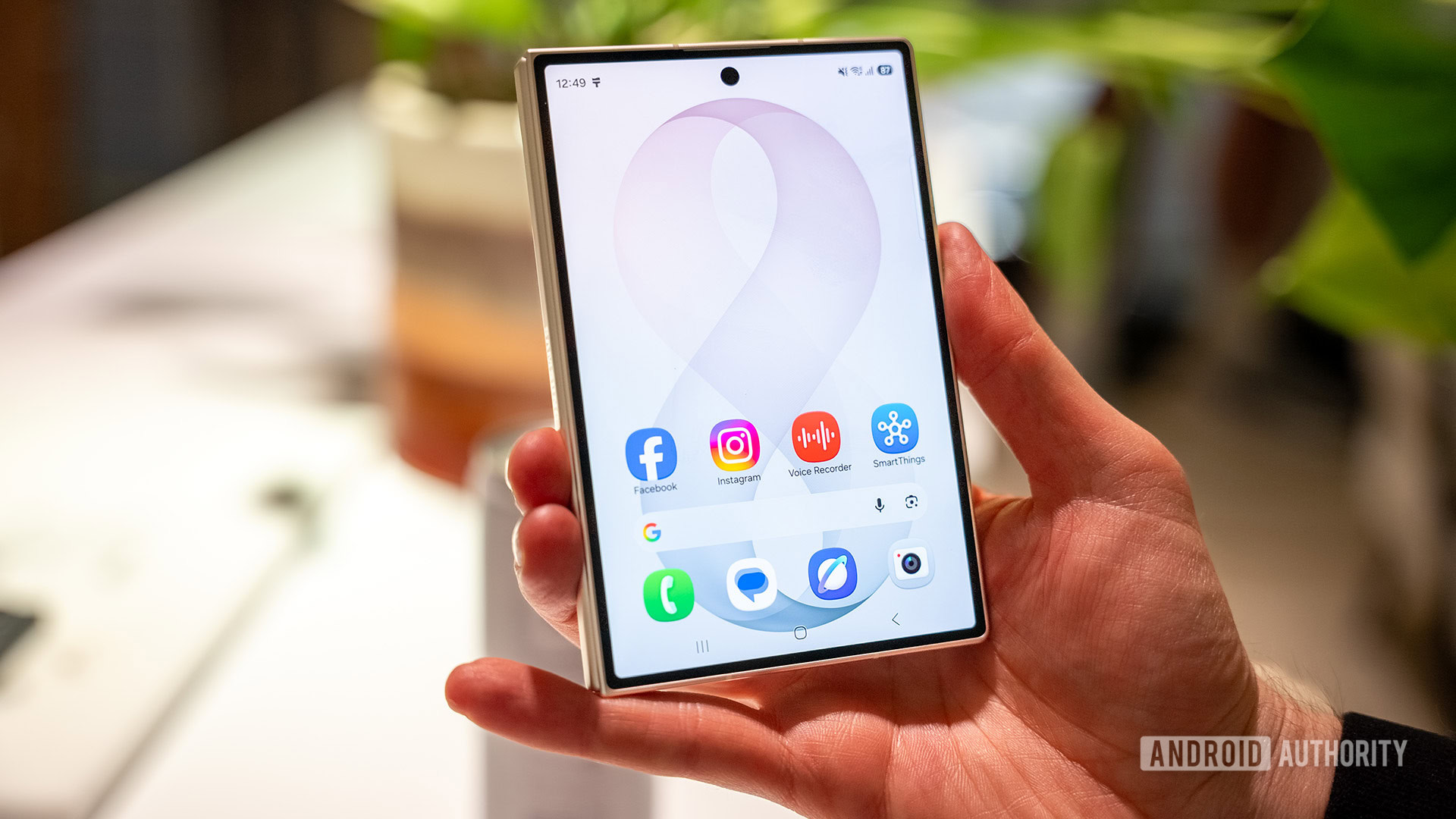
การตั้งค่า Galaxy Z Fold 8 setup ให้ใช้งานสะดวกคือการปรับตัวให้เข้ากับสัดส่วนหน้าจอคู่แบบใหม่ ซึ่งใช้หน้าจอปกติแบบ 10:16 ด้านนอกและหน้าจอหลักด้านในแบบ 4:3 ที่แตกต่างจากสมาร์ทโฟนทั่วๆ ไป ทำให้รูปแบบการใช้งานใกล้เคียงแท็บเล็ตขนาดเล็กอย่าง iPad mini หรือเครื่องอ่าน e-book อย่าง Kindle และต้องเข้าใจแนวคิดหน้าจอคู่เพื่อให้การสลับงานและดูคอนเทนต์เป็นธรรมชาติมากขึ้นทั้งในโหมดมือถือและโหมดแท็บเล็ต.
ตัวเครื่องออกแบบให้กว้างและเตี้ยกว่าสมาร์ทโฟนแคบยาวยุคก่อนๆ ทำให้หลายคนแรกสัมผัสจะรู้สึกว่าแอปดูแปลกตาหรือองค์ประกอบบนหน้าจอขยับไปอยู่มุมไม่คุ้นเคย. ความจริงแล้วดีไซน์นี้ตั้งใจให้เหมาะกับทั้งการพิมพ์ การอ่าน และการดูวิดีโอระยะยาว เมื่อกางเครื่องออกจะให้ประสบการณ์คล้ายแท็บเล็ต 7–8 นิ้ว ถือถนัดมือ อ่านฟีดหรือเอกสารสบายตา. ถ้าคุณเคยชินกับมือถือจอเดี่ยว อาการ “งงจอ” ช่วงแรกเป็นเรื่องปกติ แต่แก้ได้ด้วยการตั้งค่าหลักไม่กี่จุดที่เราจะพาไปทำทีละขั้นในบทความนี้.
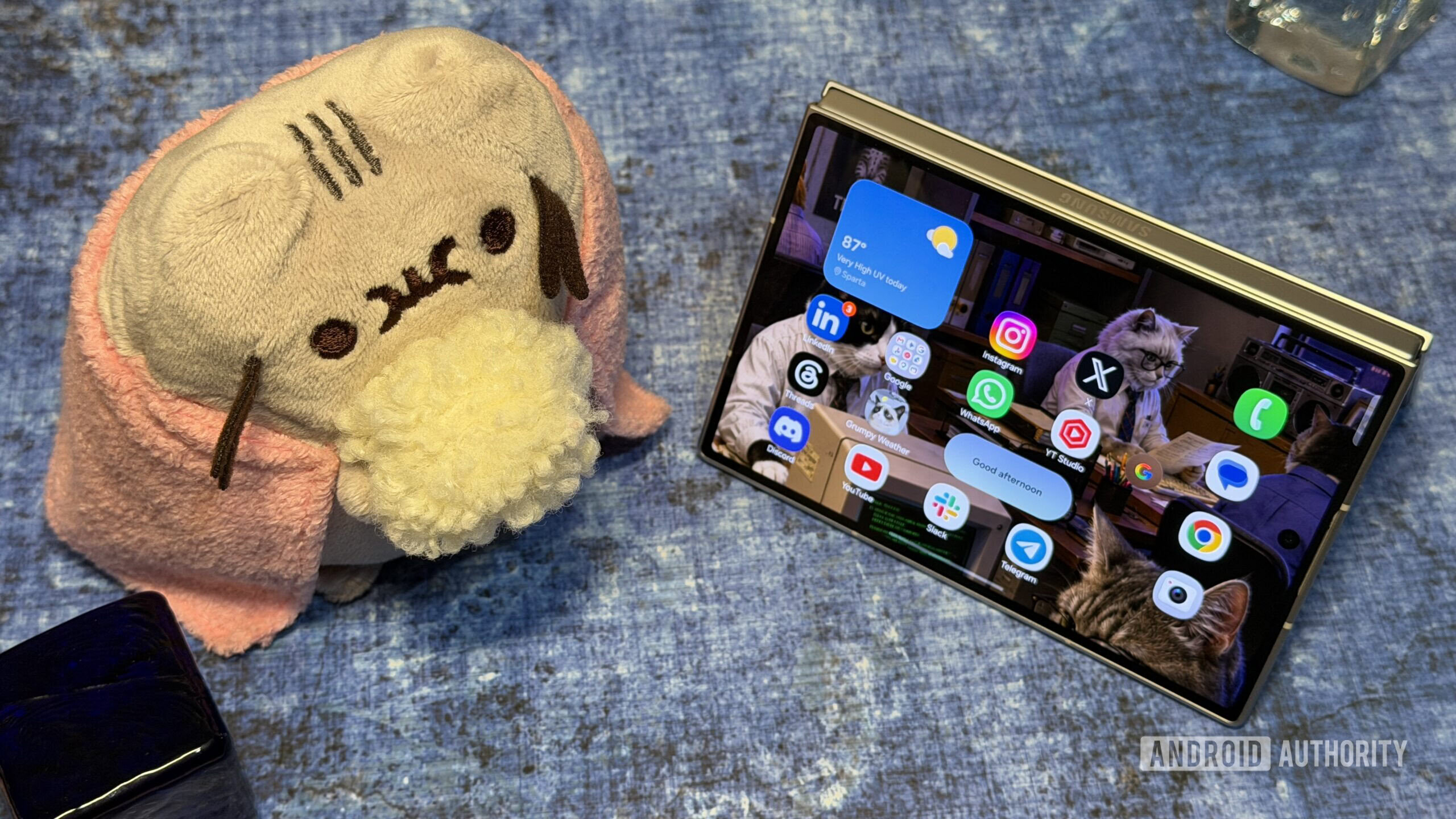
แก้ปัญหาสเกลหน้าจอ: ตั้งค่า Screen layout and zoom ให้เหมาะ
หัวใจของการใช้หน้าจอพับได้ใหม่ด้านนอกแบบ 10:16 ให้ลงตัวคือการตั้งค่า Screen layout and zoom ให้เหมาะกับสายตาและแอปในชีวิตประจำวัน. สัดส่วนที่กว้างและเตี้ยทำให้บางแอป เช่น เล่นเพลงหรือหน้าจอใส่รหัส OTP ชนกับแป้นพิมพ์จนฟิลด์หายไปจากสายตา หรือปุ่มถูกเบียดลงล่างเกินไป จนหลายคนเข้าใจผิดว่าเป็นเพราะสัดส่วนหน้าจอแปลก ไม่เข้ากับแอปที่ยังไม่อัปเดต. ความจริงแล้วปัญหาใหญ่คือการซูมหน้าจอมากเกินไป ทำให้ทุกองค์ประกอบบนจอถูกขยายจนไม่มีพื้นที่เหลือ.
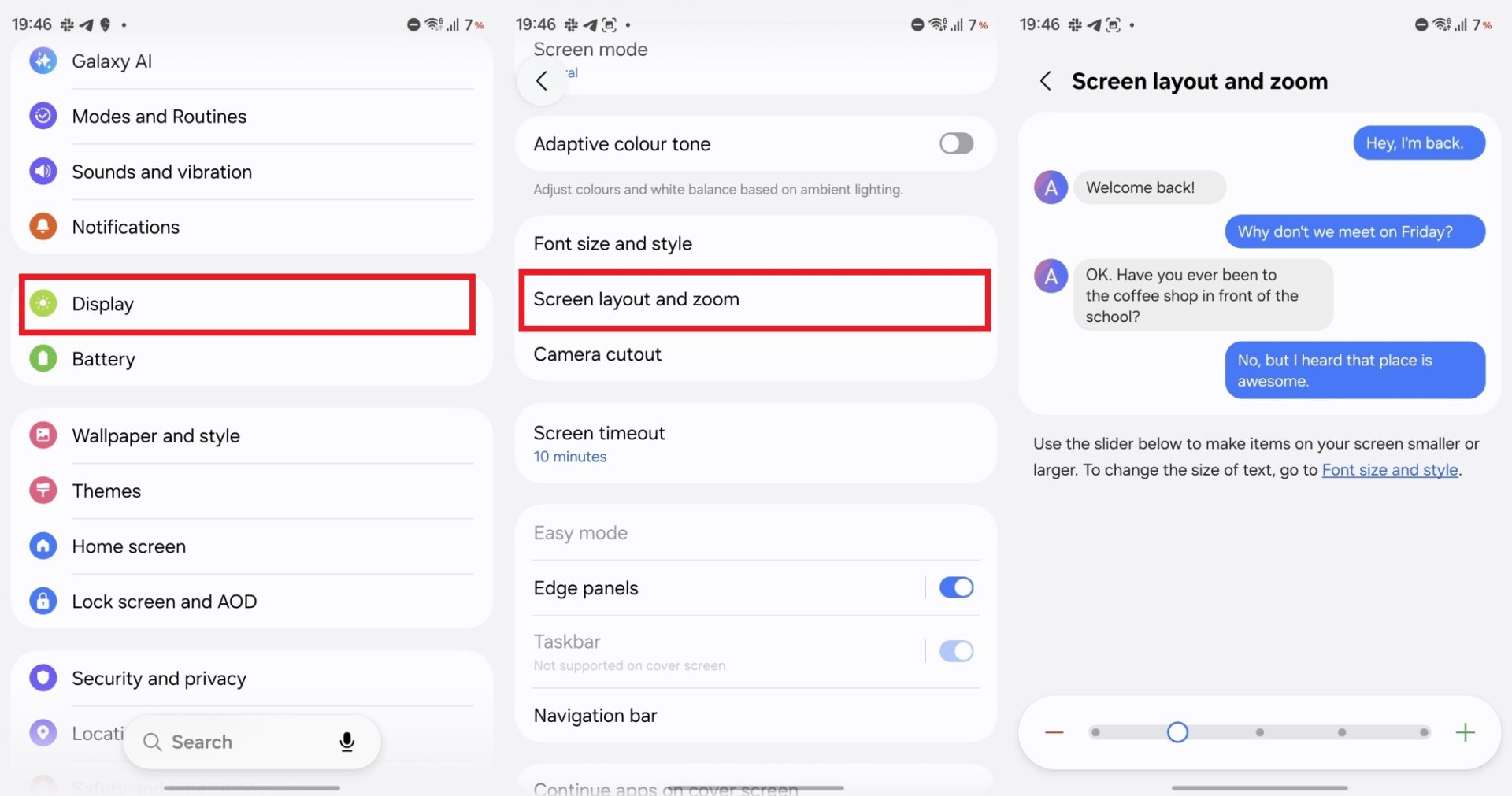
- เปิดแอป ตั้งค่า แล้วเข้าเมนู หน้าจอ (Display) เพื่อเริ่มปรับ Galaxy Z Fold 8 setup ด้านภาพรวม.
- หาเมนู Screen layout and zoom แล้วแตะเข้าไป จะเห็นระดับการซูมให้เลือกทั้งหมด 5 ระดับ.
- ตรวจว่าตอนนี้ถูกตั้งไว้ที่ระดับสูงสุดหรือไม่ หากใช่ ให้เลื่อนลดลงมาอยู่ที่ระดับที่ 1 หรือ 2 ซึ่งเป็นระดับที่แนะนำ.
- ทดสอบเปิดแอปที่เคยมีปัญหา เช่น แอปเพลงหรือหน้าจอกรอก OTP แล้วลองเรียกคีย์บอร์ดขึ้นมา ดูว่าฟิลด์และปุ่มต่างๆ ยังอยู่ในสายตา.
- จำไว้ว่า การตั้งค่านี้ใช้ร่วมกันทั้งหน้าจอนอกและหน้าจอหลักด้านใน ไม่สามารถตั้งแยกเฉพาะหน้าจอใดหน้าจอหนึ่งได้.
หลังลดระดับซูมลงมาอยู่ช่วงแรกๆ แอปส่วนใหญ่จะกลับมาวางองค์ประกอบได้พอดีกับหน้าจอปกติด้านนอก สกอลล์ ดูปุ่ม และฟิลด์กรอกข้อมูลได้สบาย ไม่หายไปเมื่อคีย์บอร์ดเปิด. ปัญหาที่เจอบ่อยคือคนที่โอนข้อมูลจากเครื่อง Galaxy รุ่นเก่าด้วย Smart Switch แล้วค่าซูมถูกตั้งสูงสุดติดมาด้วย ทำให้เข้าใจว่าแอปไม่รองรับหน้าจอพับได้ใหม่ ทั้งที่แก้ได้ด้วยการลดซูมลงเท่านั้น. ข้อควรระวังคือแม้ระดับแรกๆ จะทำให้พื้นที่แสดงผลโล่งขึ้น แต่อาจทำให้ตัวหนังสือเล็กลง ถ้าสายตาไม่ถนัดลองอยู่ระดับที่ 2 เป็นจุดสมดุลระหว่างความกว้างและความอ่านง่าย.
ใช้แนวคิดหน้าจอคู่: สลับโหมดแนวตั้ง–แนวนอนและจัดมัลติทาสก์
เมื่อ Screen layout and zoom ลงตัวแล้ว ขั้นต่อไปคือทำความคุ้นเคยกับการสลับแนวหน้าจอและใช้หน้าจอหลัก 4:3 เป็นเหมือนแท็บเล็ตทำงานและความบันเทิงเต็มรูปแบบ. สัดส่วนใหม่ทำให้ Galaxy Z Fold 8 ไม่ถูกจำกัดให้ใช้สบายเฉพาะแนวนอน เวลาเลื่อนฟีดใน Threads หรือ Instagram การถือในแนวตั้งจะให้ความรู้สึกใกล้แท็บเล็ต 7–8 นิ้ว อ่านสบายมือกว่าหน้าจอยาวๆ แคบๆ ของมือถือแบบเดิม. ส่วนหน้าจอนอก 10:16 เหมาะกับการดูวิดีโอในโหมด tent mode ที่ให้ภาพเต็มตาและกลายเป็นอีกวิธีดูคอนเทนต์ที่หลายคนหลงรัก.
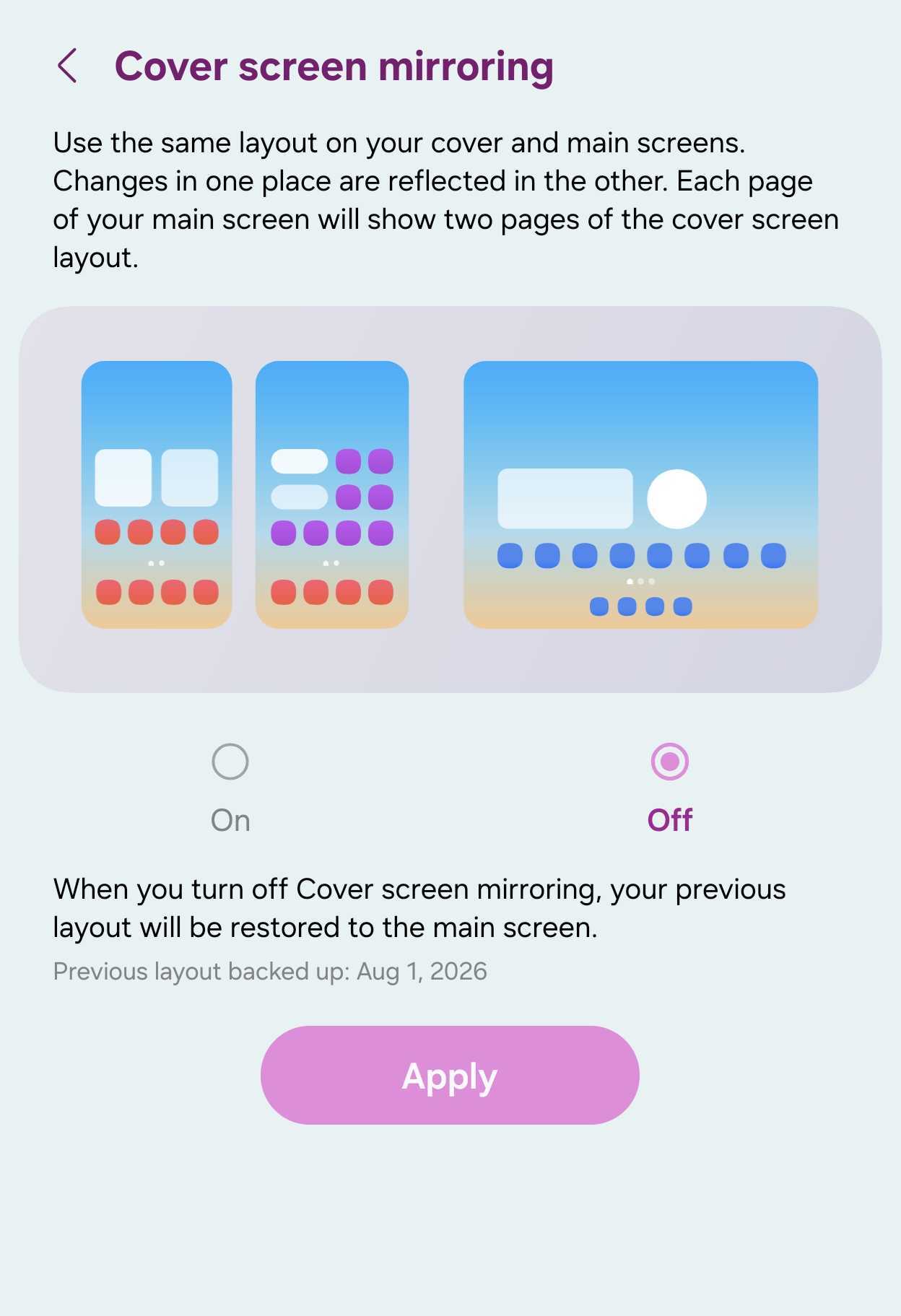
แนวคิดสำคัญของดีไซน์หน้าจอคู่คือมองเครื่องนี้เป็นทั้งมือถือและแท็บเล็ตในตัวเดียว แล้วแบ่งบทบาทให้แต่ละหน้าจอ เช่น ใช้หน้าจอนอกตอบข้อความและแจ้งเตือนสั้นๆ พอถึงงานอ่านเอกสาร ทำสไลด์ หรือดูหนังยาว ก็สลับมาใช้หน้าจอหลักด้านในแทน. One UI 9 บน Galaxy Z Fold 8 ปิดฟีเจอร์ mirror หน้าจอโดยอัตโนมัติ ทำให้สิ่งที่ทำบนหน้าจอนอกไม่ถูกส่งต่อไปหน้าจอในทันที ช่วยลดความสับสนเวลาสลับโหมด. เมื่อคุณชินกับการหมุนเครื่องเปลี่ยนแนวและแบ่งงานให้แต่ละหน้าจอ การไหลลื่นระหว่างโหมดมือถือและแท็บเล็ตจะเป็นธรรมชาติจนลืมความรู้สึกเก้ๆ กังๆ แรกเริ่ม.
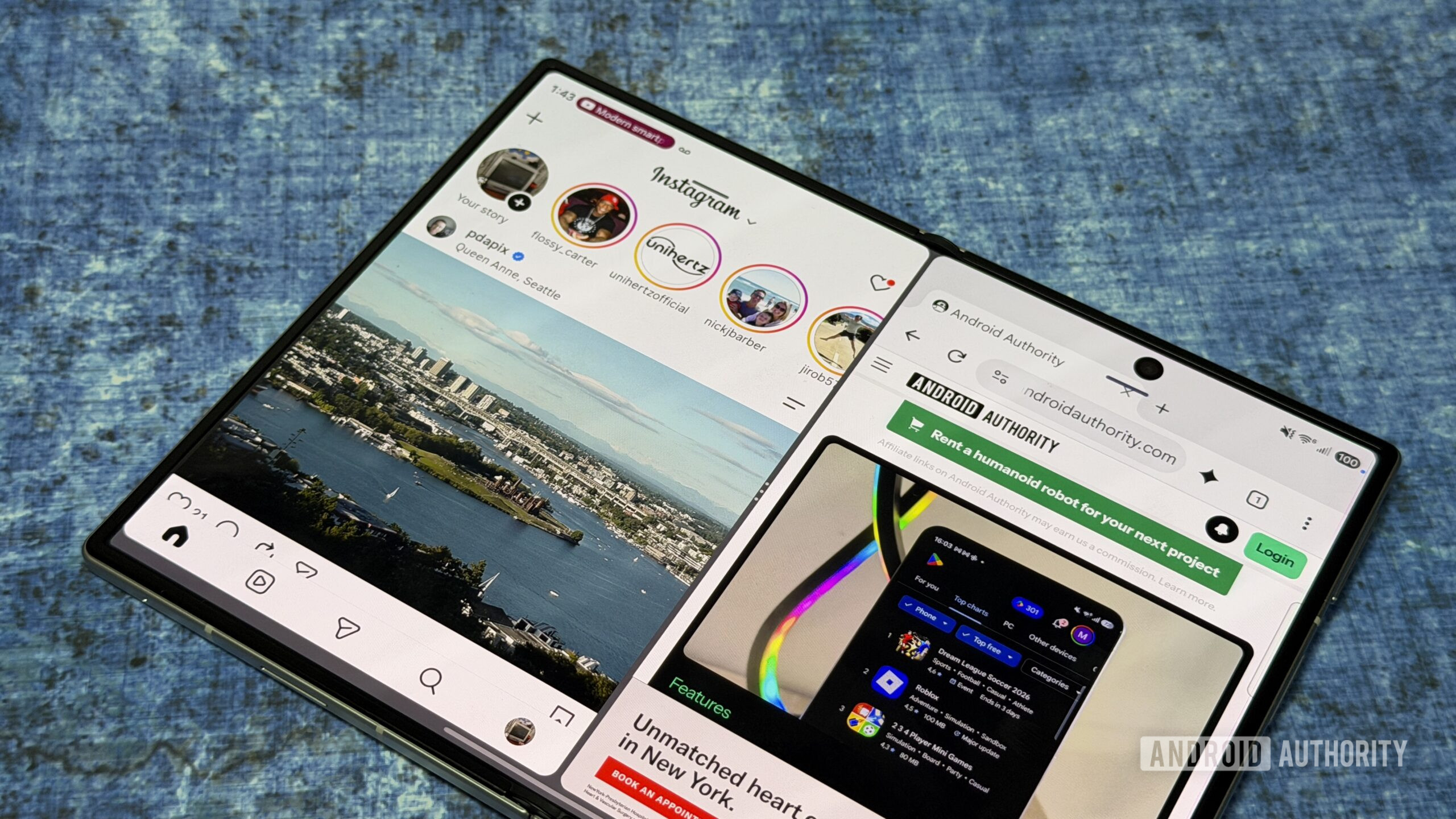
ดึงศักยภาพเต็มที่ด้วย Labs และมัลติวินโดว์
สำหรับสายทำงานและผู้ใช้ขั้นสูง จุดที่ทำให้ Galaxy Z Fold 8 แตกต่างจากสมาร์ทโฟนจอเดี่ยวคือความสามารถในการรันหลายแอปพร้อมกันบนหน้าจอหลัก 4:3 เหมือนแท็บเล็ตขนาดเล็ก. ใน One UI 9 คุณสามารถเปิดสองแอปเคียงกัน แล้วปรับขนาดให้เป็นสัดส่วนประมาณ 90:10 เพื่อโฟกัสแอปหลักแต่ยังเห็นอีกแอปไว้คัดลอกข้อมูลอย่างอีเมลไปลงเอกสารหรือปฏิทินได้สะดวก. เมื่อมีสองแอปเปิดอยู่แล้ว ยังบันทึกเป็นคู่แอปไว้ใน Edge Panel เพื่อเรียกใช้รูปแบบเดียวกันซ้ำในอนาคต ลดขั้นตอนเปิดและจัดตำแหน่งหน้าแอปทีละรอบ.
ถ้าอยากให้ทุกแอปยอมรันในโหมดแบ่งหน้าจอ แม้แอปจะไม่ได้ออกแบบมาให้ทำงานแบบนั้นตั้งแต่ต้น ให้เข้า Labs ผ่านเส้นทาง เปิดแอป ตั้งค่า > Advanced features > Labs แล้วเปิดตัวเลือกเปิดหลายหน้าต่างสำหรับทุกแอป. การบังคับให้แอปเข้าร่วมมัลติทาสก์อาจทำให้บางแอปมีสัดส่วนแปลกหรือองค์ประกอบเลื่อนผิดที่ แต่ประสบการณ์โดยรวมมักคุ้มค่าเมื่อคุณได้ใช้จอใหญ่ทำงานหลายอย่างพร้อมกัน. คุณยังสามารถตั้งให้แอปยอดฮิตที่เคยล็อกแนวตั้งรองรับแนวนอนบนจอใหญ่ เพื่อให้สัดส่วนภาพและคอนเทนต์เหมาะกับดีไซน์ใหม่มากขึ้น โดยเฉพาะแอปโซเชียลที่เมื่อเปิดให้รองรับจอกว้างแล้วจะให้ภาพรวมฟีดที่สบายตากว่าเดิม.
บทสรุป: คุ้มไหมกับการปรับตัวสู่หน้าจอพับได้ใหม่
เมื่อลงมือปรับ Screen layout and zoom ให้ถูกระดับ แยกบทบาทหน้าจอนอก–หน้าจอหลัก และเปิดใช้ Labs เพื่อบังคับแอปให้รองรับมัลติวินโดว์แล้ว Galaxy Z Fold 8 จะเปลี่ยนจากเครื่องที่ดู “ใช้ยาก” ช่วงแรกกลายเป็นอุปกรณ์สองรูปแบบในตัวเดียวที่ใช้ได้ทั้งทำงานและบันเทิงอย่างคล่องมือ. บทเรียนสำคัญคือปัญหาที่หลายคนโทษสัดส่วนหน้าจอพับได้ใหม่ มักเกิดจากการตั้งค่าซูมที่ดันทุกอย่างให้ใหญ่เกินไป พร้อมกับความไม่คุ้นเคยกับแนวคิดหน้าจอคู่มากกว่าดีไซน์ตัวเครื่องจริง.
เมื่อผ่านช่วงตั้งค่าแรกเริ่มและลองใช้ทั้งโหมดมือถือ โหมดแท็บเล็ต มัลติทาสก์ และการหมุนหน้าจอให้เข้ากับแอปต่างๆ คุณจะพบว่าเครื่องนี้ตอบโจทย์การใช้ชีวิตดีกว่าที่คิด ผู้เขียนจากหนึ่งในแหล่งข้อมูลกล่าวว่า “No matter how you use your Galaxy Z Fold 8, I believe you’ll enjoy it. It’s a different device, but its usefulness is better than you think, and buyers will respond.” สิ่งที่ต้องระวังคืออย่าลืมตรวจค่าซูมหลังโอนข้อมูลจากเครื่องเก่า และยอมรับว่าบางแอปอาจดูแปลกตาเมื่อบังคับเข้ามัลติวินโดว์ แต่แลกกับการได้จอใหญ่ทำงานหลายอย่างพร้อมกัน ถือว่าคุ้มสำหรับคนที่อยากอัปเกรดจากมือถือจอเดี่ยวไปสู่หน้าจอพับได้ใหม่.