
ทำไมต้องแยกอินเทอร์เฟซสองจอบน Galaxy Z Fold 8
การตั้งค่าหน้าจอคู่แบบแยกอิสระบน Galaxy Z Fold 8 คือการกำหนดหน้าโฮม หน้าจอหลัก และอินเทอร์เฟซของหน้าจอด้านนอกและหน้าจอด้านในให้แตกต่างกัน เพื่อให้แต่ละจอรองรับงานคนละแบบ ช่วยให้เวิร์กโฟลว์บนมือถือจอพับจัดระเบียบและทำงานหลายอย่างพร้อมกันได้สบายขึ้นกว่าการใช้หน้าโฮมชุดเดียวร่วมกันทั้งสองจอ.
ก่อนเริ่ม Galaxy Z Fold 8 จะใช้หน้าโฮมชุดเดียวทั้งหน้าจอด้านนอก (cover) และด้านใน เมื่อคุณย้ายไอคอนหรือวิดเจ็ตที่หน้าจอหนึ่ง อีกหน้าจอก็จะเปลี่ยนตามทันที ทำให้ใครที่เน้นใช้งานมือเดียวบนหน้าจอนอกต้องคอยระวังไม่ให้หน้าจอดูรกเกินไป.
ข้อจำกัดอีกอย่างคือโหมดสะท้อนหน้าจอ (Cover screen mirroring) ที่จับคู่ครึ่งซ้ายของหน้าจอด้านในกับหน้าแรกของหน้าจอนอก และครึ่งขวากับหน้าสอง หากคุณต้องการให้หน้าจอนอกมีเพียงหน้าเดียว คุณจะไม่สามารถวางอะไรในครึ่งขวาของหน้าจอด้านในได้เลย เพราะทันทีที่วาง One UI จะสร้างหน้าโฮมหน้าใหม่บนหน้าจอนอกให้โดยอัตโนมัติ.
ถ้าคุณเพิ่งทำ Galaxy Z Fold 8 setup เสร็จและเริ่มปรับแต่ง การแยกอินเทอร์เฟซสองจอคือก้าวแรกที่ช่วยให้ dual display workflow ของคุณจัดการได้ง่ายขึ้น และไม่ต้องเสียเวลาลบหรือจัดหน้าโฮมซ้ำไปมา.
ปิด Cover Screen Mirroring ให้หน้าจอทำงานแยกกัน
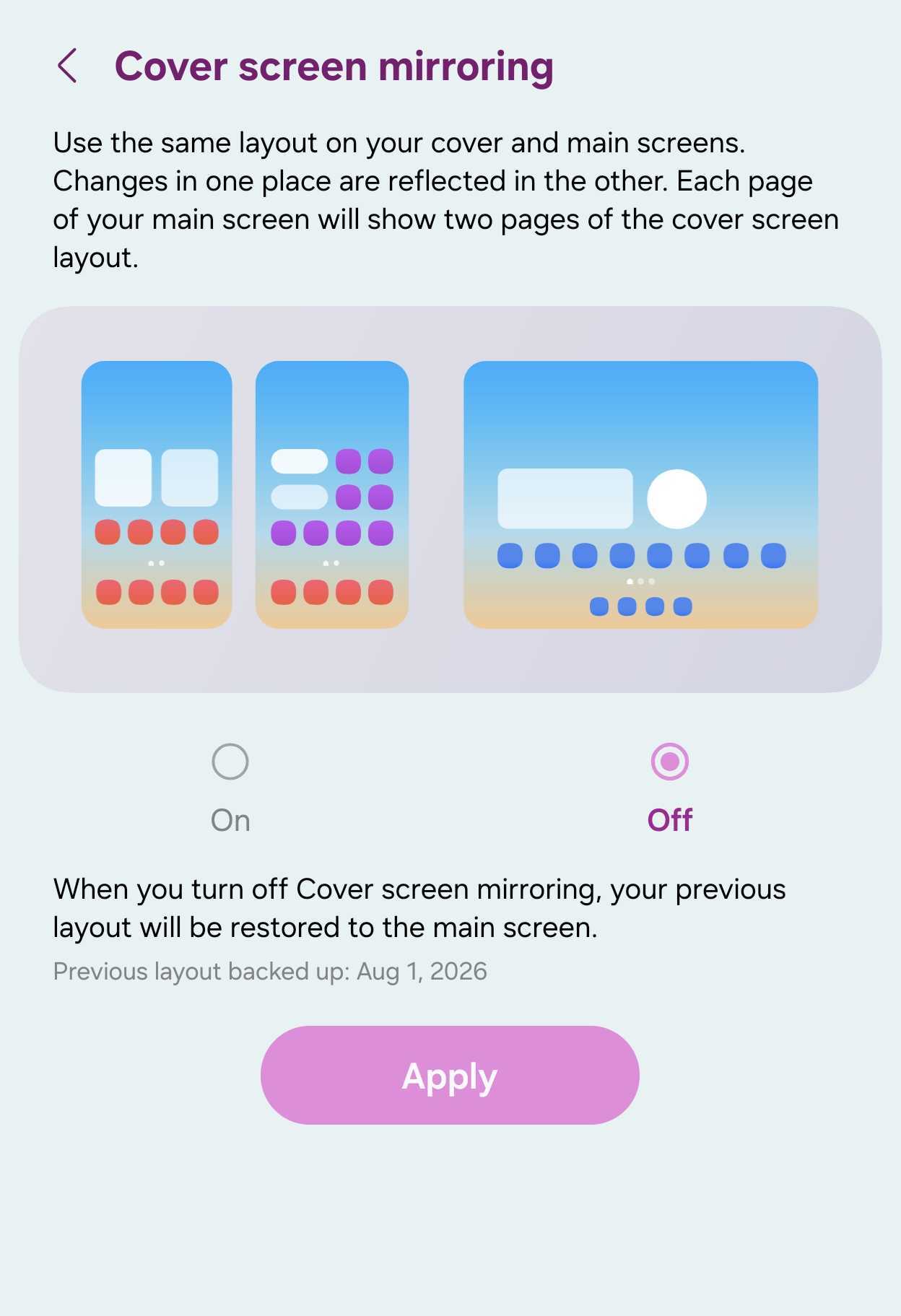
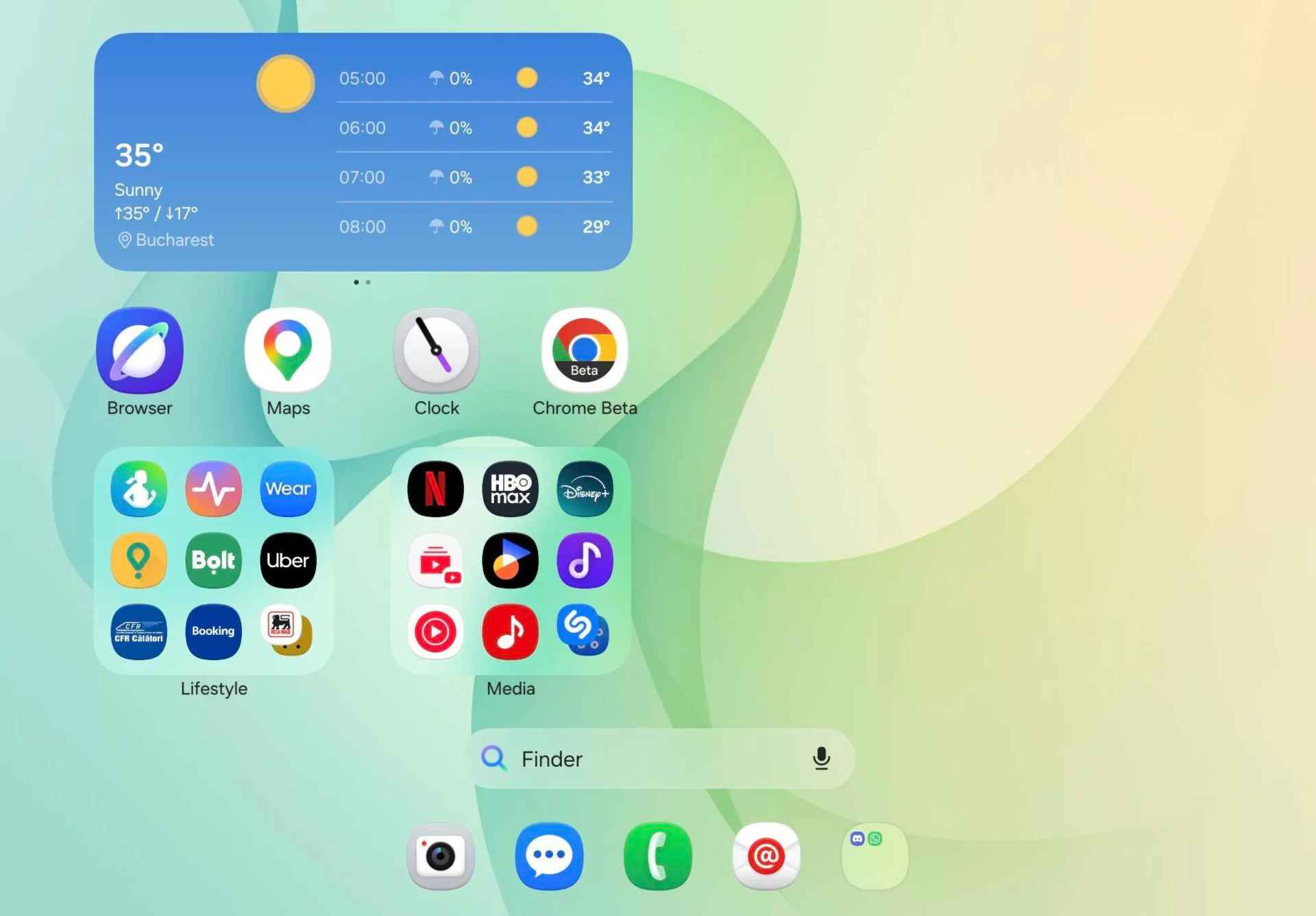
หัวใจของการหน้าจอพับ customize ให้ทำงานสองจอแบบอิสระคือการปิดโหมดสะท้อนหน้าจอ เมื่อปิดแล้วแต่ละจอจะมีหน้าโฮมของตัวเอง คุณสามารถจัดวางไอคอน วอลเปเปอร์ วิดเจ็ต และขนาดกริดโฟลเดอร์ต่างกันในแต่ละจอได้อย่างอิสระ.
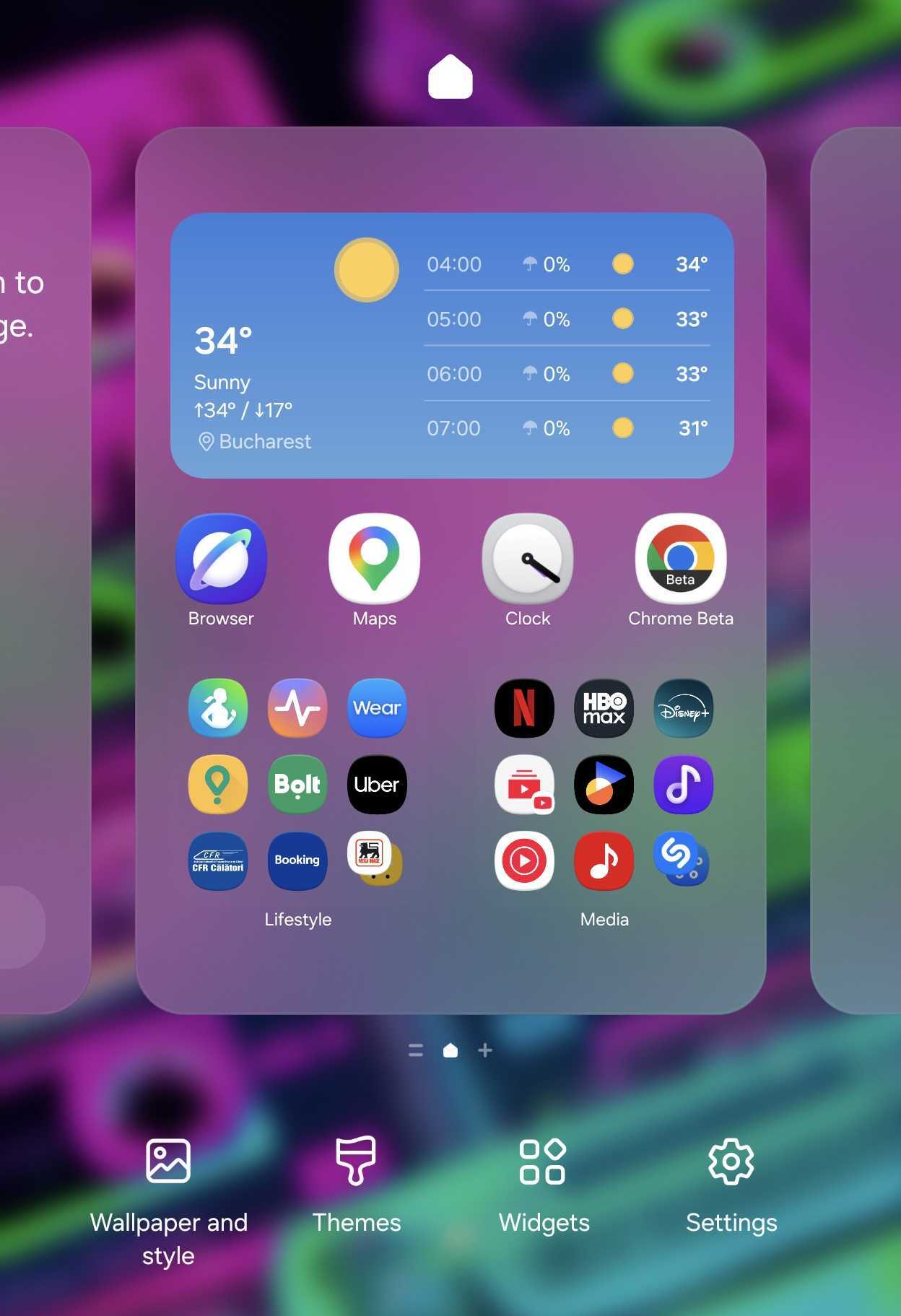
- ไปที่หน้าโฮมของ Galaxy Z Fold 8 แล้วใช้สองนิ้วบีบเข้าหากันเพื่อเปิดเมนูการปรับแต่งหน้าจอ.
- แตะปุ่ม การตั้งค่า (Settings) บนมุมล่างหรือด้านล่างของหน้าจอ.
- เลื่อนหาและแตะตัวเลือก การสะท้อนหน้าจอ Cover (Cover screen mirroring).
- สลับสวิตช์ให้เป็นปิด (OFF) เพื่อปิดการสะท้อนหน้าจอ.
- กลับไปที่หน้าโฮม แล้วลองจัดไอคอนบนหน้าจอนอกและหน้าจอด้านในให้ต่างกันเพื่อทดสอบว่าหน้าโฮมแยกอิสระแล้ว.
จุดที่หลายคนพลาดคือไปจัดหน้าโฮมบนหน้าจอด้านในก่อน โดยยังไม่ปิด Cover screen mirroring ผลคือหน้าจอนอกถูกเปลี่ยนตามและเกิดหน้าโฮมหลายหน้าโดยไม่ตั้งใจ เมื่อคุณปิดโหมดนี้แล้ว แต่ละจอจะมีเลย์เอาต์ของตัวเอง และคุณสามารถวางไอคอนฝั่งซ้ายหรือขวาของหน้าจอพับด้านในได้เต็มที่ โดยไม่กระทบหน้าจอนอก.
หากวันหนึ่งต้องการกลับไปใช้หน้าโฮมแบบสะท้อนกันใหม่ การเปิดโหมดนี้อีกครั้งจะกู้คืนเลย์เอาต์ที่บันทึกไว้ตามเดิมโดยไม่ทำให้การปรับแต่งที่คุณตั้งไว้ก่อนหน้านั้นหายไป.
ปรับแต่ง Z Fold 8 ให้เข้ากับเวิร์กโฟลว์สองจอ
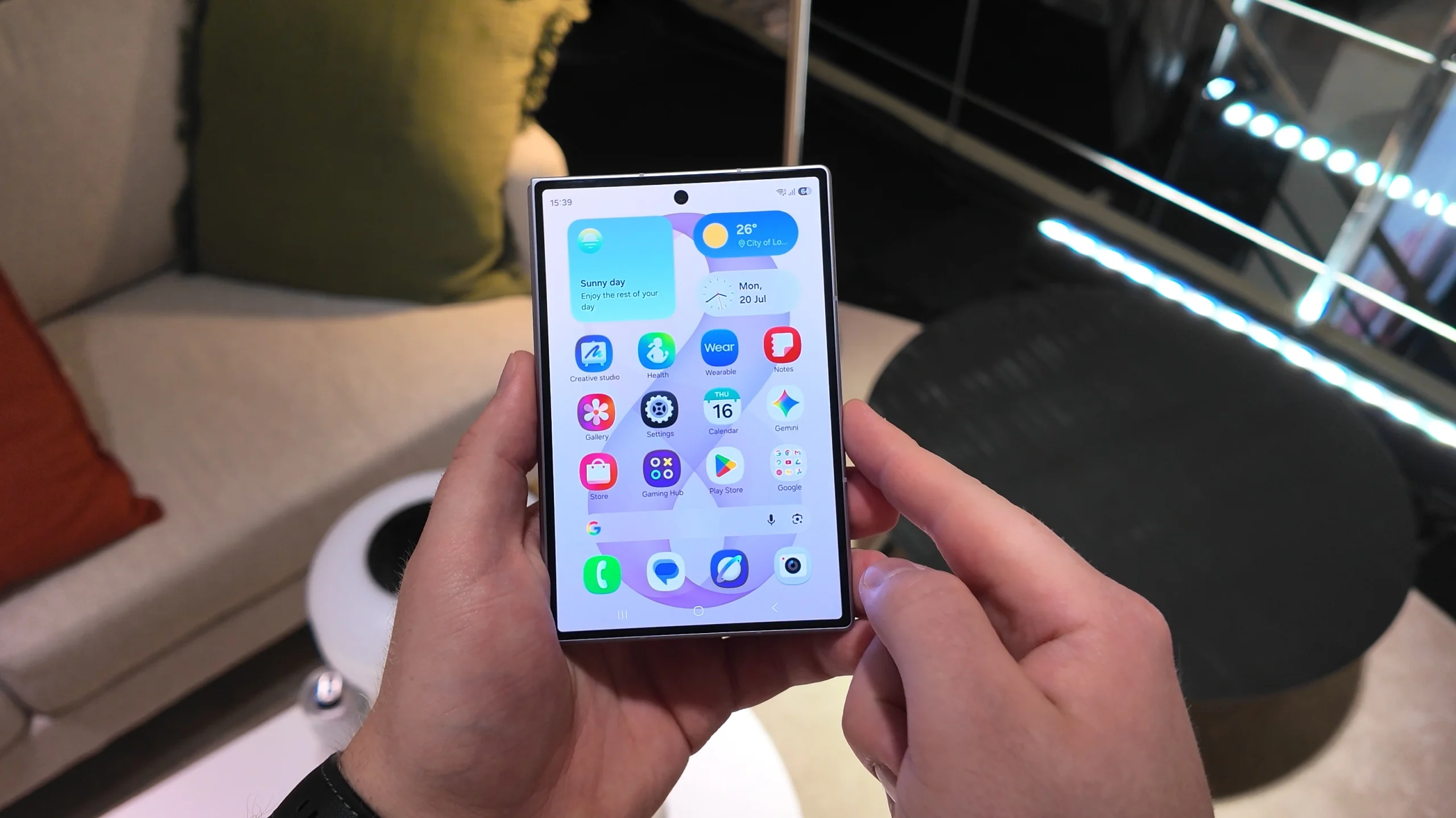
เมื่อคุณปิด Cover screen mirroring แล้ว dual display workflow จะเริ่มเห็นผลทันที เพราะแต่ละจอมีหน้าโฮมเป็นของตัวเอง คุณสามารถสร้างสไตล์การใช้งานที่ต่างกันอย่างชัดเจน เช่น จอนอกสำหรับงานด่วน จอในสำหรับงานจริงจัง.
หน้าจอนอกที่ใช้มือเดียวได้สะดวกควรเน้นความเรียบง่าย วางเฉพาะแอปที่เรียกใช้บ่อย เช่น โทรศัพท์ ข้อความ แผนที่ หรือแอปโซเชียลไม่กี่ตัว และใช้วิดเจ็ตให้น้อยที่สุด เพื่อให้เปิดหน้าจอแล้วหาแอปสำคัญเจอทันที. ส่วนหน้าจอด้านในที่ใหญ่กว่าเหมาะกับวิดเจ็ตปฏิทิน ทูดูโน้ต หรือพาเนลทางลัดไปยังโฟลเดอร์งานและความบันเทิง.
เมื่อคุณทำ Galaxy Z Fold 8 setup ขั้นพื้นฐานครบแล้ว การปรับแต่ง Z Fold 8 ต่อด้วยแอปเสริมอย่าง Home Up จะช่วยคุณจัดกริดหน้าโฮมและ app drawer บนหน้าจอด้านในได้ละเอียดขึ้น แต่มีเงื่อนไขว่าต้องปิด cover screen mirroring ก่อน เพื่อให้สามารถตั้งค่าหน้าจอนอกและด้านในได้อย่างอิสระ.
ผลลัพธ์คือคุณจะได้ระบบที่แต่ละจอมีเลย์เอาต์ วอลเปเปอร์ วิดเจ็ต และโครงสร้างโฟลเดอร์ของตัวเอง ช่วยลดความสับสนเวลาเปลี่ยนโหมดใช้งาน และทำให้คุณรู้สึกเหมือนได้สองอุปกรณ์ในเครื่องเดียว.
เพิ่มประสิทธิภาพมัลติทาสก์ด้วยท่าไม้ตายเล็กๆ บนโฮมสกรีน
หลังจากแยกหน้าโฮมสองจอแล้ว คุณสามารถต่อยอดให้ dual display workflow ลื่นขึ้นอีก ด้วยการปรับ dock และ taskbar ให้สอดคล้องกับรูปแบบการทำงานของคุณบน Galaxy Z Fold 8 setup ที่ตั้งไว้.
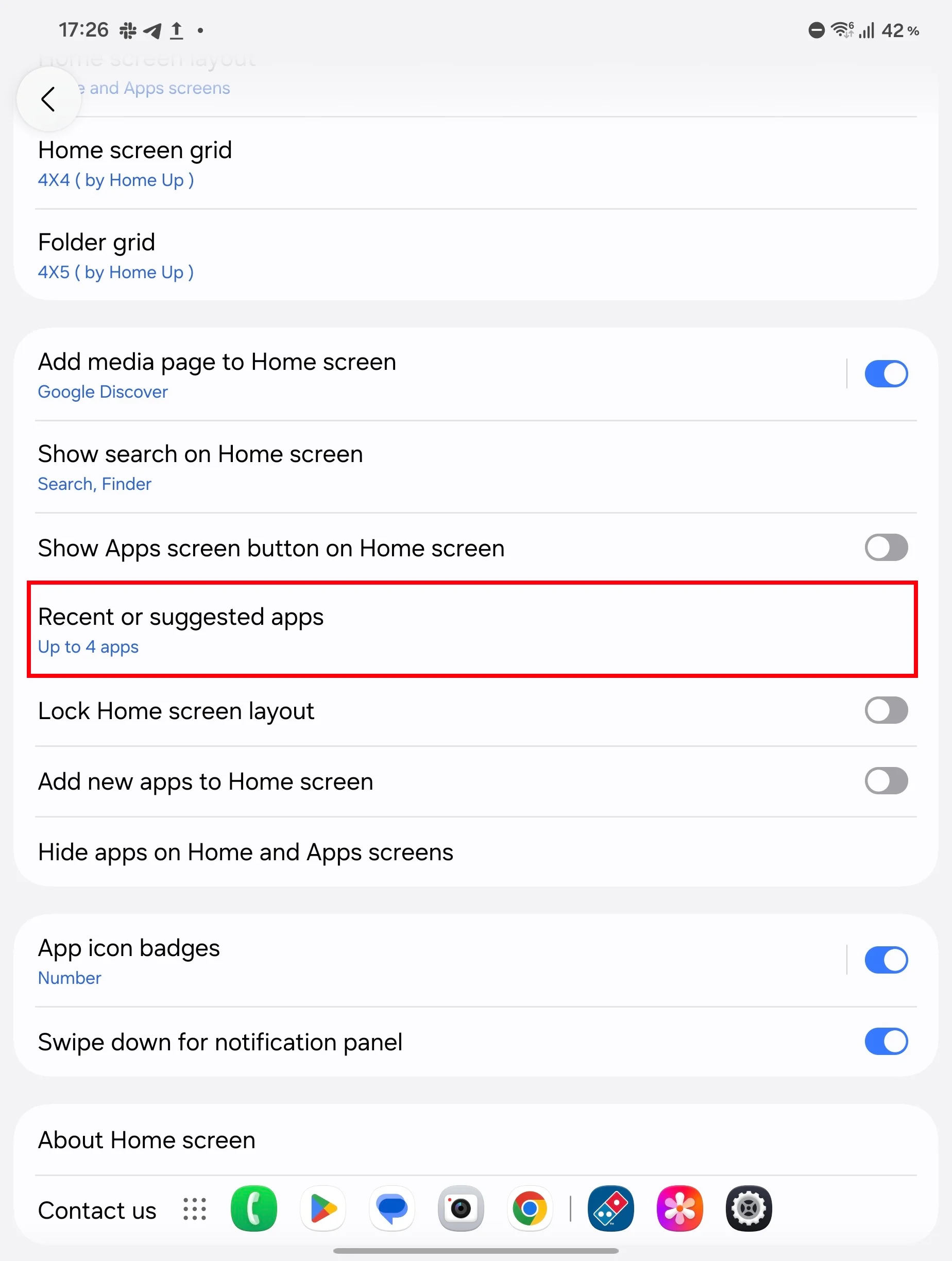
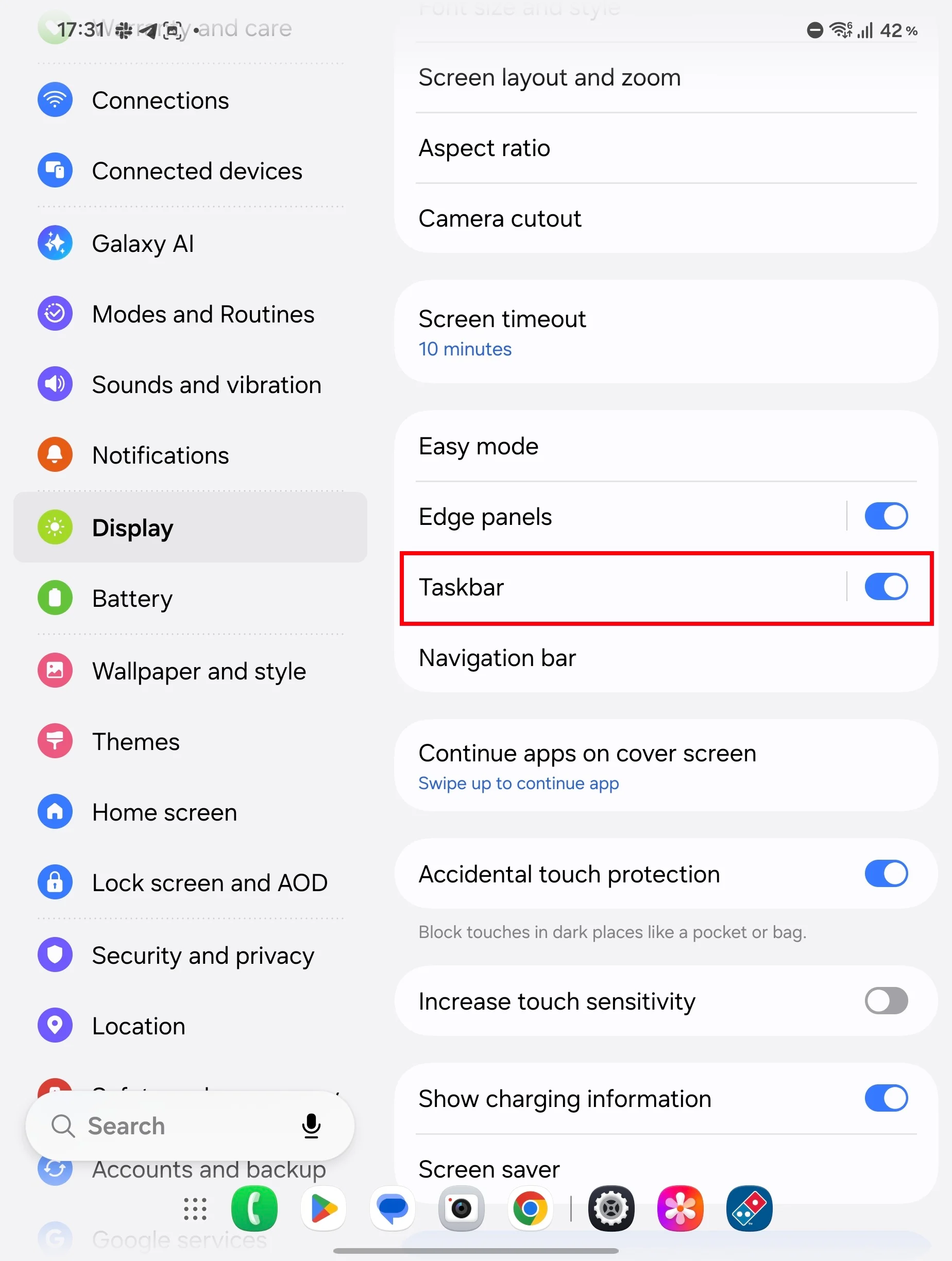
บนหน้าโฮม คุณสามารถเปิดตัวเลือก Recent or suggested apps ใน dock เพื่อให้แถบด้านล่างแสดงแอปล่าสุดหรือแอปที่ระบบแนะนำเพิ่มเติมจากแอปหลักที่คุณปักหมุดไว้ โดยกำหนดได้ว่าจะให้แสดง 2, 3 หรือ 4 แอป. พื้นที่เดียวกันนี้ยังกลายเป็นฐานของ taskbar เมื่อคุณเปิดแอป ช่วยให้สลับแอปได้เร็วขึ้นเวลาใช้งานหน้าจอด้านใน.
ในเมนู Settings > Display > Taskbar คุณสามารถเลือกเปิดหรือปิด taskbar และกำหนดได้ว่าจะให้มันซ่อนอัตโนมัติเมื่อเปิดแอป หรือให้อยู่บนหน้าจอตลอดเวลา. การเปิดให้แสดงตลอดทำให้คุณดึง app drawer หรือเปิดแอปคู่บนหน้าจอพับได้เร็วขึ้น โดยเฉพาะถ้าคุณใช้ navigation gesture ที่อาจชนกับการปัดเพื่อเปิด taskbar ได้บ่อย.
ข้อควรระวังคือ ถ้าคุณใส่แอปใน dock มากเกินไปทั้งสองจอ เวลาสลับไปมาจะใช้สายตาเยอะขึ้น ลองจำกัดให้ dock จอนอกเน้นสื่อสาร ส่วน dock จอในเน้นงานและเอกสาร จะช่วยให้คุณใช้พลังของหน้าจอพับ customize ได้เต็มที่ โดยไม่รู้สึกว่าทุกอย่างกองอยู่ที่หน้าโฮมหน้าเดียว.
สรุป: แยกสองจอให้ชัด เวิร์กโฟลว์ก็ชัดตาม
การแยกอินเทอร์เฟซหน้าจอนอกและหน้าจอด้านในบน Galaxy Z Fold 8 เป็นการลงทุนลงแรงแค่ครั้งเดียว แต่ได้ผลระยะยาว เพราะคุณไม่ต้องคอยจัดหน้าโฮมใหม่ทุกครั้งที่เปลี่ยนสไตล์การใช้งาน และลดความสับสนจากโหมดสะท้อนที่บังคับเลย์เอาต์ให้เหมือนกัน.
สิ่งที่ควรจับตาคืออย่าปรับแต่ละจอจนซับซ้อนเกินไป จำหลักง่ายๆ ว่า “หน้าจอนอกเน้นเร็ว จอในเน้นครบ” แล้วใช้การปิด Cover screen mirroring ร่วมกับการปรับ dock และ taskbar ให้เหมาะกับนิสัยการใช้งานของตัวเอง เมื่อถึงจุดนั้น Galaxy Z Fold 8 ของคุณจะให้ประสบการณ์หน้าจอพับที่ใช้งานได้จริงในทุกวัน มากกว่าการเป็นแค่ gadget แปลกใหม่เท่านั้น.