
ทำความเข้าใจก่อนเริ่ม: หน้าจอคู่ของ Galaxy Z Fold 8 ทำอะไรได้บ้าง
การตั้งค่าหน้าจอคู่ของ Galaxy Z Fold 8 คือการปรับแต่งหน้าโฮมของหน้าจอปกด้านนอกและหน้าจอด้านในให้แยกอิสระ ขยายศักยภาพการใช้งานสองรูปแบบในเครื่องเดียว ให้เหมาะกับการใช้งานมือเดียวที่รวดเร็วบนหน้าจอปก และงานจริงจังบนหน้าจอด้านในขนาดใหญ่ โดยอาศัยตัวเลือก dual screen configuration และหน้าจอพับ customization ที่ One UI เตรียมไว้ให้ใช้งานง่ายและยืดหยุ่นสูง
ถ้าคุณเพิ่งทำ Galaxy Z Fold 8 setup หรือ Fold 8 Ultra เสร็จ ระบบจะตั้งค่าหน้าโฮมให้แชร์กันทั้งหน้าจอปกและหน้าจอด้านในเป็นค่าเริ่มต้น ดังนั้นทุกอย่างที่คุณวางบนหน้าจอหนึ่ง จะไปโผล่อีกหน้าจอโดยอัตโนมัติ ซึ่งสะดวกสำหรับคนที่ไม่อยากคิดมาก แต่ข้อเสียคือคุณเสียโอกาสใช้ข้อดีของรูปทรงพับได้ให้เต็มที่ การแยกหน้าโฮมจึงเหมาะกับคนที่ใช้เครื่องทำงานหลายอย่างและต้องการโฟลเดอร์ วิดเจ็ต และเลย์เอาต์คนละแบบระหว่างจอปกกับจอด้านใน
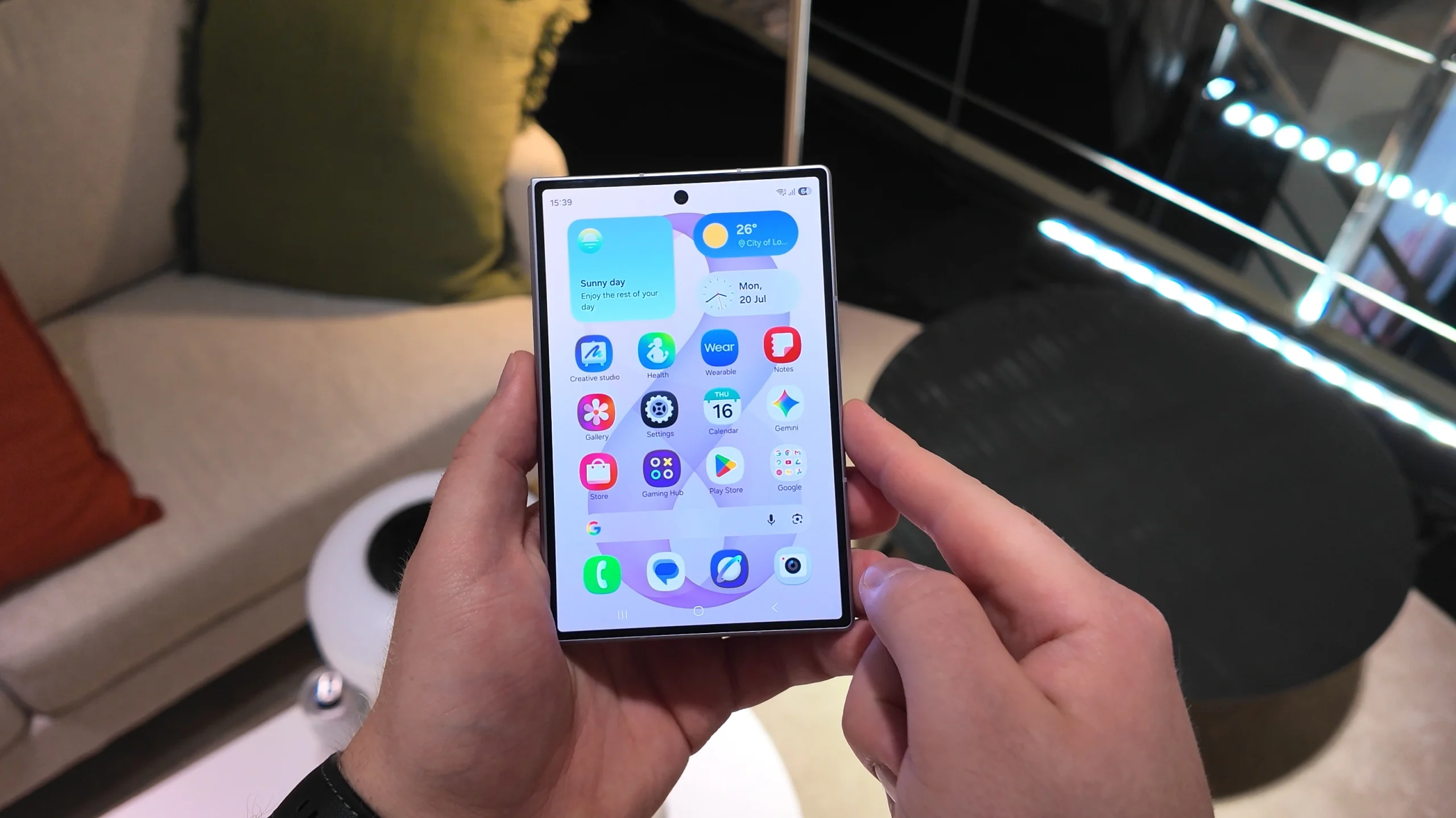
จุดพลาดยอดฮิต: โหมดสะท้อนหน้าจอที่ทำให้เลย์เอาต์รกง่าย
ก่อนลงมือปรับ dual screen configuration ควรรู้ก่อนว่าโหมดสะท้อนหน้าจอมีนิสัยอย่างไร ค่าเริ่มต้นของ One UI จะใช้หน้าโฮมร่วมกันระหว่างหน้าจอปกและหน้าจอด้านใน ที่ดูเหมือนจะง่าย แต่แอบมีกับดักเรื่องการจัดเลย์เอาต์ เพราะสัดส่วนของทั้งสองหน้าจอไม่เท่ากัน ทำให้การจัดแถวแอปให้ดูเรียบร้อยทั้งสองฝั่งกลายเป็นเรื่องปวดหัวได้ง่าย
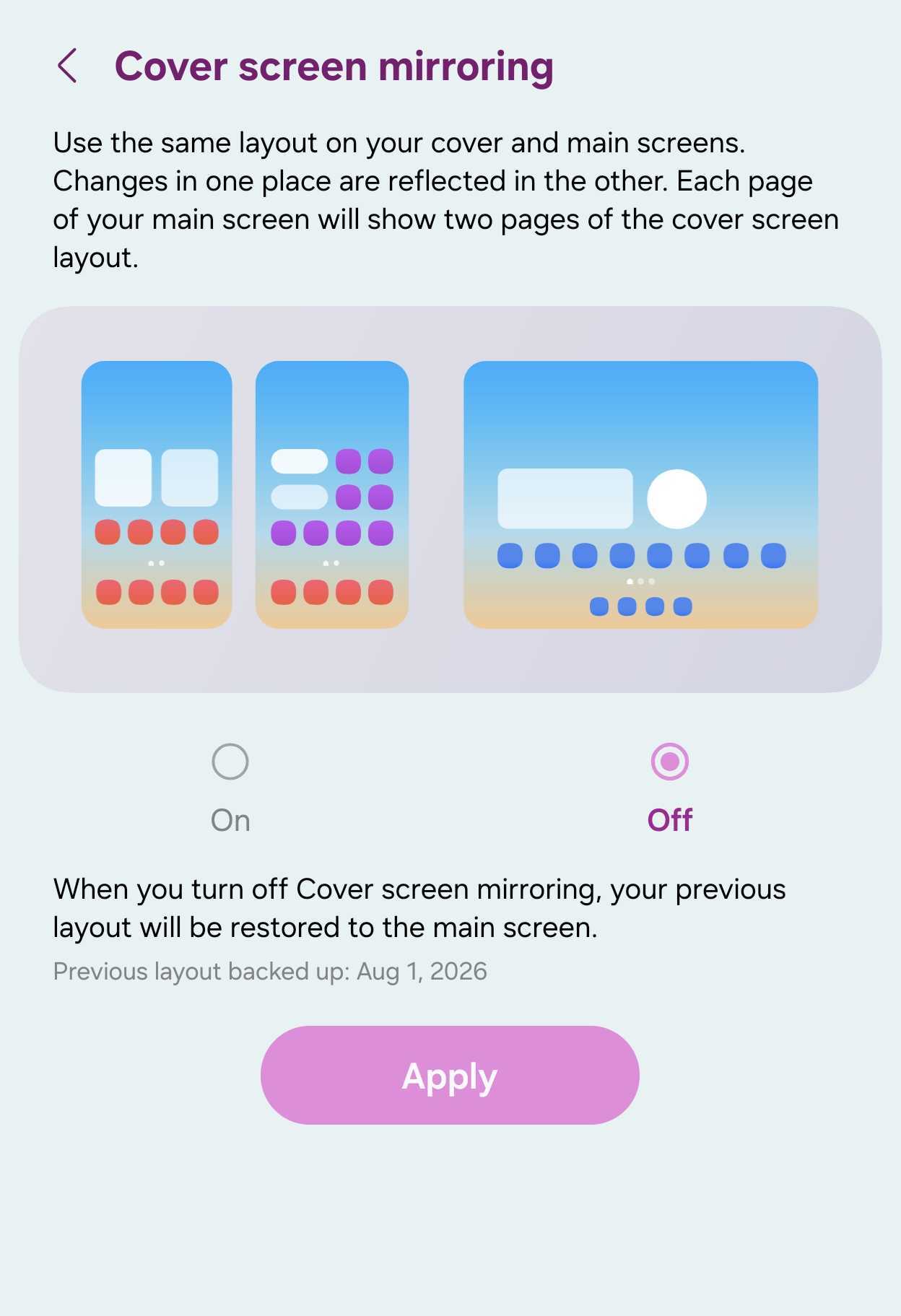
ในโหมดสะท้อน ครึ่งซ้ายของหน้าจอด้านในที่กางออกจะตรงกับหน้าหลักหน้าแรกของหน้าจอปก ส่วนครึ่งขวาจะตรงกับหน้าที่สอง แม้หน้าที่สองบนหน้าจอปกจะยังไม่ได้สร้างก็ตาม ปัญหาคือถ้าคุณอยากให้หน้าจอปกมีเพียงหน้าหลักหน้าเดียว คุณจะไม่สามารถวางไอคอนหรือวิดเจ็ตใดๆ บนครึ่งขวาของหน้าจอด้านในได้เลย เพราะทันทีที่คุณวางอะไรลงไป One UI จะสร้างหน้าโฮมที่สองบนหน้าจอปกโดยอัตโนมัติ นี่คือสาเหตุที่หลายคนรู้สึกว่าเลย์เอาต์รกและควบคุมได้ยาก
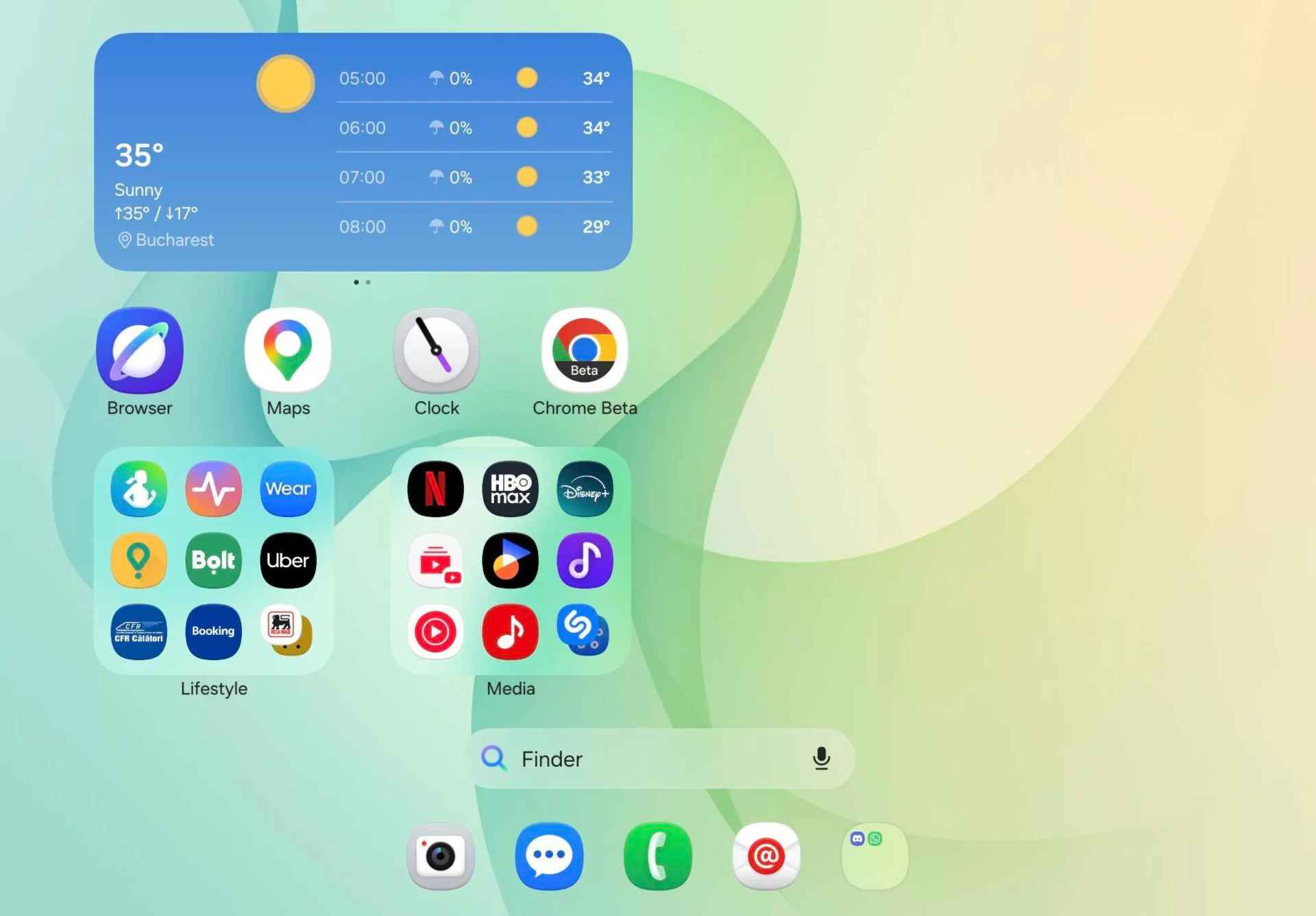
ขั้นตอนเดียวจบ: ปิดการสะท้อนหน้าจอเพื่อแยกหน้าโฮมสองจอ
ทางออกคือใช้ One UI foldable tips ที่เปิดให้แยกหน้าโฮมของแต่ละหน้าจออย่างอิสระ คุณอาจต้องสละความเรียบง่ายแบบค่าเริ่มต้นเล็กน้อย แต่แลกกับอิสระในการจัดเลย์เอาต์เต็มรูปแบบ เมื่อแยกแล้ว คุณจะใช้ข้อดีของรูปทรงพับได้ เช่น จอใหญ่สำหรับมัลติทาสก์ และจอปกสำหรับใช้งานเร็วๆ ได้เต็มกำลัง
- อยู่บนหน้าโฮมของ Galaxy Z Fold 8 แล้วใช้นิ้วสองนิ้วบีบเข้าหากัน เพื่อเปิดเมนูปรับแต่งหน้าโฮม
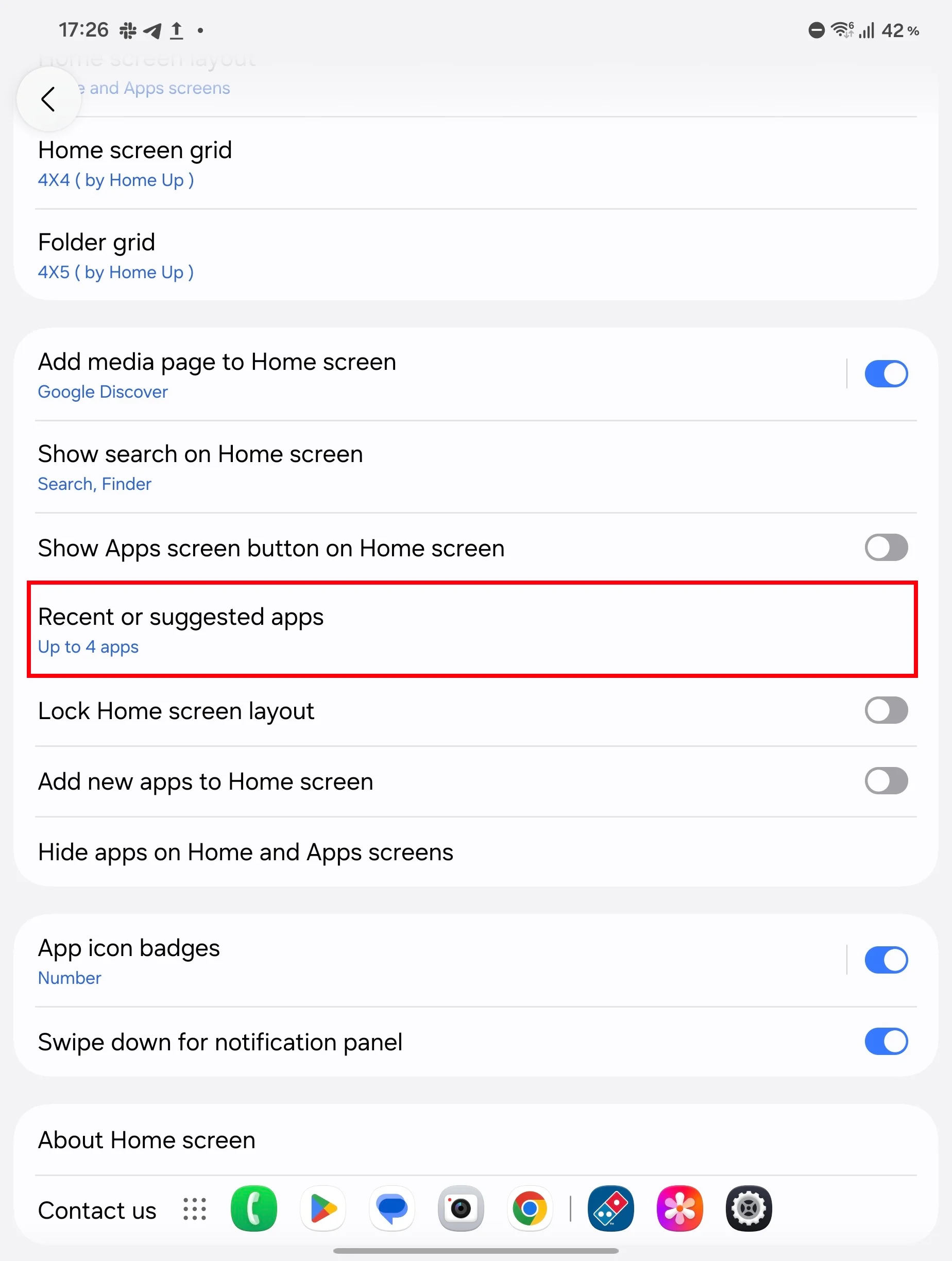
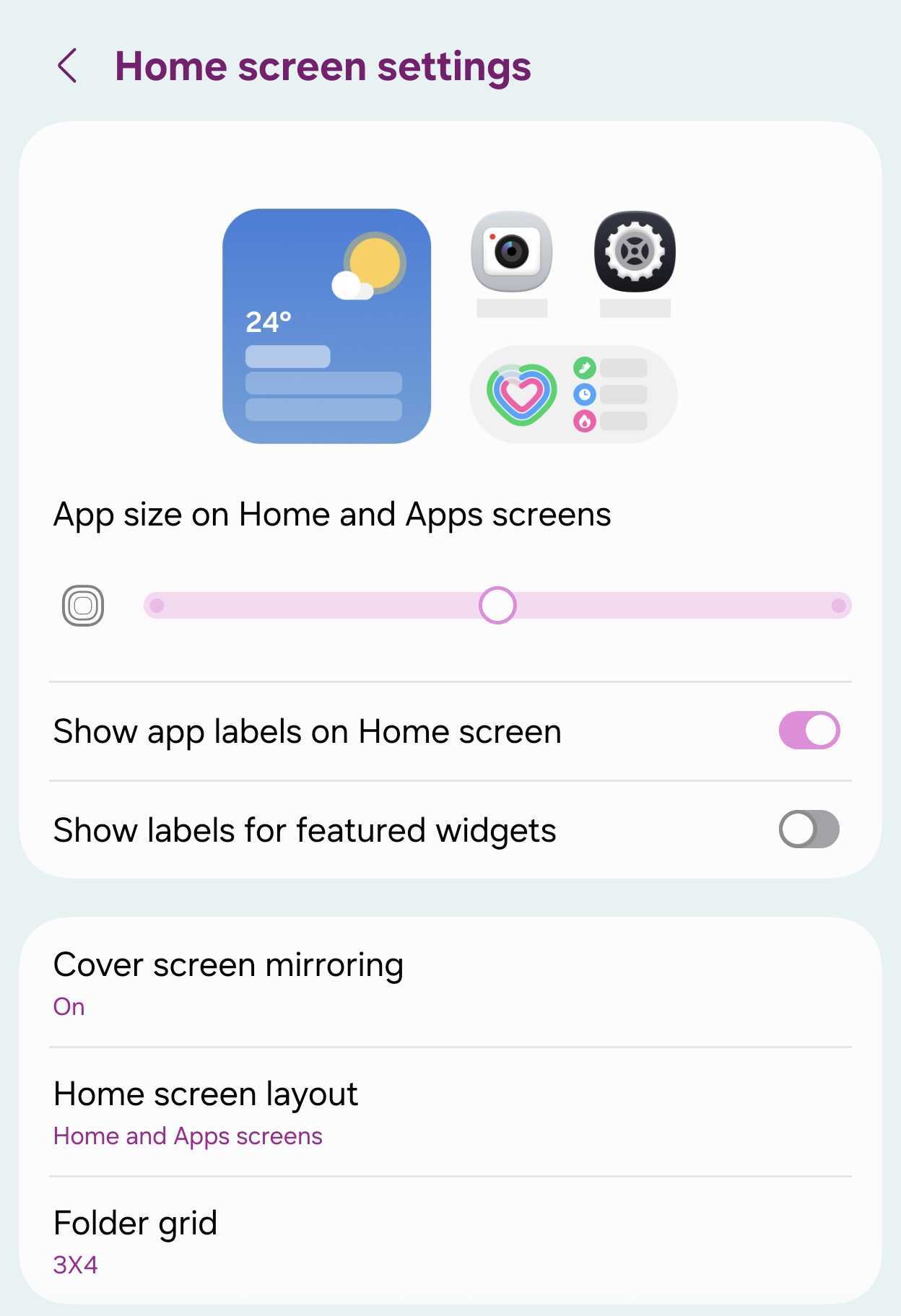
- แตะปุ่ม การตั้งค่า บนเมนูหน้าโฮมเพื่อเข้าเมนูการตั้งค่าหน้าจอหลัก
- มองหาตัวเลือก Cover screen mirroring หรือ การสะท้อนหน้าจอ และเปลี่ยนสถานะให้เป็นปิด
- กลับไปที่หน้าโฮมหน้าจอปกแล้วจัดเลย์เอาต์เฉพาะสำหรับการใช้งานมือเดียว เช่น แอปโทร ข้อความ แผนที่ หรือแอปที่ใช้บ่อย
- กางหน้าจอด้านใน แล้วจัดเลย์เอาต์อีกแบบสำหรับงานเอกสาร วิดเจ็ตปฏิทิน โน้ต เครื่องมือมัลติทาสก์ และโฟลเดอร์ทำงานหรือบันเทิงตามต้องการ
เมื่อปิดการสะท้อนหน้าจอแล้ว หน้าจอปกและหน้าจอด้านในจะมีเลย์เอาต์หน้าโฮมของตัวเองโดยสมบูรณ์ และคุณสามารถวางไอเท็มบนครึ่งซ้ายหรือครึ่งขวาของแผงหน้าจอพับด้านในได้โดยไม่กระทบเลย์เอาต์ของหน้าจอปกอีกต่อไป แม้จะเป็นโหมดแยก แต่ยังมีการตั้งค่าบางอย่างที่ใช้ร่วมกัน เช่น ขนาดแอปบนหน้าโฮมและหน้าแอป ซึ่งจะมีผลทั้งสองหน้าจอแม้คุณปิดการสะท้อนไว้
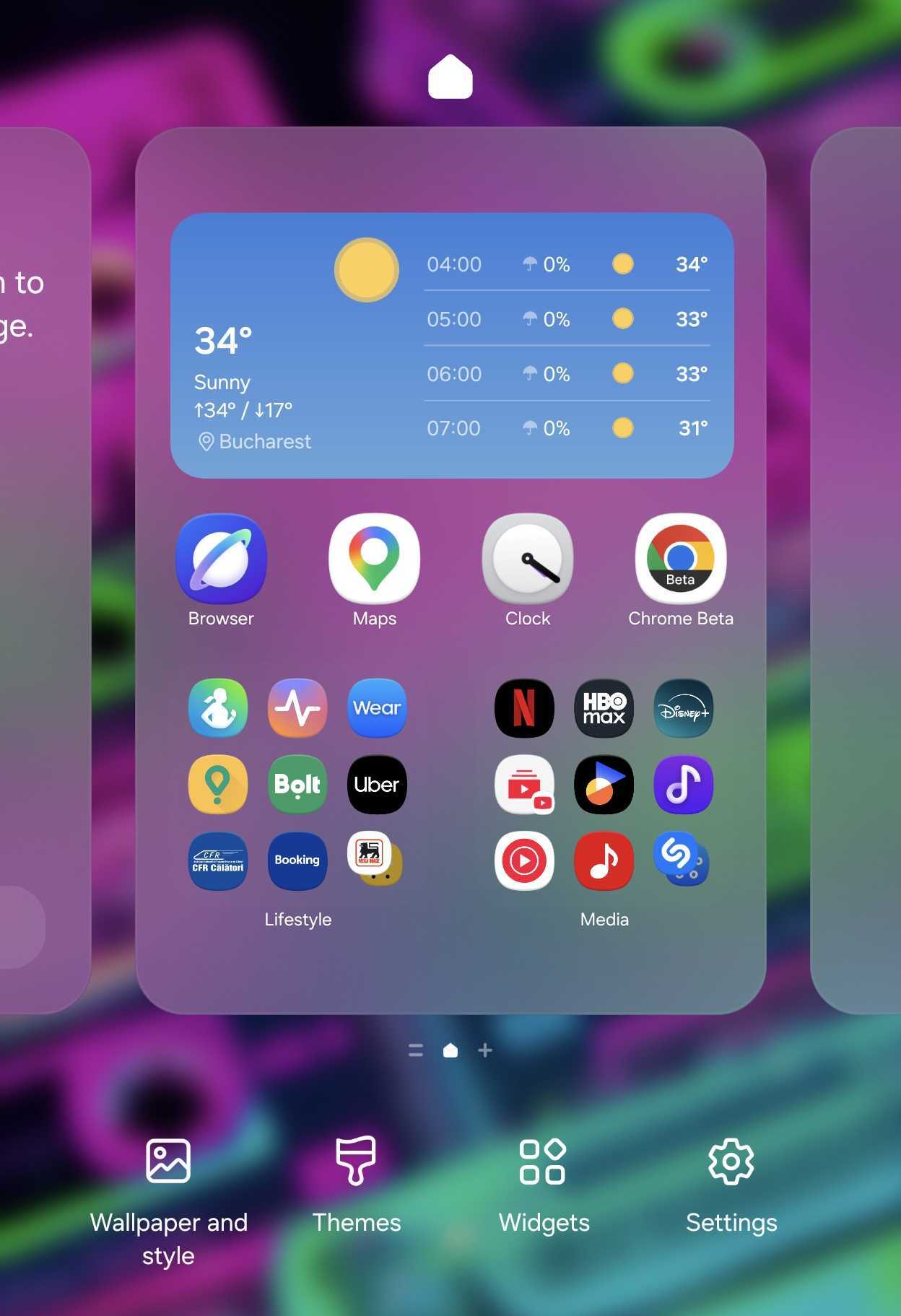
จัดหน้าโฮมให้เข้ากับสไตล์: ตัวอย่างการปรับแต่งสองหน้าจอ
หลังจากแยกหน้าโฮมแล้ว คุณสามารถจัดหน้าจอแต่ละฝั่งให้ตรงกับรูปแบบการใช้งานของตัวเองแบบละเอียด ตัวอย่างเช่น ตั้งหน้าจอปกให้เรียบง่าย เน้นแอปหลักไม่กี่ตัว เช่น การโทร ข้อความ หรือแผนที่ เพื่อให้หยิบใช้มือเดียวได้รวดเร็วและไม่รก ส่วนหน้าจอด้านในที่กางออก ซึ่งมีอัตราส่วนและพื้นที่จอใหญ่กว่า ก็ใช้เป็นศูนย์กลางงานและความบันเทิงได้เต็มที่ ด้วยวิดเจ็ตหลายตัว แถบทางลัด และโฟลเดอร์แยกตามประเภทงาน
One UI เปิดให้คุณตั้งค่าหน้าโฮมแต่ละจอให้ต่างกันได้ทั้งเลย์เอาต์ วอลเปเปอร์ วิดเจ็ต และแม้แต่ขนาดตารางของโฟลเดอร์ก็แยกกันได้ อีกข้อดีคือโหมดสะท้อนและโหมดแยกหน้าโฮมถูกบันทึกไว้แยกกัน ดังนั้นเมื่อคุณปิดการสะท้อน ระบบจะไม่ลบเลย์เอาต์เดิม และคุณสามารถสลับกลับไปใช้โหมดสะท้อนเมื่อไรก็ได้โดยเลย์เอาต์ที่บันทึกไว้ยังอยู่ครบ วิธีนี้ช่วยให้ทดลองหลายแบบได้โดยไม่กลัวว่าการตั้งค่าเดิมจะหายไป
สรุป: คุ้มไหมกับการแยกหน้าโฮมสองจอ
การแยกหน้าโฮมระหว่างหน้าจอปกและหน้าจอด้านในของ Galaxy Z Fold 8 เป็นการปรับ หน้าจอพับ customization ที่ช่วยดึงเอาข้อดีของเครื่องแบบพับออกมาใช้ได้เต็มที่สุด คุณสละความเรียบง่ายเล็กน้อยจากค่าเริ่มต้น แต่แลกกับอิสระในการออกแบบหน้าจอที่เหมาะกับการใช้งานจริงของคุณมากกว่า ใครที่ทำงานหลายอย่างหรือใช้เครื่องทั้งเพื่อทำงานและบันเทิงจะเห็นความต่างชัดเจน
สิ่งที่ต้องระวังคืออย่าลืมว่าบางการตั้งค่าหน้าโฮมยังคงใช้ร่วมกัน เช่น ขนาดแอปและบางตัวเลือกระบบ ดังนั้นเวลาเปลี่ยนค่ากลางควรคิดถึงผลกับทั้งสองจอเสมอ ถ้าคุณเข้าใจจุดนี้และเริ่มจากขั้นตอนปิดการสะท้อนหน้าจอตามที่แนะนำ การตั้งค่า dual screen configuration บน Galaxy Z Fold 8 setup ของคุณจะทั้งเป็นระเบียบและช่วยให้ทำงานได้เร็วขึ้นในทุกวัน