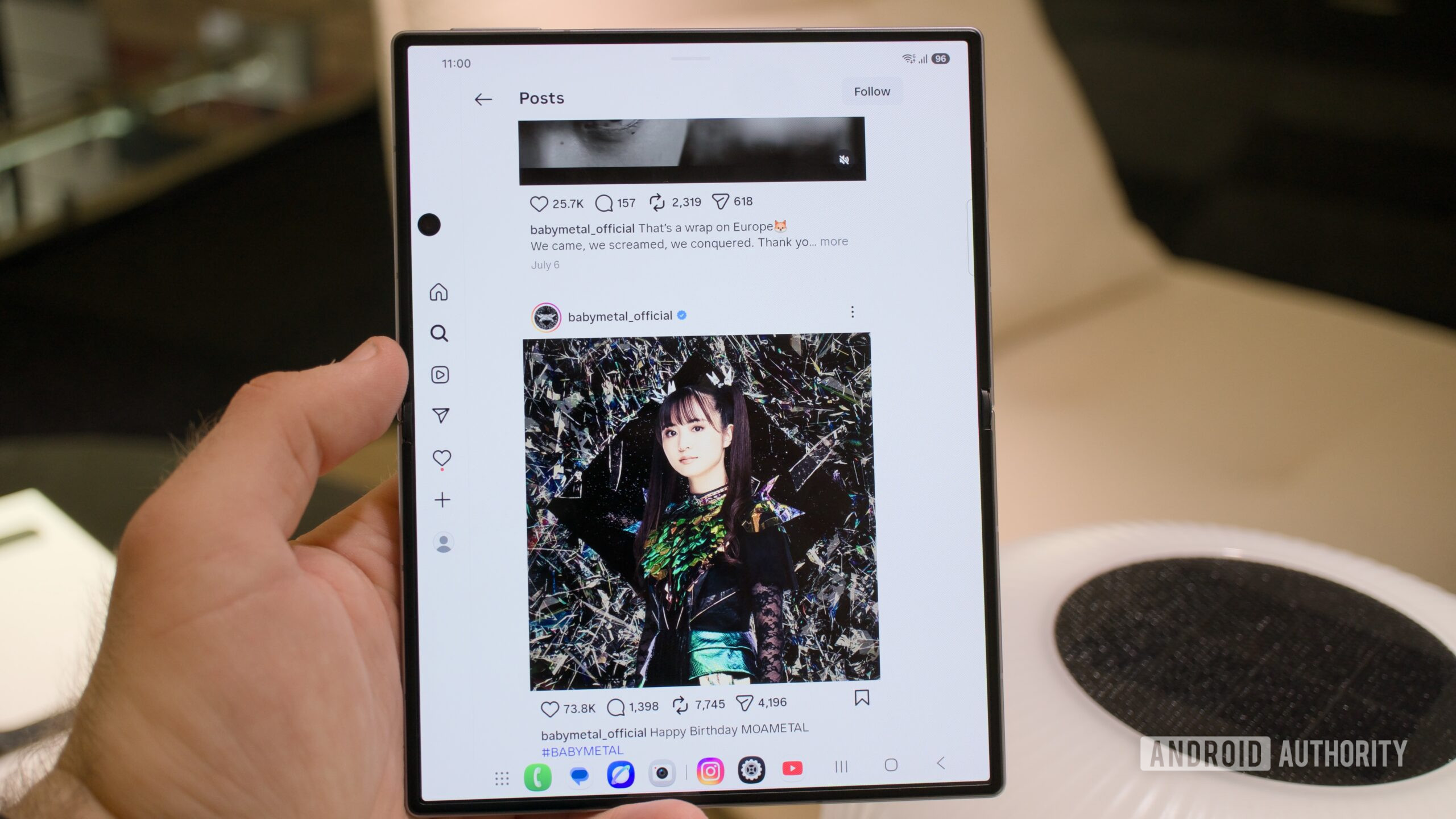
Galaxy Z Fold 8 จะถ่ายสวยได้ ต้องเริ่มจากตั้งค่ากล้องให้ถูกทาง
การตั้งค่ากล้อง Galaxy Z Fold คือการปรับเมนูและโหมดต่างๆ ในแอปกล้องของเครื่องให้เหมาะกับการใช้งาน เพื่อดึงประสิทธิภาพเซนเซอร์และการประมวลผลภาพออกมาให้เต็มที่ ช่วยให้การถ่ายภาพ Z Fold 8 ให้สีสวย รายละเอียดชัด และโฟกัสดีขึ้น ทั้งในสภาพแสงจ้า แสงน้อย และการซูม โดยไม่ต้องมีความรู้เทคนิคถ่ายภาพลึกมากนัก แค่รู้ว่าควรเปิดหรือปิดตัวเลือกไหน ภาพจากกล้องมือถือจอพับก็ยกระดับได้ชัดเจน
หัวใจของประเด็นนี้คือ กล้องของ Galaxy Z Fold 8 มีฮาร์ดแวร์ที่เก่งกว่าที่สเปกบนกระดาษทำให้หลายคนเข้าใจไปในตอนแรก แต่ค่ามาตรฐานจากโรงงานกลับไม่ดึงศักยภาพออกมาสุดทาง ถ้าคุณยังใช้ค่าเดิม คุณกำลังเสียโอกาสได้ภาพคมชัดกว่า สีผิวธรรมชาติกว่า และเฟรมภาพเป๊ะกว่าที่ควรจะเป็น การตั้งค่ากล้องมือถือที่เหมาะสมจึงไม่ใช่เรื่องยิบย่อย แต่เป็นจุดเปลี่ยนคุณภาพภาพอย่างชัดเจนสำหรับคนใช้ Z Fold 8
ตั้งค่า Camera Assistant ก่อน ขุมพลังที่ซ่อนอยู่ในแอปกล้อง
ถ้าพูดกันตรงๆ การตั้งค่ากล้อง Galaxy Z Fold แบบมาตรฐานไม่พอสำหรับคนที่อยากได้ภาพสไตล์กึ่งมืออาชีพ เครื่องมือน้ำหนักจริงซ่อนอยู่ในเมนูชื่อ Camera Assistant ซึ่งถูกย้ายจากปลั๊กอินภายนอกมาอยู่ในส่วนการตั้งค่ากล้องโดยตรงแล้ว จุดนี้คือทางลัดให้คุณควบคุมทั้งความละเอียด ภาพนุ่มหรือแข็ง การทำงานของชัตเตอร์ ไปจนถึงตัวช่วยจัดองค์ประกอบได้ในที่เดียว
ขั้นตอนเปิดใช้ไม่ซับซ้อน เปิดแอปกล้อง แตะไอคอนสี่จุดเพื่อเรียกเมนู เลือกการตั้งค่า เลื่อนลงไปจนเจอ Camera Assistant แล้วแตะ จากนั้นจะมีหน้าต่างจาก Galaxy Store เด้งขึ้นมา ให้กดติดตั้ง เมื่อเสร็จ คุณจะได้เมนูใหม่เพิ่มในแอปกล้องทันที ข้อเท็จจริงคือ "การเปลี่ยนเพียงสี่การตั้งค่าใน Camera Assistant สามารถดึงคุณภาพภาพสูงสุดจาก Galaxy Z Fold 8 ได้" ถ้ายังไม่ติดตั้ง คุณยังไม่ได้ใช้กล้องเครื่องนี้เต็มศักยภาพเลย
ปรับความละเอียดภาพเป็น 24MP จุดหวานของความคมและพื้นที่เก็บข้อมูล
หนึ่งในการตั้งค่ากล้องมือถือที่ส่งผลต่อการปรับปรุงคุณภาพภาพชัดที่สุดคือความละเอียด ภาพค่าเดิมของ Z Fold 8 ถูกประมวลผลออกมาแค่ 12MP เพื่อประหยัดพื้นที่ แต่แลกด้วยรายละเอียดที่หายไป ในเมื่อ Fold 8 มีเซนเซอร์หลัก 50MP ที่พร้อมรองรับโหมดความละเอียดสูง การตั้งค่าให้ใช้ 24MP จึงเป็นจุดกลางที่สมเหตุสมผล ได้ความคมจากเซนเซอร์ใหญ่ โดยไม่บวมพื้นที่จัดเก็บแบบโหมด 50MP เต็ม ๆ
ตามข้อมูล "การตั้งค่าให้กล้องถ่ายที่ 24MP จะเพิ่มความคมชัดทั้งเลนส์หลักและอัลตร้าไวด์ โดยเฉพาะภาพซูมดิจิทัล 2x และ 4x รวมถึงในแสงน้อย ที่ความละเอียด 12MP มักจะแตกเป็นเม็ด" วิธีเปลี่ยนคือเข้า Camera Assistant เลื่อนลงไปที่หัวข้อภาพ แตะเลือก 24MP แล้วเปิดทั้งตัวเลือก 24MP ในโหมดภาพนิ่ง และตัวเลือกให้รักษาความละเอียด 24MP ไว้เสมอ สำหรับ Z Fold 8 ที่ไม่มีเลนส์เทเลโฟโต้ การใช้โหมดความละเอียดสูงเป็นวิธีเดียวที่จะให้ภาพซูมดิจิทัลมีรายละเอียดใกล้เคียงการซูมแบบออปติคัล
ปรับ Photo Softening ให้ผิวนุ่มเป็นธรรมชาติ โดยไม่เสียรายละเอียด
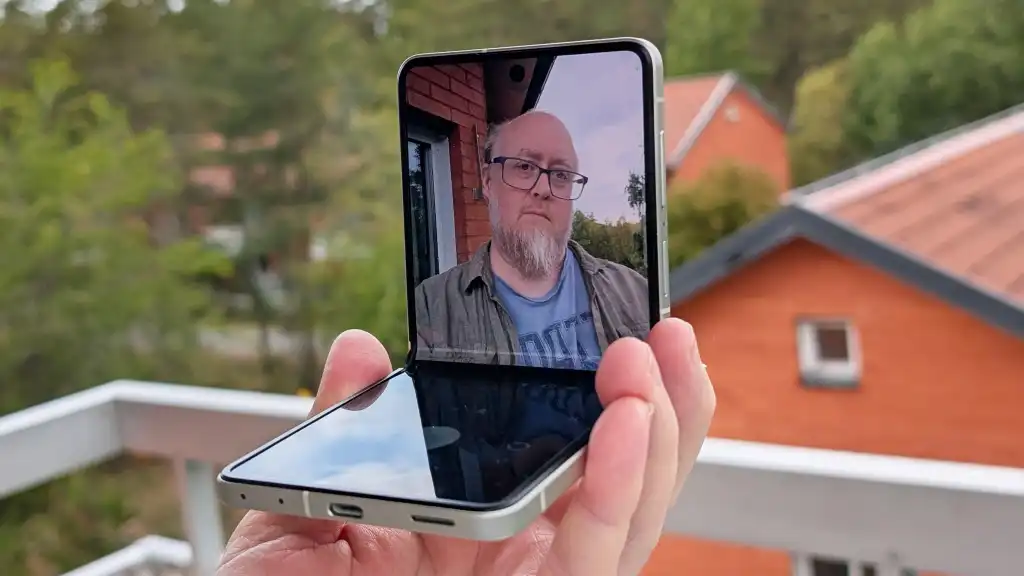
ใครที่เคยถ่ายภาพ Z Fold 8 ในที่แสงไฟหรือแสงในอาคารจะรู้สึกว่าผิวหน้าออกแนวแข็ง ๆ แปลกตา นั่นเพราะการประมวลผลภาพของแบรนด์นี้มักเน้นความคมจนโทนผิวดูดาร์กและเงาเข้มเกินจริงในแสงประดิษฐ์ ถ้าคุณไม่ชอบลุคผิวเนียนปลอม แต่ก็ไม่อยากให้ภาพดูแข็งเหมือนแต่งหนัก Photo Softening คือคำตอบ เพราะมันปรับวิธีแต่งภาพหลังบ้าน ไม่ใช่ฟิลเตอร์บิวตี้ที่ล้างรูขุมขนทิ้ง
ใน Camera Assistant เลื่อนลงไปหา Photo Softening แล้วตั้งค่าเป็นระดับ Medium หรือ High ตามรสนิยม ผลลัพธ์จากการเปรียบเทียบคือ ภาพที่ปิด Photo Softening จะมีดำสนิทและเงาหนักจนดูประมวลผลจัด ในขณะที่ภาพระดับ Medium และ High ให้ผิวและเคราที่ดูเป็นธรรมชาติขึ้น โดยไม่เห็นการลดลงของรายละเอียดเลย สำคัญมากสำหรับภาพในแสงน้อย เพราะการเปิด Photo Softening ที่ระดับกลางหรือสูงช่วยให้โทนผิวมนุษย์ดูเหมือนในชีวิตจริงมากขึ้น ไม่หลอกตาแบบภาพแต่งเกิน การตั้งค่านี้จึงเหมาะทั้งเซลฟี่ ภาพคน และภาพในห้องไฟสลัว
เปิดตัวช่วยจัดองค์ประกอบภาพ ให้กล้องจอพับจัดเฟรมได้เป๊ะ
โครงสร้างจอใหญ่ของ Galaxy Z Fold 8 ทำให้ช่องมองภาพในแอปกล้องแตกต่างจากมือถือจอปกติ ขนาด 16:10 ทำให้หลายคนจัดเฟรมหลุดกลาง หลุดระดับเส้นขอบฟ้าได้ง่ายกว่าที่คิด ถ้าคุณตั้งใจใช้ Z Fold 8 ถ่ายภาพสตรีทหรือทิวทัศน์ การพึ่งสายตาอย่างเดียวมักพลาด จึงควรเปิดตัวช่วยจัดองค์ประกอบ เช่นเส้นกริดและตัววัดระดับ เพื่อให้แต่ละช็อตตรง เสมอกัน ดูเป็นมืออาชีพกว่า
ขั้นตอนคือเข้าแอปกล้อง แตะเมนูสี่จุดที่มุมล่างขวา เลือกการตั้งค่า จากนั้นเข้าเมนู Composition guide แล้วเลือกตัวเลือกแรกที่เปิดทั้งเส้นกริดและตัววัดระดับพร้อมกัน ประสบการณ์จากการใช้งานคือ ตัวช่วยเหล่านี้ทำให้การจัดนาฬิกาให้อยู่ระดับเดียวกับพื้น และการวางหน้าจอในตำแหน่งกลางเฟรมทำได้ตรงตามต้องการมากขึ้น เมื่อจับคู่กับการตั้งค่าความละเอียด 24MP และความเร็วชัตเตอร์ที่ดีที่เครื่องนี้ให้มา ภาพสตรีทจากกล้องจอพับเครื่องนี้จะดูมีโครงสร้างและคมชัดพอจะอวดได้ในทุกแพลตฟอร์ม