
ทำไมตั้งค่ากล้อง Z Fold 8 ใหม่จึงสำคัญกว่าใช้ค่าเดิม
การตั้งค่ากล้อง Z Fold 8 คือการปรับเมนูในแอปกล้องให้เหมาะกับการใช้งานจริง เพื่อรีดประสิทธิภาพฮาร์ดแวร์กล้องหลักความละเอียดสูง เพิ่มรายละเอียด ลดข้อจำกัดของซอฟต์แวร์ และได้โทนสีกับความคมชัดที่ควบคุมได้มากกว่าค่าจากโรงงาน ซึ่งมักเน้นประหยัดพื้นที่และประมวลผลให้เสร็จเร็วมากกว่าคุณภาพภาพถ่ายสูงสุดสำหรับสายถ่ายภาพ
ถ้าคุณยังใช้กล้อง Z Fold 8 แบบไม่แตะเมนูอะไรเลย คุณกำลังยอมให้ค่าเริ่มต้นของซัมซุงจำกัดคุณภาพภาพโดยไม่รู้ตัว เพราะมีคำแนะนำชัดเจนว่าไม่ควรพึ่งพาการตั้งค่ามาตรฐานหากต้องการประสบการณ์กล้องที่ดีที่สุด และมีการแนะนำให้เปลี่ยนการตั้งค่ากล้องทันทีที่ตั้งค่าเครื่องเสร็จเพื่อดึงคุณภาพภาพถ่ายออกมาให้มากที่สุด จุดสำคัญคือ กล้องของรุ่นนี้ไม่ได้ด้อย แต่อาศัยการจูนค่าที่เหมาะสมจึงจะโชว์ศักยภาพได้เต็มที่ ดังนั้นบทความนี้จะพาไล่ปรับทีละขั้นแบบลงมือได้จริง
ขั้นที่ 1 ติดตั้ง Camera Assistant ปลดล็อกเมนูลับก่อน
กุญแจแรกของการตั้งค่ากล้อง Z Fold 8 ให้เต็มศักยภาพคือการติดตั้ง Camera Assistant เพราะเมนูสำคัญจำนวนมากถูกซ่อนไว้ในปลั๊กอินนี้ ไม่ได้เปิดให้เห็นตั้งแต่แรกเริ่ม มีการอธิบายไว้ว่าก่อนหน้านี้ Camera Assistant เคยเป็นแอปแยก และปัจจุบันซ่อนอยู่ในเมนู Settings ของแอปกล้อง โดยต้องกดติดตั้งผ่าน Galaxy Store ก่อนจึงจะใช้งานได้ เมื่อเปิดใช้แล้ว คุณจะควบคุมทั้งการประมวลผลภาพ ความละเอียด และตัวช่วยต่างๆ ได้ละเอียดกว่าปกติ
- เปิดแอปกล้องบน Galaxy Z Fold 8
- แตะไอคอนจุดสี่จุดเพื่อเปิดเมนู
- เลือก การตั้งค่า หรือ Settings
- เลื่อนลงมาหา Camera Assistant แล้วแตะ
- หน้าต่าง Galaxy Store จะเด้งขึ้นมา กด Install เพื่อติดตั้ง
คำพูดที่ควรจำคือ “เมื่อคุณติดตั้ง Camera Assistant แล้ว คุณก็พร้อมที่จะควบคุมการประมวลผลกล้องและประสิทธิภาพตามที่ต้องการ” นี่คือจุดเริ่มต้นของการรีดสมรรถนะกล้อง Z Fold 8 แบบไม่ต้องซื้อเลนส์เสริมใดๆ
ขั้นที่ 2 ตั้งภาพนิ่งเป็น 24MP เพื่อดึงรายละเอียดภาพและซูมให้คมขึ้น
จุดเปลี่ยนใหญ่ที่สุดสำหรับการปรับปรุงคุณภาพรูปภาพบน Z Fold 8 คือการเปลี่ยนความละเอียดภาพเริ่มต้นใน Camera Assistant จากค่าเดิม 12MP เป็น 24MP เพราะกล้องหลักของรุ่นนี้มีเซ็นเซอร์ 50MP แต่ระบบถูกตั้งค่ามาให้ประมวลผลออกเป็นไฟล์เล็กและเก็บง่ายมากกว่าความคมสูงสุด จึงเสียรายละเอียดไปโดยใช่เหตุ มีคำแนะนำตรงตัวว่า การตั้งค่าความละเอียดเริ่มต้นเป็น 24MP จะช่วยให้ได้ความคมชัดจากทั้งกล้องหลักและอัลตร้าไวด์มากขึ้น โดยไม่เปลืองพื้นที่เท่าโหมด 50MP
ที่สำคัญ สำหรับการซูมดิจิทัล 2x และ 4x ทั้งในกลางวันและแสงน้อย ไฟล์ 24MP จะลดอาการภาพแตกเมื่อเทียบกับ 12MP อย่างชัดเจน วิธีตั้งค่าไม่ซับซ้อน แค่เข้า Camera Assistant แล้วเลื่อนลงไปที่หัวข้อ Photos เลือก 24MP resolution แล้วเปิดสองตัวเลือกคือ 24 MP in Photo mode และ Keep 24 MP resolution จากนั้นรูปที่ถ่ายในโหมดภาพนิ่งหลักจะคมและเก็บรายละเอียดเผื่อครอปได้มากขึ้นทันที เหมาะมากกับคนที่อยากได้คุณภาพสูงโดยไม่ต้องแบกกล้องแยก
ขั้นที่ 3 ปรับ Photo Softening ให้ผิวเนียนแต่ยังคมแบบเป็นธรรมชาติ
อีกพฤติกรรมของซอฟต์แวร์กล้องที่หลายคนไม่ชอบคือการทำให้ผิวหน้าคมแข็งและตัดดำจัดเกินไป โดยเฉพาะเวลาใช้แสงในอาคารหรือแสงส้ม กล้องตระกูลนี้มีแนวโน้มโอเวอร์ชาร์ปผิวและเงาจนดูประมวลผลจัดจ้านเกินความเป็นจริง จึงมีตัวเลือก Photo Softening ใน Camera Assistant ให้ใช้แก้ปัญหา โดยมีคำอธิบายว่าเมื่อปรับระดับ Medium หรือ High จะช่วยให้โทนผิวดูนุ่มนวลและธรรมชาติมากขึ้นโดยไม่เสียความคมของรายละเอียดผิวและหนวดเครา
ที่สำคัญ โหมดนี้ไม่ใช่ฟิลเตอร์บิวตี้ที่ละลายผิวหรือเบลอใบหน้า แต่เป็นการลดโทนดำและความแข็งของเงาในภาพ โดยมีการทดสอบถ่ายภาพในห้องด้วยโหมด 50MP เปรียบเทียบสามค่าคือปิด Medium และ High พบว่ารูปที่ปิด Photo Softening มีจุดดำและเงาจัดจนดูประมวลผลจัดเกินไป ในขณะที่สองค่าหลังให้ผิวดูเป็นธรรมชาติกว่าโดยไม่เสียรายละเอียด ใครที่พอใจกับความคมอยู่แล้วแต่ไม่อยากได้ลุค “แต่งภาพจัด” ควรเข้า Camera Assistant แล้วเลื่อนลงไปตั้ง Photo Softening เป็น Medium ก่อน ถ้าชอบฟีลนุ่มกว่าค่อยขยับไป High
ขั้นที่ 4 เปิดตัวช่วยจัดองค์ประกอบแล้วค่อยคิดเรื่องอุปกรณ์เสริม
จุดเด่นหนึ่งของ Z Fold 8 คือวิวยึดกล้องที่กว้างและสัดส่วน 16:10 เมื่อกางจอ ทำให้เราเห็นฉากเยอะ แต่ขณะเดียวกันก็ทำให้กะระยะไม่ตรง เส้นขอบฟ้าเอียง หรือตัวแบบไม่อยู่กึ่งกลางได้ง่าย มีการสังเกตว่าขณะใช้งานหน้าจอแบบนี้ ตัวแบบมักไม่ตรงแนว เพราะต้องใช้เวลาปรับตัวกับมุมมองใหม่ จึงแนะนำให้เปิดตัวช่วยจัดองค์ประกอบอย่างเส้นกริดและตัวบอกระดับแนวราบ ซึ่งมีในสมาร์ทโฟนทั่วไป แต่ช่วยมากเป็นพิเศษบนรุ่นนี้
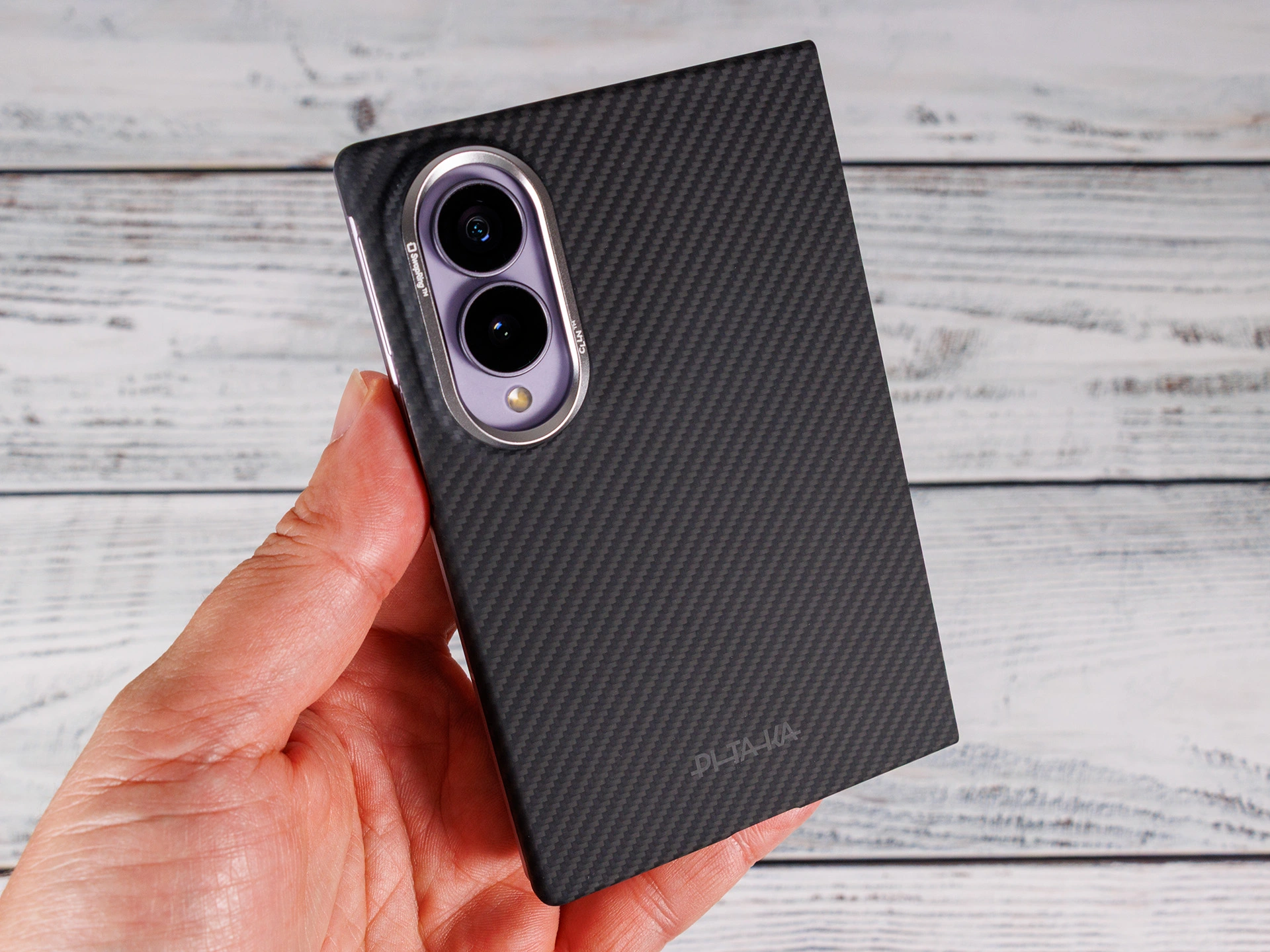
คุณสามารถเข้าแอปกล้อง แตะเมนูสี่จุด เลือก Settings จากนั้นเข้า Composition guide แล้วเปิดตัวเลือกที่มีทั้งกริดไลน์และเลเวลในคราวเดียว เส้นกริดจะช่วยให้คุณวางตัวแบบได้แม่นยำ ส่วนเลเวลช่วยให้เส้นขอบฟ้าและอาคารไม่เอียง ในมุมคนเขียน การเปิดสองฟังก์ชันนี้คุ้มกว่าการไปลงทุนขาตั้งกล้องแพงๆ สำหรับการถ่ายทั่วไปในชีวิตประจำวัน เพราะได้ผลลัพธ์ภาพนิ่งและวิดีโอที่ดูเป็นมืออาชีพมากขึ้นแบบไม่เสียเงินเพิ่ม อีกทั้งยังมีทิปเล็กๆ อย่างการเพิ่มช็อตคัตซูม 2x ในช่องมองภาพ เพื่อให้แตะซูมดิจิทัลความละเอียดสูงได้รวดเร็วเมื่อใช้โหมดความละเอียดสูง ส่วนใครที่กังวลเรื่องการปกป้องเครื่อง อาจพิจารณาเคสที่เน้นความบางเบาและสวยงาม ซึ่งถูกจัดอยู่ในกลุ่มพรีเมียม แต่หากต้องการการป้องกันการตกกระแทกสูงสุด ทางเลือกเคสที่หนากว่าและราคาย่อมเยากว่ามักเหมาะสมกว่า