
ทำไมต้องปรับตั้งค่ากล้อง Galaxy Z Fold 8 ใหม่ตั้งแต่วันแรก
การตั้งค่ากล้อง Galaxy Z Fold 8 คือการปรับค่าพื้นฐานของแอปกล้องบนเครื่องให้เหมาะกับฮาร์ดแวร์กล้องและสไตล์การถ่ายของผู้ใช้ เพื่อให้ได้ภาพถ่ายคมชัด รายละเอียดครบ สีผิวธรรมชาติ และจัดองค์ประกอบภาพได้ง่ายขึ้น โดยไม่ต้องมีพื้นฐานด้านการถ่ายภาพระดับมืออาชีพ และสามารถทำตามได้ด้วยขั้นตอนในเมนูการตั้งค่ากล้องเท่านั้น
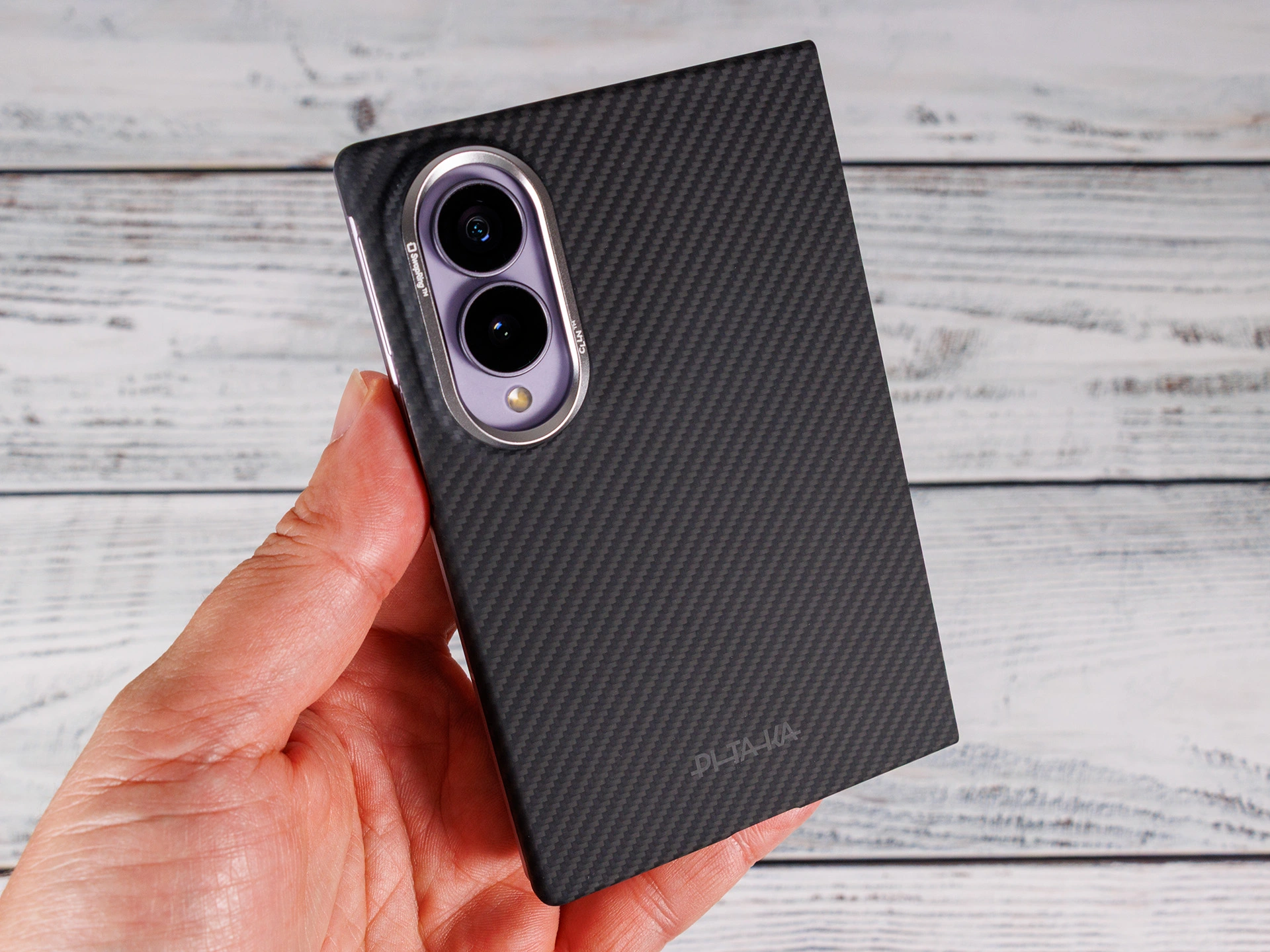
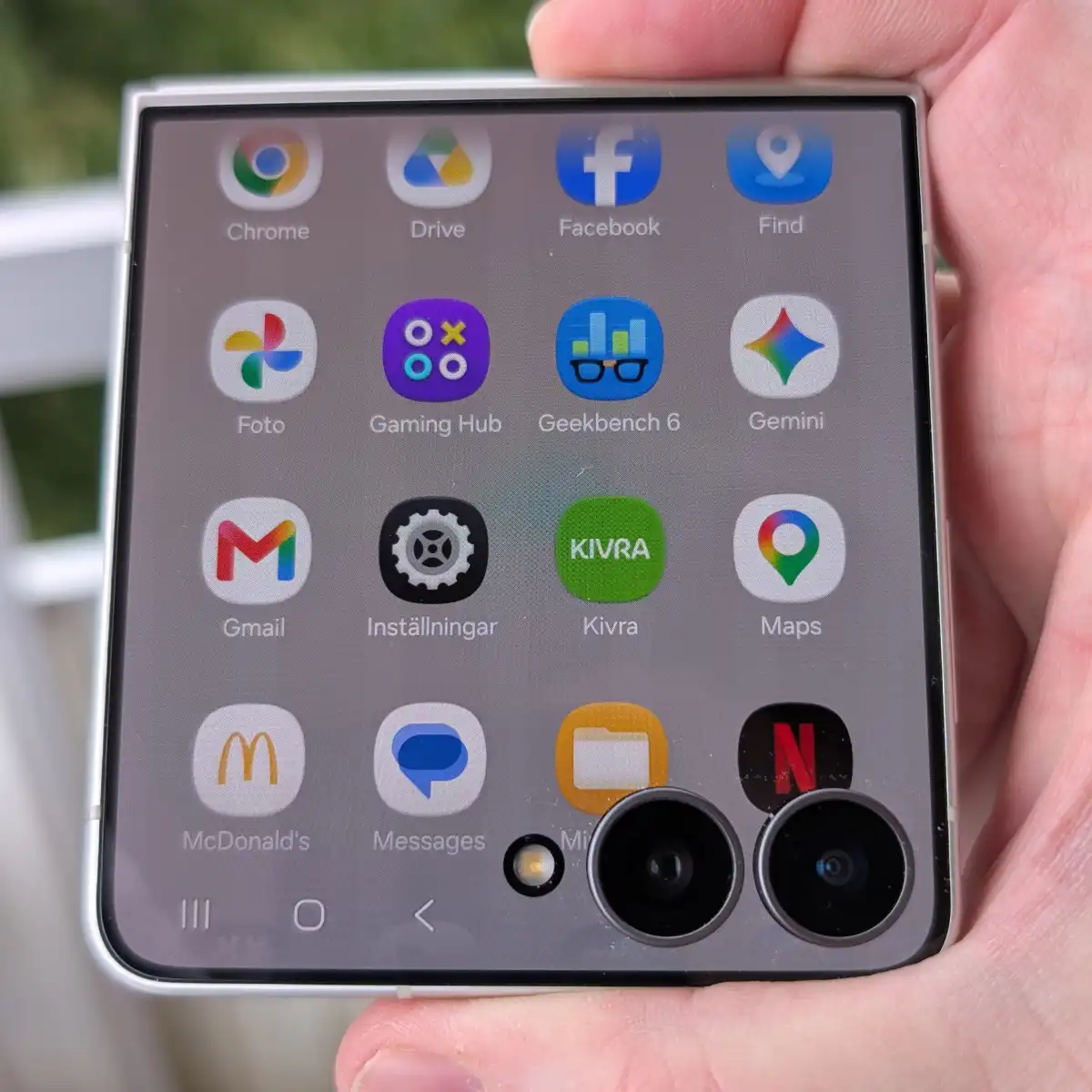
กล้อง Galaxy Z Fold 8 ไม่ได้ถูกออกแบบมาเป็นมือถือเน้นกล้องสุดทาง แต่ฮาร์ดแวร์ที่ให้มานั้นไปได้ไกลกว่าที่สเปกระบุถ้าตั้งค่าให้เหมาะสม เครื่องรุ่นนี้มีกล้อง 50MP สองตัวและไม่มีเลนส์เทเลโฟโต้ การดึงประสิทธิภาพจึงต้องอาศัยการตั้งค่าที่เหมาะกับการซูมดิจิทัลและรูปแบบตัวเครื่องแบบพับได้ แหล่งทดสอบหนึ่งบอกไว้ชัดเจนว่า "อย่าหวังคุณภาพกล้องที่ดีที่สุดจากการใช้ค่ามาตรฐานของซัมซุง"
บทความนี้เหมาะกับคนที่เพิ่งซื้อ Z Fold 8 หรือกำลังจะซื้อ และอยากถ่ายรูปคุณภาพสูงจากกล้อง Galaxy Z Fold 8 โดยไม่ต้องเข้าใจศัพท์เทคนิคเยอะ คุณต้องมีเครื่อง Galaxy Z Fold 8 เท่านั้น และพร้อมกดเข้าเมนูตั้งค่ากล้องเล็กน้อย หากทำครบทุกข้อ ผลลัพธ์คือภาพคมกว่า รายละเอียดดีขึ้น ผิวหน้าไม่เว่อร์ และจัดภาพง่ายขึ้นอย่างเห็นได้ชัด
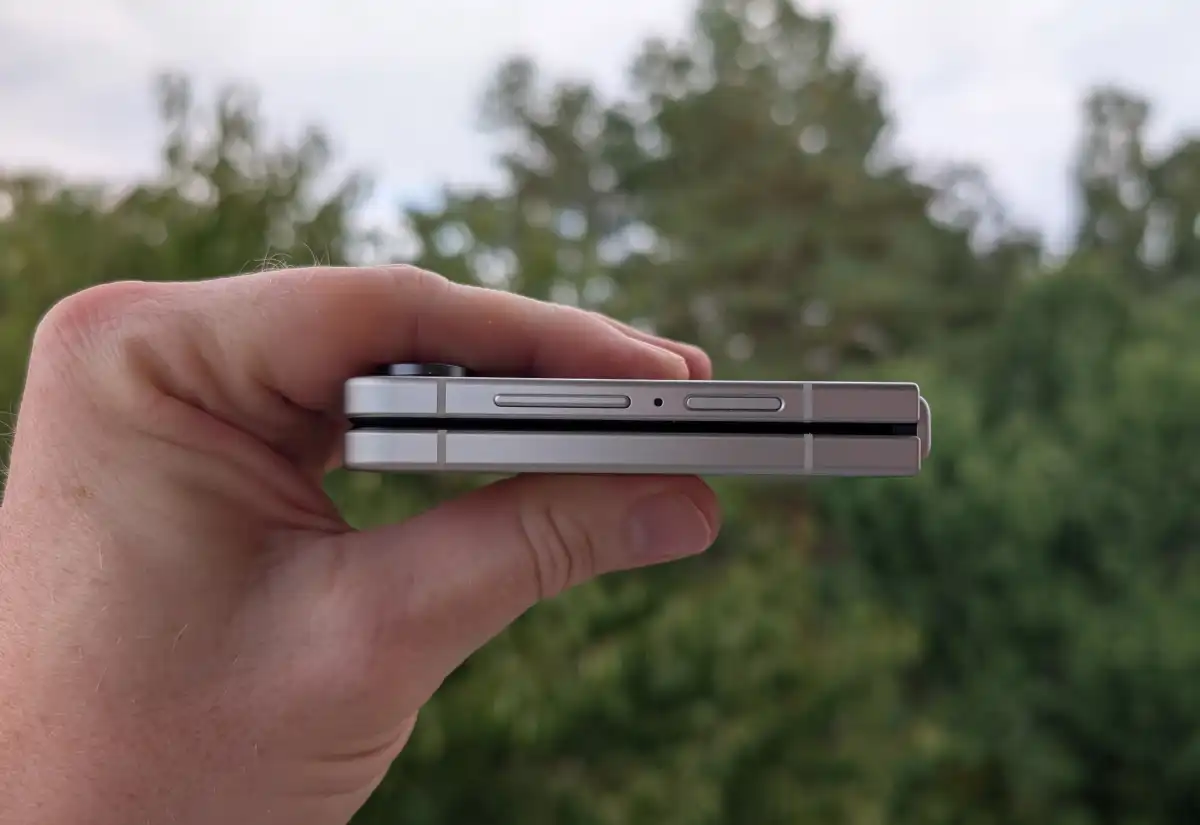
ก่อนเริ่ม: เตรียมแอปกล้องและ Camera Assistant ให้พร้อม
ก่อนลงมือปรับตั้งค่าลึก ๆ คุณต้องปลดล็อกเมนูลับของกล้องด้วยฟีเจอร์ที่ชื่อว่า Camera Assistant เพราะใน Z Fold 8 การควบคุมการประมวลผลภาพส่วนใหญ่ถูกเก็บไว้ที่นี่ เมื่อเปิดใช้งานแล้วคุณจะควบคุมได้ทั้งความละเอียดภาพ การลดความแข็งของโทนผิว และพฤติกรรมการทำงานบางอย่างของกล้อง เพื่อดึงความสามารถเซนเซอร์ 50MP ออกมาให้เต็มที่
ตามคำแนะนำจากผู้รีวิวที่ใช้ Galaxy Z Fold 8 ถ่ายภาพจริงทั้งในเมืองใหญ่และสวนสาธารณะ เขาแนะนำให้เปลี่ยนการตั้งค่ากล้องทันทีที่ตั้งค่าเครื่องเสร็จ เหตุผลคือค่ามาตรฐานของซัมซุงเน้นประหยัดพื้นที่เก็บข้อมูลและโทนภาพจัด ๆ มากกว่ารายละเอียดและความเป็นธรรมชาติ การเตรียม Camera Assistant ตั้งแต่ต้นจึงช่วยให้คุณไม่ต้องย้อนกลับมาไล่แก้รูปทีละภาพภายหลัง
สิ่งที่ต้องมีคือ อินเทอร์เน็ตสำหรับดาวน์โหลด Camera Assistant และความพร้อมจะเข้าเมนูตั้งค่ากล้องไม่กี่นาที หลังติดตั้งเสร็จระบบจะบอกว่าคุณพร้อมควบคุมการประมวลผลและประสิทธิภาพกล้องของ Fold 8 ด้วยตัวเองแล้ว ตรงนี้คือจุดเปลี่ยนจากการปล่อยให้เครื่องคิดแทน มาเป็นคุณกำหนดบุคลิกภาพถ่ายเอง
ขั้นตอนทีละข้อ: ตั้งค่ากล้อง Galaxy Z Fold 8 ให้ได้ภาพคม สีสวย ผิวไม่แข็ง
- ติดตั้ง Camera Assistant เปิดแอปกล้องบน Galaxy Z Fold 8 แตะไอคอนสี่จุดเพื่อเปิดเมนู เลือก การตั้งค่า เลื่อนลงหา Camera Assistant แล้วแตะ จากนั้นจะมีป๊อปอัปจาก Samsung Galaxy Store ขึ้นมา ให้แตะ ติดตั้ง เมื่อเสร็จคุณก็พร้อมควบคุมการประมวลผลกล้องของ Fold 8 ได้เต็มที่
- ตั้งค่าความละเอียดภาพเป็น 24MP เป็นค่าเริ่มต้น เข้าเมนู Camera Assistant เลื่อนลงไปที่ส่วนการตั้งค่าภาพถ่าย แตะเลือกความละเอียด 24MP แล้วเปิดสวิตช์สองตัวคือ 24MP ในโหมดภาพถ่าย และ Keep 24MP resolution เพื่อให้กล้องใช้ความละเอียดนี้ตลอดเวลา
- ปรับ Photo Softening ให้โทนผิวดูธรรมชาติ กลับไปที่ Camera Assistant เลื่อนลงหาเมนู Photo Softening แล้วเปลี่ยนจาก ปิด เป็นระดับ Medium หรือ High ตามสไตล์ที่คุณชอบ เพื่อให้โทนผิวดูนุ่มเป็นธรรมชาติขึ้น โดยเฉพาะในแสงน้อยหรือแสงไฟห้อง
- เปิดตัวช่วยจัดองค์ประกอบภาพ ในแอปกล้องแตะไอคอนสี่จุดที่มุมล่างขวา เลือก การตั้งค่า แล้วเข้าเมนู Composition guide จะมีตัวเลือกสามแบบสำหรับเส้นกริดและตัวบอกแนวระนาบ ให้เลือกตัวเลือกแรกที่เปิดทั้งเส้นกริดและตัววัดระดับ เพื่อช่วยจัดภาพไม่ให้เอียงและจัดตำแหน่งวัตถุได้ตรงกลางพอดี
เหตุผลที่แนะนำ 24MP เพราะค่ามาตรฐานจากกล้อง Galaxy Z Fold 8 จะประมวลผลออกมาเป็นภาพ 12MP ซึ่งประหยัดพื้นที่แต่รายละเอียดไม่สุด ภาพที่ซูม 2x หรือ 4x อาจเริ่มแตกในบางสถานการณ์ โดยเฉพาะตอนแสงน้อย เมื่อใช้ 24MP คุณจะได้ความคมจากกล้องหลักและกล้องอัลตร้าไวด์เพิ่มขึ้นโดยไม่เปลืองพื้นที่เท่าโหมด 50MP เต็ม ๆ และยังช่วยชดเชยการไม่มีเลนส์เทเลโฟโต้ด้วยการซูมดิจิทัลที่คมกว่าด้วยโหมดความละเอียดสูง
ส่วน Photo Softening แก้ปัญหาหลักของกล้องตระกูล Galaxy คือโทนผิวที่ถูกเพิ่มความคมและคอนทราสต์เกินไปในแสงไฟ เมื่อปิดฟีเจอร์นี้ ภาพอาจดูแข็งและดำจัดเกินจริง แต่เมื่อเปิดเป็น Medium หรือ High โทนผิวจะนุ่มและธรรมชาติขึ้นโดยไม่เสียรายละเอียดเส้นผมหนวดเครา นี่ไม่ใช่ฟิลเตอร์บิวตี้ แต่เป็นการลดความดุดันของการประมวลผลผิวให้ดูเป็นคนจริงมากขึ้น
สุดท้าย Composition guide สำคัญเป็นพิเศษบน Z Fold 8 เพราะช่องมองภาพมีสัดส่วน 16:10 ทำให้เรากะระยะขอบภาพยากกว่ามือถือทั่วไป การเปิดเส้นกริดและตัวบอกแนวระนาบช่วยให้ขอบฟ้าไม่เอียง วัตถุหลักอยู่จุดตัดกริดพอดี และเลี่ยงปัญหาถ่ายมาแล้วรู้สึกภาพเอียงเล็กน้อยซึ่งแก้ทีหลังยากกว่า
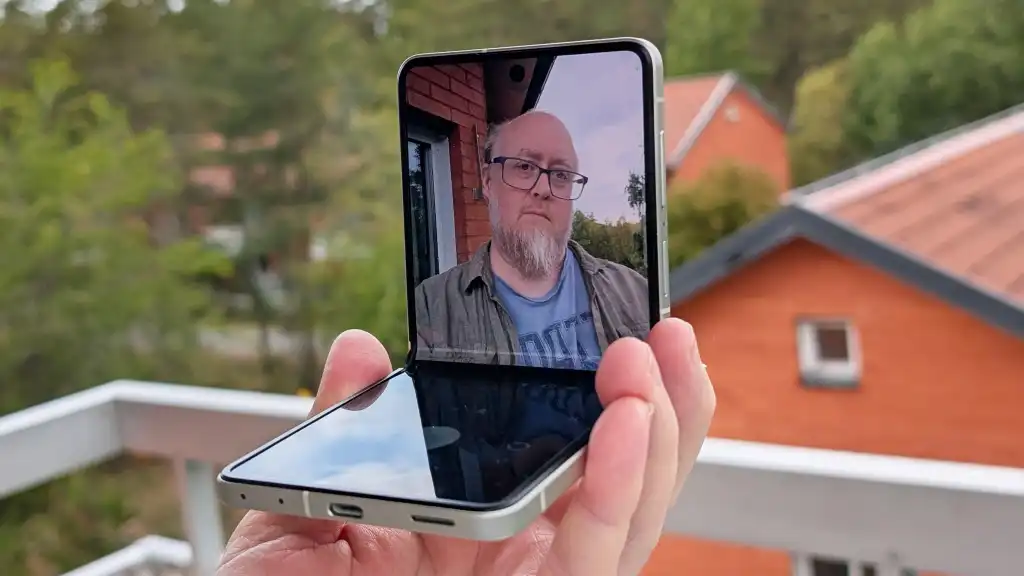
ผลลัพธ์ที่ควรได้และข้อควรระวังหลังปรับตั้งค่า
หลังตั้งค่าตามขั้นตอน ภาพจากกล้อง Galaxy Z Fold 8 ควรคมชัดขึ้นทั้งจากเลนส์หลักและอัลตร้าไวด์ โดยเฉพาะเวลาใช้ซูมดิจิทัล 2x หรือ 4x ภาพจะไม่แตกง่ายเหมือนตอนใช้ความละเอียด 12MP การถ่ายในที่แสงน้อยด้วย 24MP ก็ยังเก็บรายละเอียดได้ดีขึ้น โดยไม่หนักเครื่องเท่าถ่ายทุกภาพที่ 50MP เต็ม ความรู้สึกเวลาเปิดดูรูปย้อนหลังก็คือภาพดูใสและนำไปครอปต่อได้สบาย
โทนผิวในภาพบุคคล โดยเฉพาะในห้องหรือร้านกาแฟ ควรดูนุ่มและเป็นธรรมชาติมากขึ้นเมื่อเปิด Photo Softening เป็น Medium หรือ High คุณยังจะสังเกตได้ว่าการจัดองค์ประกอบภาพง่ายขึ้นเพราะมีเส้นกริดและตัวบอกแนวระนาบช่วย สัดส่วนภาพไม่เอียงระหว่างถือเครื่องใหญ่แบบกางหน้าจอ แน่นอนว่ายังต้องอาศัยการลองถ่ายหลายสถานการณ์เพื่อจับจังหวะเครื่อง แต่ตัวช่วยเหล่านี้ลดโอกาสพลาดช็อตสำคัญได้เยอะ
ข้อควรระวังคือเมื่อใช้ความละเอียดสูงขึ้นไฟล์ภาพจะใหญ่กว่าเดิมบ้าง ควรตรวจเช็กพื้นที่เก็บข้อมูลเป็นระยะ และแม้ Photo Softening จะช่วยให้ผิวดูดี แต่ถ้าเปิดระดับ High แล้วรู้สึกภาพนุ่มเกินไปสามารถลดลงมาเป็น Medium ได้เสมอ สรุปแล้วการลงทุนเวลาไม่กี่นาทีเพื่อปรับตั้งค่ากล้องมือถือให้เหมาะกับ Z Fold 8 คุ้มมาก หากคุณอยากถ่ายรูปคุณภาพสูงและใช้ศักยภาพกล้องของเครื่องพับรุ่นนี้ให้เต็มที่สุดเท่าที่ซอฟต์แวร์จะพาไปได้