
ทำความเข้าใจกับ Galaxy Z Fold 8 multitasking แบบใหม่
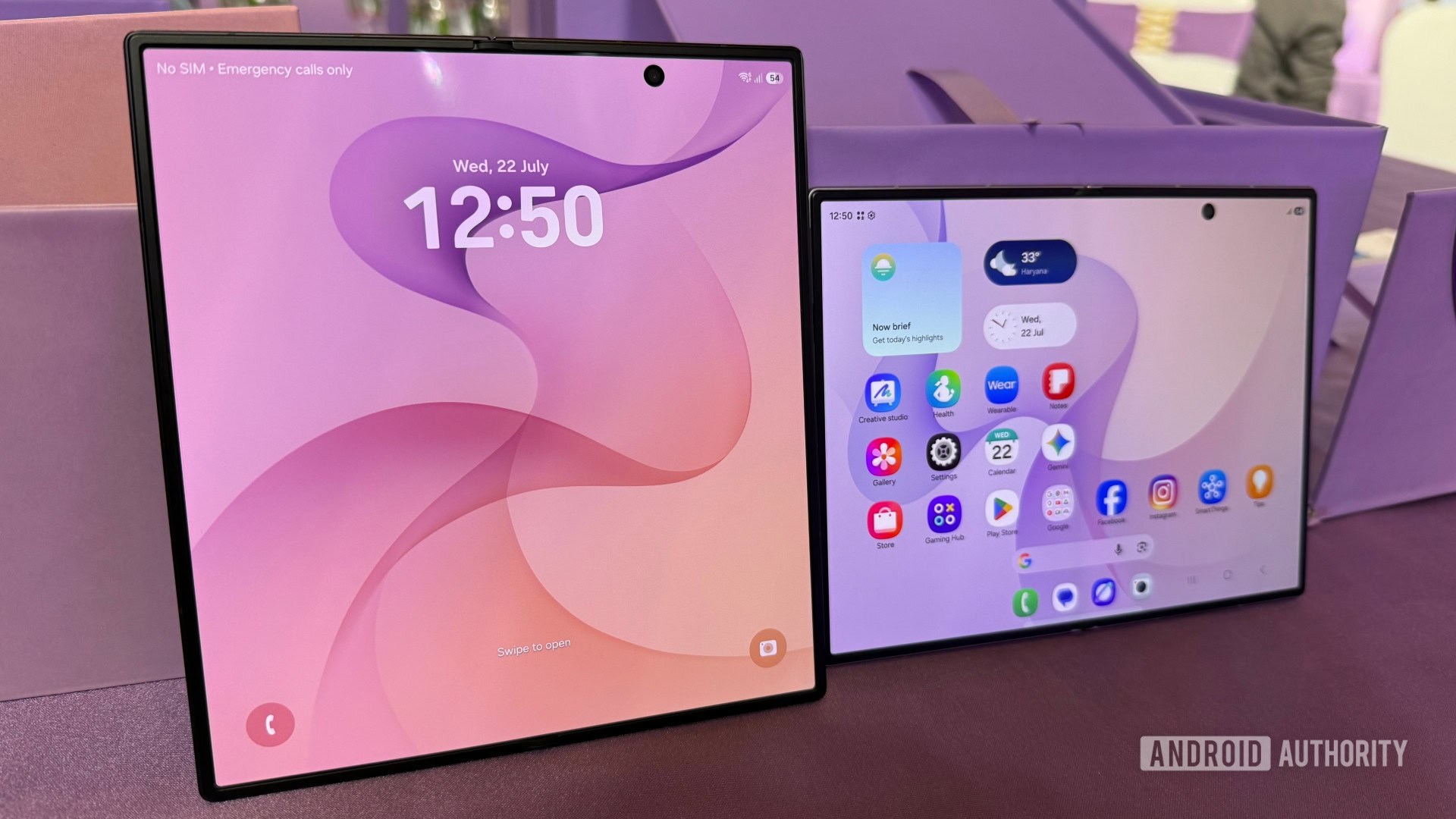
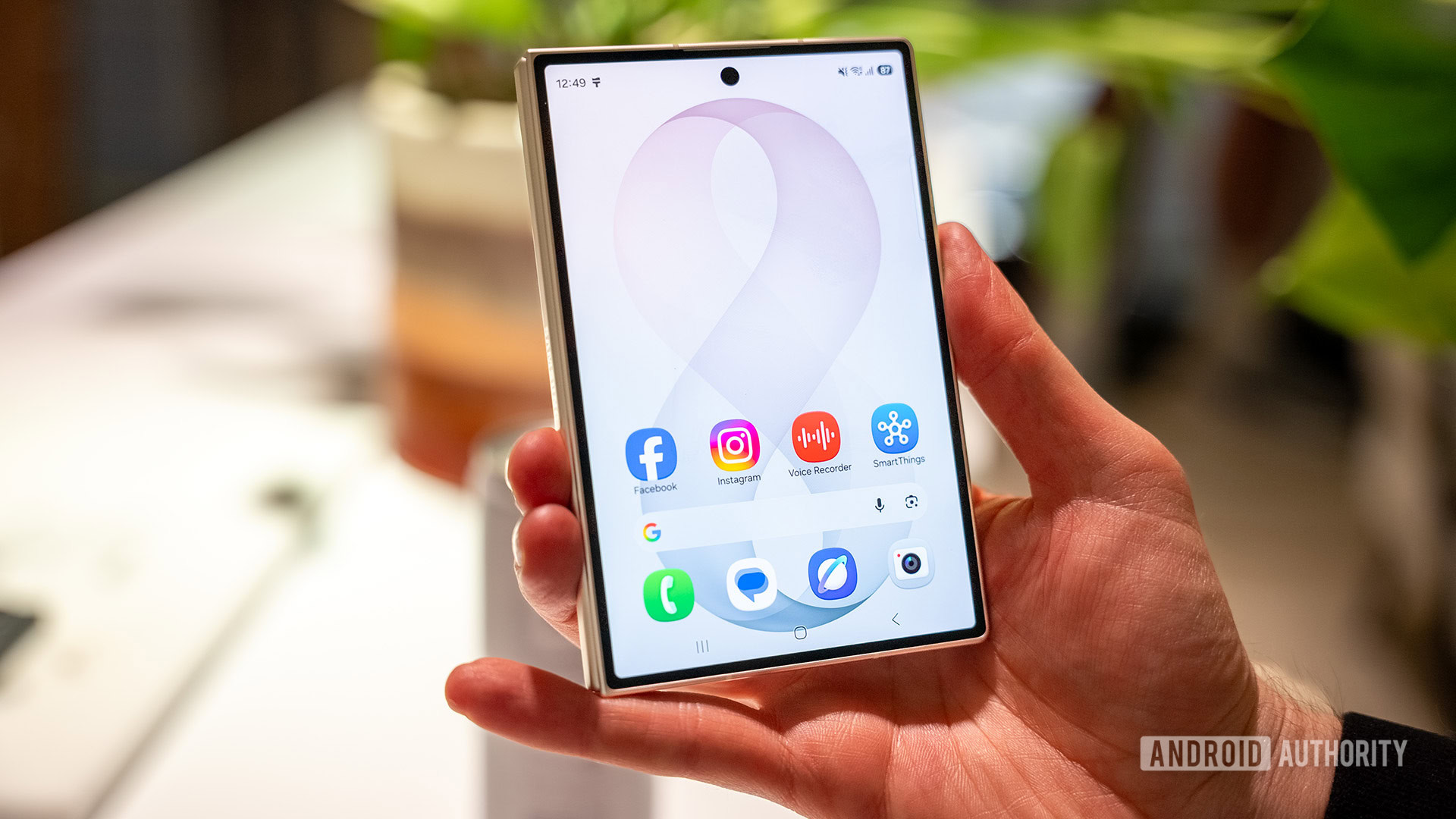
Galaxy Z Fold 8 multitasking คือชุดฟีเจอร์จัดการหลายงานพร้อมกันบน One UI 9 ที่ใช้ประโยชน์จากหน้าจอพับขนาดใหญ่ เปิดแอปได้สามตัวพร้อมกันด้วย Open Canvas split screen แบบ 90:10 ปรับขนาดแต่ละแอปด้วย per-app zoom controls และจำการหมุนจอแยกตามหน้าจอ เพื่อให้การทำงานและความบันเทิงต่อเนื่องแม้สลับระหว่างจอในและจอนอกได้อย่างลื่นไหล
มุมมองง่ายๆ คือ ถ้าคุณเคยพกทั้งมือถือและแท็บเล็ต Galaxy Z Fold 8 พยายามจะรวมสองอย่างไว้ในเครื่องเดียว แล้ว One UI 9 ก็ใส่ลูกเล่นหน้าจอมาเสริมให้รูปแบบการทำงานแบบ foldable ใช้งานจริงได้สะดวกขึ้น One UI 9 แนะนำเลย์เอาต์ Open Canvas-style ใหม่ที่ให้สามแอปแชร์หน้าจอในรูปแบบที่หลากหลายเพื่อใช้ประโยชน์จากจอพับให้มากขึ้น และซอฟต์แวร์ foldable ของมันก็ถูกมองว่านำหน้าสกิน Android เจ้าอื่นในหลายด้าน ดังนั้นบทความนี้จะพาไปทีละส่วนว่าอะไรคุ้มลอง อะไรควรระวัง เพื่อให้คุณใช้จอพับเครื่องนี้ทำงานได้จริงในทุกวัน
จัดโต๊ะทำงานบนจอพับด้วย Open Canvas split screen
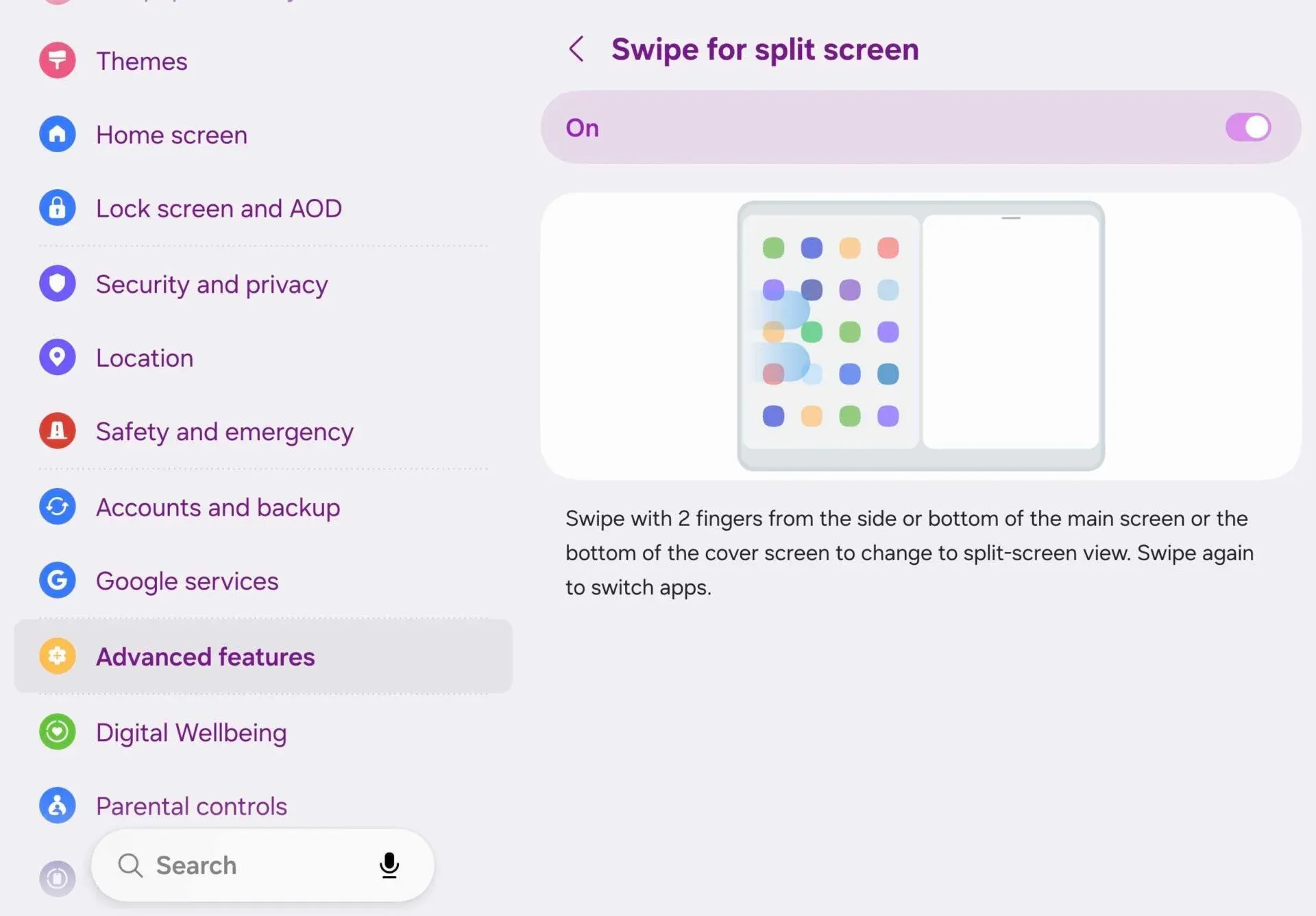
หัวใจของประสบการณ์ multitasking บน Galaxy Z Fold 8 คือ Open Canvas split screen ที่ One UI 9 เพิ่มเข้ามาเพื่อให้สามแอปแชร์หน้าจอในรูปแบบใหม่ จุดที่น่าสนใจคือเครื่องซีรีส์นี้สามารถจัดวางสามแอปแบบ 90:10 คล้ายประสบการณ์ Open Canvas บนมือถือพับแบรนด์อื่น โดย Galaxy Z Fold 8 รุ่นจอกว้างสามารถวางสามแอปเรียงกันด้านข้างในแนวตั้งได้ ในขณะที่รุ่น Ultra จะถูกจำกัดให้ใช้เลย์เอาต์แอปใหญ่หนึ่งตัวคู่กับสองแอปที่ซ้อนกันด้านข้าง ถ้าคุณทำงานสายเอกสารหรือสื่อสารหลายช่องทาง ฟีเจอร์นี้ช่วยลดการสลับแอปไปมาได้มาก
- วางแผนก่อนว่าคุณต้องการสามแอปอะไรบนจอเดียว เช่น อีเมล, แชท, เบราว์เซอร์ เพื่อไม่ให้หน้าจอดูรกจนอ่านอะไรไม่ออก
- เปิดจอในของ Galaxy Z Fold 8 แล้วจัดวางแอปหลักของคุณไว้ในช่องใหญ่ 90% เพื่อให้มีพื้นที่พอสำหรับอ่านและพิมพ์
- เติมแอปตัวที่สองและสามลงในพื้นที่ 10% ที่เหลือ โดยวางไว้ด้านข้างหรือในรูปแบบแอปใหญ่หนึ่งตัวและอีกสองแอปซ้อนกันตามที่เครื่องรองรับ
สิ่งที่ต้องระวังคือบน Galaxy Z Fold 8 Ultra หน้าจอที่แคบกว่าทำให้ไม่รองรับการวางสามแอปเรียงกันด้านข้างแบบเต็มที่เหมือนรุ่นจอกว้าง ถ้าคุณพยายามยัดคอนเทนต์หนักๆ เช่น แผนที่หรือสเปรดชีตสามช่องติดกัน ตัวอักษรอาจเล็กจนใช้ไม่ได้จริง “โทรศัพท์รองรับการแบ่ง 90:10 สำหรับสามแอป รวมถึงความสามารถในการเรียงสามแอปด้านข้างในแนวตั้ง” เป็นประโยคที่ชี้ชัดว่าฟีเจอร์นี้ออกแบบมาเผื่อคนที่ต้องการความยืดหยุ่นสูง แต่คุณต้องเป็นคนเลือกเองว่าเลย์เอาต์ไหนเหมาะกับงานและสายตาของตัวเองที่สุด
ปรับ per-app zoom controls ให้ทุกแอปอ่านง่าย
แม้จอพับจะใหญ่ แต่ไม่ใช่ทุกแอปจะออกแบบมาสำหรับหน้าจอรูปแบบนี้ per-app zoom controls จึงเป็นอีกเครื่องมือหนึ่งใน One UI 9 ที่ช่วยให้คุณปรับระดับการซูมของแต่ละแอปได้ตามต้องการ โดยเป็นออปชันที่ใช้ปรับซูมหน้าจอสำหรับแอปทีละตัว ซึ่งตอนนี้พบว่าโผล่อยู่ในเมนู Labs ของ Galaxy Z Fold 8 ฟีเจอร์นี้เปิดโอกาสให้คุณตั้งค่าระดับซูมของแต่ละแอปได้ห้าระดับ ดังนั้นแอปที่ตัวอักษรเล็กสามารถซูมให้ใหญ่ขึ้นได้ โดยไม่กระทบแอปอื่นที่คุณอยากให้แสดงผลมากบนหน้าจอ
ข้อสังเกตคือมีหลายแอปที่รองรับอยู่แล้ว แต่แอปของ Samsung เองยังไม่ปรากฏในรายชื่อ ณ ตอนนี้ ซึ่งยังไม่ชัดว่าจะเปลี่ยนไปอย่างไรเมื่อฟีเจอร์นี้ออกจาก Labs เวลาลองเล่นกับ per-app zoom คุณจะพบว่าบางแอปได้รับผลกระทบมากกว่าบางแอป เช่น Chrome อาจซูมเฉพาะส่วน UI ไม่ใช่เนื้อหาหน้าเว็บ ในขณะที่ Google Maps จะแสดงให้เห็นทั้ง UI และคอนเทนต์ในแอปที่ซูมไปพร้อมกัน ตรงนี้คือจุดที่คุณต้องทดลองเอง ด้วยการเปิดแอปที่ใช้ประจำและลองปรับตั้งค่าไปทีละระดับ แล้วดูว่าระดับไหนให้สมดุลระหว่างพื้นที่แสดงผลและความสบายตา
ใช้ทริคจอพับและการหมุนจอให้เข้ากับเวิร์กโฟลว์
นอกจาก Open Canvas และ per-app zoom แล้ว Galaxy Z Fold 8 ยังได้ทริคหน้าจอใหม่ที่ช่วยให้การสลับระหว่างจอในและจอนอกเนียนขึ้น มีรายงานว่า Galaxy Z Fold 8 และ Fold 8 Ultra บันทึกสถานะการล็อกการหมุนของแต่ละหน้าจอแยกกัน หมายความว่าคุณสามารถตั้งจอในให้อยูในแนวนอน และให้จอนอกอยู่ในแนวตั้ง เมื่อสลับไปมาระบบจะจำการหมุนของแต่ละหน้าจอให้โดยอัตโนมัติ ฟีเจอร์นี้เคยทำได้ผ่าน Routine มาก่อน แต่ตอนนี้ถูกนำมาใส่เป็นส่วนหนึ่งของ One UI 9 เต็มรูปแบบเพื่อความสะดวกและความเนียนในการใช้งาน
ประโยชน์ของการจำการหมุนแยกจอคือคุณไม่ต้องคอยเปิดปิด auto-rotate ทุกครั้งที่พับหรือกางเครื่องอีกต่อไป การตั้งค่าหนึ่งครั้งจะช่วยจัดเวิร์กโฟลว์ระหว่างจอในและจอนอกของคุณให้เป็นธรรมชาติขึ้น ฟีเจอร์หน้าจอเหล่านี้ไม่ได้หยุดแค่การหมุน เพราะมีการพูดถึงว่า Galaxy Z Fold 8 เสนอ per-app screen zoom controls เพิ่มเติมด้วย รวมกับ Open Canvas-style multitasking ที่ทำให้สามแอปแชร์จอในรูปแบบใหม่ จึงทำให้ซอฟต์แวร์บน foldable เครื่องนี้ถูกมองว่านำหน้าคู่แข่งในหลายด้าน แต่สิ่งที่คุณควรจับตาคือการอัปเดตในอนาคต ว่าจะขยายฟีเจอร์เหล่านี้ไปยังรุ่นเก่าหรือเพิ่มการรองรับแอปมากขึ้นหรือไม่
สรุป: คุ้มไหมกับการจูน multitasking บนจอพับ
เมื่อคุณใช้งาน Galaxy Z Fold 8 ไปสักพัก จะเริ่มเห็นว่าการจูนเลย์เอาต์ Open Canvas แบ่งสามแอป การตั้ง per-app zoom ทีละตัว และการจำการหมุนแยกจอ ไม่ได้เป็นแค่ลูกเล่น แต่เปลี่ยนวิธีทำงานของคุณทั้งระบบ One UI 9 แนะนำเลย์เอาต์ multitasking แบบใหม่เพื่อใช้จอพับให้คุ้มค่า และให้ตัวเลือกซูมหน้าจอรายแอปถึงห้าระดับ จุดที่ควรระวังคือบางฟีเจอร์ยังซ่อนอยู่ในเมนู Labs และแอปบางตัว เช่น แอปของ Samsung เอง ยังไม่ปรากฏในรายชื่อ per-app zoom ดังนั้นควรมองว่าฟีเจอร์เหล่านี้กำลังพัฒนา ไม่ใช่ของตาย
ถ้าคุณเป็นสายทำงานหลายหน้าต่างหรือชอบจัดระเบียบทุกอย่างบนหน้าจอเดียว การใช้เวลาเรียนรู้และตั้งค่า Galaxy Z Fold 8 multitasking ให้เข้ากับเวิร์กโฟลว์ของตัวเองถือว่าคุ้ม อย่างน้อยที่สุด คุณจะได้เลย์เอาต์ประจำที่เปิดแอปสามตัวตรงใจทุกครั้งที่กางจอ และอ่านทุกอย่างได้สบายตาจาก per-app zoom controls ในขณะที่การจำการหมุนแยกจอจะทำให้การพับและกางเครื่องระหว่างวันไม่สะดุด เมื่อรู้จุดแข็งและข้อจำกัดแล้ว คุณจะใช้จอพับเครื่องนี้ได้เต็มประสิทธิภาพมากกว่าการปล่อยให้มันทำงานเหมือนมือถือปกติ