
split-screen multitasking และ pop-up window gestures คืออะไร ทำไมคนใช้จอพับต้องสนใจ
split-screen multitasking คือการเปิดสองแอปบนหน้าจอเดียวกันพร้อมกัน ส่วน pop-up window gestures คือท่าทางปัดหน้าจอเพื่อย่อแอปให้ลอยเป็นหน้าต่างเล็กที่ขยับและปรับขนาดได้บนหน้าจอเดียวกัน การใช้สองฟังก์ชันนี้บนมือถือจอพับอย่าง Galaxy Z Fold 8 จะช่วยให้ทำงานหลายอย่างพร้อมกันได้ลื่นขึ้น เช่น แชตไป ดูเอกสารไป หรือดูคลิปไป จดโน้ตไป โดยไม่ต้องสลับแอปไปมาให้เสียจังหวะ และใช้พื้นที่จอใหญ่ได้คุ้มที่สุด
ถ้า Galaxy Z Fold 8 เป็นมือถือจอพับเครื่องแรกของคุณ มีโอกาสสูงว่าคุณจะยังไม่รู้ด้วยซ้ำว่าทั้ง split-screen gestures และ pop-up window gestures ถูกซ่อนไว้และปิดอยู่ตั้งแต่แรก โดยเฉพาะถ้ามาจาก iPhone หรือไม่เคยใช้ One UI มาก่อน จุดได้เปรียบของคนที่เปิดใช้ฟีเจอร์นี้คือประสิทธิภาพในการทำงานที่เพิ่มขึ้นอย่างเห็นภาพ เช่น ตอบอีเมลและเช็คเว็บพร้อมกัน หรือแชร์เลขบัญชีจากหน้าโน้ตไปแชตได้เร็วขึ้น
เตรียมเครื่องก่อนเริ่ม: เปิดใช้ท่าทาง Multi Window ให้เรียบร้อย
ก่อนจะปัดจอสองนิ้วให้คุ้นมือ สิ่งสำคัญคือคุณต้องไปเปิดการตั้งค่าท่าทางพวกนี้ก่อน เพราะบน One UI 9 ค่าพื้นฐานจะปิดไว้ทั้งหมด แม้หลายคนจะติดการใช้ฟังก์ชันนี้มาจากมือถือ Galaxy รุ่นเดิม แต่การย้ายค่าด้วย Smart Switch จากเครื่องเก่ามาเครื่องจอพับก็ไม่ได้การันตีว่าจะเหมาะกับรูปแบบจอใหม่เสมอไป และมีโอกาสทำให้บางตัวเลือกไม่เข้ากับ Fold รุ่นนี้
- เปิดแอป การตั้งค่า แล้วเลื่อนลงไปที่ ฟีเจอร์ขั้นสูง
- แตะที่ เมลติวินโดว์ หรือ Multi Window
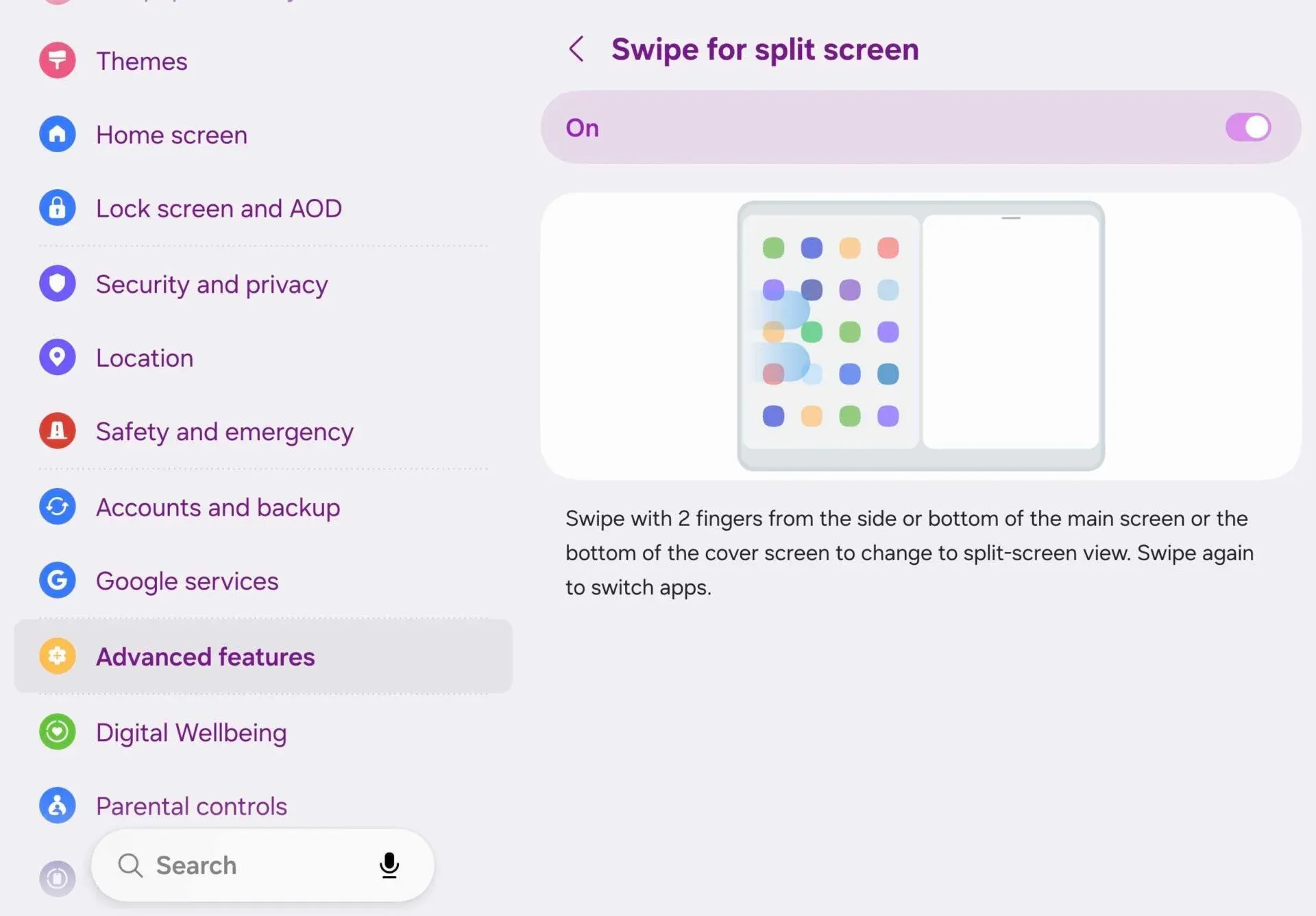
- เปิดสวิตช์ Swipe for split screen เพื่อให้ใช้ท่าปัดสำหรับแบ่งจอได้
- เปิดสวิตช์ Swipe for pop-up view เพื่อให้ใช้ท่าปัดเรียกหน้าต่างลอยได้
- ลองปัดทดสอบกับแอปที่ใช้งานประจำ เช่น เบราว์เซอร์ แชต หรือโน้ต เพื่อเช็กว่าทำงานได้ตามต้องการ
จากประสบการณ์การใช้งาน Fold ของหลายคน จุดพลาดอันดับหนึ่งคือเผลอคิดว่าทำท่าปัดไม่ถูก แต่ความจริงคือยังไม่ได้เปิดสวิตช์ในเมนู Multi Window นั่นเอง อีกจุดที่ต้องสังเกตคือเมนูนี้จะมีตัวเลือกหลายแบบ คุณอาจลองเปิดท่าทางที่ต้องการก่อน แล้วค่อยกลับมาปรับทีหลัง เช่น ถ้ารู้สึกว่าปัดจากขอบล่างแล้วโดนปุ่มโฮมบ่อย อาจฝึกปัดจากด้านข้างแทนเมื่ออยู่บนจอหลักของ Galaxy Z Fold 8
ใช้ split-screen gestures ให้คุ้มจอใหญ่ของ Galaxy Z Fold 8
หัวใจของ split-screen multitasking บน Galaxy Z Fold 8 คือท่าปัดสองนิ้วจากขอบหน้าจอเข้าไปด้านใน เพื่อสั่งให้ One UI แบ่งจอทันทีโดยไม่ต้องกดปุ่มใดเพิ่ม วิธีนี้ต่างจากการใช้ Edge panel ตรงที่คุณไม่ต้องจำหรือเตรียมช็อตคัตคู่แอปไว้ล่วงหน้า สามารถเปิดแอปไหนอยู่ก็เรียกอีกแอปเข้ามาแบ่งจอแบบสดๆ ได้ตลอด เหมาะมากสำหรับสายทำงานเอกสารและสายแชตที่ต้องตอบลูกค้าควบคู่กัน
เพื่อให้เห็นภาพ ลองเปิดเบราว์เซอร์หรือแอปใดก็ได้บนจอหลักของ Fold 8 จากนั้นใช้สองนิ้วปัดจากขอบล่างหรือขอบด้านข้างของจอเข้าด้านใน ระบบจะเปิดหน้าต่างเลือกแอปอีกตัวขึ้นมา แล้วจัดวางให้เป็นสองหน้าจอทันที บนจอปกติหรือจอด้านนอกของ Fold 8 ท่านี้จะใช้ได้เฉพาะการปัดจากขอบล่างเท่านั้น ข้อจำกัดสำคัญที่มักทำให้มือใหม่งงคือท่านี้จะไม่ทำงานถ้าคุณอยู่บนหน้าโฮมหรือหน้าแอปลิสต์ ต้องมีแอปใดแอปหนึ่งเปิดอยู่ก่อนเสมอ
เปลี่ยนแอปเป็นหน้าต่างลอยด้วย pop-up window gestures
เมื่อเปิดใช้ Swipe for pop-up view แล้ว คุณจะย่อแอปเป็นหน้าต่างลอยได้ด้วยท่าปัดเดียว วิธีนี้เหมาะกับงานที่ต้องดูข้อมูลหลายอย่างแบบผ่านตา เช่น เปิดเครื่องคิดเลขลอยทับหน้าอีเมล หรือเปิดแอปแชตเล็กๆ ทับหน้าเอกสาร เพื่อไม่ให้บังเนื้อหาหลักมากเกินไป หน้าต่าง pop-up สามารถลากไปตำแหน่งใดก็ได้บนจอ และปรับขนาดได้ตามใจ ทำให้จอใหญ่ของ Galaxy Z Fold 8 ถูกใช้เหมือนจอคอมพิวเตอร์ย่อส่วน
ขั้นตอนคือให้คุณเปิดแอปที่ต้องการอยู่ก่อน แล้วใช้ปลายนิ้วปัดจากมุมขวาบนของหน้าจอลงมาตรงกลางเล็กน้อย แอปนั้นจะเปลี่ยนจากโหมดเต็มจอไปเป็นหน้าต่างลอยทันทีทั้งบนจอด้านนอกและจอหลักด้านใน หลายคนมักงงเพราะไปลองปัดตอนอยู่หน้าโฮม จึงไม่เห็นอะไรเกิดขึ้น ควรจำให้ขึ้นใจว่า ทั้งท่า split-screen และ pop-up ต้องเริ่มจากการมีแอปเปิดอยู่ก่อนเสมอ นอกจากนี้คุณยังสามารถใช้ปุ่มแถบด้านบนของหน้าต่างลอยเพื่อขยายกลับเต็มจอหรือย่อเป็นไอคอนเล็กเก็บไว้ข้างขอบได้ตามถนัด
ข้อจำกัดสำคัญ และวิธีทำให้ multitasking บนจอพับลื่นที่สุด
ถึง split-screen multitasking และ pop-up window gestures จะเพิ่มมิติใหม่ให้การใช้งาน Galaxy Z Fold 8 แต่ก็มีข้อจำกัดที่ต้องรู้ไว้เพื่อไม่ให้หงุดหงิดกลางงาน ข้อแรกคือคุณสามารถเปิดสวิตช์ทั้งสองท่าทางพร้อมกันได้ แต่ระบบไม่อนุญาตให้ใช้ split-screen และ pop-up พร้อมกันในจอเดียว หมายความว่าถ้าคุณแบ่งจอเป็นสองแอปอยู่แล้ว ท่าปัดมุมขวาบนเพื่อย่อเป็นหน้าต่างลอยจะไม่ทำงาน และในทางกลับกัน ถ้ามีหน้าต่างลอยอยู่ ท่าปัดสองนิ้วเรียกแบ่งจอก็จะไม่ติดเช่นกัน
แนวทางที่ใช้งานได้ดีคือคิดล่วงหน้าว่างานของคุณวันนี้เน้นแบบไหน ถ้าต้องอ่านข้อมูลยาวๆ ควบคู่กับแชต แนะนำใช้ split-screen เป็นหลัก แต่ถ้าทำงานเอกสารหลักแอปเดียว แล้วมีอีกหนึ่งสองแอปที่แค่เปิดดูแวบๆ เช่น เครื่องคิดเลขหรือโน้ตสั้นๆ การใช้ pop-up window จะยืดหยุ่นกว่า เมื่อคุ้นมือแล้ว การสลับใช้สองโหมดนี้กับจอใหญ่ของ Fold 8 สามารถเปลี่ยนรูปแบบการทำงานของคุณให้คล้ายคอมพิวเตอร์พกพาได้อย่างเต็มตัว สำหรับผู้ใช้ Fold ใหม่ การสละเวลาปรับตัวกับท่าทางเหล่านี้ระยะสั้นถือว่าคุ้มกับประสิทธิภาพที่ได้กลับมาในระยะยาว