
One UI 9 Finder คืออะไร และทำไมคุณควรสนใจ
One UI 9 Finder คือช่องค้นหาบนหน้าจอหลักที่ Samsung ออกแบบให้ทำงานร่วมกับ One UI เพื่อค้นหาแอป การตั้งค่า รายชื่อ ไฟล์ และรายการปฏิทินบนเครื่อง Galaxy ของคุณได้จากจุดเดียว โดยไม่ต้องเปิดหลายเมนูหรือหลายแอป ช่วยลดเวลาการเลื่อนหาไอคอนหรือเมนูย่อย และทำให้การใช้งานเครื่องใหญ่ๆ อย่างมือถือพับจอสะดวกขึ้นในชีวิตประจำวัน.
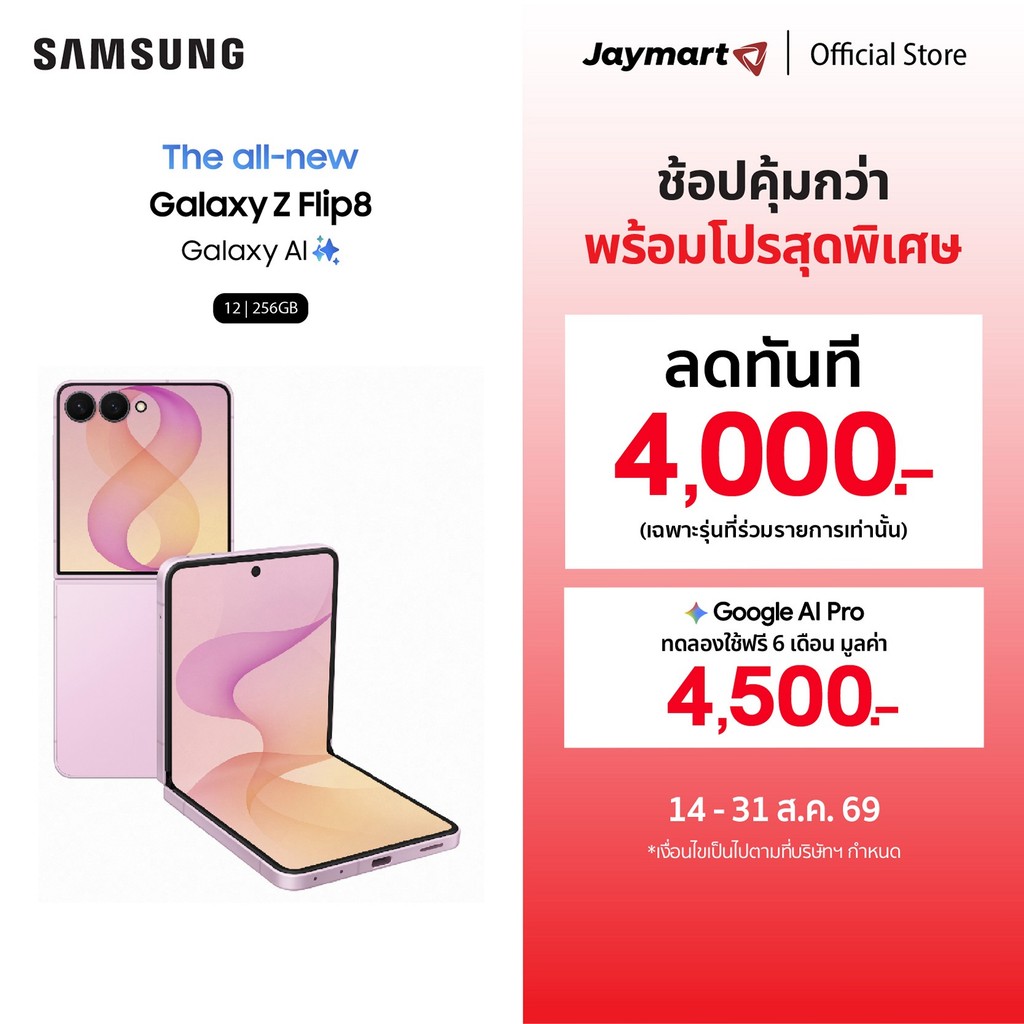
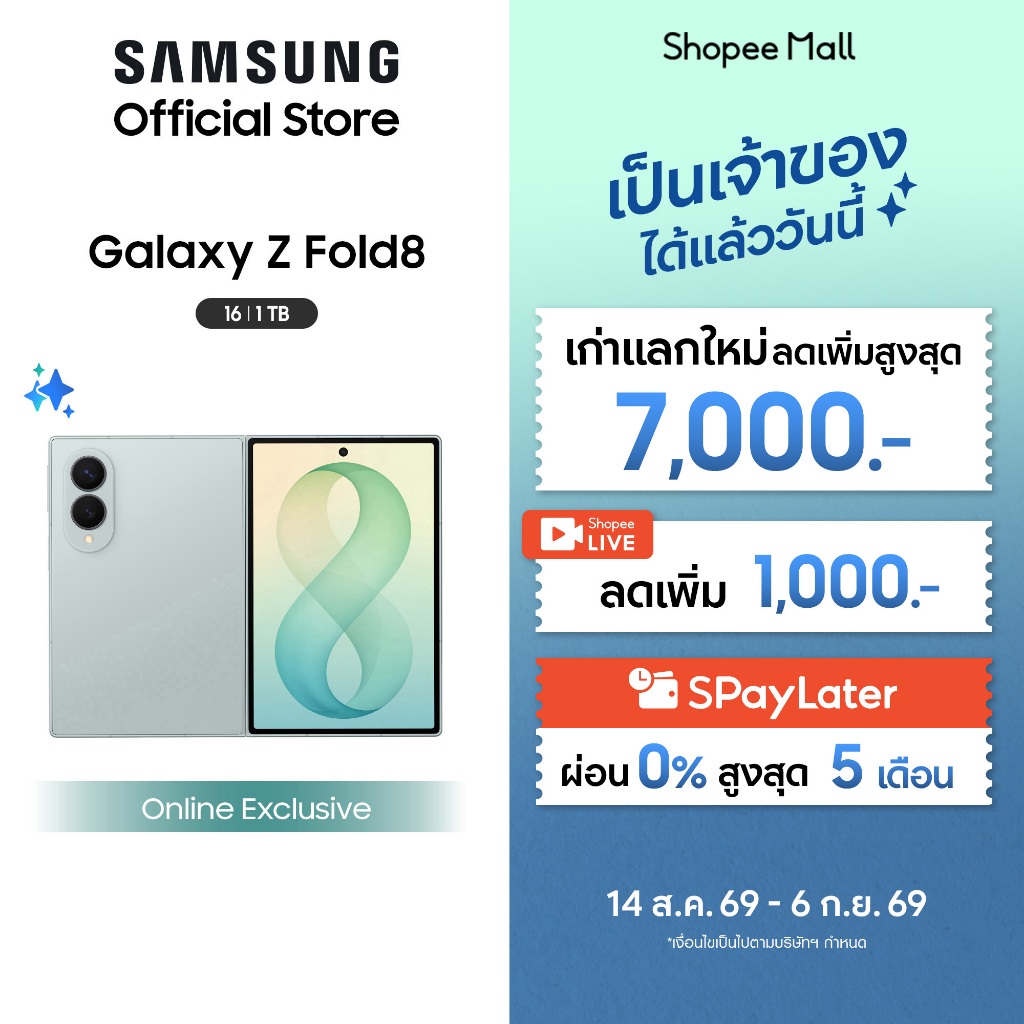
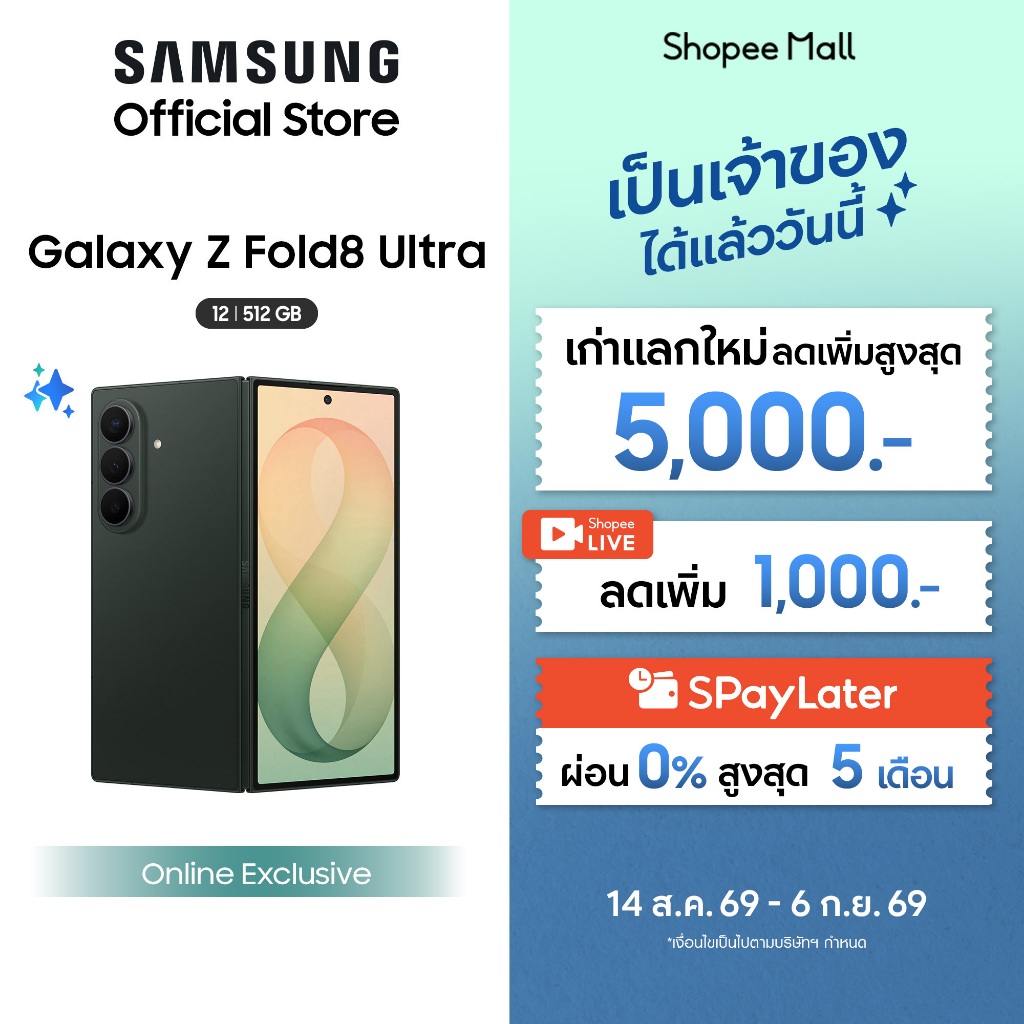
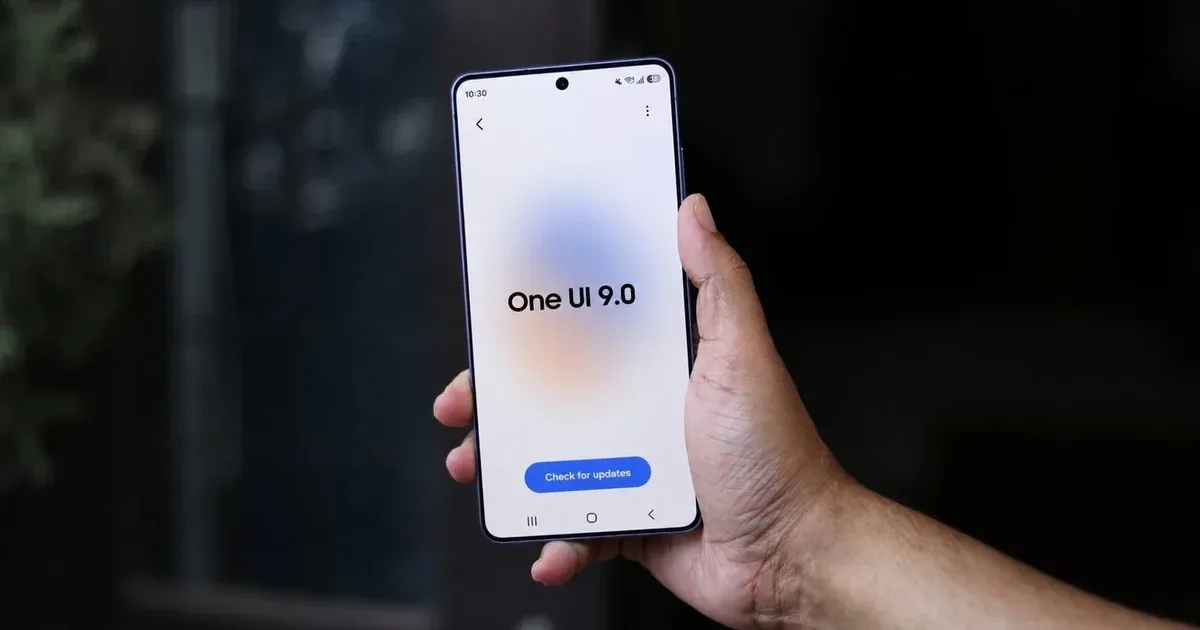
ก่อนหน้านี้ Finder เคยถูกเพิ่มเข้ามาบนหน้าจอหลักครั้งแรกใน One UI 8.5 ในชื่อ Home Finder แต่ใน One UI 9 มีการปรับระบบใหม่ให้เข้าถึงได้ง่ายขึ้น และจัดเมนูให้เป็นระเบียบกว่าเดิม โดยเฉพาะบน Galaxy Z Flip 8, Galaxy Z Fold 8 และ Galaxy Z Fold 8 Ultra ที่มาพร้อม One UI 9 ตั้งแต่แกะกล่อง. การเปลี่ยนนี้เน้นให้คุณค้นหาไฟล์ Samsung รายชื่อ หรือตั้งค่าต่างๆ ได้เร็วกว่าเดิม เหมาะกับคนที่ใช้มือถือทำงาน เรียน หรือจัดตารางชีวิตแทบทั้งวัน.
Samsung Finder tool ต่างจาก Google Search อย่างไร
ใน One UI 9 Samsung เลือกจัดกลุ่ม One UI 9 Finder และ Google Search ไว้ในเมนูเดียวกันบนหน้าจอหลัก. ฟังดูเหมือนเครื่องมือทำงานใกล้เคียงกัน แต่บทบาทจริงของทั้งคู่ต่างกันชัดเจน ทำให้การตั้งค่าถูกต้องจะช่วยให้คุณค้นหาได้เร็วขึ้นและตรงกับสิ่งที่ต้องการมากกว่า.
Google Search ทำหน้าที่เป็นทางลัดไปยังการค้นหาบนอินเทอร์เน็ตผ่านเครื่องมือค้นหาของ Google โดยตรง เหมาะกับเวลาคุณอยากหาข้อมูลเว็บ บทความ หรือคำตอบจากออนไลน์. ส่วน Samsung Finder tool เป็นฟีเจอร์ที่ Samsung พัฒนาสำหรับ One UI โดยเฉพาะ ใช้ค้นหาแอป การตั้งค่า รายชื่อ ค้นหาไฟล์ Samsung ในความจำเครื่อง และแม้แต่รายการใน Samsung Calendar ได้จากจุดเดียว. กล่าวได้ว่า “Google Search ใช้หาสิ่งที่อยู่นอกเครื่อง ส่วน Finder ใช้หาทุกอย่างที่อยู่ในเครื่องของคุณ” เมื่อเข้าใจจุดนี้ คุณจะเลือกใช้แต่ละช่องค้นหาได้ตรงงานมากขึ้น.
ขั้นตอนเปิดและปรับแต่ง One UI 9 Finder จากหน้าจอหลัก
หัวใจของความเปลี่ยนแปลงใน One UI 9 คือการทำให้ Finder เข้าถึงได้สะดวกจากหน้าจอหลัก โดยยังเปิดทางให้ผู้ใช้เลือกได้ว่าจะใช้เฉพาะ Finder, เฉพาะ Google Search หรือใช้ทั้งคู่พร้อมกัน. ตรงนี้สำคัญเพราะถ้าไม่เข้าไปตั้งค่า คุณอาจไม่ได้ใช้ประโยชน์จาก Finder เลยแม้เครื่องจะรองรับก็ตาม.
- แตะค้างบนพื้นที่ว่างของหน้าจอหลัก เพื่อเปิดเมนูการตั้งค่าหน้าจอหลักของ One UI
- แตะเลือกเมนูการตั้งค่าหน้าจอหลัก (Home screen settings) เพื่อเข้าสู่หน้าตั้งค่ารายละเอียด
- มองหาเมนูที่รวมการตั้งค่า Finder และ Google Search ซึ่งใน One UI 9 จะถูกจัดกลุ่มไว้ด้วยกัน
- ในเมนูนี้ คุณสามารถสลับเปิดหรือปิดแถบ Samsung Finder และแถบค้นหาของ Google ตามต้องการ และสามารถเปิดใช้ทั้งสองแถบพร้อมกันได้
โครงสร้างเมนูของ One UI 9 ยังคล้ายกับ One UI 8.5 ที่เคยมีตัวเลือก “Show Finder on Home screen” ให้เปิดหรือปิด Finder จากหน้าจอหลักได้ ดังนั้นถ้าคุณเคยใช้บน Galaxy รุ่นก่อนจะปรับตัวไม่ยาก สิ่งที่ต้องระวังคือ หากปิดทั้ง Finder และ Google Search ไปหมด คุณจะเสียทางลัดค้นหาจากหน้าจอหลักทันที ทำให้กลับไปเสียเวลาหาแอปหรือเมนูเองทีละหน้า ซึ่งขัดกับจุดเด่นของ One UI 9 Finder.
ประโยชน์ในชีวิตจริงบน Galaxy Z Flip 8, Fold 8 และมือถือพับเรือธง
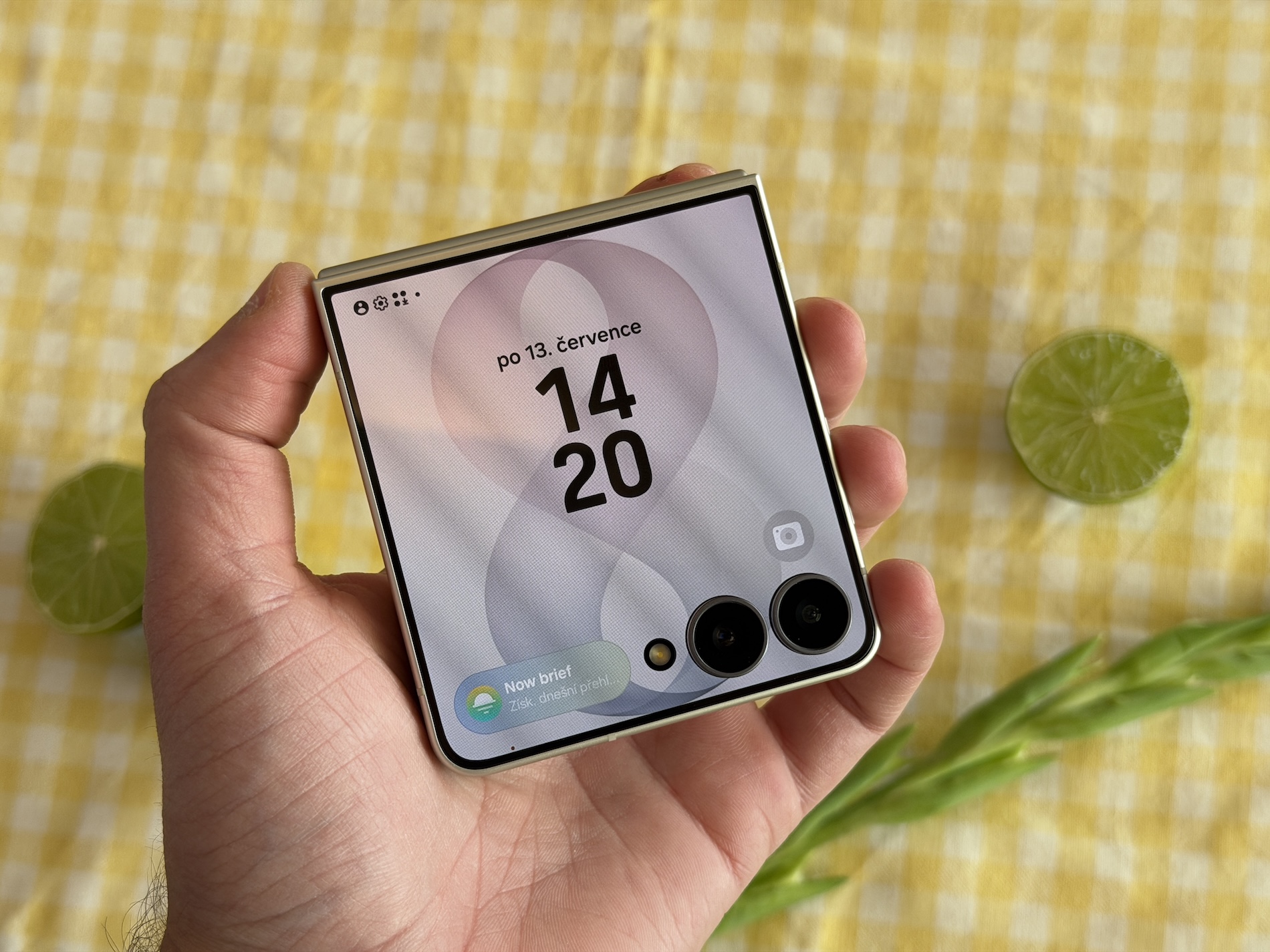
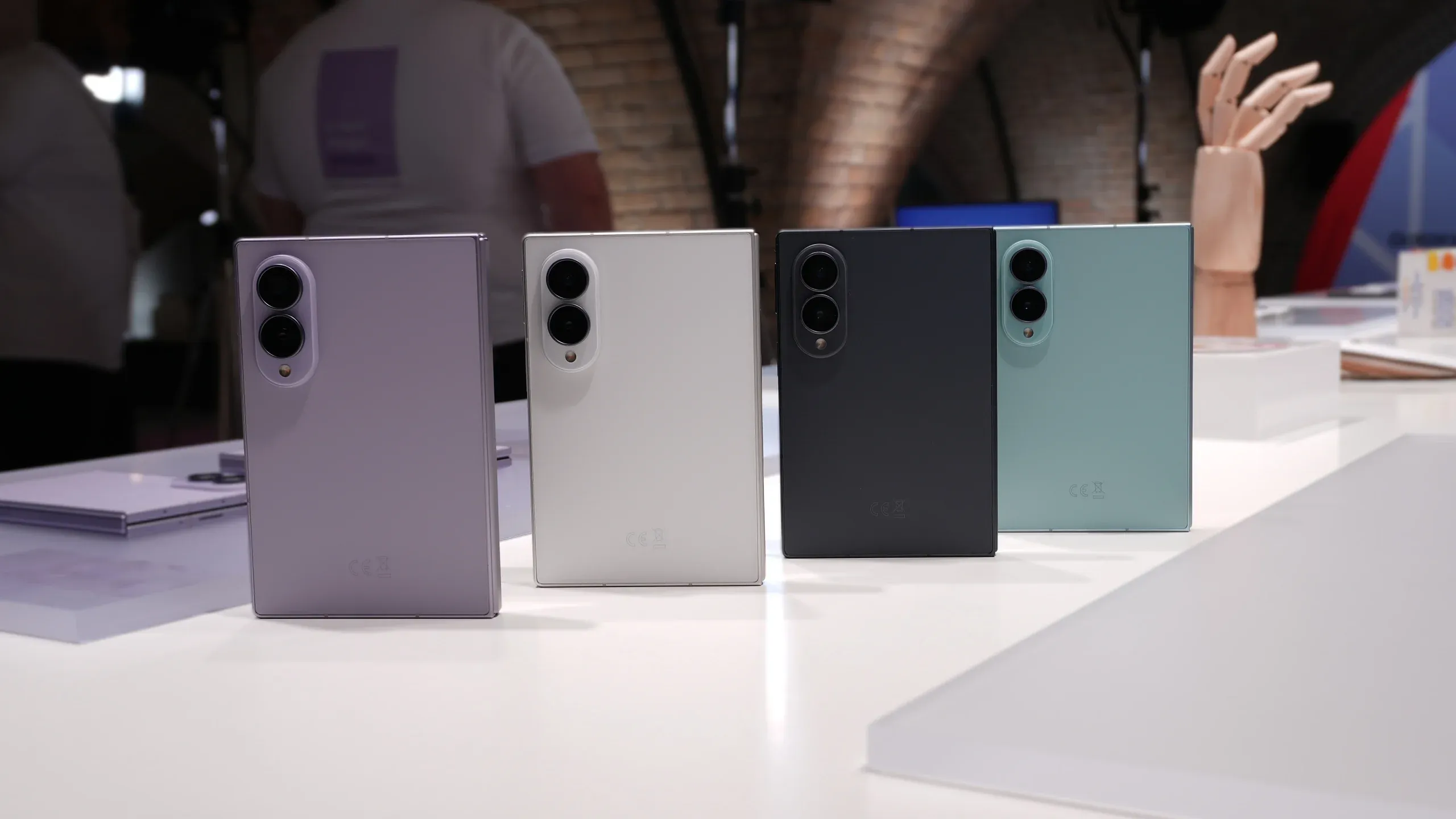
Galaxy Z Flip 8, Galaxy Z Fold 8 และ Galaxy Z Fold 8 Ultra มาพร้อม One UI 9 และ Finder เวอร์ชันใหม่ตั้งแต่เริ่มใช้งาน ซึ่งช่วยให้เข้าถึงฟีเจอร์ค้นหาที่ทรงพลังได้ง่ายขึ้นบนหน้าจอหลักของมือถือพับเรือธงเหล่านี้. นอกจากนั้น เมนูดูแลเครื่องอย่าง “Warranty and Care” เองก็ใช้งานได้บน Galaxy Z Flip 8, Galaxy Z Fold 8 และ Galaxy Z Fold 8 Ultra เช่นกัน สะท้อนว่าซอฟต์แวร์ชุดใหม่นี้โฟกัสกับกลุ่มมือถือพับระดับเรือธงอย่างจริงจัง.
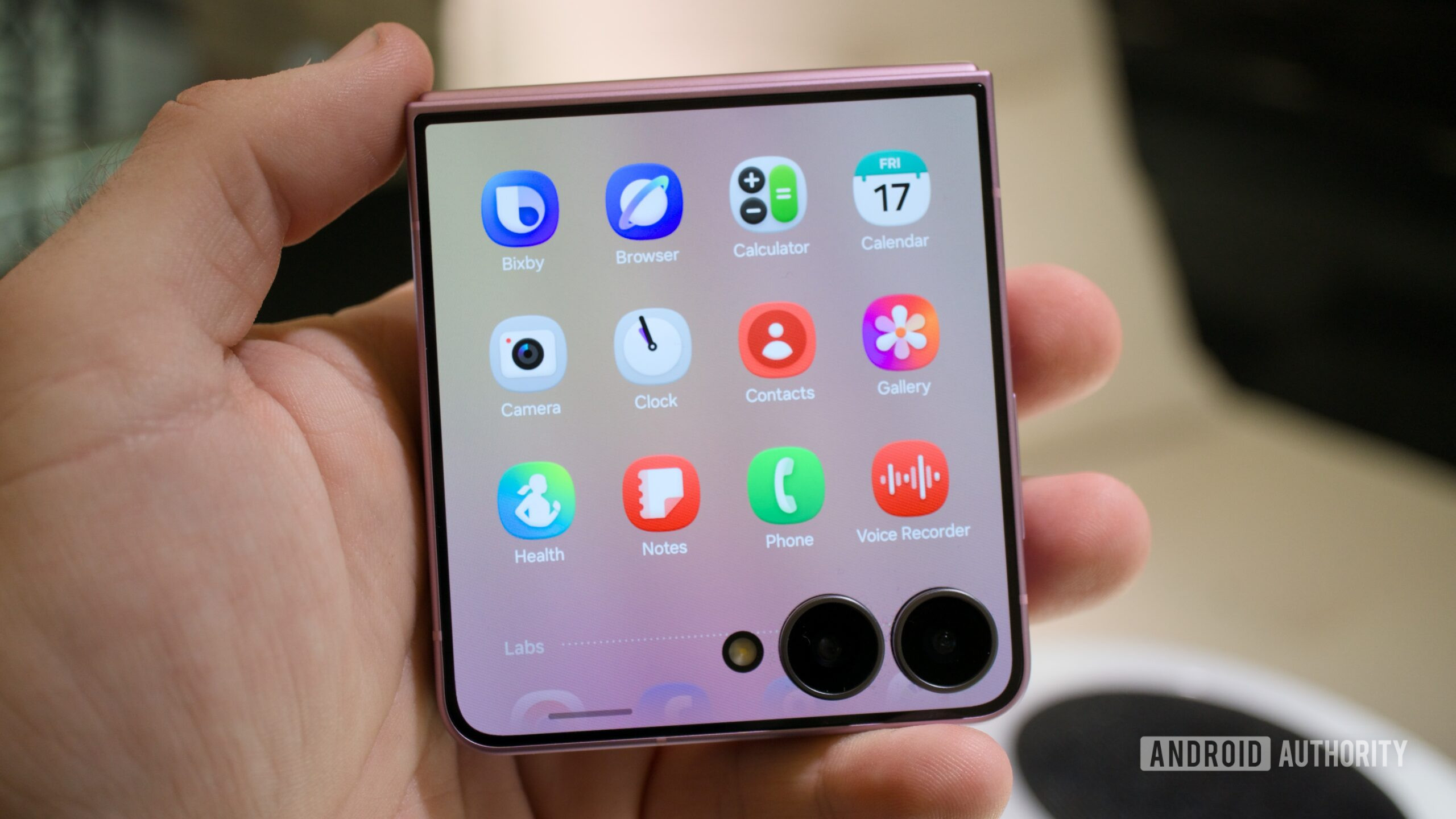
ในชีวิตประจำวัน Finder ช่วยให้คุณค้นหาไฟล์ Samsung บนเครื่อง เรียกดูเอกสาร รูปภาพ หรือไฟล์งานที่จำไม่ได้ว่าเก็บไว้โฟลเดอร์ไหนได้รวดเร็ว. คุณยังใช้มันเปิดแอปที่ใช้บ่อยโดยพิมพ์เพียงสองสามตัวอักษร หรือค้นหารายชื่อแล้วโทรออกโดยไม่ต้องเลื่อนหานานๆ บนหน้าจอพับที่สูงและยาว การมีช่องค้นหาบนหน้าจอหลักจึงช่วยลดการเอื้อมนิ้วและสลับหน้าจอไปมา ทำให้การใช้ Galaxy Z Flip 8 และ Fold 8 คล่องตัวขึ้นมาก ทั้งยังใช้แนวคิดเดียวกันนี้ได้กับอุปกรณ์ Galaxy เรือธงรุ่นอื่นที่ได้รับ One UI 9 ด้วย.
สรุป: คุ้มไหมกับการเปิดใช้ One UI 9 Finder
ถ้าคุณใช้ Galaxy Z Flip 8, Galaxy Z Fold 8 หรือรุ่นเรือธงที่อัปเดตเป็น One UI 9 แล้ว การเปิดใช้ One UI 9 Finder บนหน้าจอหลักเป็นสิ่งที่ไม่ควรมองข้าม เพราะมันช่วยดึงการค้นหาแอป การตั้งค่า รายชื่อ และไฟล์ทั้งหมดมาไว้ที่จุดเดียว ลดเวลาค้นหาทีละหน้า โดยเฉพาะบนมือถือพับที่มีหน้าจอใหญ่และแสดงข้อมูลได้มาก.
สิ่งที่ควรระวังคือการตั้งค่าแถบค้นหาให้เหมาะกับสไตล์การใช้งานของคุณ หากเน้นค้นหาในเครื่อง ควรเปิด Samsung Finder tool ไว้เสมอ ส่วนใครค้นหาเว็บบ่อยอาจเปิด Google Search ร่วมด้วย เมื่อจัดการเมนู Finder และ Search ใน One UI 9 ได้ลงตัว คุณจะรู้สึกว่ามือถือ Galaxy กลายเป็นอุปกรณ์ที่ “หาทุกอย่างเจอง่ายขึ้น” เหมือนมีช่องลัดส่วนตัวรออยู่หน้าจอหลักตลอดเวลา.