
ทำความเข้าใจกับ Open Canvas และ per-app zoom บน Galaxy Z Fold 8
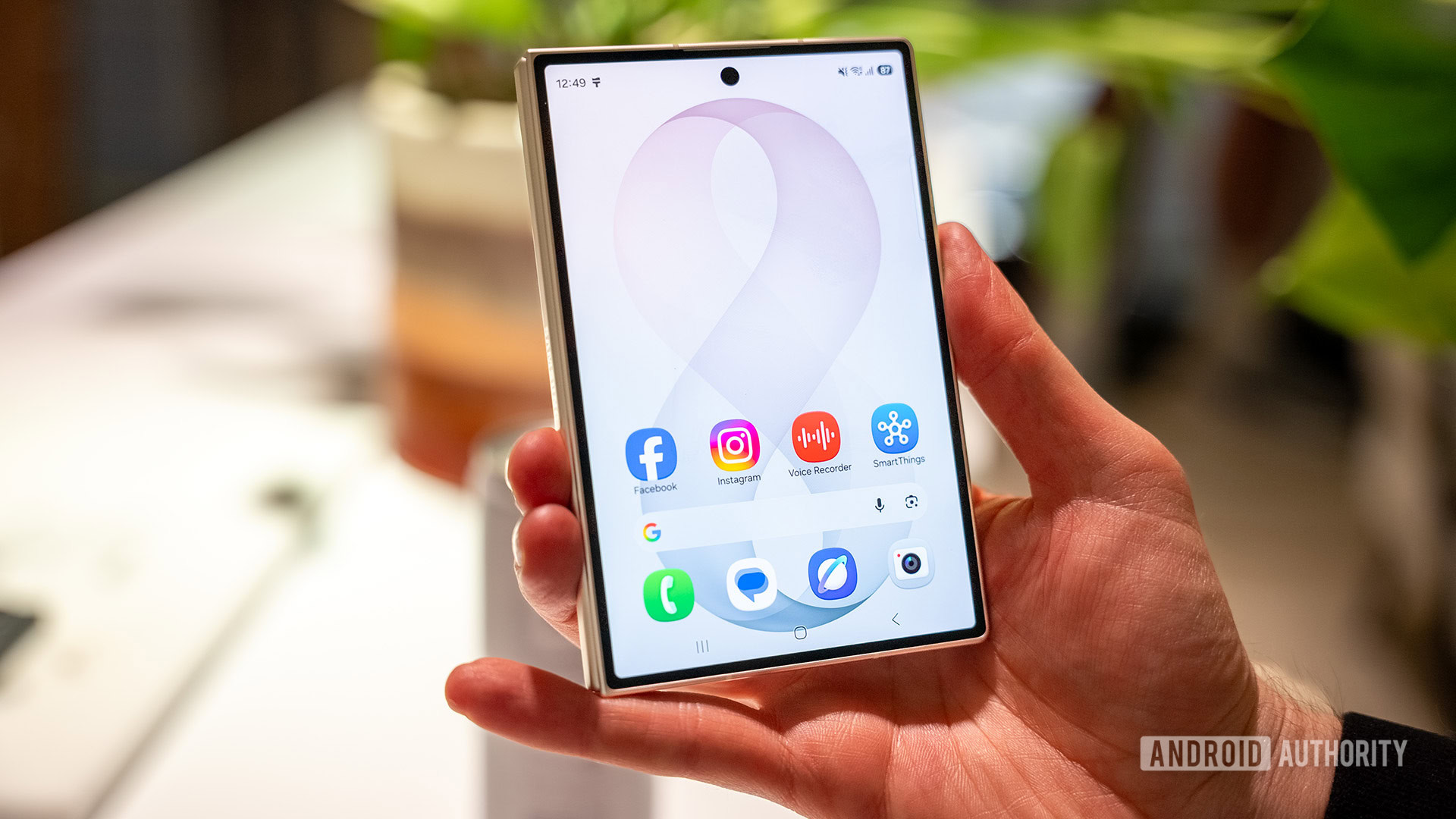
Galaxy Z Fold 8 split screen คือรูปแบบแบ่งหน้าจอใหม่ใน One UI 9 ที่ใช้แนวคิด Open Canvas ให้แอปได้แชร์พื้นที่จอพับแบบสามหน้าต่างพร้อมกัน โดยมีเลย์เอาต์ 90:10 และการเรียงแนวตั้ง เพื่อให้ผู้ใช้จัดวางงาน เอกสาร และความบันเทิงบนจอเดียวได้คล่องขึ้น เหมาะกับคนที่ใช้มือถือทำงานหนักหรือชอบ multitasking และต้องการควบคุมการแสดงผลแต่ละแอปด้วย per-app zoom controls เพื่อให้ทุกแอปอ่านง่ายและใช้งานสบายบนจอพับขนาดใหญ่ของ Galaxy Z Fold 8.
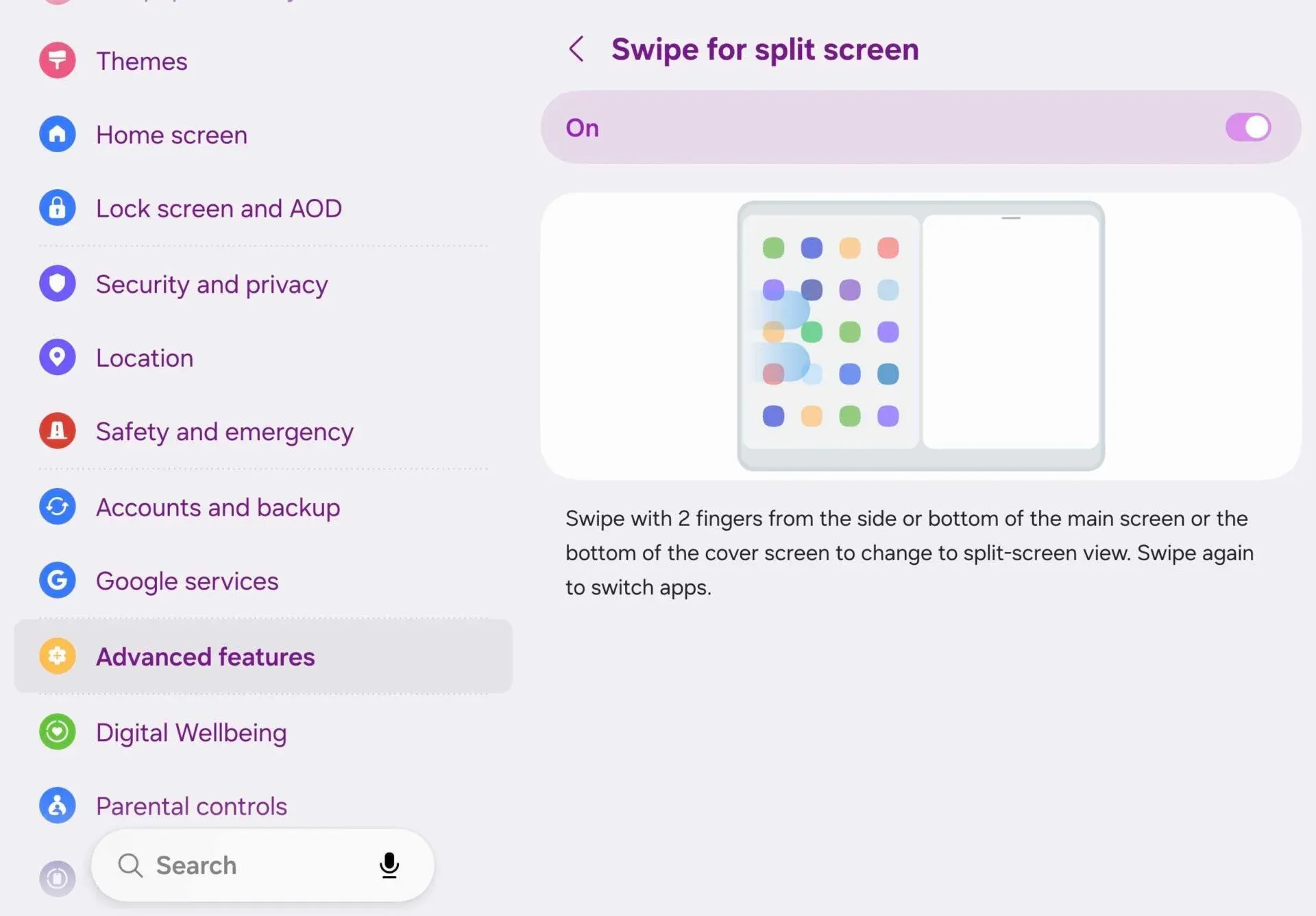
One UI 9 เพิ่มเลย์เอาต์แบบ Open Canvas ให้คุณแบ่งหน้าจอ Galaxy Z Fold 8 เป็นสามแอปในรูปแบบใหม่ที่ใช้พื้นที่จอได้คุ้มขึ้น เช่น การแบ่งแบบ 90:10 ที่ให้แอปหลักกินพื้นที่ส่วนใหญ่ และอีกสองแอปอยู่ด้านข้าง หรือการเรียงสามแอปแบบแนวตั้งขนานกันบนหน้าจอในเครื่อง Z Fold 8. คุณจะเห็นทันทีว่าการอ่านเอกสาร ดูแผนที่ และแชตไปพร้อมกันกลายเป็นเรื่องปกติ ไม่ต้องสลับแอปบ่อยให้เสียจังหวะ ทำให้ foldable multitasking tips กลายเป็นสิ่งจำเป็นสำหรับคนใช้เครื่องนี้จริง ๆ.
อีกฟีเจอร์ที่มาเสริมกันคือ per-app zoom controls ซึ่งเปิดให้ตั้งระดับซูมแยกทีละแอปได้สูงสุดห้าระดับ ทำให้แต่ละแอปแสดงผลได้เหมาะกับสายตาและรูปแบบการใช้งานของคุณมากขึ้น. เมื่อใช้กับแอปอย่าง Google Maps ทั้ง UI และเนื้อหาในแอปจะซูมไปด้วยกัน ทำให้เห็นรายละเอียดบนจอใหญ่ได้ชัดและอ่านง่ายขึ้น. ส่วนฟีเจอร์ใหม่ด้านหน้าจออื่น ๆ เช่นการจำค่าล็อกการหมุนแยกแต่ละจอ ก็ยิ่งทำให้ Galaxy Z Fold 8 ใช้งานสะดวกกว่าเดิมในงานหลายรูปแบบ.
เตรียมเครื่องให้พร้อม: รู้จักเลย์เอาต์ Split Screen แบบใหม่
สิ่งสำคัญก่อนลงมือคือเข้าใจว่าจอพับของ Galaxy Z Fold 8 กับ Fold 8 Ultra ไม่ได้รองรับเลย์เอาต์เหมือนกันทั้งหมด แม้ทั้งคู่จะได้เลย์เอาต์ 90:10 แบบ Open Canvas แต่เครื่อง Fold 8 ที่จอกว้างสามารถเรียงสามแอปแนวตั้งขนานกันได้ ในขณะที่ Fold 8 Ultra จะเน้นรูปแบบหนึ่งแอปใหญ่ด้านหนึ่งกับสองแอปแบบซ้อนกันอีกด้าน. ตรงนี้คือกับดักเล็ก ๆ ถ้าคุณย้ายเครื่อง รุ่นที่จอแคบกว่าอาจดูสามแอปพร้อมกันแบบแนวตั้งไม่สบายตาเท่าเดิม.
แนวคิด foldable multitasking tips ที่ช่วยได้มากคือมองหน้าจอใหญ่เป็น “โต๊ะทำงาน” แล้วจัดบทบาทให้แต่ละแอป เช่น ให้เลย์เอาต์ 90:10 เป็นพื้นที่หลักสำหรับเว็บหรือเอกสารงาน แล้วใช้แถบเล็กด้านข้างสำหรับแชตและโน้ตประกอบ เพื่อไม่ให้สายตาวิ่งไปมาอย่างสับสน ฟีเจอร์นี้อาจไม่ได้ถูกโปรโมตเสียงดัง แต่เป็นการอัปเกรดที่มีประโยชน์มากสำหรับผู้ใช้สายทำงานหนักบนจอพับ.
ในขณะเดียวกัน การควบคุม per-app zoom ยังอยู่ในสถานะฟีเจอร์ทดลอง (Labs) บน Fold 8 ซึ่งหมายความว่าบางแอปยังรองรับไม่ครบ โดยเฉพาะแอปของผู้ผลิตเองที่ยังไม่แสดงในรายชื่อ. คุณจึงควรคาดหวังว่าบางครั้งเปลี่ยนระดับซูมแล้วผลลัพธ์อาจไม่ต่างมาก หรือมีพฤติกรรมไม่เหมือนกันทุกแอป การไม่เข้าใจตรงนี้อาจทำให้คิดว่าฟีเจอร์ใช้ไม่ได้ ทั้งที่จริง ๆ อยู่ระหว่างการพัฒนา และอาจปรับปรุงในอัปเดต One UI 9 ถัดไป.
ขั้นตอนใช้งาน Split Screen แบบสามแอปบน Galaxy Z Fold 8
ขั้นตอนนี้คือหัวใจของการปลดล็อก Galaxy Z Fold 8 split screen ให้เต็มประสิทธิภาพ คุณกำลังจะจัดจอให้ทำงานแบบ “สามสมอง” ในครั้งเดียว สิ่งที่ควรระวังคือการจัดลำดับความสำคัญของแต่ละแอป เพราะเลย์เอาต์ 90:10 ช่วยให้แอปหลักเด่นชัด แต่ถ้าคุณเลือกแอปไม่เหมาะ พื้นที่เล็กสองช่องอาจดูเบียดจนใช้งานไม่สนุก.
- เปิดแอปหลักที่อยากให้กินพื้นที่จอส่วนใหญ่ เช่น เบราว์เซอร์หรือเอกสาร แล้วกดปุ่มล่าสุด (Recent apps) เพื่อเตรียมแบ่งหน้าจอ
- แตะไอคอนแอปบนหน้าต่างล่าสุด แล้วเลือกโหมดแบ่งหน้าจอ จากนั้นเลือกแอปที่สองให้มาอยู่ด้านข้างในเลย์เอาต์สองแอปก่อน
- เมื่อได้สองแอปแล้ว ใช้เมนูแบ่งหน้าจอเพิ่มแอปที่สามเข้าไป เลือกให้เลย์เอาต์เป็นสามแอปแบบ 90:10 หรือการเรียงสามแอปแนวตั้ง หากเครื่องของคุณรองรับ
- ลากเส้นแบ่งระหว่างแต่ละหน้าต่างเพื่อปรับขนาดช่อง ให้แอปหลักได้พื้นที่พอเหมาะ โดยไม่บีบแอปที่สองและสามจนตัวหนังสือเล็กเกินไป
- ลองสลับตำแหน่งสามแอปดูจนกว่าจะเจอการจัดวางที่ลงตัว แล้วบันทึกแนวการใช้งานนี้ในความจำส่วนตัว เพื่อใช้เป็นรูปแบบมาตรฐานของคุณ
เคล็ดลับคืออย่าให้แอปที่ต้องอ่านเยอะไปอยู่ช่องเล็กสองช่อง ลองคิดแบบนี้: ช่องใหญ่เหมาะกับเนื้อหายาว เช่น PDF หรือเว็บ ส่วนช่องเล็กให้แอปที่ใช้ดูสถานะหรือคุย เช่น Chat และ Tasks การทดสอบสลับเลย์เอาต์ไปมาสักพักจะทำให้คุณรู้สึกว่าจอพับเริ่มกลายเป็นจอคอมพิวเตอร์ย่อส่วน แทนที่จะเป็นแค่โทรศัพท์ที่จอใหญ่ขึ้นเท่านั้น ฟีเจอร์นี้ถูกออกแบบมาเพื่อใช้ประโยชน์จากพื้นที่จอให้ดีขึ้นสำหรับการทำงานหลายแอปพร้อมกัน.
ตั้งค่า per-app zoom controls ให้แอปแต่ละตัวอ่านง่ายขึ้น
หลังจากจัดเลย์เอาต์ Split Screen แล้ว ขั้นตอนถัดไปคือการทำให้แต่ละแอปแสดงผลสบายตาด้วย per-app zoom controls บน Galaxy Z Fold 8 ฟีเจอร์นี้ช่วยให้คุณปรับขนาด UI และเนื้อหาให้ตรงกับการใช้งานจริง โดยไม่ต้องไปเปลี่ยนการซูมทั้งระบบซึ่งอาจทำให้แอปบางตัวดูใหญ่หรือเล็กเกินไป.
- เข้าแอปการตั้งค่า แล้วเปิดเมนู Advanced features จากนั้นมองหาหัวข้อ Labs ซึ่งเป็นที่เก็บฟีเจอร์ทดลองใหม่ ๆ ของ One UI 9
- ในเมนู Labs ให้ค้นหาตัวเลือกที่เกี่ยวกับ per-app zoom controls หรือการซูมหน้าจอรายแอป แล้วเปิดใช้งานฟีเจอร์นี้
- เลือกแอปที่รองรับจากรายชื่อ เช่น Chrome หรือ Google Maps แล้วตั้งระดับซูมทีละแอป โดยมีตัวเลือกห้าระดับจากเล็กสุดไปใหญ่สุด
- ทดสอบเปิดแอปที่ตั้งค่าแล้วสลับระดับซูมดูว่า UI และเนื้อหาภายในเปลี่ยนตามอย่างไร แอปบางตัวอาจซูมเฉพาะ UI ในขณะที่บางแอป เช่น Google Maps จะซูมทั้ง UI และเนื้อหาบนแผนที่พร้อมกัน
- ปรับแต่งระดับซูมให้เข้ากับการใช้งานจริง เช่น ตั้งค่าให้แอปที่ใช้บ่อยแต่มีตัวหนังสือเล็กซูมมากขึ้น และลดระดับซูมในแอปที่มีข้อมูลเยอะเพื่อให้เห็นองค์รวมบนจอใหญ่
สิ่งที่ต้องระวังคือ per-app zoom ยังไม่รองรับทุกแอป โดยเฉพาะแอปจากผู้ผลิตบางตัวที่ยังไม่ปรากฏในรายชื่อ และฟีเจอร์นี้ตอนนี้ถูกพบว่าอยู่เฉพาะบน Fold 8 รวมถึงยังอยู่ใน Labs เท่านั้น. กล่าวได้ว่า “ผู้ใช้มีตัวเลือกตั้งระดับซูมรายแอปได้ห้าระดับ เพื่อให้การมองเห็นบนจอพับสะดวกขึ้น”. เมื่อผสานกับความสามารถใหม่ด้านหน้าจออื่น ๆ ใน One UI 9 เช่นการจำค่าล็อกการหมุนแยกแต่ละจอ ฟีเจอร์ทั้งหมดนี้ช่วยให้การใช้ Galaxy Z Fold 8 ทำงานหลายอย่างพร้อมกันคล่องและใช้งานจอพับได้ง่ายกว่าสกิน Android อื่น.
สรุป: คุ้มไหมกับการปรับแต่ง Split Screen และซูมแยกแอป?
เมื่อคุณลองจัดเลย์เอาต์ Open Canvas แบบสามแอปและปรับ per-app zoom controls จนเข้ากับสไตล์การทำงานแล้ว จะเห็นชัดว่าฟีเจอร์ใหม่ของ One UI 9 ทำให้จอพับไม่ใช่แค่จอใหญ่ แต่เป็นพื้นที่ทำงานที่ยืดหยุ่นมากขึ้น. ฟีเจอร์เหล่านี้ถูกออกแบบมาให้ใช้พื้นที่จอได้เต็มที่ ช่วยให้เปลี่ยนโหมดจากอ่านเอกสารไปดูแผนที่หรือคุยงานได้ทันทีโดยไม่ต้องสลับแอปไปมา.
สิ่งที่ต้องจับตาคือสถานะทดลองของ per-app zoom และข้อจำกัดของเลย์เอาต์บนรุ่น Fold 8 Ultra รวมถึงการที่ผู้ผลิตตั้งราคาของ Galaxy Z Fold 8 ไว้ที่ USD 1,899.99 (ประมาณ ฿69,000) และ Galaxy Z Flip 8 ที่ USD 1,199.99 (ประมาณ ฿43,500) ซึ่งทำให้ฟีเจอร์เหล่านี้ยิ่งสำคัญ เพราะเป็นสิ่งที่เพิ่มคุณค่าให้กับจอพับระดับเรือธง. หากคุณพร้อมลงทุนกับเครื่องระดับนี้ การตั้งเวลาสักชั่วโมงเพื่อปรับเลย์เอาต์ Split Screen และ per-app zoom ให้ลงตัวกับตัวเองถือว่าคุ้มมาก สิ่งที่ควรระวังคืออย่าคาดหวังว่าทุกแอปจะรองรับทันที แต่ปรับใช้กับแอปหลักที่คุณใช้บ่อยก่อน แล้วค่อยตามอัปเดตฟีเจอร์ใหม่ใน One UI 9 ต่อไป.