
iOS 27 คืออะไร ทำไมคุ้มที่จะอัปเดต
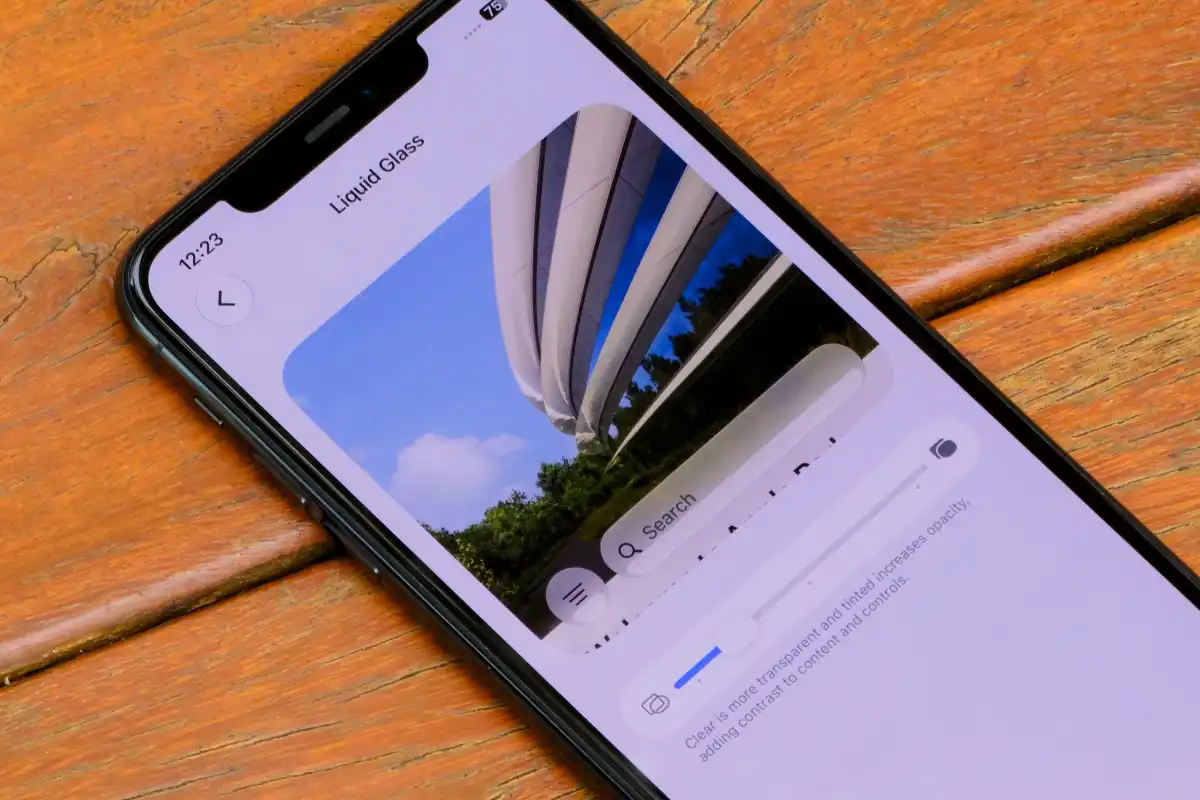
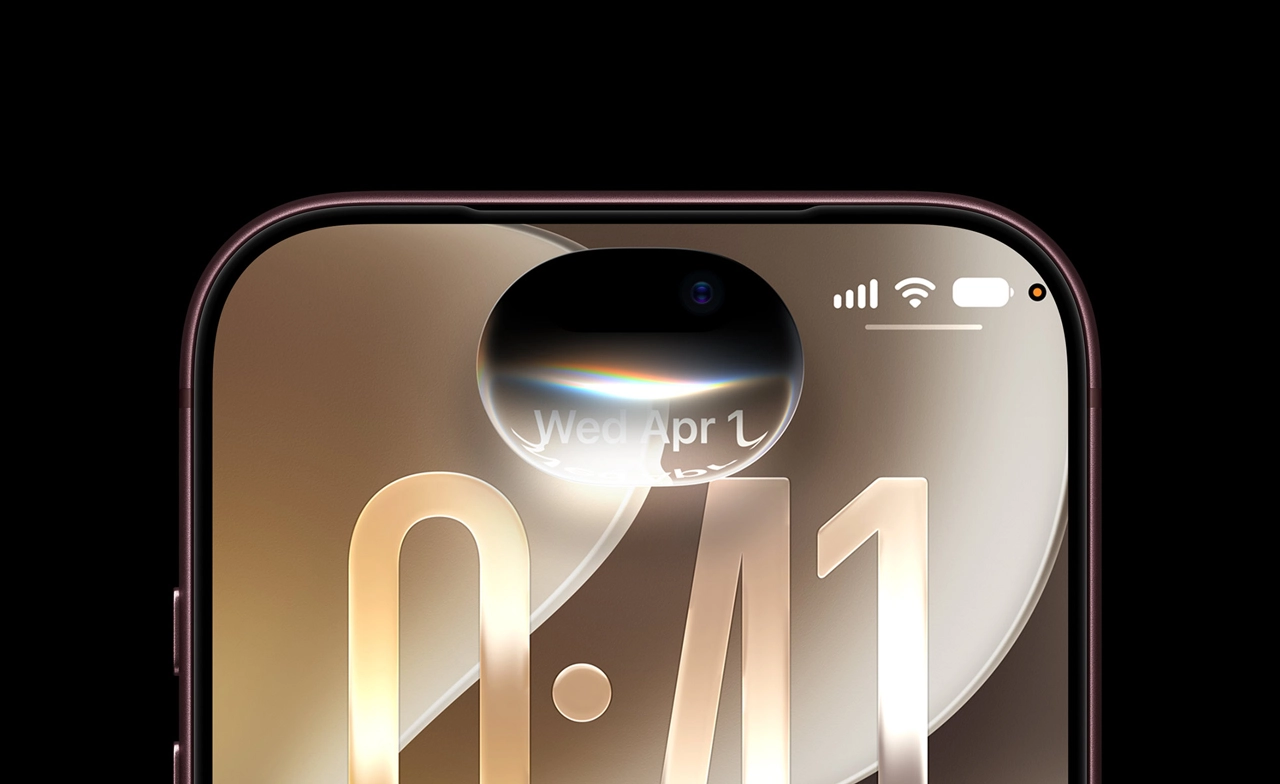
iOS 27 คือเวอร์ชันระบบปฏิบัติการล่าสุดสำหรับ iPhone ที่ออกแบบมาเพื่อปรับปรุงประสิทธิภาพ การแสดงผล และความฉลาดของเครื่องให้ดีขึ้น โดยเน้นทั้งความเร็วในการทำงาน การออกแบบส่วนติดต่อผู้ใช้ และฟีเจอร์ด้านปัญญาประดิษฐ์อย่าง Siri AI และ Apple Intelligence เพื่อให้ผู้ใช้เข้าถึงความสามารถใหม่ที่ตอบโจทย์การใช้งานในชีวิตประจำวันมากขึ้น การอัปเดตครั้งนี้ทำให้ iPhone ตอบสนองไวขึ้น ภาพเคลื่อนไหวไหลลื่น และมีเครื่องมือจัดการภาพและความปลอดภัยที่ใช้งานได้สะดวกกว่าเดิม คนที่ควรสนใจอัปเดตคือผู้ใช้ iPhone ที่ต้องการให้เครื่องทำงานได้เต็มศักยภาพและต้องการลองฟีเจอร์ช่วยงานอัจฉริยะใหม่ แต่เงื่อนไขสำคัญคือต้องเป็น iPhone รุ่นที่รองรับ iOS 27 และเข้าใจว่าบางรุ่นอาจไม่ได้ใช้ชุดความสามารถ Siri AI แบบเต็มที่เนื่องจากข้อจำกัดด้านพลังประมวลผลของฮาร์ดแวร์ ก่อนคิดจะอัปเดตควรสำรองข้อมูลและเตรียมพื้นที่ว่างให้พร้อมเพื่อลดโอกาสเกิดปัญหาระหว่างการติดตั้ง
เตรียมตัวก่อนอัปเดต iPhone เป็น iOS 27
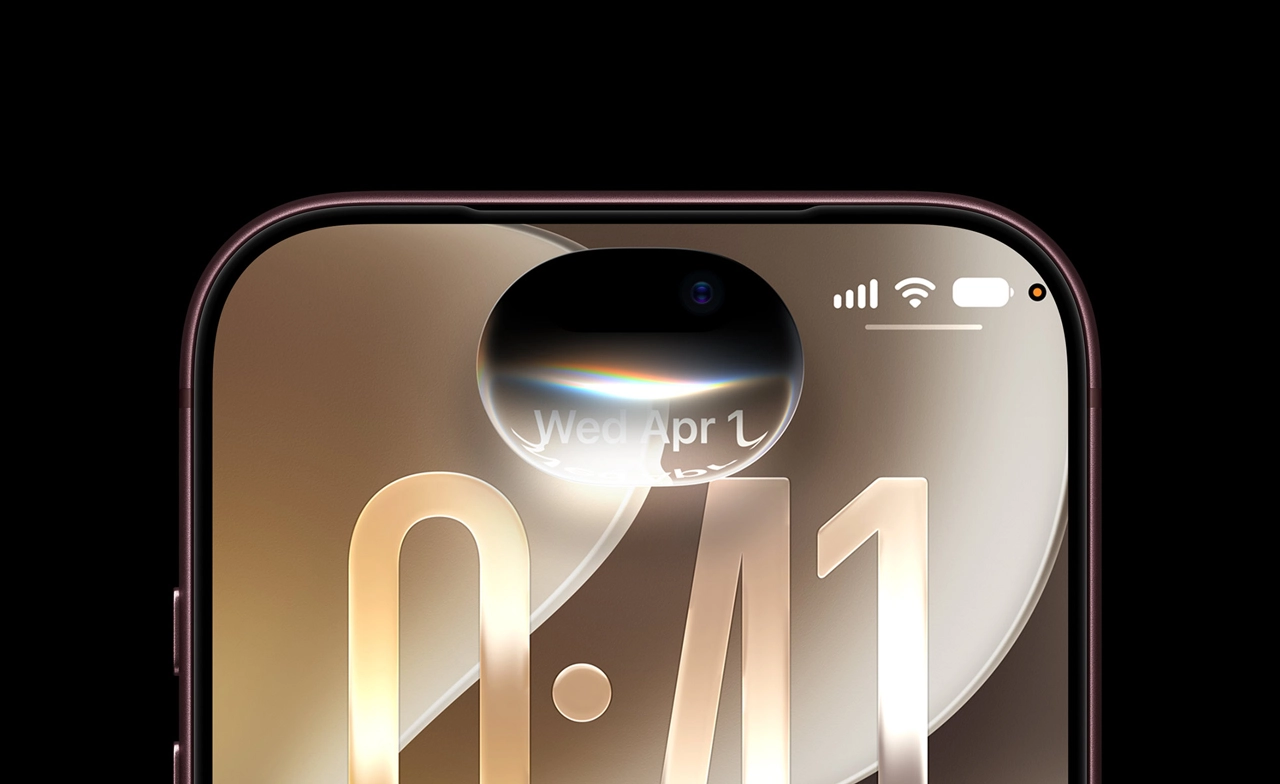
ก่อนเริ่มดาวน์โหลด iOS 27 ติดตั้ง บน iPhone สิ่งที่หลายคนมองข้ามแต่สำคัญมากคือการเตรียมเครื่องให้พร้อม ถ้าเตรียมดีอัปเดตทีเดียวจบไม่ต้องมานั่งกู้ข้อมูลหรือแก้ปัญหาเนื้อที่เต็มทีหลัง ขั้นแรกตรวจสอบให้แน่ใจว่า iPhone ของคุณเป็นรุ่นที่รองรับ iOS 27 เพราะแม้จะดาวน์โหลด iOS 27 ได้เฉพาะบนรุ่นที่รองรับเท่านั้น บางรุ่นก็จะใช้ Siri AI และ Apple Intelligence ได้ไม่เต็มชุดเนื่องจากพลังประมวลผลของเครื่อง จากนั้นสำรองข้อมูลสำคัญ เช่น รูปภาพ โน้ต และรายชื่อ ผ่าน iCloud หรือคอมพิวเตอร์เพื่อป้องกันข้อมูลสูญหายหากเกิดข้อผิดพลาดขณะอัปเดต ถัดมาคือเรื่องพื้นที่จัดเก็บ ตรวจสอบว่าเหลือพื้นที่พอสำหรับไฟล์อัปเดต หากพื้นที่ใกล้เต็มให้ลบแอปหรือไฟล์ที่ไม่ใช้ก่อนจะช่วยลดโอกาสที่การดาวน์โหลดจะหยุดกลางคัน คำเตือนที่ไม่ควรมองข้ามคือแบตเตอรี่และการเชื่อมต่อ ควรเชื่อมต่อ Wi Fi และเสียบชาร์จหรือให้แบตอยู่ในระดับสูงระหว่างอัปเดต เพื่อไม่ให้เครื่องดับขณะติดตั้งซอฟต์แวร์ใหม่
ขั้นตอนดาวน์โหลดและติดตั้ง iOS 27 แบบไม่ต้องใช้คอมพิวเตอร์
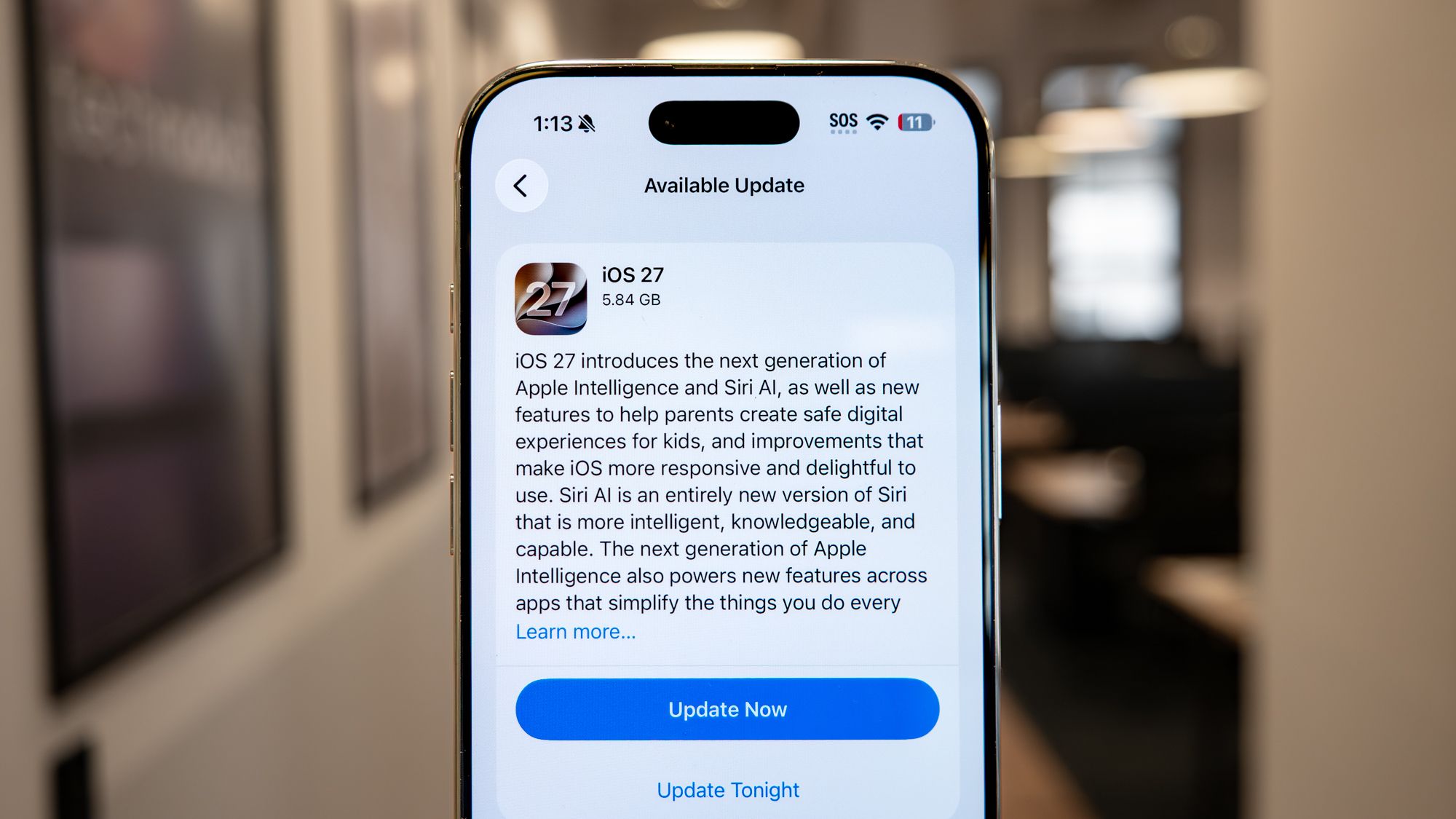
เมื่อเตรียมเครื่องเรียบร้อยแล้ว การอัปเดต iPhone เป็น iOS 27 ผ่านตัวเครื่องเองถือว่าสะดวกและเป็นวิธีที่ผู้ใช้ส่วนใหญ่เลือกใช้ เพราะไม่ต้องหยิบคอมพิวเตอร์หรือต่อสายให้ยุ่งยาก การดาวน์โหลด iOS 27 ทำบน iPhone ได้โดยตรงผ่านเมนูการตั้งค่าที่หลายคนคุ้นเคย ระหว่างขั้นตอนอย่าลืมว่าหากเน็ตไม่เสถียรหรือแบตเตอรี่ต่ำ การอัปเดตอาจหยุดหรือค้างได้ การเสียบชาร์จและใช้ Wi Fi จึงช่วยให้กระบวนการลื่นไหลกว่ามาก
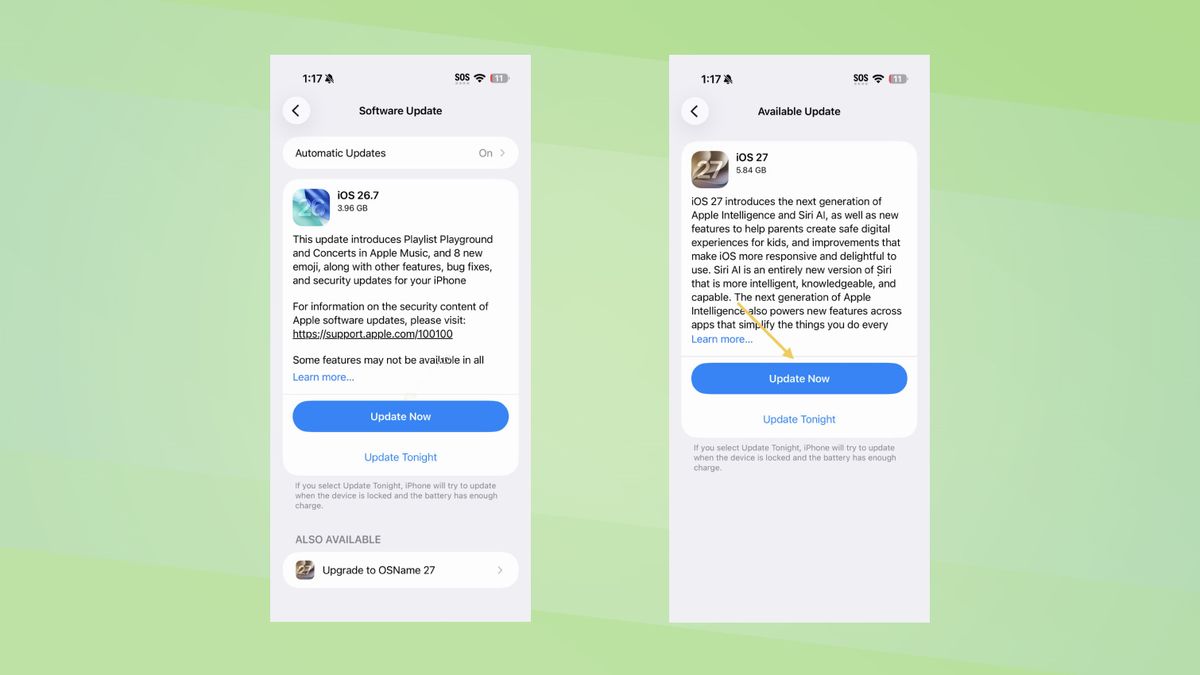
- บน iPhone เปิดแอป การตั้งค่า แล้วแตะเมนู ทั่วไป จากนั้นเลือก รายการอัปเดตซอฟต์แวร์ เพื่อให้ระบบตรวจสอบเวอร์ชันใหม่
- เมื่อหน้าจออัปเดตโหลดเสร็จ หากเครื่องรองรับจะเห็นตัวเลือกอัปเดตเป็น iOS 27 อยู่ด้านล่าง แตะ ดาวน์โหลดและติดตั้ง หรือ อัปเดตตอนนี้ เพื่อเริ่มขั้นตอน
- รอให้เครื่องดาวน์โหลดไฟล์อัปเดต กดยอมรับเงื่อนไขเมื่อระบบถาม แล้วปล่อยให้ iPhone ติดตั้งและรีสตาร์ต ระบบจะปิดเปิดเครื่องเองหลายครั้ง เมื่อเสร็จแล้วจะกลับมาหน้าจอหลักพร้อม iOS 27 ใหม่
ระหว่างติดตั้ง iOS 27 ติดตั้ง อาจใช้เวลาพอสมควรขึ้นอยู่กับความเร็วอินเทอร์เน็ตและรุ่นของ iPhone ถ้ารู้สึกว่าหน้าจอค้างนานให้ลองเช็กว่าไอคอนโหลดยังหมุนอยู่หรือเปล่า หากดูเหมือนหยุดไปนานมากให้ตรวจสอบสัญญาณ Wi Fi หรือเสียบชาร์จเพิ่ม แล้วรออีกระยะหนึ่งก่อนอย่าเพิ่งรีเซ็ตเครื่องทันที หากพื้นที่จัดเก็บไม่พอ ระบบจะเตือนให้เคลียร์พื้นที่ การลบไฟล์และแอปที่ไม่จำเป็นจะช่วยให้การติดตั้งดำเนินต่อได้

ลองฟีเจอร์ใหม่ของ iOS 27 และวิธีแก้ปัญหาที่พบบ่อย
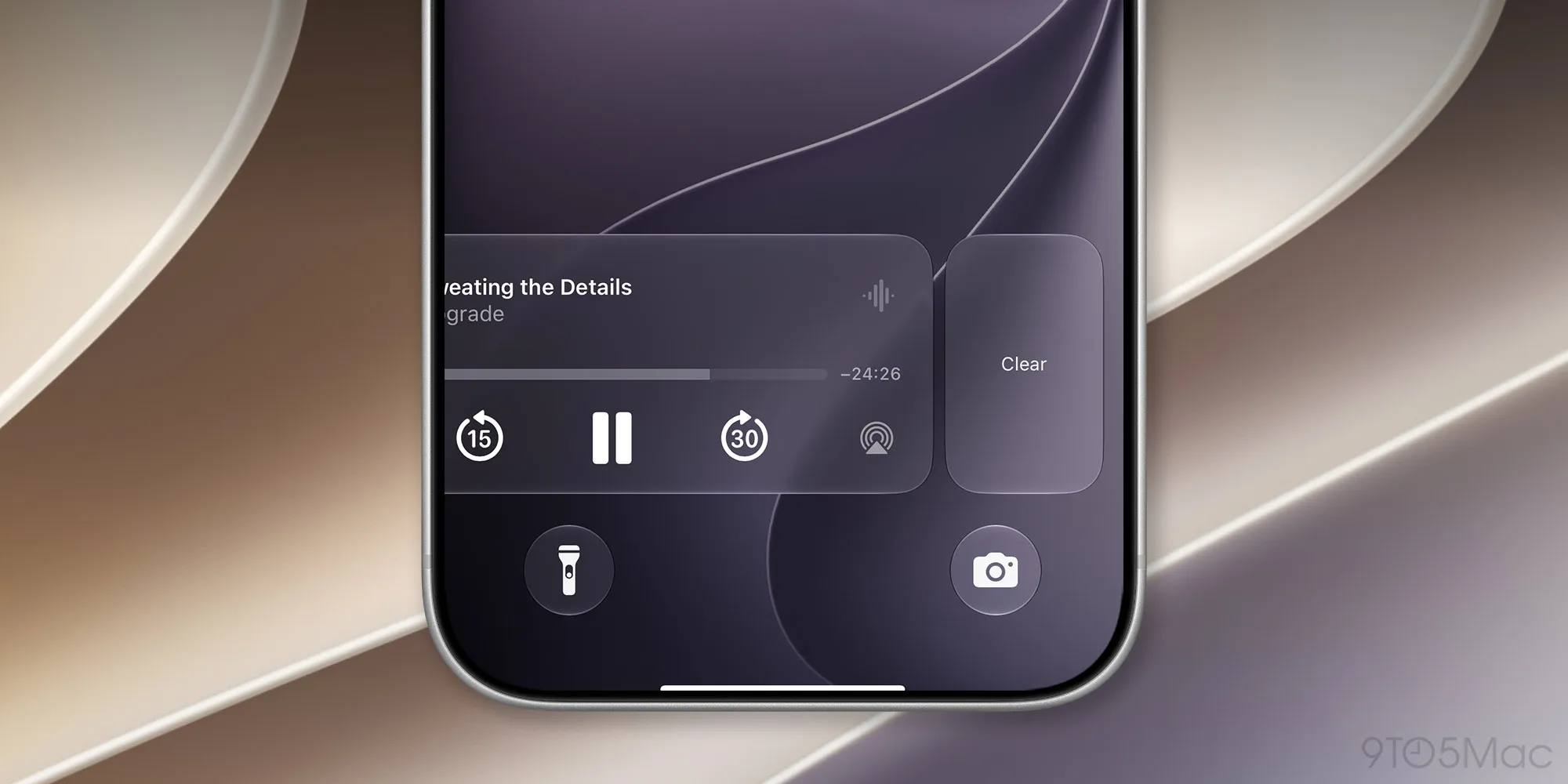
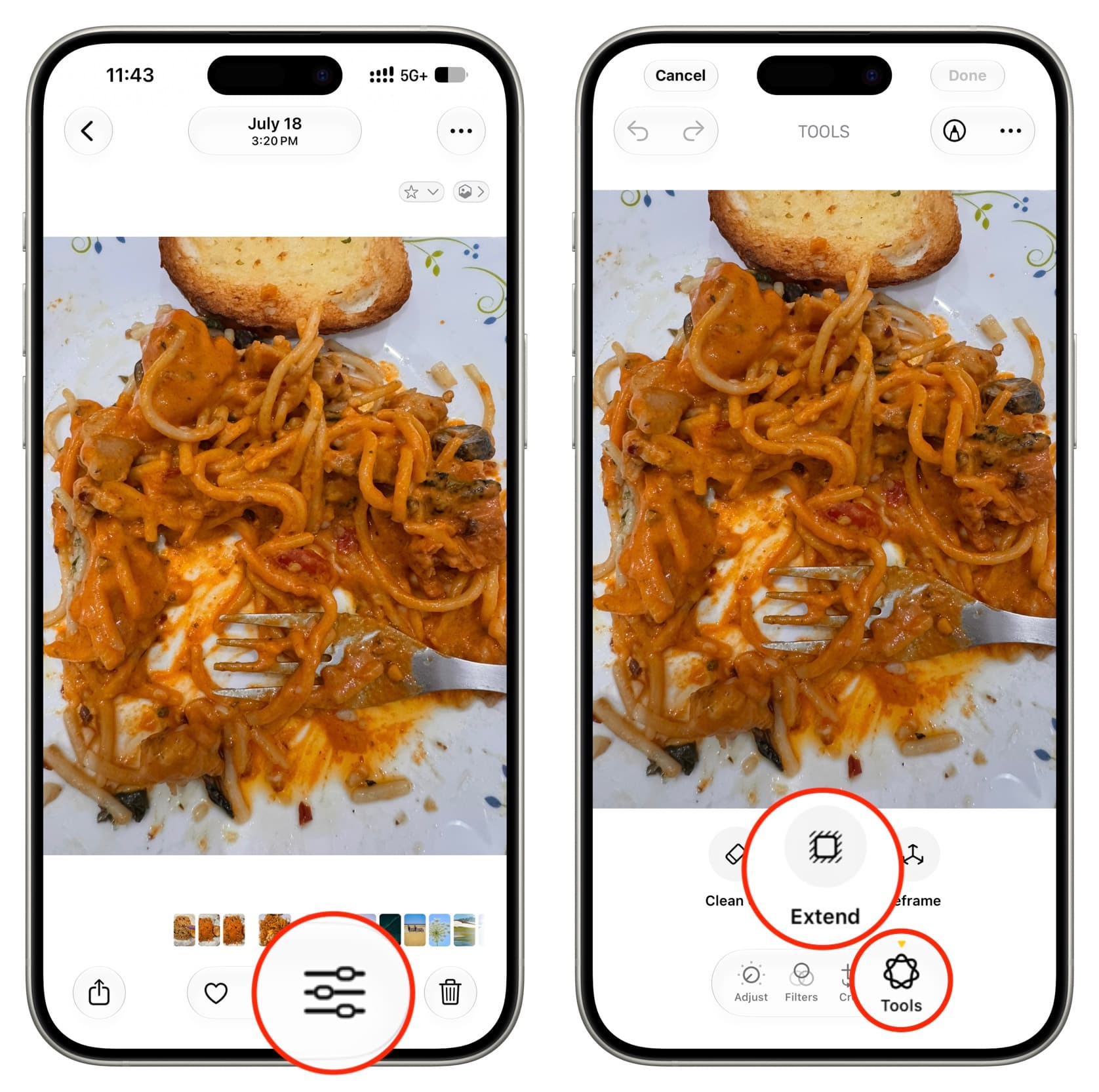
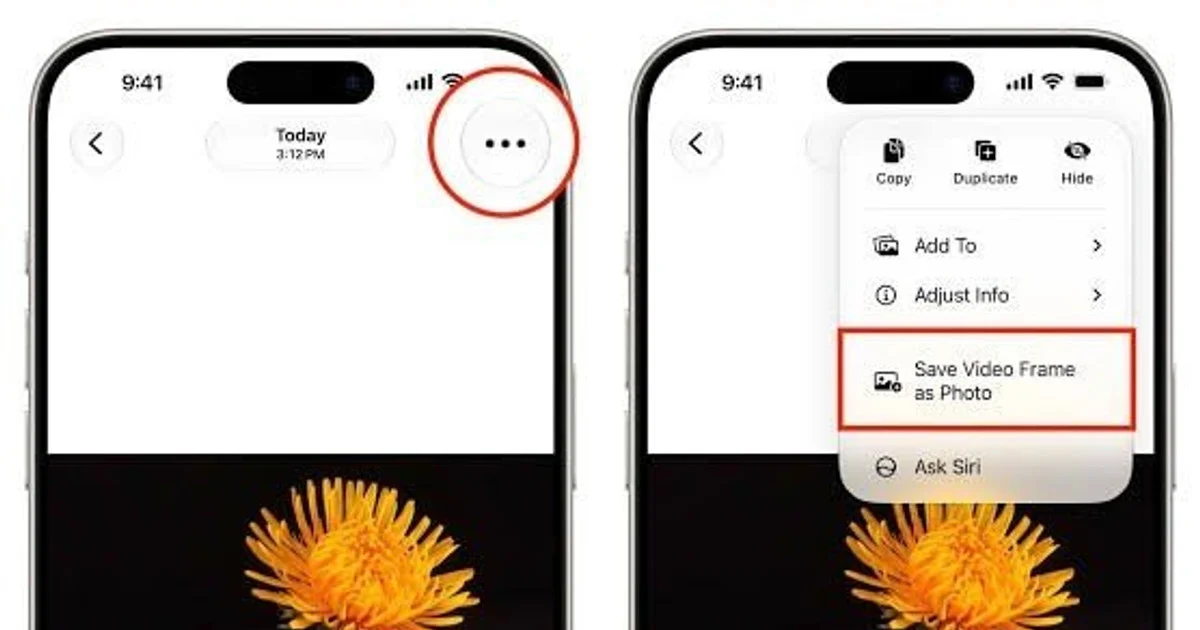
หลังติดตั้งและรีสตาร์ตเสร็จ iPhone ของคุณจะพร้อมใช้งาน iOS 27 อย่างเต็มที่ และนี่คือจุดที่สนุกที่สุด เพราะคุณจะได้ลองฟีเจอร์ใหม่ที่เข้ามาพร้อม Apple Intelligence และ Siri AI ที่ถูกปรับปรุงให้ฉลาดและครอบคลุมงานมากขึ้นในชีวิตประจำวัน ผู้ใช้สามารถใช้ Siri AI เพื่อค้นหา พิมพ์ หรือคุยด้วยภาษาที่เป็นธรรมชาติมากขึ้น รวมถึงควบคุมโหมดกล้องให้เริ่มค้นหาด้วยภาพได้จากช่องมองภาพ เครื่องมือจัดการรูปภาพก็ถูกยกระดับ เช่น การจัดเฟรมใหม่เชิงมิติพื้นที่ การขยายช็อตภาพ และการลบวัตถุขนาดใหญ่ด้วยเครื่องมือ AI ที่ใช้งานง่าย อีกด้านที่เห็นชัดคือประสิทธิภาพ ระบบเปิดแอปเร็วขึ้น โหลดรูปในคลังภาพเร็วขึ้น และถ่ายโอนผ่าน AirDrop ได้เร็วขึ้น ซึ่งเป็นผลจากการปรับแต่งส่วนสำคัญของระบบตั้งแต่ตัวจัดเวลาบน CPU ไปจนถึงการยกระดับแอปที่ใช้ทุกวัน
หากหลังอัปเดตพบว่าเครื่องช้าหรือแบตลดไวกว่าปกติ ให้ลองรีสตาร์ตหนึ่งครั้งและรอสักวันให้ระบบจัดการพื้นหลังให้เข้าที่ เพราะเมื่อมีระบบใหม่เข้ามามักมีการจัดทำดัชนีข้อมูลภายในเครื่องเพิ่มเติม ปัญหาที่พบได้บ่อยขณะติดตั้งคือเครื่องแจ้งว่าพื้นที่ไม่พอหรือการดาวน์โหลดหยุดกลางทาง การแก้คือเคลียร์แอปและไฟล์ที่ไม่จำเป็น ตรวจสอบการเชื่อมต่อ Wi Fi และให้แบตอยู่ในระดับที่เพียงพอหรือเสียบชาร์จตลอดกระบวนการอัปเดต อีกประเด็นที่ต้องยอมรับคือแม้ Apple Intelligence และ Siri AI จะถูกอัปเดตให้เก่งขึ้น แต่เฉพาะรุ่นใหม่บางรุ่นเท่านั้นที่รองรับชุดความสามารถแบบเต็มเนื่องจากต้องใช้พลังประมวลผลสูง อย่างไรก็ตาม การอัปเดตไป iOS 27 ก็ยังคุ้มเพราะได้ทั้งภาพเคลื่อนไหวยังไหลลื่น ฟีเจอร์จัดการภาพ และประสบการณ์ใช้งานที่ตอบสนองไวขึ้นโดยรวม
สรุป อัปเดต iOS 27 คุ้มไหม และควรระวังอะไร
มองในภาพรวม การอัปเดต iPhone เป็น iOS 27 ถือว่าคุ้มสำหรับคนที่อยากให้เครื่องทำงานได้เต็มความสามารถและอยากลองฟีเจอร์ใหม่ด้าน AI และการปรับปรุงประสิทธิภาพ ทั้ง Siri AI ที่ฉลาดขึ้น เครื่องมือปรับแต่งรูปภาพอัจฉริยะ รวมถึงประสบการณ์ใช้งานที่เร็วขึ้นและลื่นขึ้นทั่วทั้งระบบ สิ่งที่ควรระวังจริงๆ มีไม่กี่ข้อ หนึ่งคือเรื่องรุ่นที่รองรับและข้อจำกัดของ Siri AI แบบเต็มชุดที่มีเฉพาะบน iPhone บางรุ่นเท่านั้น สองคือการสำรองข้อมูลและเตรียมพื้นที่ว่างให้มากพอ เพราะหากละเลยขั้นตอนนี้อาจเสี่ยงต่อการสูญหายของข้อมูลหรืออัปเดตค้างกลางทาง ถ้าคุณเตรียมเครื่องดี เชื่อมต่อ Wi Fi มีแบตเพียงพอและทำตามขั้นตอนอัปเดตอย่างใจเย็น การดาวน์โหลด iOS 27 และการติดตั้งจะผ่านไปได้แบบสบายๆ เปิดประตูให้ iPhone กลายเป็นผู้ช่วยที่ฉลาดและตอบสนองไวกว่าเดิมในทุกวันใช้งาน