
ทำไมต้องเตรียม BIOS TPM Secure Boot และ VRR ก่อนวันเปิดเซิร์ฟ
การเตรียมระบบก่อนเล่นเกม Modern Warfare คือการตรวจสอบและอัปเดต BIOS เปิดใช้ TPM 2.0 และ Secure Boot สำหรับโหมดออนไลน์ รวมถึงเช็กว่ามอนิเตอร์รองรับ VRR และรีเฟรชเรตสูงพอเพื่อใช้ Performance Mode บนคอนโซล การเตรียมเหล่านี้ช่วยให้เข้าเกมมัลติเพลเยอร์และ DMZ ได้ตามความต้องการระบบ Modern Warfare ลดปัญหาค้าง เด้ง หรือเฟรมเรตล็อกก่อนวันเปิดเซิร์ฟ
ฝั่งพีซี ความต้องการระบบ Modern Warfare กำหนดชัดว่าการเล่นมัลติเพลเยอร์และ DMZ ต้องเปิด TPM 2.0 และ Secure Boot และยังต้องเป็นเวอร์ชัน PTT หรือ fTPM ที่ใหม่พอด้วย นั่นหมายความว่าหลายเครื่องจะต้องทำ BIOS อัปเดต Call of Duty ให้ทันก่อนเข้าเซิร์ฟจริง ส่วนฝั่ง Xbox Series X|S และ PS5 ถ้าอยากใช้ Performance Mode แบบลื่นสุด เกมกำหนดให้ต้องใช้มอนิเตอร์ที่รองรับ Variable Refresh Rate หรือ VRR และรองรับอย่างน้อย 120Hz ไม่เช่นนั้นเฟรมเรตจะถูกล็อกที่ 60Hz
ถ้าอ่านแล้วเริ่มเครียด ให้คิดว่าคุณกำลังช่วยตัวเองและเพื่อนทีมให้รอดจากดราม่าวันเปิดเซิร์ฟ การเตรียมครั้งเดียวใช้ได้ยาว และยังช่วยให้ระบบเสถียรขึ้นกับเกมอื่นด้วย
เช็ก TPM Secure Boot และเวอร์ชัน PTT fTPM ก่อนอัปเดต BIOS
จุดพลาดใหญ่ของหลายคนคือคิดว่าเปิด TPM 2.0 กับ Secure Boot แล้วจบ แต่ความต้องการระบบ Modern Warfare ระบุว่าถ้า PTT หรือ fTPM เป็นเวอร์ชันเก่า เกมจะไม่ยอมให้เข้าออนไลน์แม้จะเปิดครบแล้วก็ตาม ดังนั้นต้องเริ่มจากการเช็กเวอร์ชันให้ชัดก่อนตัดสินใจอัปเดต BIOS
- บน Windows กดปุ่ม Win+R พิมพ์ tpm.msc แล้วกด Enter เพื่อเปิดหน้าต่างจัดการ TPM
- ดูส่วน TPM Manufacturer Information ด้านล่าง จะมีเวอร์ชันของ TPM แสดงอยู่ ตรวจสอบว่าเป็นเวอร์ชันที่เกมรองรับหรือไม่
- ถ้าใช้ซีพียู Intel และเวอร์ชัน TPM อยู่ในชุด 302.1.2.X หรือ 303.1.2.X เมนบอร์ดของคุณอาจต้องอัปเดตเฟิร์มแวร์ผ่าน BIOS
- ถ้าใช้ AMD และเวอร์ชัน fTPM เป็นชุด 3.X.0.X ก็ถือว่าไม่รองรับและต้องอัปเดต BIOS เช่นกัน
- จดชื่อเมนบอร์ดและเวอร์ชัน TPM ไว้ เพื่อใช้ค้นหาไฟล์ BIOS ที่ถูกต้องจากผู้ผลิต
ความผิดพลาดที่เจอบ่อยคืออัปเดต BIOS แบบสุ่มไฟล์หรือไม่ตรงรุ่นเมนบอร์ด ซึ่งเสี่ยงทำให้เครื่องบูตไม่ขึ้น การเช็กเวอร์ชัน TPM ล่วงหน้าช่วยให้รู้แน่ชัดว่าจำเป็นต้องอัปเดตหรือไม่ และช่วยลดการอัปเดตเกินความจำเป็น เมื่อเตรียมข้อมูลครบแล้วค่อยไปขั้นตอนอัปเดต BIOS อย่างเป็นระบบ
ขั้นตอนอัปเดต BIOS ให้พร้อมเล่นมัลติเพลเยอร์และ DMZ
การอัปเดต BIOS เป็นขั้นตอนที่หลายคนกลัว แต่ถ้าทำตามลำดับและไม่รีบเกินไปก็ปลอดภัย และเป็นทางเดียวที่จะอัปเดต PTT หรือ fTPM ให้รองรับความต้องการระบบ Modern Warfare หลังอัปเดตเสร็จ คุณจะสามารถเปิด TPM 2.0 และ Secure Boot เพื่อเข้าโหมดออนไลน์ได้
- เข้าเว็บไซต์ผู้ผลิตเมนบอร์ด ดาวน์โหลด BIOS เวอร์ชันเสถียรล่าสุดที่ตรงรุ่นเมนบอร์ดของคุณให้เรียบร้อย
- คัดลอกไฟล์ BIOS ลงแฟลชไดรฟ์ USB แล้วเสียบเข้าพอร์ตด้านหลังเครื่องที่ต่อกับเมนบอร์ดโดยตรง
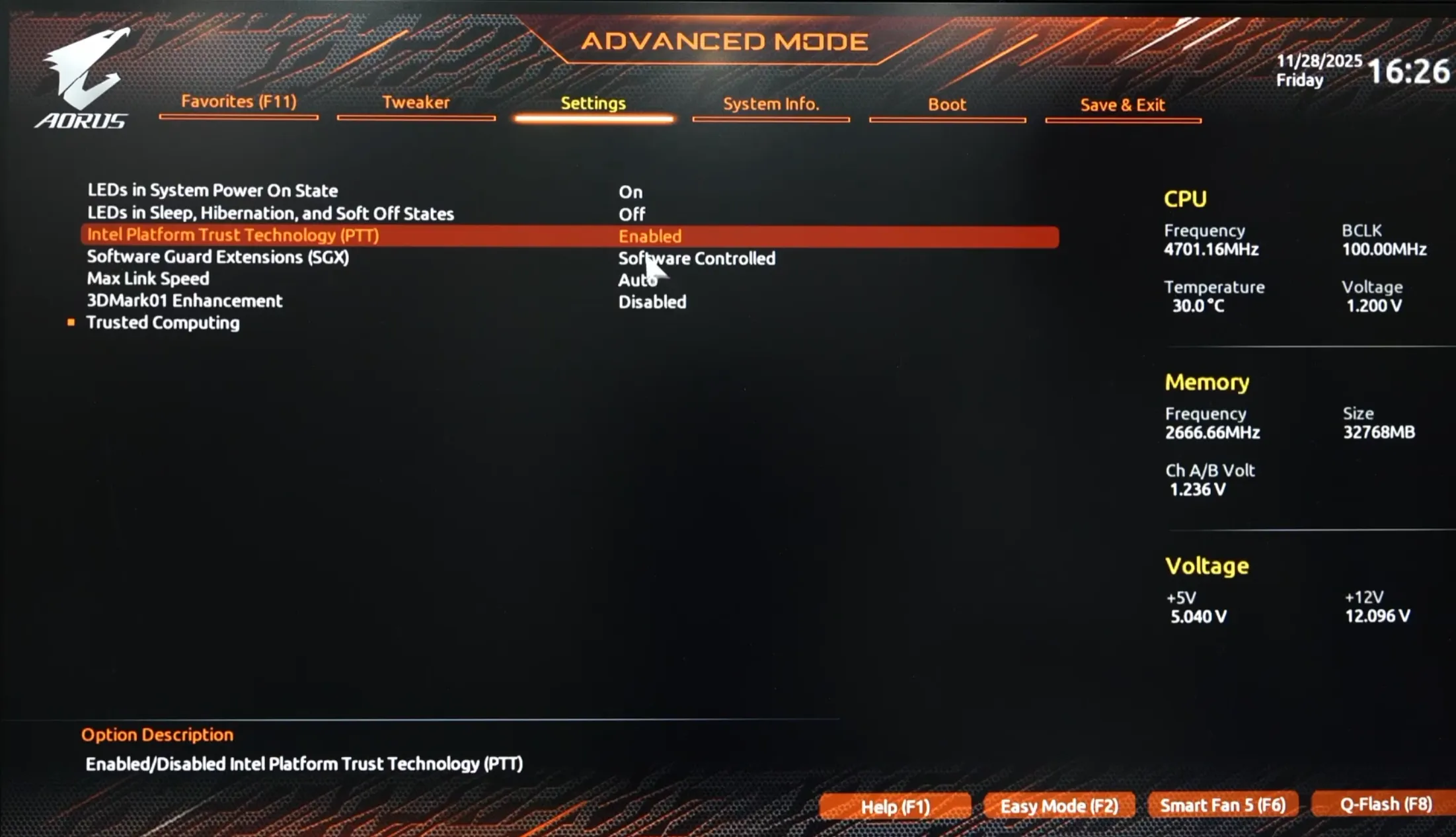
- รีสตาร์ตเครื่อง ระหว่างบูตให้กดปุ่ม Del หรือ F2 เพื่อเข้า BIOS ถ้าหน้าจอยังดำอยู่ ให้กด Shift ค้างไว้ขณะกด Restart จากเมนูปิดเครื่องของ Windows เพื่อเข้าหน้า Advanced options แล้วเลือกบูตเข้า UEFI BIOS
- ภายใน BIOS หาเมนูอัปเดต BIOS หรือเฟิร์มแวร์ แล้วเลือกโหมดติดตั้งแบบ Local หรือ Offline จากไฟล์ใน USB
- เลือกไฟล์ BIOS ที่ดาวน์โหลดมา ยืนยันการอัปเดต แล้วปล่อยให้ระบบทำงานจนเสร็จ ระหว่างนี้อย่าปิดเครื่องหรือดึงปลั๊กออกเด็ดขาด
หลังอัปเดต BIOS เสร็จ การตั้งค่าหลายอย่างจะถูกรีเซ็ต เช่น โปรไฟล์แรม XMP หรือ EXPO และลำดับบูตไดรฟ์ คุณควรเข้า BIOS อีกครั้งเพื่อเปิด TPM 2.0 เปิด Secure Boot และตรวจว่าดิสก์ระบบยังเป็นตัวบูตหลัก เมื่อทุกอย่างเรียบร้อยแล้วจึงบูตเข้า Windows และคาดหวังได้ว่าเมื่อเปิดเกม คุณจะเข้า Call of Duty ได้โดยไม่มีปัญหาเรื่องข้อกำหนดระบบ
เช็กลิสต์ VRR มอนิเตอร์ Xbox และการตั้งค่า Performance Mode
ฝั่งคอนโซล ความต้องการระบบ Modern Warfare มีเงื่อนไขสำคัญเรื่อง VRR มอนิเตอร์ Xbox และ PS5 ถ้าต้องการใช้ Performance Mode ในแคมเปญและ DMZ เกมกำหนดว่าต้องต่อกับมอนิเตอร์ที่รองรับ Variable Refresh Rate และต้องเปิด VRR ไว้ด้วย ถ้าไม่รองรับหรือไม่ได้เปิด VRR แม้จอจะมีรีเฟรชเรตสูง เฟรมเรตของเกมใน Performance Mode จะถูกล็อกที่ 60Hz
- ตรวจสเปกมอนิเตอร์ว่ารองรับ VRR หรือเทคโนโลยีใกล้เคียง เช่น FreeSync หรือ G-Sync Compatible ผ่านพอร์ตที่ใช้กับคอนโซล
- เช็กว่ามอนิเตอร์รองรับอย่างน้อย 120Hz ตามข้อกำหนด หากต่ำกว่านี้ Performance Mode จะไม่ทำงานเต็มศักยภาพ
- บน Xbox Series X|S เข้าเมนูการตั้งค่าจอภาพ เปิดโหมด 120Hz และเปิดฟังก์ชัน VRR ให้เรียบร้อย
- ถ้าเข้าเกมแล้วพบว่าเฟรมเรตยังล็อกที่ 60Hz ให้กลับไปตรวจอีกครั้งว่าจอเปิด VRR แล้วและใช้สายสัญญาณที่รองรับ
- สำหรับผู้เล่นที่ไม่สามารถหามอนิเตอร์ VRR ได้ทัน ยังสามารถเล่นโหมดแคมเปญที่ 60fps ผ่าน Performance Mode หรือเล่นโหมดเน้นความละเอียดได้ตามปกติ
ผู้เล่นสายแข่งขันอาจรู้สึกว่าการต้องเปลี่ยนมอนิเตอร์ก่อนเกมออกเป็นภาระ แต่ถ้าคุณเน้นเฟรมเรตสูงและอินพุตแลกลดลง VRR มอนิเตอร์ Xbox จะช่วยให้ประสบการณ์ลื่นขึ้นมาก โดยเฉพาะเมื่อ Warzone ซีซัน 1 จะใช้ข้อกำหนดเดียวกันสำหรับ Performance Mode ด้วย
ปัญหายอดฮิตและสิ่งที่ควรจับตาหลังเตรียมระบบเสร็จ
เมื่อเตรียมทุกอย่างแล้ว ยังมีจุดเล็กๆ ที่มักทำให้คนหัวร้อนวันเปิดเซิร์ฟ สิ่งแรกคือเข้าใจผิดว่ามี TPM 2.0 และเปิด Secure Boot แล้วพอ ทั้งที่เวอร์ชัน PTT หรือ fTPM ยังเก่าอยู่ ทำให้เกมไม่ยอมให้เข้าออนไลน์จนกว่าจะอัปเดต BIOS อีกปัญหาคือผู้เล่นคอนโซลที่มีจอรีเฟรชเรตสูงแต่ไม่มี VRR ทำให้ Performance Mode ถูกล็อกเฟรมเรตที่ 60Hz แม้จะตั้งค่าถูกแล้วก็ตาม
ถ้าคุณเข้า BIOS ไม่ได้เพราะหน้าจอดำระหว่างบูต สามารถใช้วิธีถือปุ่ม Shift ค้างไว้ขณะกด Restart จากเมนูปิดเครื่องของ Windows เพื่อเข้าหน้า Advanced options แล้วเลือกบูตเข้า UEFI BIOS ได้ ส่วนฝั่งมอนิเตอร์ ถ้าตรวจแล้วว่าจอรองรับ VRR และ 120Hz แต่ยังล็อกเฟรม ให้ลองเปลี่ยนสายสัญญาณหรือพอร์ต และตรวจว่าฟังก์ชัน VRR ในเมนูจอถูกเปิดอยู่
เมื่อทุกอย่างลงตัว คุณจะได้ระบบที่พร้อมเล่นมัลติเพลเยอร์และ DMZ โดยไม่ต้องมานั่งไล่แก้ทีละจุดในวันจริง การอัปเดต BIOS และเตรียม VRR อาจดูยุ่งยากครั้งแรก แต่ผลลัพธ์คือเครื่องที่เสถียรกว่า ปลอดภัยกว่า และพร้อมรับเกมออนไลน์ยุคใหม่ที่เข้มเรื่องความปลอดภัยและเฟรมเรตมากขึ้น