
ปรับแต่งปุ่มกล้อง iPhone คืออะไร และต้องเตรียมตัวอย่างไร
การปรับแต่งปุ่มกล้อง iPhone คือการจัดเรียงและเลือกไอคอนลัดบนแถบควบคุมกล้อง เพื่อให้เราเข้าถึงฟังก์ชันถ่ายรูปหรือวิดีโอที่ใช้บ่อยได้ไวขึ้น ลดการแตะเมนูซ้ำซ้อน ทำให้การถ่ายภาพในสถานการณ์เร่งด่วนสะดวกกว่าเดิม การตั้งค่ากล้อง iOS 27 เน้นให้ผู้ใช้ควบคุมหน้าตาและลำดับของเมนูได้เองในแบบที่ถนัด ไม่ต้องยึดกับค่าเริ่มต้นของระบบเสมอไป เหมาะกับคนที่ชอบถ่ายรูปกลางคืน วิดีโอ หรือโหมดเฉพาะทางที่ต้องเปิดใช้บ่อยๆ
ก่อนลงมือ ปรับแต่งปุ่มกล้อง iPhone ให้ถ่ายรูปเร็วขึ้นได้เต็มความสามารถ จำเป็นต้องอัปเดตเครื่องให้รองรับ iOS 18 ขึ้นไปจึงจะใช้งานฟีเจอร์การปรับแต่งมุมมองต่างๆ ในแอปภาพถ่ายได้ การมีระบบใหม่อย่างน้อยระดับนี้ถือเป็นเงื่อนไขพื้นฐาน เพราะอินเทอร์เฟซแบบใหม่และตัวเลือกการปรับแต่งถูกเพิ่มเข้ามาพร้อมการออกแบบแอปภาพถ่ายและส่วนควบคุมสมัยใหม่ใน iOS รุ่นหลังๆ หากเครื่องยังเป็น iOS ต่ำกว่านี้ ตัวเลือกหลายส่วนจะไม่ปรากฏให้ใช้
ทำความเข้าใจกับมุมมองภาพถ่ายและปุ่มควบคุมที่เกี่ยวกับกล้อง
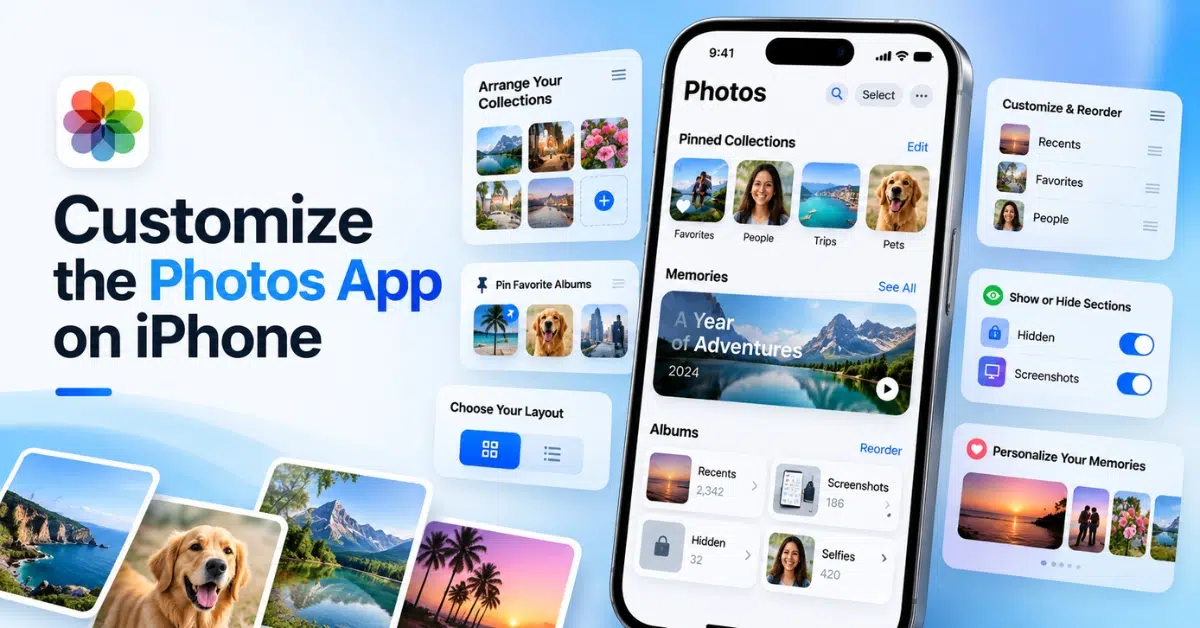
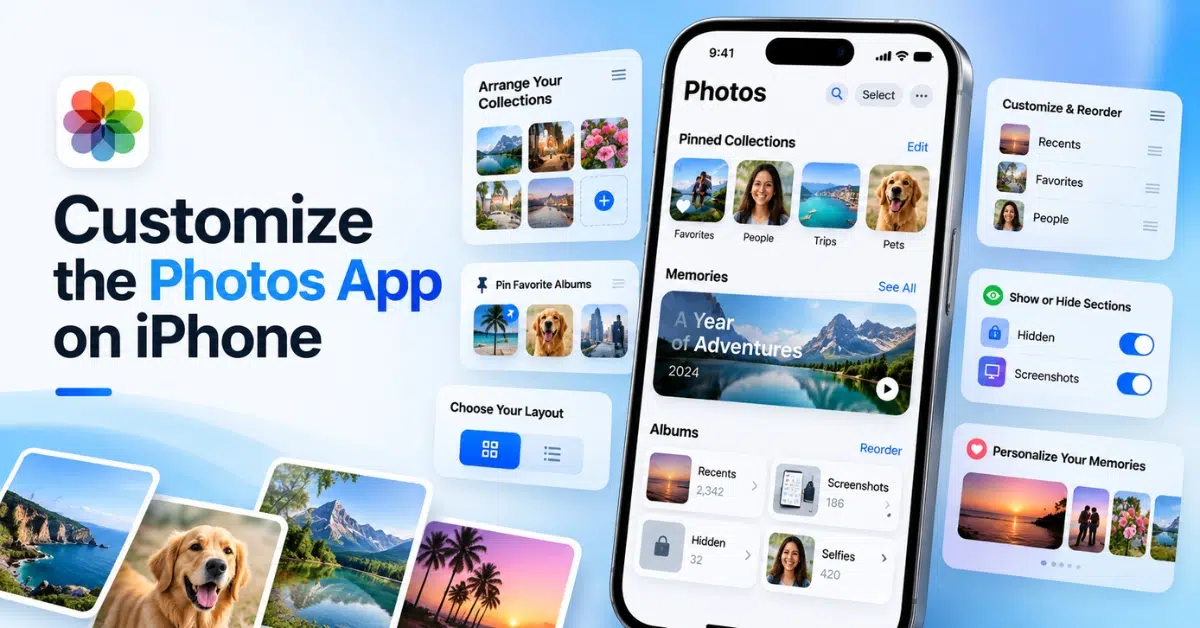
แม้การตั้งค่าหลักของปุ่มควบคุมกล้อง iPhone จะอยู่ในแอปกล้อง แต่หลายส่วนที่เกี่ยวกับการจัดการภาพและมุมมองก็ผูกกับแอปภาพถ่าย ซึ่งได้รับการออกแบบใหม่ให้ใช้มุมมองแบบเลื่อนเดียว โดยยังคงแยกแท็บคลังและคอลเล็กชัน และเพิ่มตัวเลือกให้ผู้ใช้ควบคุมการจัดระเบียบภาพได้มากขึ้น การเรียนรู้โครงสร้างนี้ช่วยให้เราจัดกลุ่มและเข้าถึงภาพจากโหมดถ่ายต่างๆ ได้สบายขึ้นเมื่อกลับมาดูย้อนหลัง
หนึ่งในประโยคที่น่าหยิบมาอ้างคือ ประสบการณ์ใหม่เน้นการจัดกลุ่มอัตโนมัติ แต่ก็เปิดให้ผู้ใช้ปรับขนาดและลำดับคอลเล็กชันได้เอง เพื่อให้สอดคล้องกับอัลบั้มที่ใช้จริงมากกว่า เมื่อเราจัดหน้าบ้านของรูปภาพได้เป็นระบบ การทดลองปรับแถบปุ่มควบคุมบนกล้องก็จะมีความหมายมากขึ้น เพราะภาพจากโหมดที่ใช้บ่อยจะถูกจัดเก็บและค้นหาได้ง่ายตามไปด้วย
ขั้นตอนทีละข้อ จัดการมุมมองคอลเล็กชันให้เข้ากับสไตล์การถ่าย
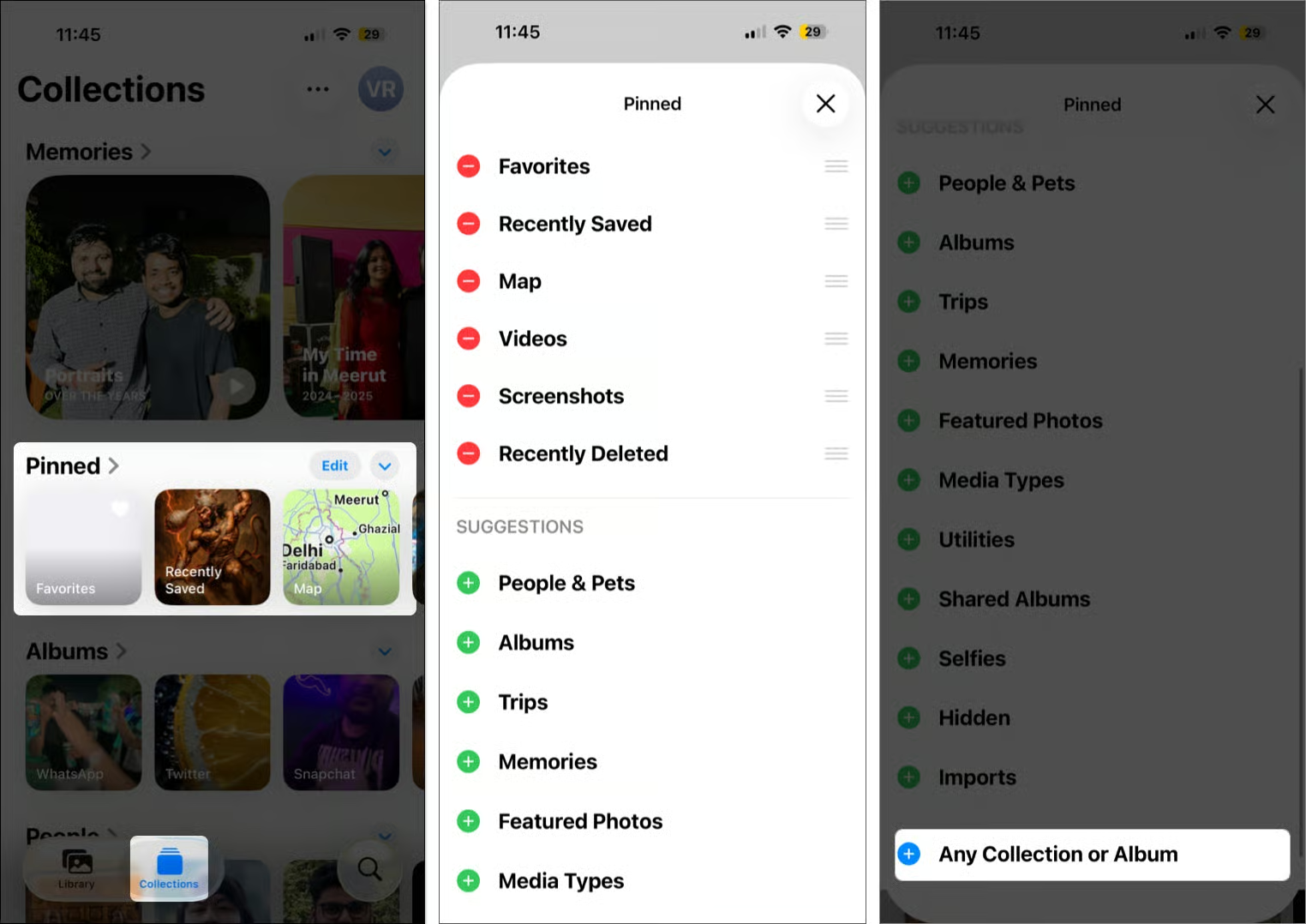
ก่อนจะไปโฟกัสที่ปุ่มควบคุมกล้อง การจัดหน้าจอคอลเล็กชันในแอปภาพถ่ายให้เหมาะกับนิสัยการถ่ายรูปของเราเป็นก้าวแรกที่ช่วยให้การถ่ายรูปเร็วขึ้นในภาพรวม เพราะเมื่อถ่ายเสร็จเราจะหาภาพจากโหมดต่างๆ ได้ไว ไม่ต้องเลื่อนหาอัลบั้มยาวๆ ทุกครั้ง
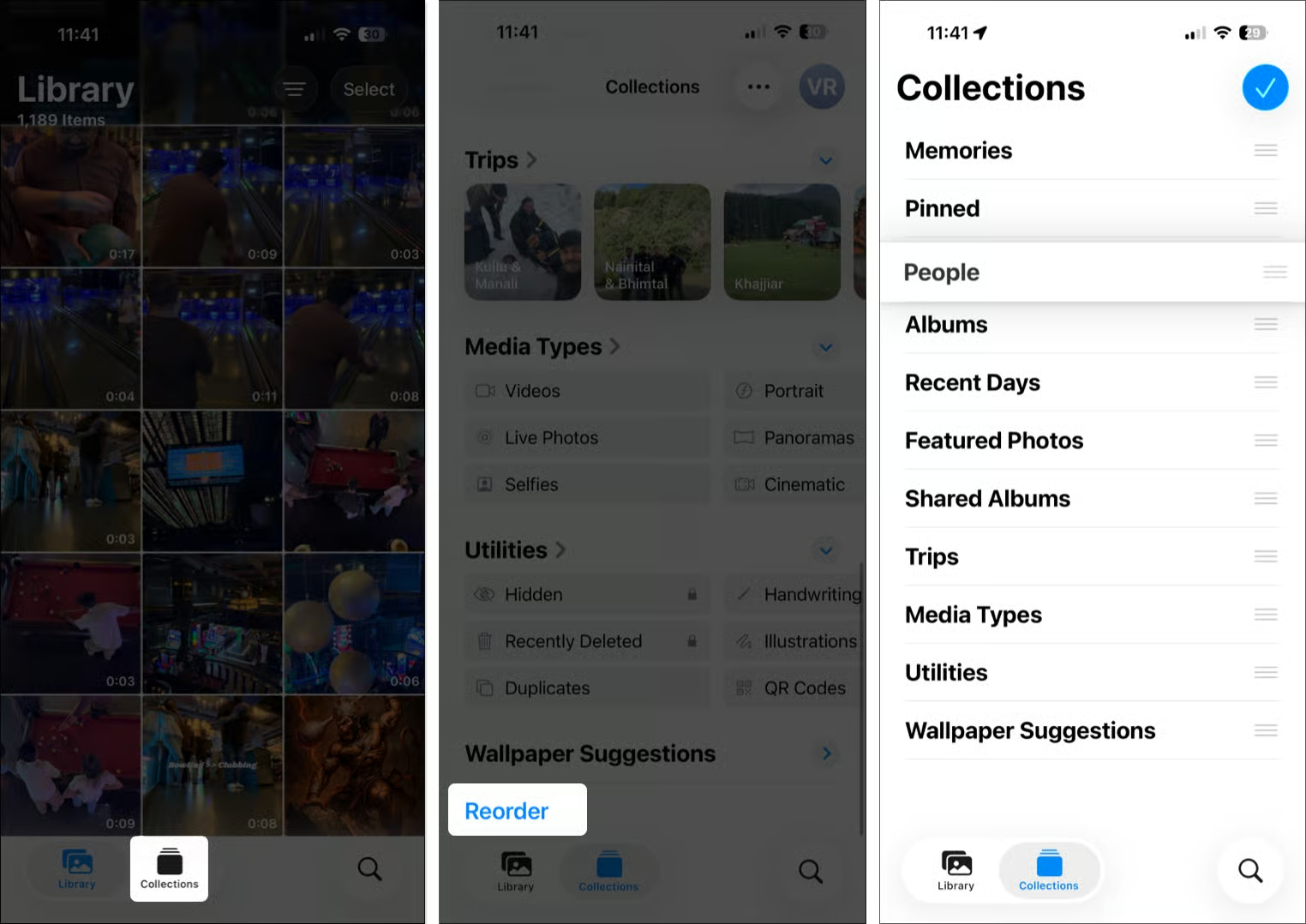
- เปิดแอปภาพถ่ายบน iPhone แล้วแตะแท็บ คอลเล็กชัน ด้านล่างหน้าจอ
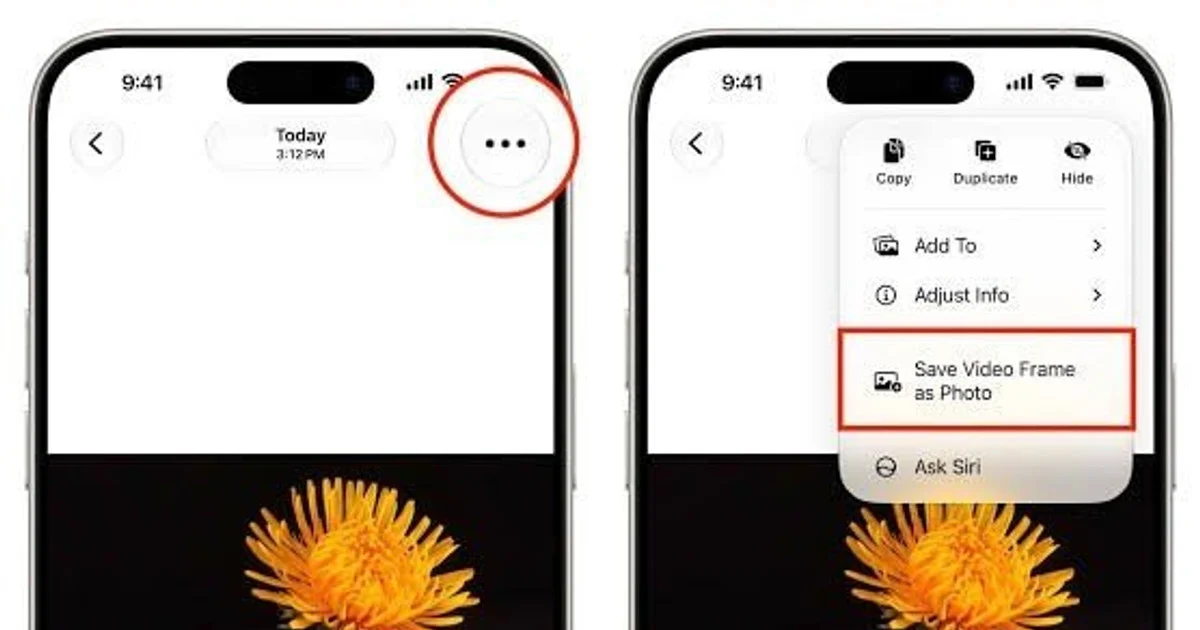
- แตะปุ่มสามจุดที่มุมขวาบน เพื่อเปิดเมนูการแสดงผล
- เลือกขนาดการแสดงผลที่ถนัด เช่น Large Grid เพื่อให้ไทล์คอลเล็กชันใหญ่ขึ้น หรือ Small Grid ให้เล็กลง Mixed Grid เพื่อตั้งค่าปกติ หรือ Collapse All เพื่อซ่อนรูปตัวอย่าง
- หากต้องการเปลี่ยนลำดับคอลเล็กชัน ให้แตะ Reorder แล้วแตะค้างที่คอลเล็กชันที่ต้องการย้าย ลากไปตำแหน่งที่ต้องการ จากนั้นแตะปุ่ม Done ที่มุมขวาบนเมื่อจัดเสร็จ
การเปลี่ยนขนาดและลำดับของคอลเล็กชันทำให้คอลเล็กชันที่เกี่ยวกับกล้องหรือโหมดที่ใช้บ่อย เช่น อัลบั้มวิดีโอ ภาพถ่ายกลางคืน หรือภาพจากกล้องหน้า ถูกดันขึ้นมาอยู่ใกล้มือ ทำให้การตรวจดูผลลัพธ์หลังถ่ายและการจัดการรูปหลังใช้งานกล้องเร็วขึ้น เมื่อโครงสร้างส่วนนี้เรียบร้อย การตั้งค่าปุ่มควบคุมกล้อง iPhone ในขั้นต่อไปจะเห็นภาพชัดขึ้นว่าควรเน้นโหมดใด
จัดหมวดหมู่ Media Types และ Utilities ให้รองรับปุ่มกล้องที่ใช้บ่อย
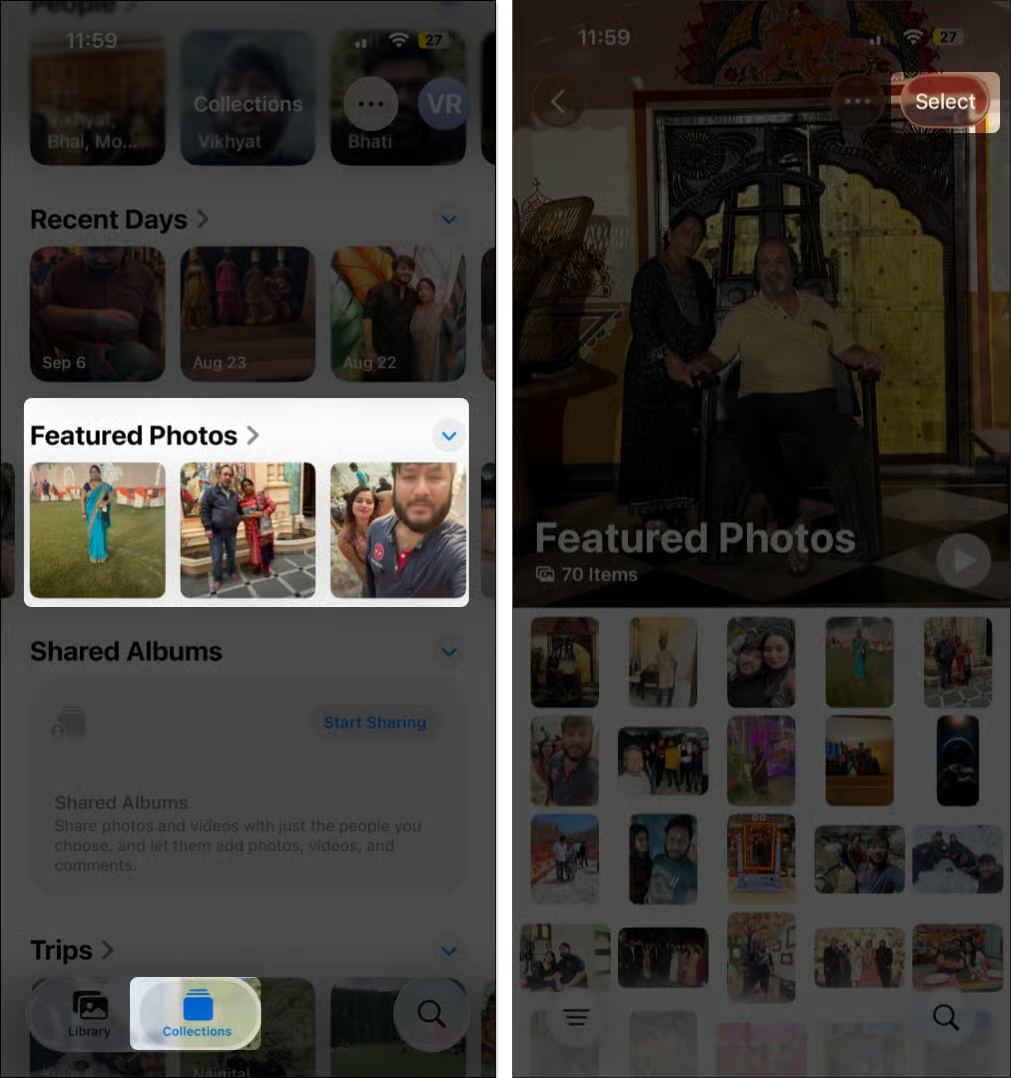
อีกจุดที่เกี่ยวข้องโดยตรงกับการใช้ปุ่มควบคุมกล้อง iPhone คือการจัดลำดับหมวด Media Types และ Utilities ในคอลเล็กชัน เพราะหมวดเหล่านี้แยกประเภทไฟล์ภาพและวิดีโอ เช่น วิดีโอ ภาพถ่าย ไลฟ์โฟโต และสกรีนช็อต การปรับลำดับให้ตรงกับโหมดที่ใช้ถ่ายประจำช่วยให้คุณกลับมาค้นไฟล์จากโหมดนั้นได้ไวขึ้น ไม่ต้องเลื่อนผ่านหมวดที่ไม่ค่อยได้ใช้ทุกครั้ง
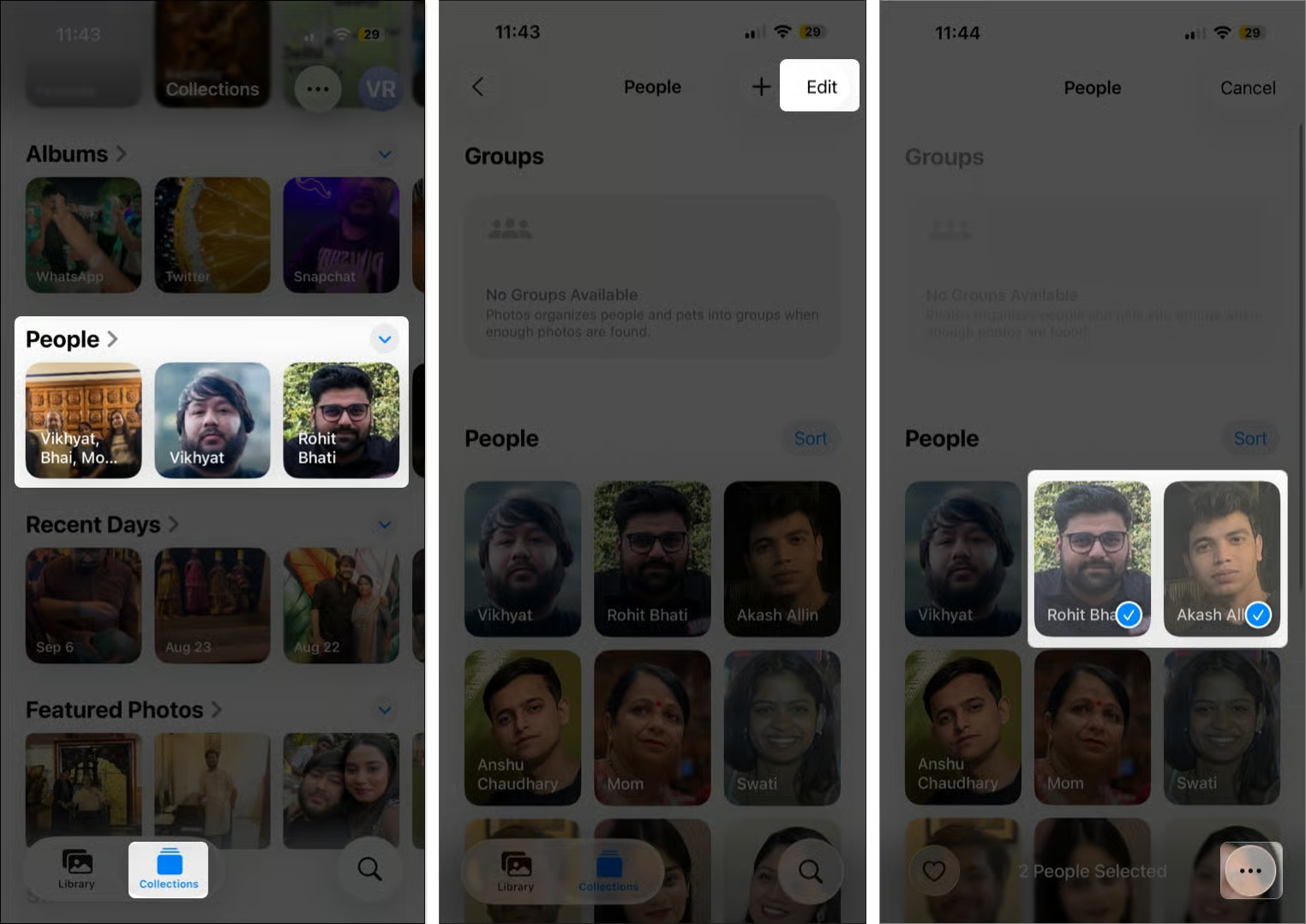
- ไปที่แท็บ คอลเล็กชัน ในแอปภาพถ่าย แล้วเลื่อนลงไปที่ส่วน Media Types หรือ Utilities
- แตะปุ่ม Edit ที่มุมขวาบนของส่วนดังกล่าว เพื่อเข้าสู่โหมดแก้ไขลำดับ
- แตะค้างที่รายการหมวดที่ต้องการย้าย เช่น Videos หรือ Screenshots แล้วลากขึ้นหรือลงไปตำแหน่งที่ต้องการ
- เมื่อจัดหมวดเรียบร้อยแล้ว แตะปุ่ม Done หรือสัญลักษณ์เครื่องหมายถูกที่มุมขวาบนเพื่อบันทึกการเปลี่ยนแปลง
เคล็ดลับคือให้ดันหมวดที่สอดคล้องกับปุ่มกล้องที่คุณเปิดใช้บ่อยขึ้นมาอยู่บนสุด เช่น หากชอบถ่ายวิดีโอบ่อย ให้ดันหมวดวิดีโอไว้บนๆ เพื่อให้การตรวจทานและคัดเลือกวิดีโอที่เพิ่งถ่ายทำได้เร็วขึ้น ตรงกับแนวคิดตั้งค่ากล้อง iOS 27 ที่ให้ผู้ใช้จัดระบบตามนิสัยการถ่ายของตัวเอง
สรุปภาพรวมและข้อควรระวังเมื่อปรับแต่งเพื่อถ่ายรูปเร็วขึ้น
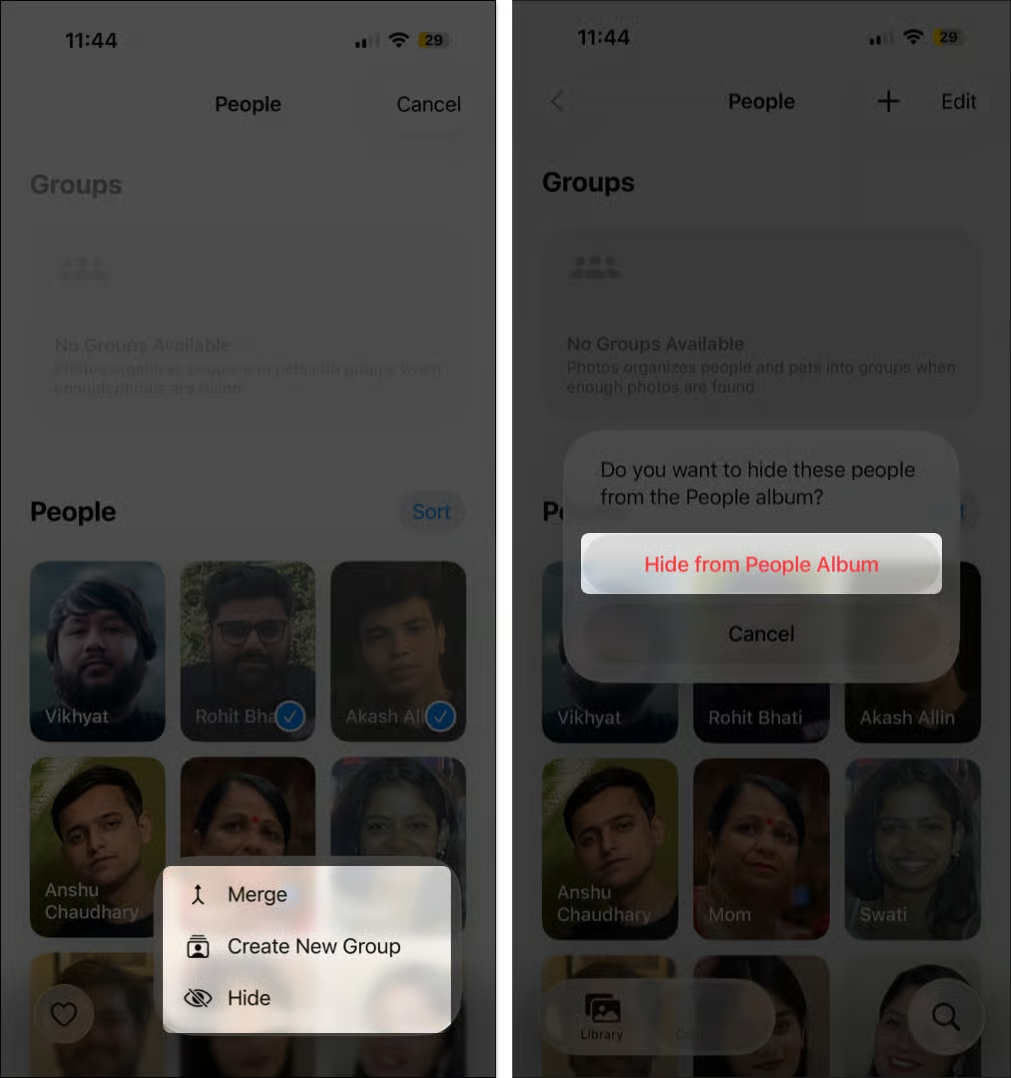
เมื่อเข้าใจการจัดคอลเล็กชันและหมวด Media Types แล้ว การปรับแต่งปุ่มกล้อง iPhone ให้เข้ากับสไตล์การใช้งานจะมีทิศทางชัดเจนขึ้น แม้ว่าการควบคุมหลายอย่างจะกระทำในแอปกล้อง แต่การจัดโครงสร้างในแอปภาพถ่ายคือส่วนเสริมที่ทำให้การถ่ายรูปเร็วขึ้นทั้งก่อนและหลังชัตเตอร์ การจัดเรียงหมวดและคอลเล็กชันที่ใช้บ่อยให้อยู่ใกล้มือ คือวิธีที่ช่วยลดเวลาเลื่อนหาและเปิดดูผลงาน
ข้อควรระวังคือทุกการปรับแต่งลำดับและมุมมองในแอปภาพถ่ายจะส่งผลกับการใช้งานทุกวัน หากรู้สึกว่าวันไหนหาเมนูหรืออัลบั้มไม่เจอ อาจต้องกลับมาเช็กว่าปรับลำดับไว้แบบใด และพร้อมจะกลับไปใช้รูปแบบเริ่มต้นได้เสมอ การทดลองหลายๆ แบบแล้วเก็บชุดที่ตรงกับวิธีใช้ของตัวเองที่สุดคือเป้าหมายสำคัญของการตั้งค่ากล้อง iOS 27 ในมุมของการจัดการภาพ