
เข้าใจแอปกินดาต้าก่อน เน็ตจะหมดอีกครั้ง
แอปกินดาต้าคือแอปบนสมาร์ทโฟนที่ใช้ปริมาณอินเทอร์เน็ตมือถือสูง ทั้งจากการใช้งานตรงๆ เช่นดูวิดีโอ และจากการทำงานเบื้องหลังอย่างการโหลดรูปหรือสำรองข้อมูลอัตโนมัติ แม้ผู้ใช้จะไม่ได้เปิดแอปอยู่ตลอดเวลา แอปเหล่านี้มักเปิดฟีเจอร์เล่นวิดีโออัตโนมัติหรือซิงก์ข้อมูลพื้นหลัง ทำให้แพ็กเกจอินเทอร์เน็ตหมดเร็วกว่าที่คิดจนหลายคนงงว่าดาต้าไปไหน ทั้งที่ใช้โทรศัพท์เหมือนเดิมทุกวัน การรู้ว่าแอปใดใช้ดาต้ามากที่สุดและปรับตั้งค่าให้เหมาะกับรูปแบบการใช้งานของตัวเองจึงเป็นวิธีสำคัญในการลดการใช้ดาต้าและประหยัดอินเทอร์เน็ตมือถือในระยะยาว โดยไม่ต้องเลิกใช้แอปโปรดไปเลย
หัวข้อใหญ่ของบทความนี้คือช่วยให้คุณเห็นภาพว่าแอปไหนบนโทรศัพท์ที่แอบใช้เน็ตตลอดเวลา และสอนวิธีปรับตั้งค่าโทรศัพท์ให้ประหยัดอินเทอร์เน็ตมากขึ้นทั้งบน Android และ iPhone ตามหลักการเดียวกัน เหมือนมีเพื่อนที่เคยลองทำมาแล้วมานั่งสอนทีละขั้นให้คุณทำตามอย่างสบายใจ จุดสำคัญคือเราไม่ได้จะตัดฟีเจอร์ทิ้งหมด แต่จะเลือกปิดเฉพาะส่วนที่กินดาต้าหนัก เช่นการเล่นวิดีโออัตโนมัติหรือการสำรองรูปผ่านเครือข่ายมือถือ เพื่อยังคงใช้งานฟังก์ชันหลักได้ครบ การเริ่มต้นต้องอาศัยเวลาเช็กการใช้ดาต้าของแต่ละแอปในหน้าตั้งค่าโทรศัพท์เล็กน้อย แต่หลังจากปรับเสร็จแล้วคุณแทบไม่ต้องกลับมาแตะอีกเลย

5 แอปตัวต้นเหตุ เน็ตหมดก่อนสิ้นเดือน
ในชีวิตประจำวัน แอปที่มักเป็นตัวการให้เน็ตหมดก่อนสิ้นเดือนคือกลุ่มวิดีโอสั้น วิดีโอสตรีมมิง โซเชียลมีเดีย และแอปสำรองรูป เพราะทั้งหมดนี้ใช้ข้อมูลขนาดใหญ่และทำงานเบื้องหลังต่อเนื่อง หากคุณรู้สึกว่าแพ็กเกจอินเทอร์เน็ตหมดเร็วกว่าปกติ มีการยืนยันว่าแอป 5 กลุ่มต่อไปนี้มักใช้ดาต้าสูงที่สุดในการใช้งานประจำวัน จึงควรเริ่มตรวจสอบจากแอปเหล่านี้ก่อนจะไปมองอย่างอื่น การปรับแค่บางฟีเจอร์ในแต่ละแอปก็สามารถลดการใช้ดาต้าไปได้มากโดยไม่กระทบความสนุกในการใช้งาน
| แอป/กลุ่มแอป | เหตุผลที่กินดาต้า | วิธีลดการใช้ดาต้าแบบย่อ |
|---|---|---|
| TikTok | วิดีโอเล่นอัตโนมัติ ต่อเนื่อง ความละเอียดสูง ทำให้ใช้ดาต้าหลายร้อยเมกะไบต์ในเวลาไม่นาน | เปิดโหมด Data Saver ปิด Auto Play เท่าที่ทำได้ และพยายามดูผ่าน Wi-Fi เมื่อดูต่อเนื่องนาน |
| YouTube | ดูวิดีโอความละเอียด 1080p, 1440p หรือ 4K ผ่านเน็ตมือถือ อาจใช้ดาต้าหลายกิกะไบต์ในเวลาเพียง 1 ชั่วโมง | ปรับคุณภาพวิดีโอเป็น 480p หรือ 720p เมื่อใช้เน็ตมือถือ และดาวน์โหลดวิดีโอผ่าน Wi-Fi ถ้าเป็นสมาชิกแบบที่รองรับ |
| Facebook / Instagram | ไม่ได้กินดาต้าเฉพาะตอนเลื่อนฟีด แต่โหลดรูป วิดีโอ Reels และ Stories ล่วงหน้า ทำให้ใช้ดาต้าแม้เลื่อนดูไม่นาน | เปิด Data Saver ปิดการเล่นวิดีโออัตโนมัติบนเครือข่ายมือถือ และตั้งให้อัปโหลดรูป/วิดีโอผ่าน Wi-Fi |
| Google Photos / iCloud Photos | สำรองรูปและวิดีโอขึ้น Cloud ทันทีหลังถ่าย หากอนุญาตให้ใช้ดาต้ามือถือ โดยเฉพาะไฟล์วิดีโอ 4K | ตั้งให้สำรองข้อมูลเฉพาะผ่าน Wi-Fi และปิดการสำรองผ่านเครือข่ายมือถือ |
| Spotify / Apple Music / แอปฟังเพลง | ฟังต่อเนื่องหลายชั่วโมงด้วยคุณภาพเสียงระดับ High หรือ Lossless ทำให้ใช้ดาต้ามากกว่าที่คิด | ลดคุณภาพเสียงเมื่อใช้เน็ตมือถือ และดาวน์โหลดเพลงเก็บไว้ตอนอยู่บน Wi-Fi |
ขั้นตอนเดียวที่ต้องทำให้ครบ: เช็ก ปรับ ตั้งค่าเน็ตมือถือ
ก่อนจะไปปิดฟีเจอร์ยิบย่อย สิ่งสำคัญคือเรียนรู้วิธีดูว่าแอปไหนกินดาต้ามากที่สุดบนเครื่องคุณเสียก่อน ทั้ง Android และ iPhone สามารถตรวจสอบการใช้ดาต้าของแต่ละแอปได้จากเมนูการตั้งค่าของระบบ และจากตรงนั้นคุณจะเห็นรายชื่อแอปทั้งหมดพร้อมปริมาณการใช้งานเน็ตมือถือ ทำให้รู้ว่าใครคือคนใช้เน็ตตัวจริง ไม่ต้องเดาจากความรู้สึก จุดที่หลายคนมองข้ามคือแอปที่ทำงานเบื้องหลัง เช่นโหลดฟีดล่วงหน้า ซิงก์รูป หรือสำรองข้อมูลขึ้น Cloud เพราะต่อให้คุณไม่เปิดหน้าจอแอปเลย ดาต้าก็ยังไหลออกเรื่อยๆ การแก้ปัญหาจึงต้องเริ่มจากการปิดการทำงานพื้นหลังของแอปที่ไม่จำเป็น และจำกัดแอปสำรองข้อมูลให้ทำงานเฉพาะตอนเชื่อมต่อ Wi-Fi
- เปิดเมนูตั้งค่าโทรศัพท์ แล้วเข้าไปยังส่วนการใช้งานดาต้า หรือ Mobile data/Cellular เพื่อดูภาพรวมการใช้เน็ตมือถือของเครื่องคุณ จากนั้นเปิดหน้ารายละเอียดแอปเพื่อดูว่าแต่ละแอปใช้ดาต้าไปเท่าไรในรอบเดือน
- จดชื่อแอปที่อยู่บนสุด เช่น TikTok, YouTube, Facebook, Instagram รวมถึงแอปสำรองรูปอย่าง Google Photos หรือ iCloud Photos แล้วเข้าไปตั้งค่าในแต่ละแอปเพื่อปิดฟีเจอร์เล่นวิดีโออัตโนมัติ เปิดโหมด Data Saver และตั้งให้อัปโหลดหรือสำรองข้อมูลผ่าน Wi-Fi เป็นหลักตามคำแนะนำของแต่ละแอป
- กลับมาที่เมนูตั้งค่าระบบของโทรศัพท์ แล้วจำกัดสิทธิ์การใช้ดาต้าเบื้องหลังของแอปที่ไม่จำเป็น ไม่ว่าจะเป็นการปิดการทำงานพื้นหลัง หรือเลือกให้แอปบางตัวใช้งานเน็ตเฉพาะเมื่อเปิดหน้าจอเท่านั้น เพื่อกันไม่ให้แอปเหล่านี้ใช้ดาต้ามือถือต่อเนื่องโดยที่คุณไม่รู้ตัว
แม้วิธีปรับค่าจะต่างกันเล็กน้อยระหว่าง Android และ iPhone แต่หลักการเหมือนกัน คือดูให้รู้ว่าแอปไหนใช้เยอะ แล้วค่อยไปจำกัดฟีเจอร์ที่กินดาต้าในแอปนั้น สิ่งที่ต้องระวังคืออย่าปิดการทำงานพื้นหลังแบบหว่านทั้งหมด เพราะบางแอปเช่นแชตหรือแอปธนาคารต้องใช้เน็ตเบื้องหลังเพื่อส่งแจ้งเตือนสำคัญ คุณจึงควรตั้งใจเลือกปิดเฉพาะแอปบันเทิงหรือแอปที่ไม่เกี่ยวกับความปลอดภัย ส่วนการสำรองรูป หากคุณถ่ายวิดีโอ 4K บ่อยๆ การบังคับให้สำรองเฉพาะเวลาอยู่ Wi-Fi จะช่วยลดดาต้าได้มาก โดยยังรักษาความปลอดภัยของข้อมูลไว้ครบ
ใช้ตัวกรองเครือข่ายช่วยคุมดาต้าและโฆษณาบนทุกอุปกรณ์
หากคุณดูแลโทรศัพท์ให้คนในบ้านหรือผู้สูงอายุ การจัดการเฉพาะเครื่องอาจไม่พอ เพราะโฆษณาและทราฟฟิกที่ไม่จำเป็นสามารถเกิดขึ้นบนอุปกรณ์อื่น เช่นกล่องสตรีมมิงหรือเครื่องคอมพิวเตอร์ได้ มีระบบกรองเนื้อหาที่ทำงานเหมือนตาข่ายดิจิทัลละเอียด ช่วยให้ทราฟฟิกที่ต้องการผ่านไป และดักจับคอนเทนต์ที่ไม่ต้องการไว้ โดยสามารถทำงานกับทุกอุปกรณ์ที่ตั้งค่า DNS ได้ และใช้ช่อง Private DNS ของ Android เพื่อกรองทราฟฟิกทั้ง Wi-Fi และเน็ตมือถือ ทำให้เป็นโซลูชันแบบเดียวสำหรับอุปกรณ์หลายชนิดในบ้าน จุดเด่นอีกอย่างคือรองรับโปรไฟล์แยกต่อผู้ใช้ ทำให้คุณตั้งค่าที่เหมาะกับพฤติกรรมแต่ละคนได้
การเริ่มใช้บริการกรองเนื้อหานี้ต้องมีบางสิ่งเป็นพื้นฐาน เช่นการเข้าถึงอินเทอร์เน็ตเพื่อสมัครใช้งาน และความสามารถในการเปิดเข้าไปแก้ไขการตั้งค่า DNS บนอุปกรณ์ของแต่ละคน เนื่องจากบางบ้านมีผู้ใช้หลายคน การรองรับโปรไฟล์แยกจึงสำคัญ เพราะช่วยให้คุณกำหนดบล็อกลิสต์และนโยบายต่างกันตามการใช้งาน โดยสามารถจัดการทุกอย่างผ่านบัญชีเดียวได้ สำหรับบ้านที่มีสมาชิกสูงวัย การออกแบบให้เป็นแบบ “ตั้งครั้งเดียวแล้วลืมไปได้” และให้ผู้ใช้เพียงแค่เปิดสวิตช์ Private DNS บนเครื่องของตัวเองก็จะช่วยลดความยุ่งยากให้มากที่สุด
ในการตั้งค่าบริการกรองเนื้อหานี้ คุณสามารถเริ่มจากการเข้าเว็บไซต์ของผู้ให้บริการและคลิกสร้างบัญชีทดลอง ซึ่งจะออกเป็นบัญชีทดสอบชั่วคราวที่คุณบันทึกเก็บไว้ได้ภายหลัง จากนั้นลงชื่อเข้าใช้ด้วยอีเมลของครอบครัวหรือบัญชีที่ต้องการ เมื่อบัญชีถูกสร้างแล้ว ให้เปิดเมนูโปรไฟล์ด้านบนหน้าเว็บและเลือกสร้างโปรไฟล์ใหม่ตามจำนวนผู้ใช้ที่ต้องการ แต่ละโปรไฟล์จะเป็นอินสแตนซ์แยกของบริการนี้ มีบล็อกลิสต์และการตั้งค่าเฉพาะตัว เมื่อคุณตั้งค่าโปรไฟล์ของทุกคนเสร็จ ให้ส่งรายละเอียด DNS-over-TLS endpoint ของแต่ละโปรไฟล์ไปยังผู้นั้น เพื่อให้นำไปกรอกในช่อง Private DNS บน Android โดยแต่ละโปรไฟล์จะมีสตริงตัวอักษรต่างกันตามท้ายด้วย .dns.nextdns.io
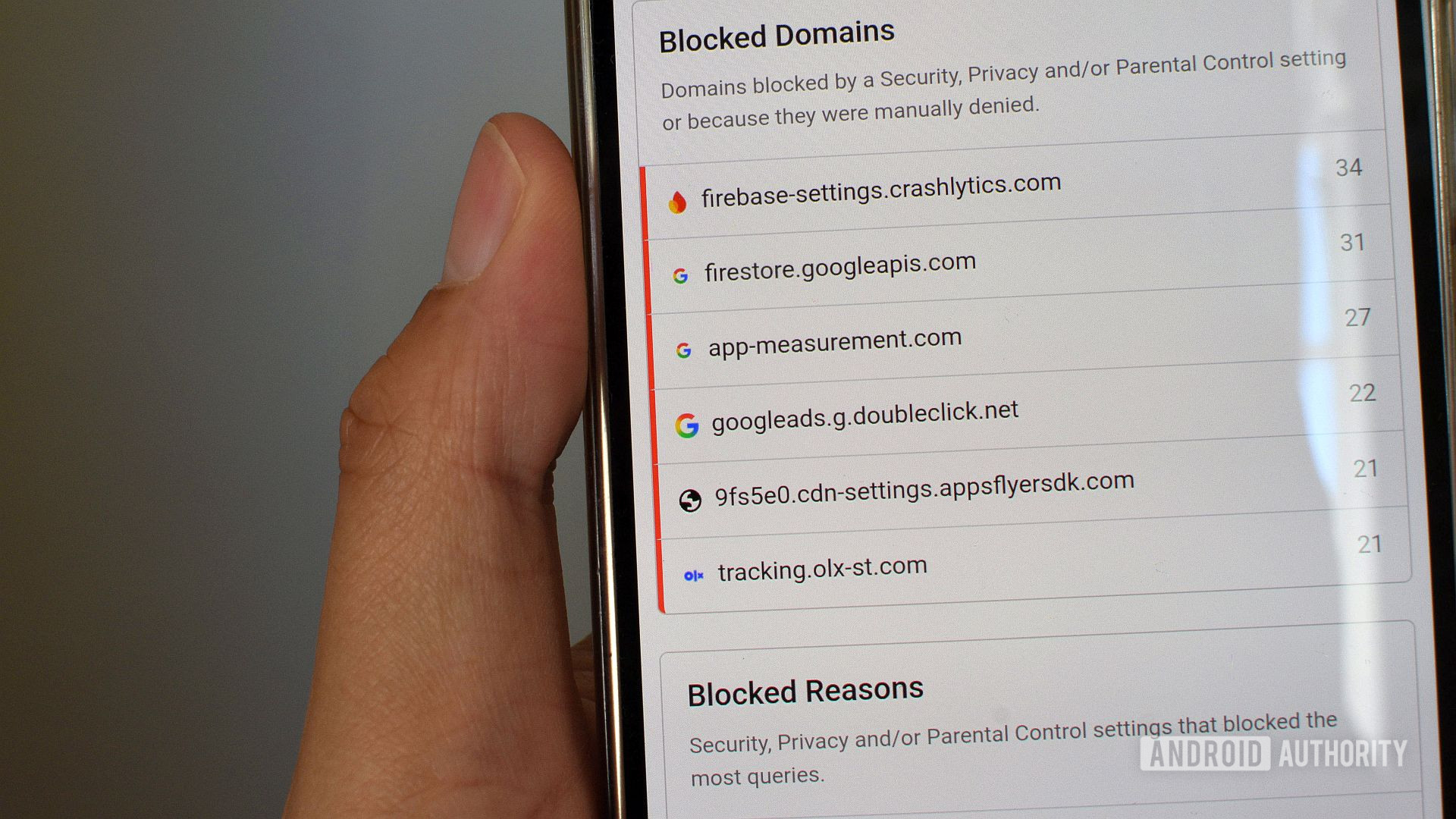
หลังจากตั้งค่าบริการกรองเนื้อหาบนเครือข่ายให้ผู้ใช้แต่ละคนแล้ว ระบบจะเริ่มทำงานทันที คุณสามารถตรวจสอบได้โดยเข้าไปดูที่แท็บ Analytics หรือ Logs เพื่อยืนยันว่าทราฟฟิกจากอุปกรณ์ต่างๆ ถูกกรองผ่านบริการนี้แล้ว ผลลัพธ์ที่คาดหวังคือโฆษณาในแอปต่างๆ โดยเฉพาะแอปจากผู้พัฒนาภายนอกจะไม่ใช่ปัญหาอีกต่อไปสำหรับคนที่คุณดูแล แม้บริการนี้ไม่ได้เน้นลดปริมาณดาต้าโดยตรง แต่การบล็อกคอนเทนต์จำนวนมากรวมถึงโฆษณาและทราฟฟิกที่ไม่จำเป็นก็ช่วยลดการใช้เน็ตรวมของครอบครัวลงได้ และเพิ่มความปลอดภัยเมื่อใช้งานโทรศัพท์และอุปกรณ์อื่นบนเครือข่ายเดียวกัน
สรุป: ปรับทีเดียว ประหยัดอินเทอร์เน็ตไปยาวๆ
เมื่อคุณรู้แล้วว่าแอปกินดาต้าเป็นใครและทำงานเบื้องหลังอย่างไร การจัดการก็ไม่ยาก สิ่งที่คุ้มค่าที่สุดคือการเข้าไปเช็กการใช้ดาต้าในเมนูตั้งค่าของระบบ แล้วใช้ข้อมูลนั้นเป็นตัวนำทางว่าควรไปปรับอะไรบ้างในแต่ละแอป การเปิดโหมดประหยัดดาต้า ปิดการเล่นวิดีโออัตโนมัติ และบังคับให้สำรองรูปผ่าน Wi-Fi สามารถลดการใช้ดาต้าได้มากโดยคุณยังดูคลิป ฟังเพลง และเล่นโซเชียลได้ตามปกติ ไม่ต้องเปลี่ยนพฤติกรรมการใช้งานทุกอย่าง เพียงมีวินัยในการตรวจสอบเดือนแรกเล็กน้อย ผู้ใช้หลายคนก็สามารถควบคุมไม่ให้แพ็กเกจอินเทอร์เน็ตหมดเร็วกว่าที่ควร การเพิ่มระบบกรองเครือข่ายเข้ามาช่วยบนอุปกรณ์ของคนในบ้านก็ยิ่งเสริมความปลอดภัยและลดทราฟฟิกที่ไม่จำเป็นลงด้วย