
พิมพ์ครั้งเดียว ให้ระบบแยกวันและเวลาให้
การเพิ่มเตือนความจำและกิจกรรมในปฏิทินด้วยข้อความธรรมดา คือการพิมพ์ชื่องานพร้อมรายละเอียดอย่างวันและเวลา แล้วให้ Apple Intelligence แยกข้อมูลไปใส่ในช่องที่เกี่ยวข้องแทนการกรอกทีละช่อง วิธีนี้เป็นส่วนหนึ่งของ iOS 27 reminders และ calendar events iOS รวมถึงใช้งานได้บน iPadOS 27 และ macOS 27 Golden Gate
ฟีเจอร์ natural language input ช่วยลดขั้นตอนระหว่างนึกงานขึ้นมาได้กับการบันทึกลงแอป คุณไม่ต้องกรอกชื่อ วัน และเวลาแยกกันหรือเลือกคำแนะนำจากแป้นพิมพ์ทุกครั้ง แต่ควรตรวจดูรายละเอียดก่อนบันทึก เพราะระบบอาจอ่านข้อมูลผิดหรือไม่เติมบางช่อง หากต้องการเพิ่ม reminder ด้วยการพิมพ์ จำเป็นต้องอัปเดตอุปกรณ์เป็นระบบปฏิบัติการรุ่นที่รองรับ และต้องใช้อุปกรณ์ที่รองรับ Apple Intelligence ด้วย บน iPhone รองรับตั้งแต่ iPhone 15 Pro, iPhone 15 Pro Max และรุ่นใหม่กว่า ส่วนรุ่น iPad และ Mac ให้ตรวจสอบการรองรับของอุปกรณ์ก่อนเริ่ม
วิธีเพิ่มเตือนความจำและกิจกรรมในปฏิทิน
ทำตามลำดับนี้ได้ทั้งบน iPhone, iPad และ Mac ที่ใช้ระบบรุ่นรองรับ ชื่อปุ่มหรือหน้าตาแอปอาจต่างกันเล็กน้อยตามอุปกรณ์ แต่หลักการเหมือนกัน คือพิมพ์รายละเอียดเป็นข้อความ แล้วตรวจผลที่ระบบแยกให้ก่อนกดยืนยัน
- เปิดแอปเตือนความจำ แล้วแตะปุ่มเพิ่มรายการใหม่
- พิมพ์ชื่องาน ตามด้วยเวลาและวันที่ เช่น ตรวจเตาอบ อีก 30 นาที หรือโทรหาช่าง วันศุกร์ เวลา 19:00
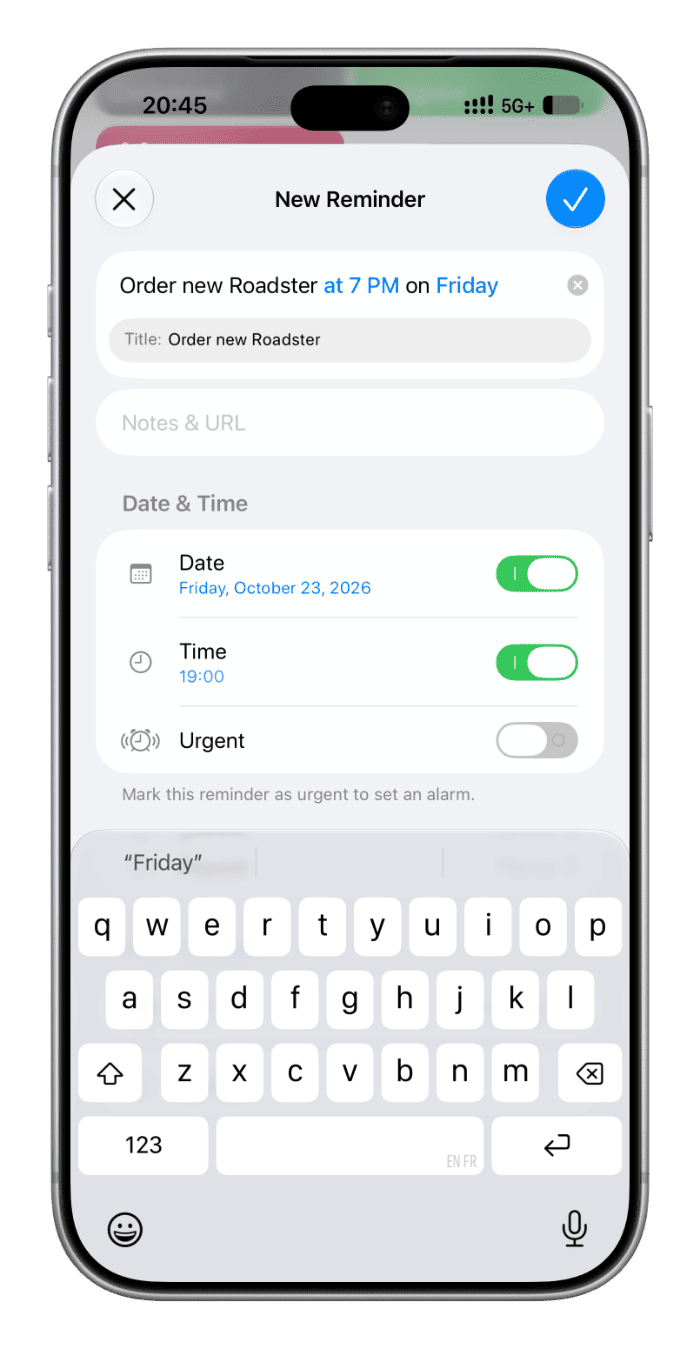
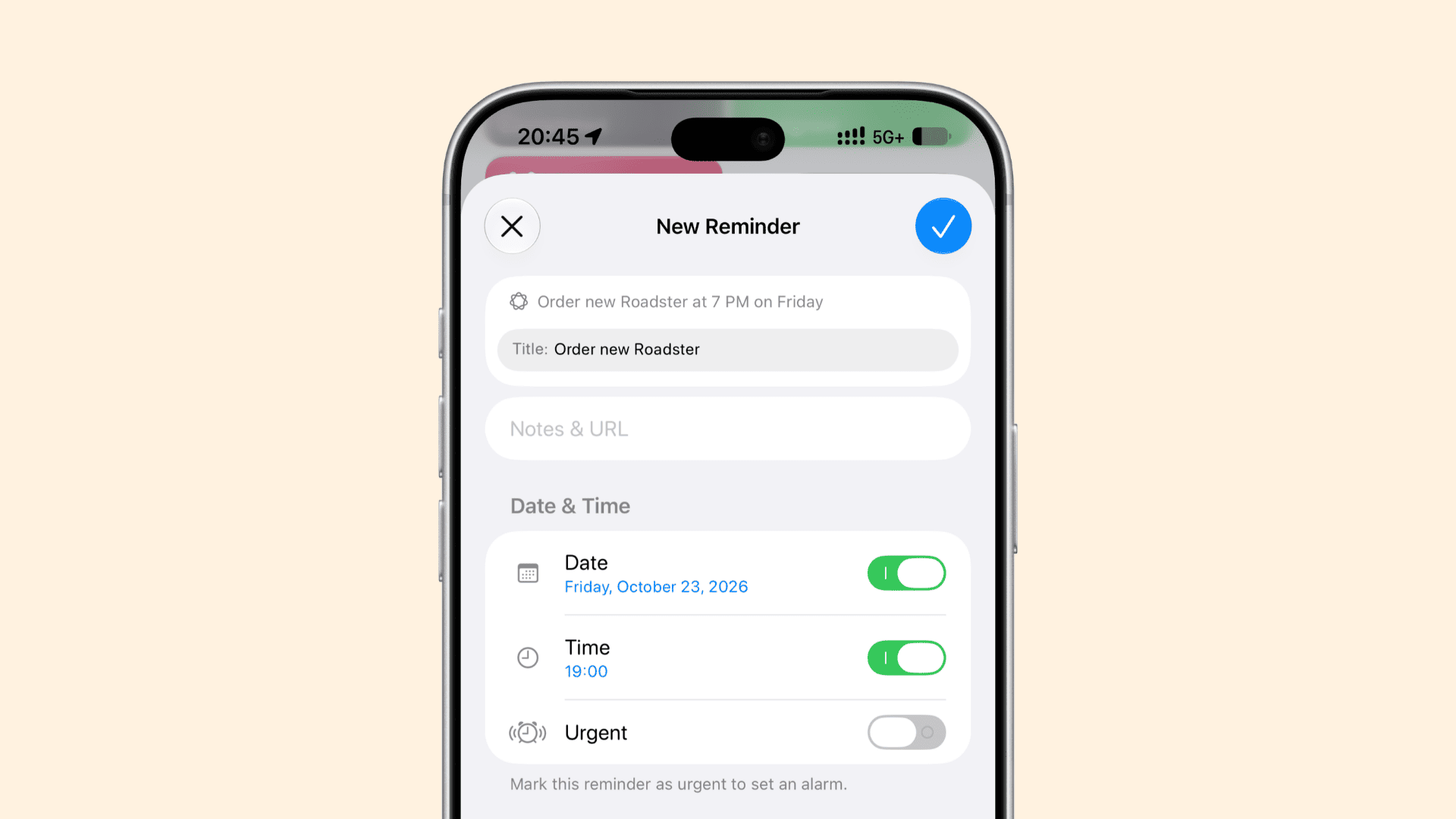
- ตรวจดูว่าชื่องาน วัน และเวลาปรากฏในช่องที่ถูกต้อง จากนั้นแตะเครื่องหมายถูกเพื่อบันทึก
- หากต้องการสร้างกิจกรรม ให้เปิดแอปปฏิทิน แล้วแตะปุ่มเพิ่มกิจกรรม
- พิมพ์ชื่อกิจกรรม วันที่ และเวลา เช่น ซ้อมฟุตบอล วันศุกร์ เวลา 15:00
- ตรวจดูรายละเอียดในช่องกิจกรรมและเวลาเริ่ม แล้วแตะเครื่องหมายถูกเพื่อบันทึก
เมื่อระบบอ่านข้อความได้ถูกต้อง วันและเวลาจะถูกเติมลงในส่วนวันที่และเวลาโดยอัตโนมัติ ส่วนชื่อรายการจะคงเป็นชื่องานหรือกิจกรรมที่พิมพ์ไว้ หากเพิ่มเตือนความจำโดยไม่ได้ระบุวัน ระบบจะถือว่าเป็นวันนี้ และหากไม่ระบุเวลา จะใช้เวลาเตือนตลอดวันที่ตั้งไว้ในค่าของแอปเตือนความจำ จึงควรเช็กช่องเวลาเสมอ โดยเฉพาะเมื่อต้องการเตือนในช่วงเวลาที่เจาะจง
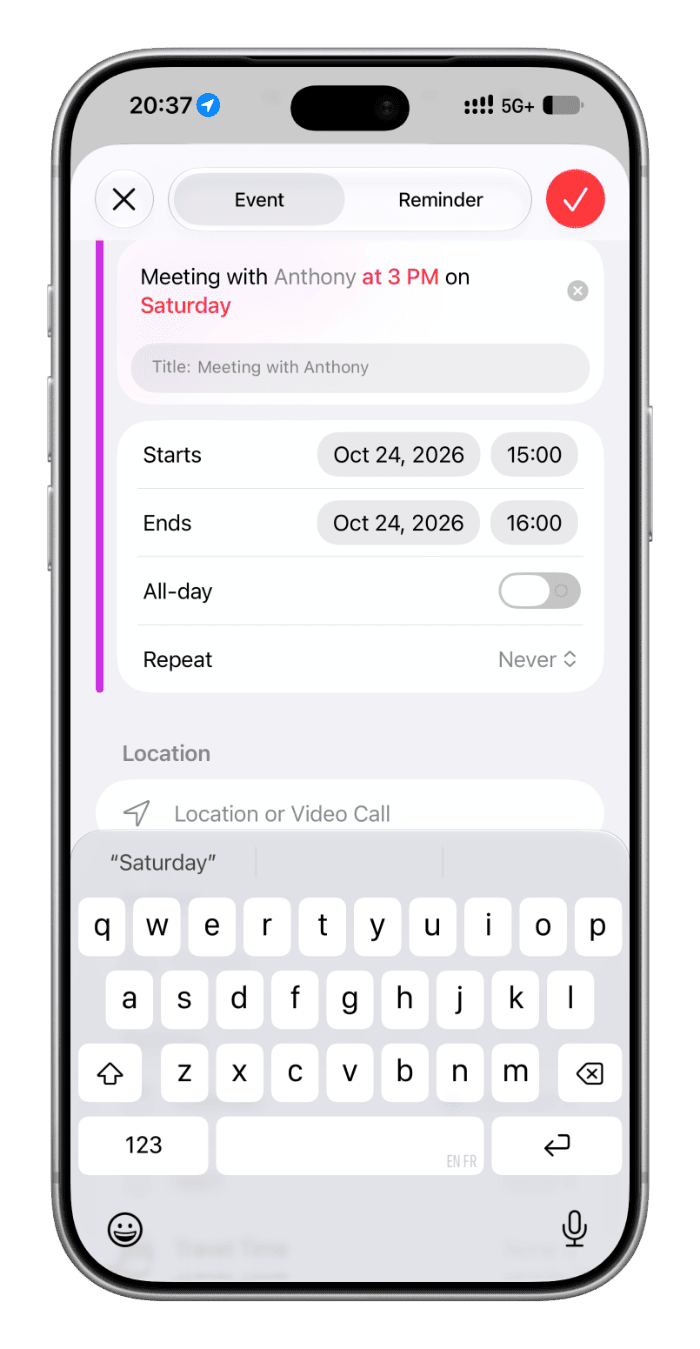
ตรวจวันและเวลาก่อนบันทึกทุกครั้ง
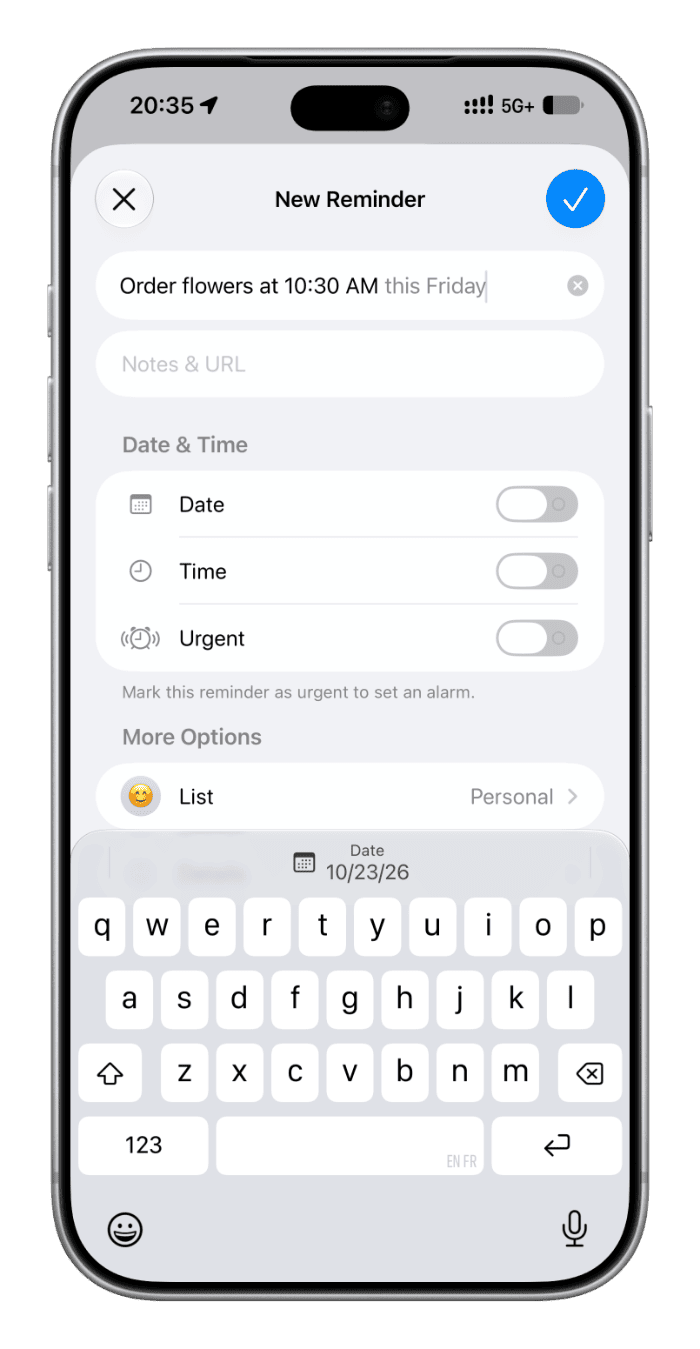
การแยกข้อมูลไม่ได้แม่นยำทุกครั้ง บางกรณีระบบอาจไม่เข้าใจเวลา หรือแสดงวันที่ที่พิมพ์ไว้เป็นสีจางเมื่อแตะกลับไปยังช่องข้อความ จุดที่ควรลองแก้ก่อนคือเรียงข้อความใหม่ โดยพิมพ์ชื่องาน ตามด้วยเวลา แล้วค่อยระบุวันที่ แทนการเริ่มจากวันก่อนเวลา อีกจุดคือชื่อวันภาษาอังกฤษตัวพิมพ์เล็ก เช่น friday อาจทำให้ระบบอ่านพลาด แม้บางครั้งรูปแบบตัวพิมพ์เล็กจะใช้งานได้ก็ตาม
รูปแบบเวลาอย่าง 9 am, 10:30 AM หรือการใช้ตัวพิมพ์เล็กและใหญ่ก็อาจให้ผลไม่สม่ำเสมอ หากรายละเอียดไม่ขึ้นในช่องวันที่หรือเวลา ให้แก้ข้อความแล้วตรวจอีกครั้ง หรือกรอกช่องนั้นด้วยตนเอง นอกจากนี้ การดึงสถานที่และชื่อบุคคลจากข้อความอาจใช้ไม่ได้ในบางครั้ง จึงอย่าคิดว่าระบบเติมข้อมูลเหล่านี้ครบโดยไม่ตรวจ สำหรับงานทั่วไป วิธีนี้ช่วยลดการแตะกรอกหลายช่อง แต่ก่อนกดบันทึกควรยืนยันชื่อ วัน และเวลาให้ตรงกับที่ต้องการ