
เข้าใจเรื่อง GDID และบริการติดตามบน Windows 11 ก่อนลงมือ
การปิด Windows 11 tracking คือการหยุดหรือจำกัดกลไกภายในระบบ เช่น GDID และบริการวินโดวส์ที่เก็บข้อมูลการใช้งานและสถานะเครื่องเป็นระยะ เพื่อให้กิจกรรมจากการติดตั้ง Windows เดียวกันถูกตามรอยได้น้อยลงและลดการผูกบัญชีกับตัวเครื่องสำหรับผู้ใช้ที่กังวลเรื่องความเป็นส่วนตัวระดับลึกในระยะยาว.
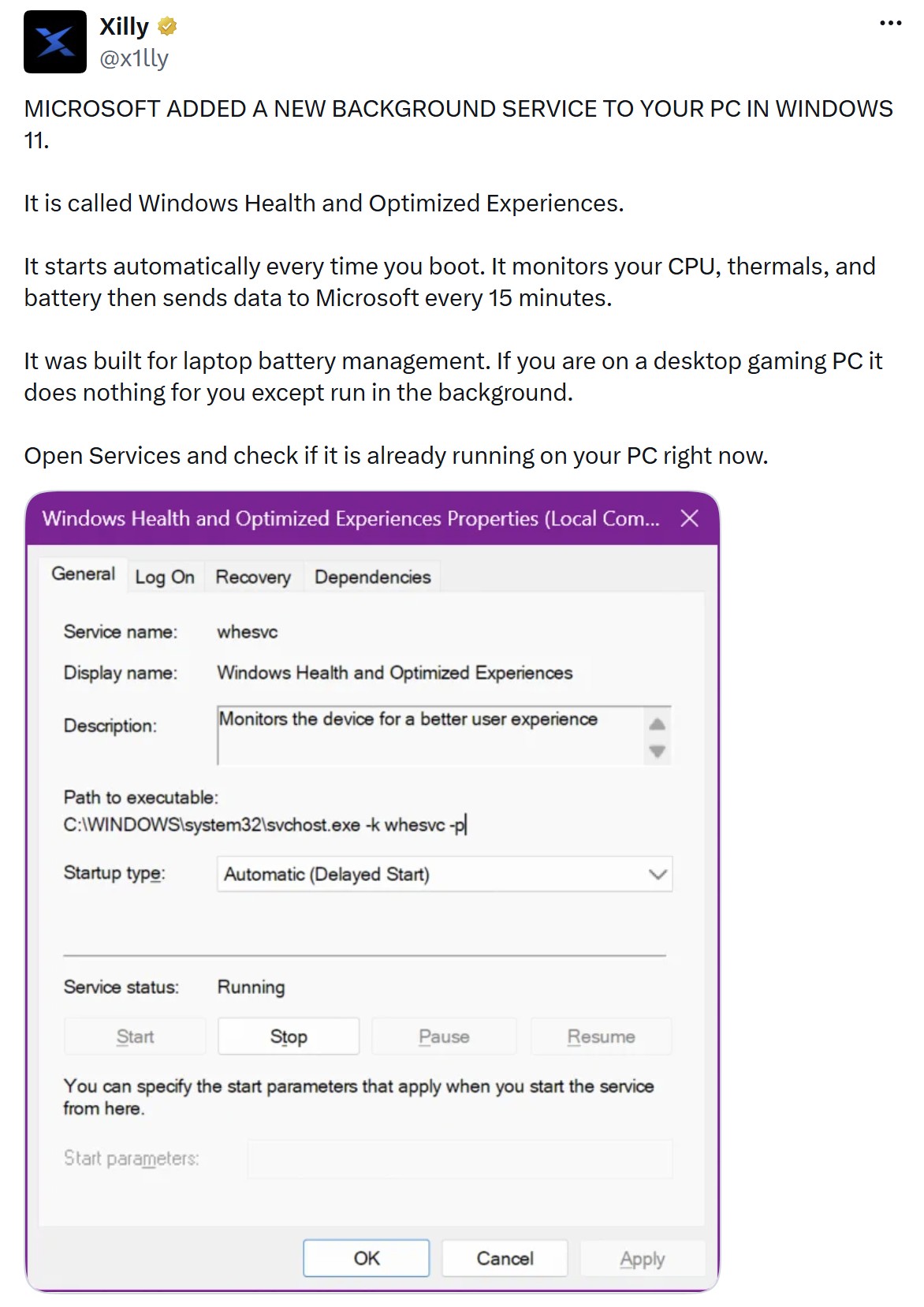
ก่อนอื่นต้องแยกประเด็นให้ชัด วินโดวส์มีทั้งบริการวินิจฉัยเพื่อปรับปรุงประสิทธิภาพ และกลไกระบุตัวตนอุปกรณ์ที่ใช้กับบริการออนไลน์ของไมโครซอฟต์ ในฝั่งบริการวินิจฉัย มีกรณีที่มีคนอ้างว่า Windows 11 ส่งข้อมูลทุก 15 นาทีเพื่อสอดแนมเครื่องเกมมิ่ง แต่ไมโครซอฟต์ออกมาปฏิเสธข้อกล่าวหานั้นโดยตรง และอธิบายว่าบริการ Windows Health and Optimized Experiences (whesvc) ถูกออกแบบมาเพื่อบันทึกข้อมูลสมรรถนะเมื่อระบบทำงานช้าลง และเก็บบันทึกไว้ในเครื่องเท่านั้นจนกว่าผู้ใช้จะส่งรายงานผ่าน Feedback Hub.
อีกด้านคือ Global Device Identifier (GDID) ซึ่งเป็นตัวระบุแบบถาวรระดับอุปกรณ์ที่ผูกกับการติดตั้ง Windows หนึ่งครั้ง และใช้ร่วมกับบริการบางอย่างของไมโครซอฟต์ เพื่อให้ระบบรู้ว่าเป็นเครื่องเดิมแม้เปลี่ยนชื่อเครื่องหรือฮาร์ดแวร์บางส่วน. จุดสำคัญคือไม่มีตัวเลือกใน Windows ให้ปิดหรือสร้างใหม่ด้วยตัวเอง ทำให้สาย privacy ส่วนตัวหลายคนอยาก “ลบ tracking service Windows” และปิด GDID telemetry disable ให้ได้มากที่สุดเท่าที่ทำได้ แต่ก็ต้องเข้าใจผลกระทบด้านบริการและความสะดวกที่จะลดลงด้วย.
เตรียมตัวและข้อควรรู้ก่อนใช้สคริปต์ deGDID
ถ้าคุณเป็นสายปรับแต่งพีซีที่จริงจังเรื่องความเป็นส่วนตัว การใช้สคริปต์เฉพาะทางอย่าง deGDID จะช่วยปิด Windows 11 tracking ฝั่งตัวระบุ GDID ได้แบบถาวรโดยไม่ยุ่งกับไฟล์ระบบ. เครื่องมือฟรีนี้ถูกออกแบบมาเพื่อเอา GDID ที่มีอยู่ในระบบออก และป้องกันไม่ให้สร้างใหม่โดยอาศัยการบล็อกทางเชื่อมต่อที่เกี่ยวข้องกับการลงทะเบียนอุปกรณ์และจัดการสถานะภายในที่ผูกกับ GDID.
ก่อนเริ่ม คุณต้องมีสิทธิ์ Administrator และพร้อมใช้ PowerShell หรือ Command Prompt แบบ elevated (Run as administrator) รวมถึงเชื่อมต่ออินเทอร์เน็ตเพื่อดาวน์โหลดสคริปต์จาก GitHub ของผู้พัฒนา. สคริปต์นี้ทำงานหลายส่วน เช่น ปรับ hosts file เพื่อบล็อกเส้นทางลงทะเบียนอุปกรณ์ที่รู้จัก และเพิ่มกฎใน Windows Firewall เสริมการบล็อก รวมทั้งล้างข้อมูลสถานะที่เชื่อมกับ GDID ในหลายตำแหน่ง เช่น token device IDs, device tickets, Credential Manager, ConnectedDevicesPlatform, TokenBroker, WAM broker caches และ NegativeCache ที่สอดคล้อง.
สิ่งที่ต้องรับความเสี่ยงคือการปิด GDID อาจทำให้บริการของไมโครซอฟต์บางอย่างที่ต้องพึ่งการระบุอุปกรณ์ ทำงานต่างไปจากเดิมหรือมีกรณีขอบที่พบพฤติกรรมแปลกได้ แม้ผู้พัฒนาแจ้งว่าระหว่างทดสอบไม่เจอปัญหา แต่ก็ย้ำว่าอาจมี edge cases ที่บางฟีเจอร์หรือบริการเปลี่ยนลักษณะการทำงาน. อีกจุดที่ต้องเข้าใจคือ การลบ GDID ตอนนี้ไม่ได้ไปลบประวัติที่เคยถูกเก็บไปแล้ว เพราะมันสร้างมาจากฝั่งเซิร์ฟเวอร์ เครื่องมือนี้จึงเน้นหยุดการออก GDID ใหม่ในอนาคตหลังจากลบของเดิมเท่านั้น.

ขั้นตอนทีละข้อในการปิด GDID และ whesvc โดยไม่ทำให้ระบบพัง
ขั้นตอนนี้จะเดินไปทีละสเต็ปเหมือนเพื่อนช่วยเพื่อน ตั้งแต่ตรวจสอบสถานะ GDID ด้วยสคริปต์ deGDID ไปจนถึงปิดบริการวินิจฉัย whesvc เพื่อให้คุณ “ลบ tracking service Windows” ได้อย่างมั่นใจ โดยรักษาเสถียรภาพของระบบไว้ให้มากที่สุด. เคล็ดลับคือทำแบบอ่านสถานะก่อนเสมอ แล้วค่อยลงมือเปลี่ยนแปลง และมีทางย้อนกลับเผื่อบางอย่างไม่เวิร์กกับการใช้งานของคุณ.
- ดาวน์โหลดสคริปต์ deGDID: เข้าไปที่หน้าประกาศของผู้พัฒนาแล้วดาวน์โหลดไฟล์ degdid.ps1 จาก GitHub มายังเครื่อง Windows ของคุณ ที่รองรับทั้ง Windows 11 ตั้งแต่ 21H2 ถึง 25H2 และ Windows 10 22H2.
- เปิด PowerShell หรือ Command Prompt แบบสิทธิ์สูง: คลิกขวาปุ่ม Start เลือก Windows Terminal (Admin) หรือ PowerShell (Admin) เพื่อให้สคริปต์สามารถปรับ hosts file และกฎ firewall ได้.
- ตรวจสอบสถานะ GDID แบบอ่านอย่างเดียว: ใช้คำสั่ง .\degdid.ps1 -Status เพื่อให้สคริปต์ดึงข้อมูลสถานะ GDID และองค์ประกอบที่เกี่ยวข้องโดยไม่เปลี่ยนแปลงอะไร และถ้าจะแชร์ผลกับคนอื่นให้ใช้ .\degdid.ps1 -Status -Redact เพื่อซ่อนข้อมูลอ่อนไหวก่อน.
- เริ่มกระบวนการป้องกันและลบ GDID: ใช้คำสั่ง .\degdid.ps1 -Protect ซึ่งจะทำงานเป็น flow ปกติ ได้แก่ บล็อกปลายทาง cloud ที่ออก GDID ตรวจสอบว่าบล็อกแล้ว จากนั้นล้างสถานะภายในที่เกี่ยวข้อง รอให้ระบบปรับตัว ตรวจสอบใหม่ แล้วรายงานผลว่าการป้องกันเสร็จสมบูรณ์หรือไม่.
- ทดสอบการทำงานของระบบและบริการที่ใช้บ่อย: ลองเปิดบริการและแอปไมโครซอฟต์ที่คุณใช้เป็นประจำ เช่นการลงชื่อเข้าใช้ การซิงค์บางอย่าง เพื่อเช็คว่ามีฟีเจอร์ไหนทำงานผิดไปหรือไม่ เพราะผู้พัฒนาย้ำว่าการปิด GDID อาจกระทบบริการที่ต้องระบุอุปกรณ์แม้ยังไม่พบปัญหาในการทดสอบก็ตาม.
- หากต้องการย้อนกลับให้ใช้โหมด Unprotect: ถ้าเจอว่าอะไรสักอย่างทำงานไม่ตรงใจ สามารถรันคำสั่ง .\degdid.ps1 -Unprotect บน Command Prompt หรือ PowerShell สิทธิ์สูง เพื่อยกเลิกการป้องกันและคืนค่าการเชื่อมต่อและสถานะที่เคยลบไว้เท่าที่เครื่องมือรองรับ.
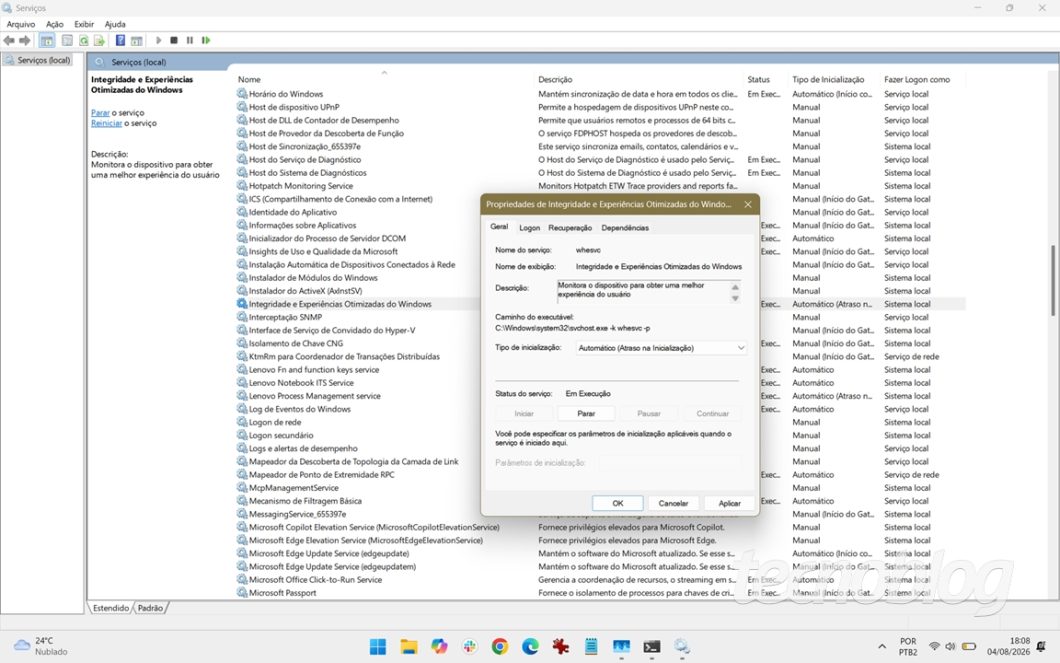
- ปิดบริการ Windows Health and Optimized Experiences (whesvc): เพื่อเสริมการลด telemetry ให้ไปที่ช่องค้นหาบน Desktop หรือเมนู Start แล้วพิมพ์ “บริการ” หรือ “Services” เพื่อเปิดหน้าต่างบริหารบริการของระบบ จากนั้นเลื่อนหา “Windows Health and Optimized Experiences” ซึ่งเป็นชื่อบริการที่ใช้เฝ้าดูอาการเครื่องช้าและบันทึกการวินิจฉัย. คลิกขวาที่บริการนี้ เลือก “Properties” กดปุ่ม “Stop” เพื่อหยุดบริการ แล้วในช่อง “Startup type” เปลี่ยนเป็น “Disabled” และกด “OK” เพื่อไม่ให้เริ่มทำงานอัตโนมัติเมื่อเปิดเครื่อง.
การปิด whesvc แม้ไมโครซอฟต์อธิบายว่ามันเก็บข้อมูลการวินิจฉัยไว้ในเครื่องและไม่ส่งออกจนกว่าคุณจะเลือกส่งรายงาน ก็ยังเป็นอีกชั้นที่คนรักความเป็นส่วนตัวหลายคนอยากปิดไว้ อย่างไรก็ตามการหยุดบริการนี้อาจทำให้ระบบไม่มีข้อมูล trace เชิงลึกเมื่อมีปัญหาความเร็ว ทำให้การแก้ปัญหาผ่าน Feedback Hub สะดวกน้อยลงบ้าง. ส่วนฝั่ง GDID เมื่อใช้ -Protect แล้ว ระบบควรไม่มีตัวระบุถาวรใหม่ออกมาในอนาคต และสคริปต์เน้นป้องกันไม่ให้ Windows ดึง GDID ใหม่จากเซิร์ฟเวอร์อีก.
ผลลัพธ์ที่คาดหวังและข้อควรระวังสำหรับสาย privacy
เมื่อคุณทำทุกสเต็ปเสร็จ ผลลัพธ์ในเชิงแนวคิดคือคุณลดช่องทางที่ Windows ใช้เพื่อตามรอยการติดตั้งเครื่องคุณ ทั้งจากตัวระบุ GDID และจากบริการวินิจฉัย whesvc ที่ทำงานพื้นหลัง. GDID ถูกออกแบบให้เป็นตัวระบุถาวรที่ผูกกับการติดตั้ง Windows เดียวกันและใช้ร่วมกับบริการที่รองรับ เพื่อให้ระบบรู้กิจกรรมที่มาจากเครื่องเดียวกัน. การใช้ deGDID โหมด -Protect จะลบสถานะที่รู้จักเกี่ยวกับ GDID ในเครื่องคุณพร้อมกันกับการบล็อกจุดออกตัวระบุใหม่จาก cloud เพื่อหยุดไม่ให้มีการออก GDID ใหม่และไม่ให้ระบบสร้างขึ้นมาอีก.
ฝั่ง whesvc เมื่อคุณหยุดและตั้งค่าประเภทการเริ่มต้นเป็น Disabled บริการนี้จะไม่ทำงานร่วมกับการบูตระบบอีก ซึ่งหมายความว่าระบบจะไม่เฝ้าดูอาการช้าหรือหน่วงแล้วสร้างบันทึก trace สำหรับส่งกับ Feedback Hub เช่นเดิม. ตามคำอธิบายของตัวแทนไมโครซอฟต์ บริการนี้เดิมเก็บข้อมูลวินิจฉัยไว้ในโฟลเดอร์ชั่วคราวในเครื่องโดยไม่ส่งออก จนกว่าคุณจะตัดสินใจแนบข้อมูลไปกับรายงานปัญหาเอง. ดังนั้นการปิดมันคือการลดเครื่องมือช่วยแก้ปัญหาเล็กน้อย ไม่ใช่หยุดการ “สอดแนมทุก 15 นาที” ตามโพสต์กล่าวหา. จุดสำคัญคือคุณต้องรับได้ว่าส่วนหนึ่งของความสะดวกและการปรับแต่งประสบการณ์อาจลดลงเมื่อปิด Windows 11 tracking แบบเข้มข้น.
ข้อควรจำคือ แม้คุณจะลบ GDID ออกจากเครื่องคุณตอนนี้ เครื่องมือไม่สามารถไปจัดการกับบันทึกเก่าที่อยู่ฝั่งเซิร์ฟเวอร์ของไมโครซอฟต์ได้ เพราะ GDID สร้างจากฝั่งนั้น. สิ่งที่คุณได้คือการหยุดไม่ให้มี GDID ใหม่ผูกกับกิจกรรมในอนาคต และลดการเชื่อมโยงระหว่างบัญชีและเครื่องลง. ผลกระทบที่เป็นไปได้คือบางบริการที่อาศัยการระบุอุปกรณ์อาจทำงานต่างไป เช่นการจัดการใบอนุญาตหรือการซิงค์ในบางสถานการณ์ ซึ่งผู้พัฒนามองว่ามีโอกาสเกิดในกรณีขอบ แม้ในการทดสอบยังไม่พบปัญหา. ถ้าใช้งานไปสักพักแล้วรู้สึกไม่สบายใจ การรัน -Unprotect เพื่อยกเลิกการป้องกันและคืนค่าการทำงานเดิมก็เป็นทางเลือกที่ควรจำไว้.
สรุป: คุ้มไหมกับการปิด Windows 11 tracking ระดับลึก
ถ้าเป้าหมายของคุณคือสร้างสภาพแวดล้อมการใช้งาน Windows ที่ลดการติดตามระดับระบบให้มากที่สุด การจัดการทั้ง GDID และ whesvc ถือว่าเป็นก้าวสำคัญ. ในทางปฏิบัติ สคริปต์ deGDID ทำให้คุณมีทางเลือกที่เด่นชัดในการควบคุม GDID telemetry disable โดยไม่แตะไฟล์ระบบของ Windows และรองรับหลายเวอร์ชันของ Windows 11 และ Windows 10 22H2. ผสมกับการปิดบริการวินิจฉัยอย่าง Windows Health and Optimized Experiences คุณจึงได้การควบคุมด้าน privacy ระดับที่ผู้ใช้ทั่วไปไม่เคยไปถึง.
แน่นอนว่ามันไม่ใช่เส้นทางสำหรับทุกคน เพราะต้องใช้สิทธิ์ Admin และพอเข้าใจการรันสคริปต์บน PowerShell หรือ Command Prompt รวมถึงพร้อมรับความเสี่ยงด้านฟีเจอร์บางอย่างที่อาจเปลี่ยนไป. จุดดีคือทั้งสคริปต์และบริการ whesvc สามารถเปิดกลับได้ ทำให้คุณมีพื้นที่ลองผิดลองถูกตามสไตล์สายปรับแต่งพีซี. ถ้ามองระยะยาว การค่อยๆ ปรับให้ระบบเก็บข้อมูลเท่าที่จำเป็นและด้วยเงื่อนไขที่คุณควบคุมเอง คือแนวทางที่ทำให้คุณใช้งาน Windows ได้อย่างสบายใจมากขึ้น แม้ยังต้องอยู่ใน ecosystem เดิมก็ตาม.