
FanCam บน Galaxy Z Fold 8 คืออะไร และเหมาะกับใคร
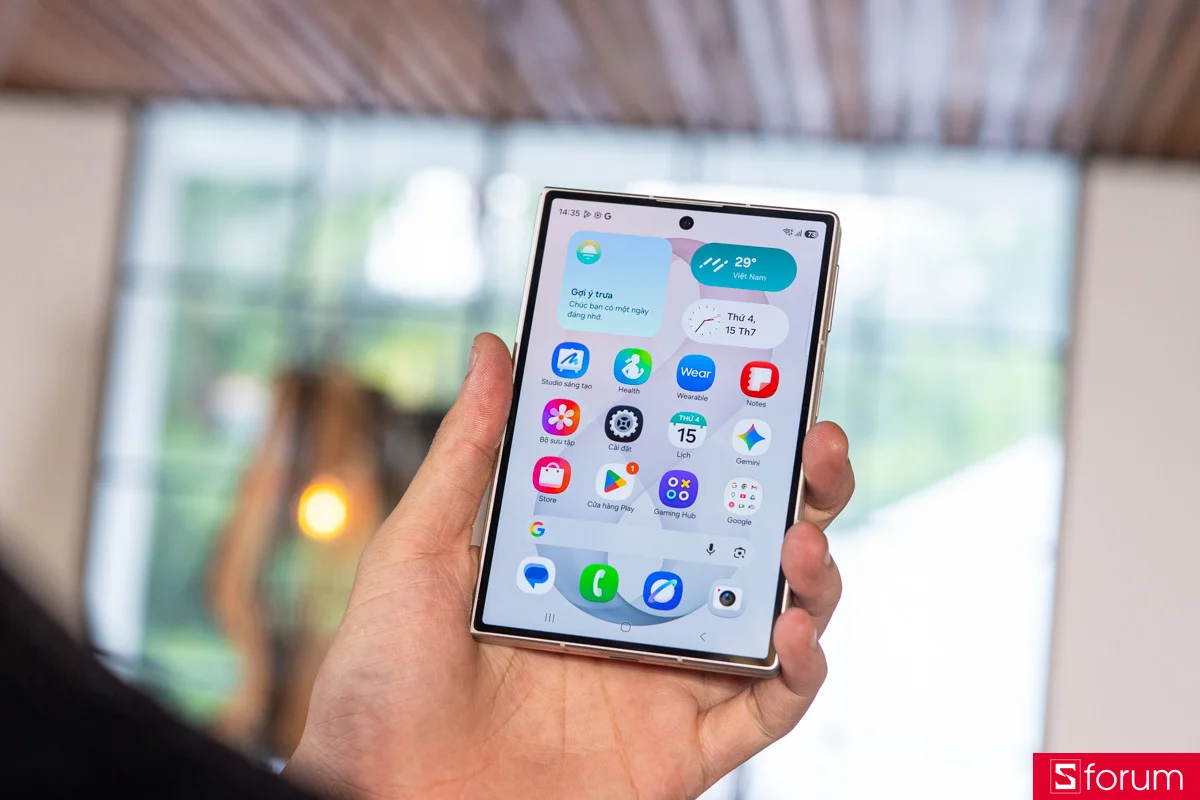
FanCam บน Galaxy Z Fold 8 คือฟีเจอร์ตัดต่อวิดีโอที่ช่วยให้คุณสร้างคลิปโฟกัสไอดอลหรือคนๆ เดียวตลอดการแสดง โดยให้ซอฟต์แวร์ติดตามตัวบุคคลและจัดเฟรมให้อยู่กลางภาพแบบอัตโนมัติ เหมาะกับแฟน K-pop ที่อยากทำวิดีโอสไตล์แฟนแคม รวมถึงครีเอเตอร์สายคอนเทนต์คอนเสิร์ต กีฬา หรืออีเวนต์ที่ต้องการคลิประยะใกล้ของคนสำคัญในฉากเดียว โดยไม่ต้องมีทักษะการถือกล้องหรือการแพนกล้องขั้นสูงก็ตาม.
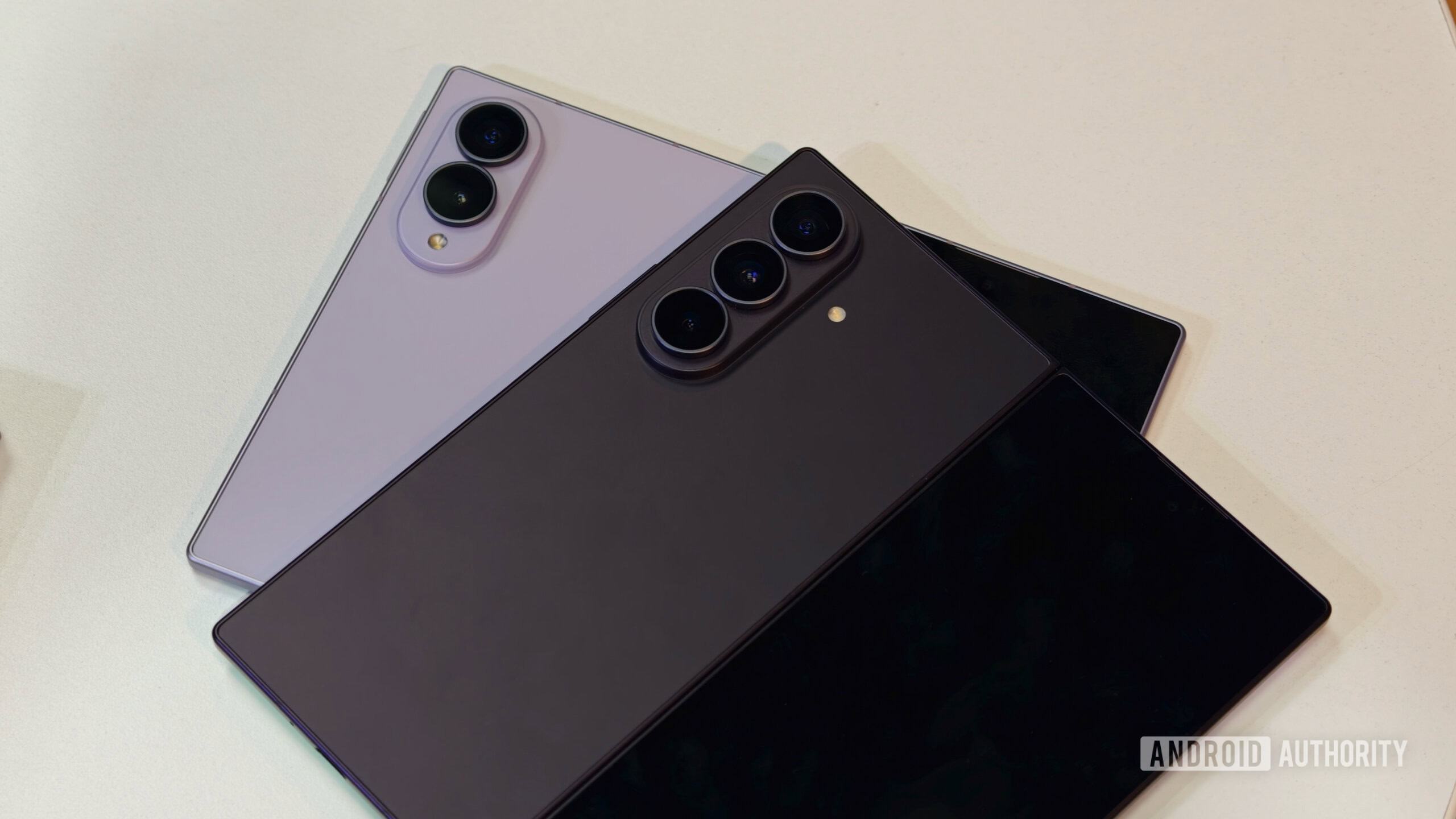
จุดเด่นของ Galaxy Z Fold 8 กล้อง คือระบบกล้องคู่ความละเอียด 50MP ทั้งเลนส์หลักและเลนส์อัลตร้าไวด์ที่มาพร้อม OIS และรองรับการบันทึกวิดีโอ 8K ทำให้ประสบการณ์ถ่ายภาพระดับมืออาชีพเกิดขึ้นบนมือถือเครื่องเดียว. FanCam วิดีโอจึงไม่ใช่แค่โหมดสนุกในคอนเสิร์ต แต่เป็นเครื่องมือสร้างคอนเทนต์ที่ใช้ประโยชน์จากเซ็นเซอร์ 50MP และการบันทึกวิดีโอ 8K ได้เต็มที่ ทั้งยังได้พลังประมวลผลจาก Snapdragon 8 Elite Gen 5 สำหรับ Galaxy ที่ช่วยให้การประมวลผลและเรนเดอร์วิดีโอลื่นไหล.
ทำความเข้าใจรากวัฒนธรรม FanCam และศักยภาพกล้อง Z Fold 8
ก่อนจะลงมือใช้ FanCam บน Galaxy Z Fold 8 ลองเข้าใจว่าวิดีโอแฟนแคมในวัฒนธรรม K-pop คืออะไร Fan cams หรือ jik-kaem ในภาษาเกาหลี เป็นวิดีโอที่แฟนใช้กล้องเคลื่อนตามสมาชิกคนใดคนหนึ่งของวงตลอดการแสดง ทำให้ผู้ชมโฟกัสการเต้น ท่าทาง และสีหน้าของคนเดียวได้ต่อเนื่อง ต่างจากกล้องเวทีที่สลับมุมและสลับสมาชิกไปมา. นี่คือแรงบันดาลใจโดยตรงของฟีเจอร์ My FanCam ที่ถูกออกแบบมาให้คนทั่วไปทำวิดีโอแบบนี้ได้ง่ายขึ้นโดยใช้มือถือเครื่องเดียว.
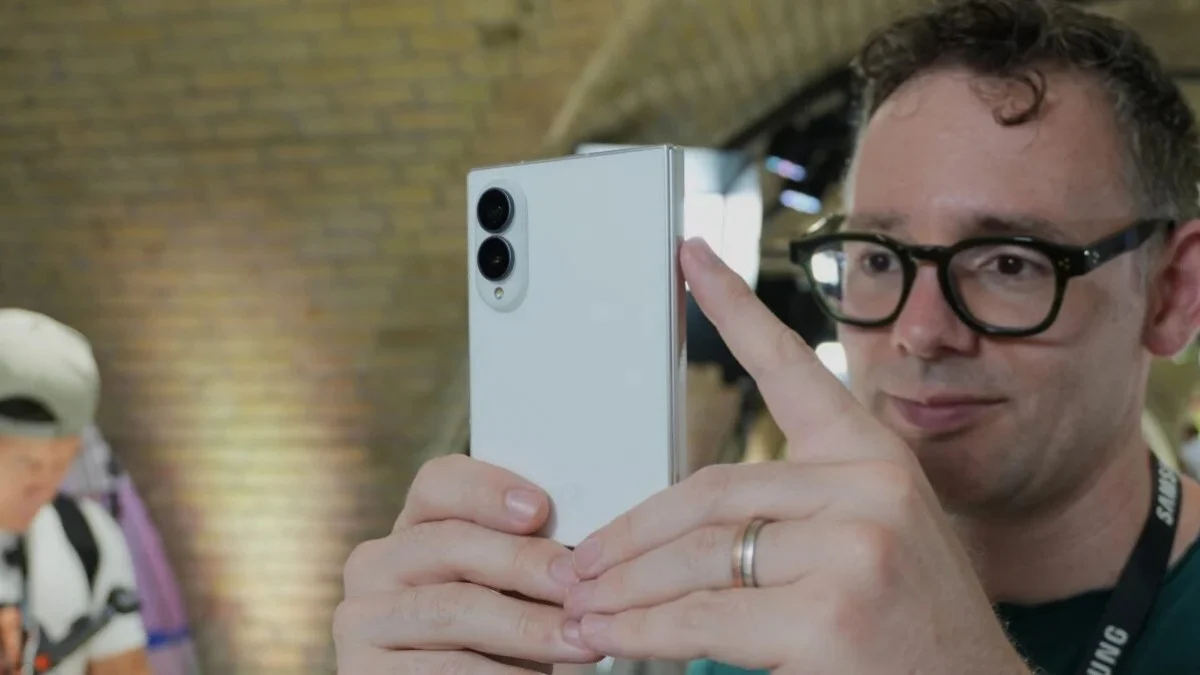
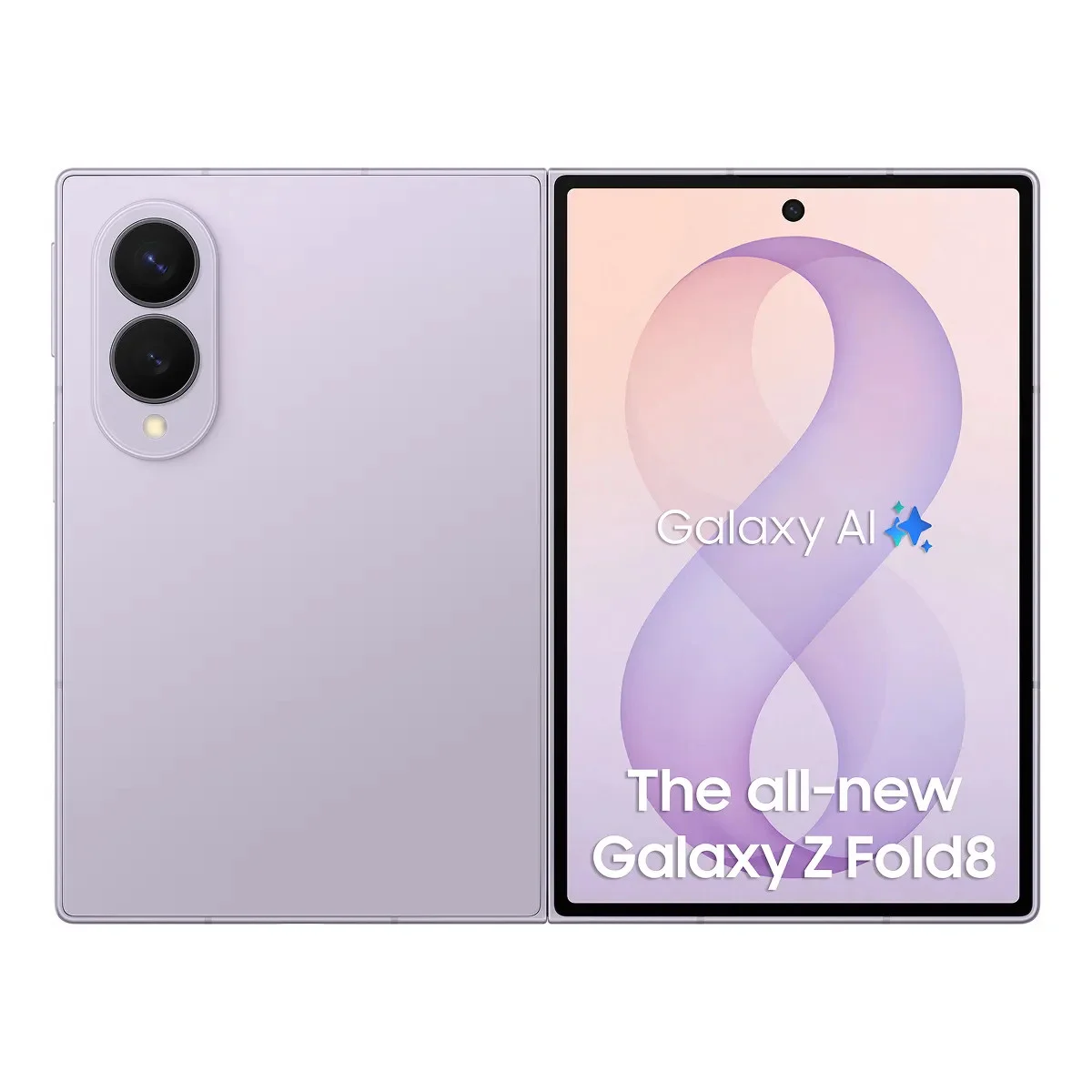
Galaxy Z Fold 8 มาพร้อมกล้องหลังคู่ 50MP ที่ได้รับการอัพเกรดฮาร์ดแวร์อย่างมาก เซ็นเซอร์หลักมุมกว้าง 50MP ขนาด 1/1.56 นิ้ว รูรับแสง F1.8 รองรับ OIS และ Dual-Pixel PDAF มุมมอง 85 องศา ส่วนเลนส์อัลตร้าไวด์ก็มีความละเอียด 50MP เซ็นเซอร์ 1/2.5 นิ้ว รูรับแสง F1.9 มุมมองกว้างถึง 120 องศาและระบบโฟกัส PDAF แบบควอดพิกเซล. กล้องทั้งสองรองรับการบันทึกวิดีโอ 4K 60fps และบันทึกวิดีโอ 8K ที่ 30fps ซึ่งได้มาตรฐานการผลิตคอนเทนต์ความละเอียดสูงและให้ช่องว่างการครอปหรือตัดต่อ FanCam วิดีโอแบบยืดหยุ่นมากขึ้น.
ขั้นตอนใช้ My FanCam สร้างวิดีโอไอดอลคนโปรด
หัวใจของการใช้ My FanCam อยู่ที่การแยกขั้นตอนเป็นสองส่วน: ถ่ายวิดีโอต้นฉบับให้ดี แล้วค่อยใช้โหมด FanCam ตัดต่อภายหลัง ฟีเจอร์นี้เป็นโหมดตัดต่อวิดีโอที่ใช้คลิปที่คุณถ่ายไว้ แล้วให้ซอฟต์แวร์ช่วยติดตามคนที่เลือกและจัดเฟรมอัตโนมัติ ดังนั้นยิ่งวิดีโอต้นทางคมชัดและสั่นน้อย ผลลัพธ์ยิ่งดี ระบบ Super Steady และ Horizon Lock ที่ผสานเข้ากับกล้องช่วยทำให้ภาพนิ่งและดูเป็นมืออาชีพมากขึ้นใน FanCam วิดีโอที่ได้.
- เปิดกล้อง Galaxy Z Fold 8 และถ่ายวิดีโอการแสดงหรือกิจกรรมที่ต้องการ โดยใช้กล้องหลังความละเอียด 50MP และตั้งค่าบันทึกวิดีโอ 4K หรือบันทึกวิดีโอ 8K หากต้องการความคมชัดสูงสุดเพื่อการครอปภายหลัง.
- พยายามถือเครื่องให้มั่นและให้คนที่คุณอยากทำ FanCam อยู่ในเฟรมเสมอ แม้ไม่ต้องแพนตามทุกจังหวะ เพราะระบบกันสั่น OIS และการโฟกัสอัตโนมัติของเซ็นเซอร์ 50MP จะช่วยให้ภาพคมและนิ่งแม้ในแสงยาก.
- หลังจบงานหรือการแสดง เปิดคลิปวิดีโอในแอปแก้ไขวิดีโอของเครื่อง แล้วเลือกฟีเจอร์ My FanCam จากเมนูตัดต่อ เพื่อเริ่มสร้างวิดีโอแฟนแคมจากคลิปต้นฉบับ.
- ในหน้า My FanCam แตะเลือกบุคคลที่ต้องการให้เป็นจุดโฟกัสของวิดีโอ จากนั้นเลือกแนววิดีโอแบบแนวตั้ง (มาตรฐานแฟนแคม) หรือแนวนอน และกำหนดอัตราส่วนภาพตามแพลตฟอร์มที่ตั้งใจจะลงคอนเทนต์.
- ยืนยันการตั้งค่าแล้วปล่อยให้ซอฟต์แวร์ทำงาน โดยระบบจะติดตามบุคคลที่เลือกไปตลอดคลิป จัดเฟรมให้อยู่กลางภาพ และประมวลผลจนได้ไฟล์ FanCam วิดีโอสุดท้าย ซึ่งใช้เวลาเรนเดอร์เพียงไม่กี่นาทีและส่งออกด้วยคุณภาพภาพที่ยอดเยี่ยมจากการผสานเซ็นเซอร์ 50MP กับชิป Snapdragon 8 Elite Gen 5 สำหรับ Galaxy.
ผู้ทดลองใช้งาน My FanCam จากคลิปเดโมรายงานว่าฟีเจอร์นี้ใช้งานง่ายมาก ใช้เวลาเรนเดอร์เพียงไม่กี่นาที และผลลัพธ์ที่ได้ดูดีด้วยการช่วยของ Super Steady และ Horizon Lock ที่ติดตั้งไว้กับระบบกล้องอยู่แล้ว. โดยรวมแล้ว ระบบกล้อง 50MP ผสานกับพลังการประมวลผลของชิป Snapdragon 8 Elite Gen 5 สำหรับ Galaxy และอัลกอริทึมการถ่ายภาพกลางคืนยังคงรับประกันคุณภาพของภาพที่ยอดเยี่ยม รองรับทั้งงานแฟนแคมและการใช้งานในชีวิตประจำวัน. จุดที่ต้องระวังคือระยะห่างจากเวทีและการไม่มีเลนส์เทเลโฟโต้เฉพาะในรุ่นมาตรฐาน หากอยู่ไกลมาก FanCam อาจต้องพึ่งการครอปหนักซึ่งส่งผลต่อความละเอียด.
ข้อควรรู้และเคล็ดลับก่อนใช้ FanCam ในสถานการณ์จริง
แม้ My FanCam จะถูกสร้างมาเพื่อให้แฟน K-pop ทำวิดีโอสไตล์แฟนแคมได้สะดวก แต่มันก็ถือเป็นฟีเจอร์เฉพาะทางที่ไม่ใช่ทุกคนจะได้ใช้ในสภาพแวดล้อมคอนเสิร์ตเต็มรูปแบบอยู่บ่อยๆ. อย่างไรก็ตาม หากคุณเป็นครีเอเตอร์ สตรีมเมอร์ หรือคนที่ชอบเก็บโมเมนต์ระหว่างเล่นกีฬา งานสัมมนา หรือการแสดงโรงเรียน ฟีเจอร์นี้ก็ช่วยดึงคนสำคัญในฉากออกมาเป็นคลิปเดี่ยวได้ดี การใช้ Galaxy Z Fold 8 กล้อง หลังด้วยความละเอียดสูงสุดเมื่อถ่าย จะช่วยให้ My FanCam มีข้อมูลพอในการติดตามและจัดเฟรมได้สวยกว่าคลิปที่สั่นหรือมืดมากๆ.
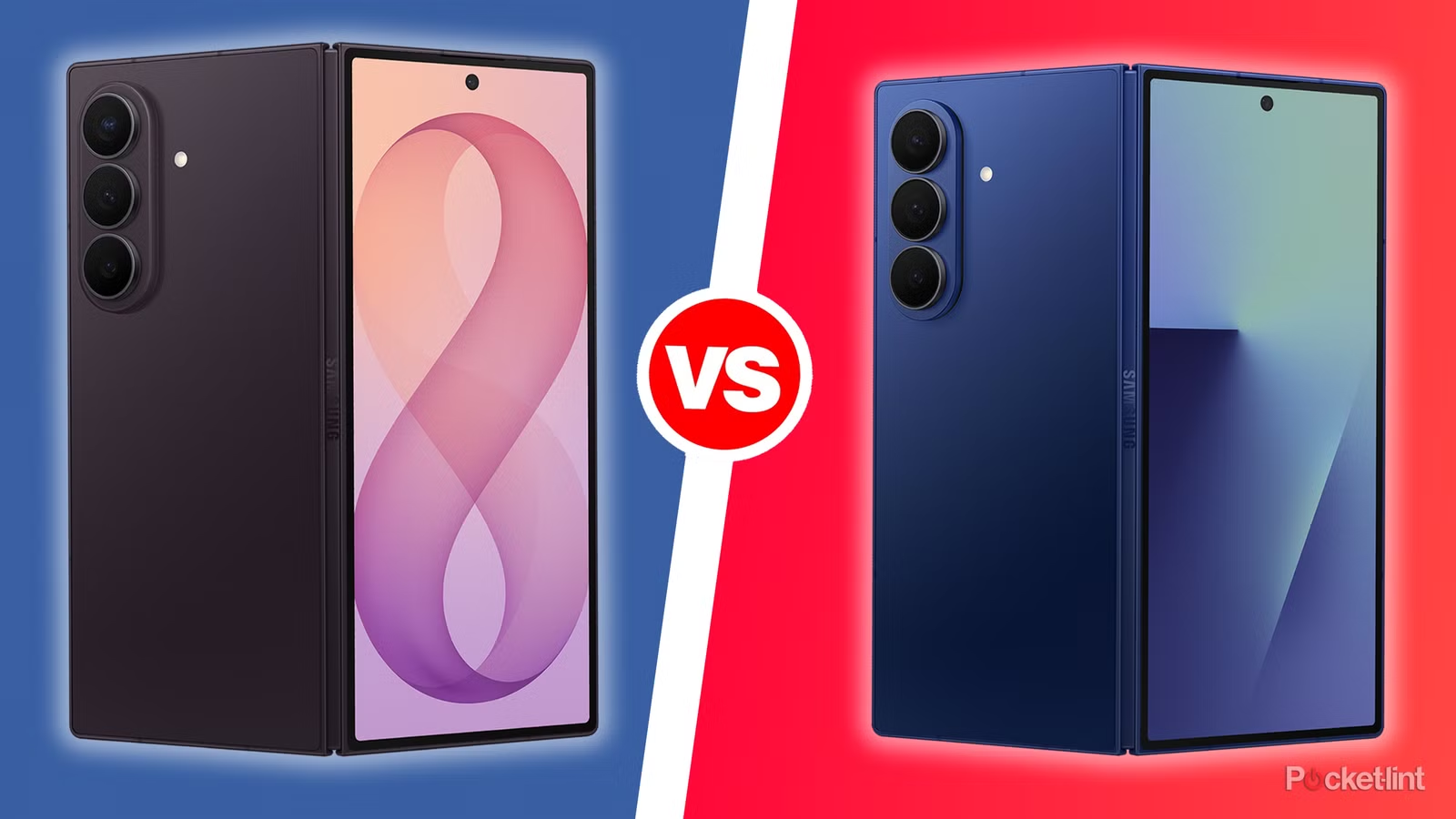
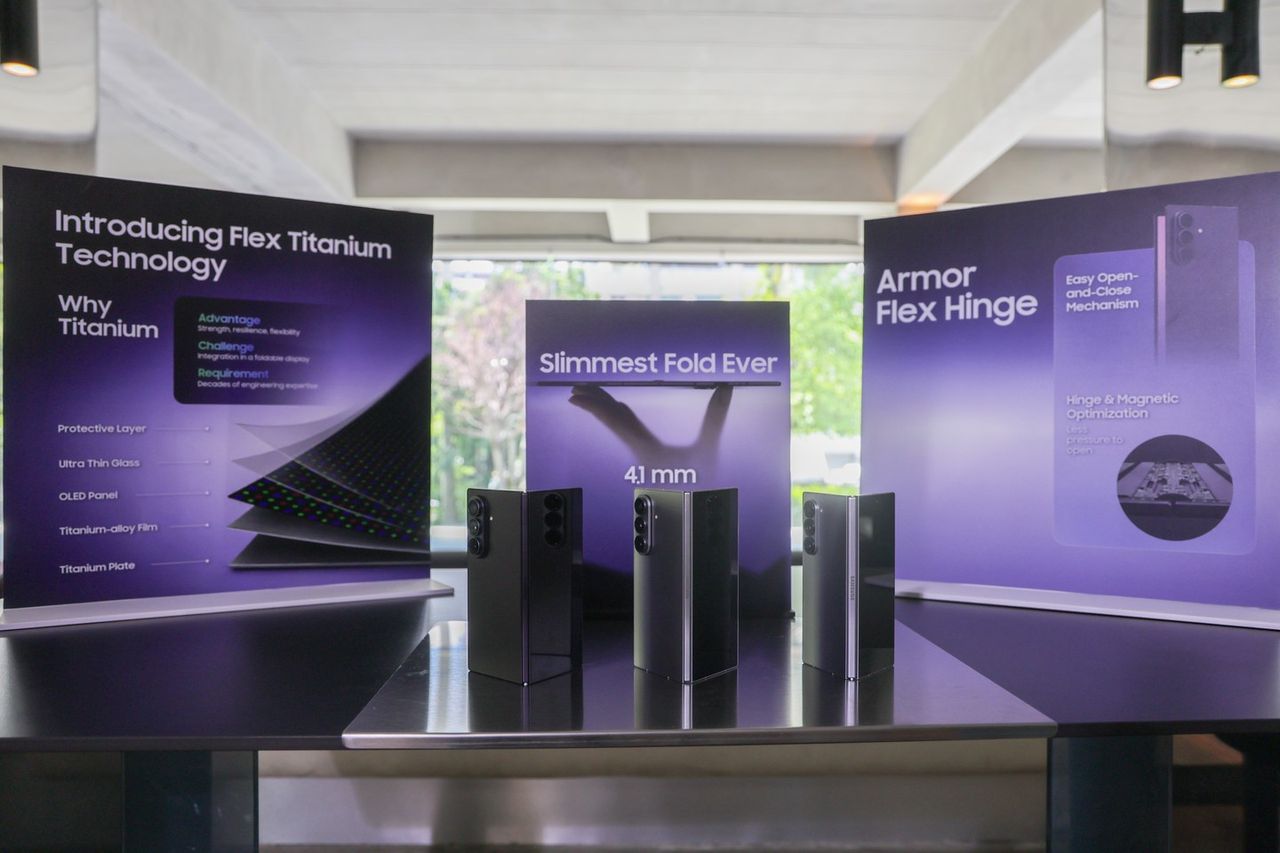
ในแง่ฮาร์ดแวร์ รุ่นมาตรฐาน Galaxy Z Fold 8 ไม่มีเลนส์เทเลโฟโต้เฉพาะและใช้เซ็นเซอร์หลักขนาดเล็กกว่ารุ่น Ultra แต่การปรับลดนี้แลกมากับตัวเครื่องที่น้ำหนักเบาเพียง 201 กรัมและบาง จับถนัดมือขณะใช้งานจริง. สำหรับการถือถ่าย FanCam ระยะยาวในคอนเสิร์ตหรือกิจกรรมต่างๆ น้ำหนักที่เบากว่าอาจสำคัญกว่าการซูมไกลมากๆ เพราะคุณสามารถเดินเข้าใกล้เวทีหรือใช้มุมกว้าง 120 องศาจากเลนส์อัลตร้าไวด์ในการเก็บบรรยากาศโดยรอบ แล้วค่อยใช้ My FanCam ตัดคลิปโฟกัสไอดอลภายหลัง.
สรุป: FanCam บน Z Fold 8 คุ้มไหมสำหรับสายคอนเทนต์
ถ้ามองจากมุมเพื่อนที่ชอบไปคอนเสิร์ตหรือถ่ายคลิปกิจกรรม My FanCam บน Galaxy Z Fold 8 คือฟีเจอร์ที่ช่วยลดภาระการแพนกล้องตามคนที่คุณรักในทุกจังหวะ แล้วปล่อยให้ซอฟต์แวร์ติดตามและจัดเฟรมให้คนคนนั้นเป็นดาวเด่นตลอดคลิปแทน. เมื่อรวมกับเซ็นเซอร์ 50MP ทั้งสองตัวที่รองรับการบันทึกวิดีโอ 8K และชิป Snapdragon 8 Elite Gen 5 สำหรับ Galaxy ที่ช่วยประมวลผลภาพและวิดีโออย่างราบรื่น คุณได้เครื่องมือที่พร้อมสำหรับการสร้างคอนเทนต์ระดับสูงบนมือถือเครื่องเดียว.
อย่างไรก็ตาม FanCam ยังคงเป็นฟีเจอร์เฉพาะทางที่เปล่งประกายที่สุดในบริบทของแฟนคลับและงานอีเวนต์ที่มีการแสดงชัดเจน ใครที่เน้นใช้มือถือถ่ายภาพทั่วๆ ไปอาจแตะฟีเจอร์นี้ไม่บ่อยนัก แต่หากคุณอยู่ในสายคอนเทนต์วิดีโอ โซเชียล หรือเป็นแฟน K-pop ตัวยง การรู้ขั้นตอนและข้อจำกัดที่เล่ามาทั้งหมดจะช่วยให้คุณใช้ Galaxy Z Fold 8 กล้อง ได้คุ้มค่า และทำ FanCam วิดีโอที่สนุกและดูมืออาชีพมากขึ้นทุกครั้งที่หยิบเครื่องไปออกงาน.