
เข้าใจ RAW, ProRAW และ Expert RAW ให้เหมือนคุยกับเพื่อน
การถ่ายภาพ RAW บนมือถือคือการบันทึกข้อมูลภาพจากเซ็นเซอร์ให้เหลือรายละเอียดมากที่สุด เพื่อให้เราปรับแต่งแสง สี เงา และไฮไลต์ได้เองในขั้นตอนการแต่งภาพภายหลัง แทนที่จะปล่อยให้ระบบประมวลผลอัตโนมัติของกล้องมือถือทำทุกอย่างให้จน “เซ็ตภาพเสร็จ” ตั้งแต่ก่อนเราจะได้แตะไฟล์ ทำให้สามารถกู้รายละเอียดจากส่วนที่สว่างหรือมืดเกินไป และเปลี่ยนโทนภาพตามที่ต้องการได้มากกว่ารูปแบบไฟล์ที่บีบอัดอย่าง JPEG หรือ HEIF
ถ้าเพื่อนคุณชอบถ่ายรูปด้วยโหมดออโต้เป็นหลัก คุณจะรู้ว่ามันสะดวก แค่ยกมือถือขึ้นมาเล็งแล้วกดถ่าย ภาพที่ได้ก็พร้อมแชร์ทันที แต่ข้อแลกเปลี่ยนคือกล้องเป็นคนตัดสินใจให้หมดว่าภาพควรสว่างแค่ไหน สีควรจัดจ้านอย่างไร และจะลด noise แบบไหน ในขณะที่ ProRAW บน iPhone และ Expert RAW บน Samsung Galaxy ให้เราเข้าไปคุมทั้งตอนถ่ายและตอนแต่ง ทำให้รู้สึกเหมือนเปลี่ยนมือถือให้เป็นกล้องมือโปรที่พกใส่กระเป๋ากางเกงได้ตลอดเวลา
หัวใจสำคัญคือคำว่า “ยืดหยุ่น” ของไฟล์ RAW ฟอร์แมตนี้เก็บข้อมูลแสงและสีมากกว่าไฟล์ JPEG ทั่วไป จึงกู้รายละเอียดไฮไลต์ที่ขาวโพลนและเงาที่ดำสนิทได้ดีขึ้น ทั้งในภาพวิวที่มีท้องฟ้าสว่างจัดและฉากในร่มที่มีส่วนมืดเยอะ เมื่อเอาเข้าแอปแต่งภาพบนมือถือหรือคอม เราจะไม่รู้สึกว่ากำลัง “ฝืน” ไฟล์ที่โดนประมวลผลหนักเกินไป แต่เริ่มจากไฟล์ที่เปิดทางให้เราออกแบบอารมณ์ของภาพเองแทน
ProRAW iPhone คืออะไร และใครใช้ได้บ้าง
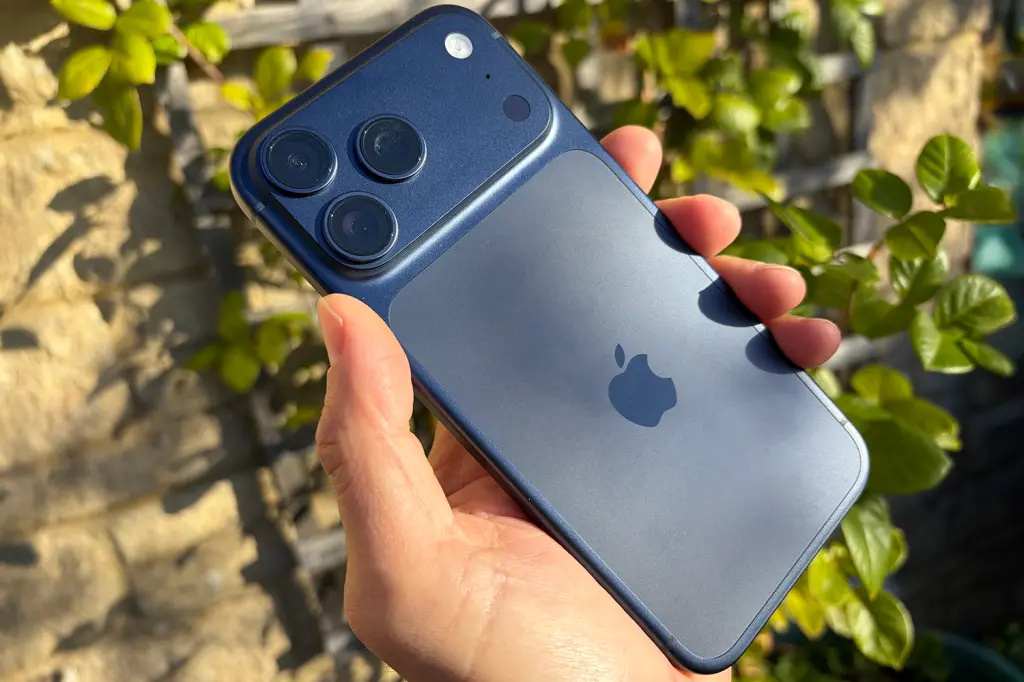
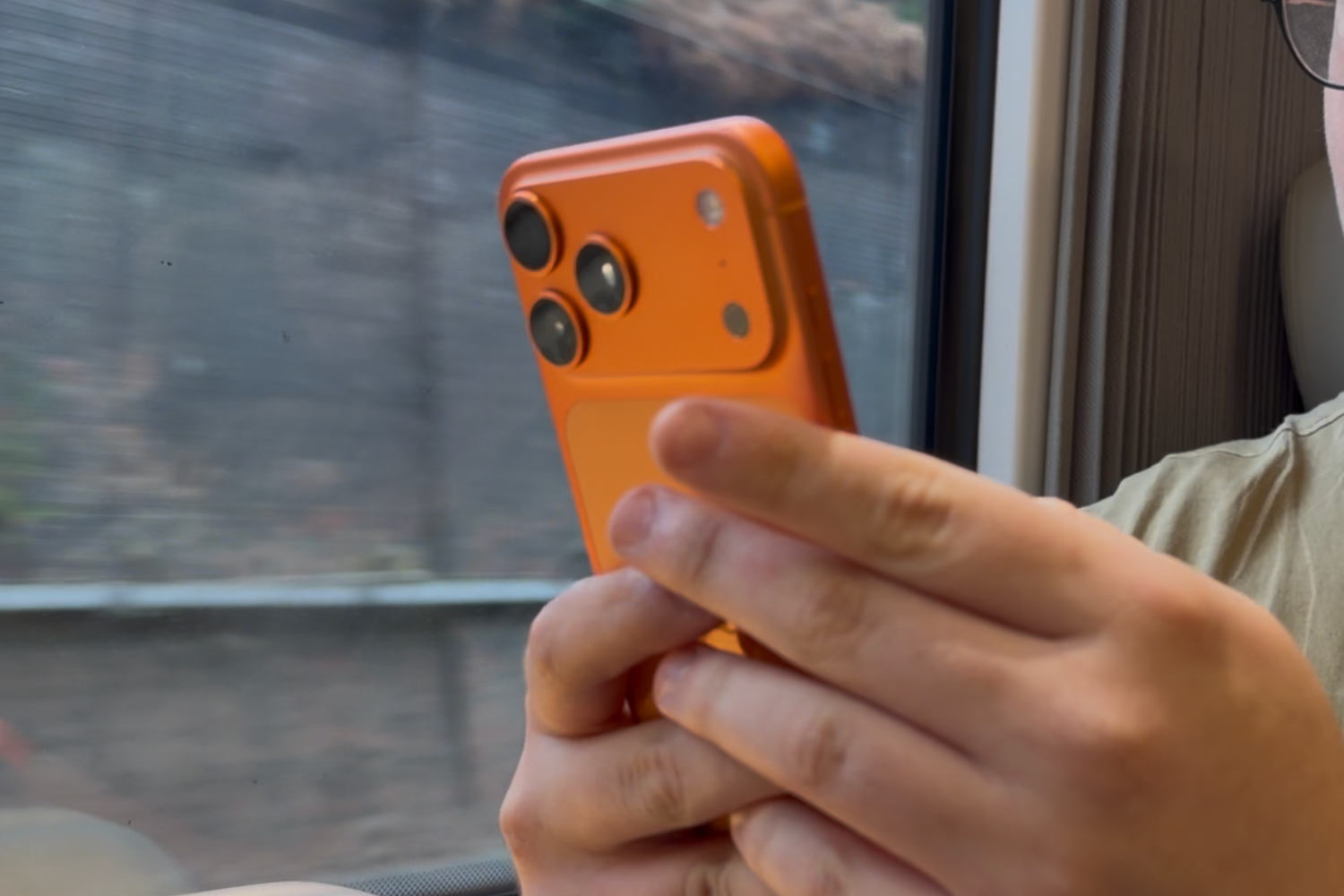
ProRAW iPhone คือโหมดการถ่ายที่รวมข้อดีของไฟล์ RAW แบบดั้งเดิมเข้ากับการประมวลผลภาพด้วยเทคโนโลยีอย่าง Smart HDR, Deep Fusion และ Night mode เพื่อให้ได้ไฟล์ DNG ที่มีข้อมูลภาพเยอะและยังผ่านการเกลี่ยแสงและลด noise ในระดับหนึ่งแล้ว พูดง่ายๆ คือได้ทั้งความฉลาดของกล้องมือถือและพื้นที่ให้เราแต่งภาพต่อได้แบบจุใจ เหมาะกับคนที่เริ่มอยากคุมผลลัพธ์เองมากกว่าปล่อยให้เครื่องตัดสินใจทั้งหมด
ตามข้อมูล ProRAW รองรับเฉพาะ iPhone 12 Pro และ iPhone 12 Pro Max เป็นต้นไป รวมถึงรุ่น Pro และ Pro Max รุ่นถัดๆ มา ถ้าใช้รุ่นที่ไม่ใช่ Pro ก็ยังถ่าย RAW ได้ผ่านแอปกล้องจากผู้พัฒนารายอื่น แต่จะไม่ได้ชุดข้อมูลภาพที่ผสานกับการประมวลผลของระบบในแบบเดียวกับ ProRAW โดยตรง อีกข้อจำกัดคือ ProRAW ใช้กับ Live Photos, Portrait mode และการถ่ายวิดีโอไม่ได้ ดังนั้นมันเหมาะกับภาพนิ่งที่คุณตั้งใจแต่งจริงๆ
ข้อดีสำคัญของ ProRAW คือให้ “พื้นที่เล่น” กับรายละเอียดก่อนมันจะหายไป เมื่อแต่งภาพทีหลัง คุณสามารถทำให้พระอาทิตย์ตกดูอุ่นขึ้น ลดท้องฟ้าที่สว่างเกินไป ดึงคนออกจากเงามืด หรือแก้สีไฟในร่มให้สมจริงขึ้นได้แบบมีข้อมูลรองรับมากกว่าไฟล์ทั่วไป ProRAW อาจไม่ดูสวยกว่าทันทีหลังถ่าย เพราะภาพออโต้ของ iPhone มักจะคมและสีจัดพร้อมแชร์แล้ว แต่ความต่างคือผลลัพธ์สุดท้ายจะอยู่ในมือคุณมากขึ้น ไม่ใช่ปล่อยให้ระบบตัดสินใจแทน
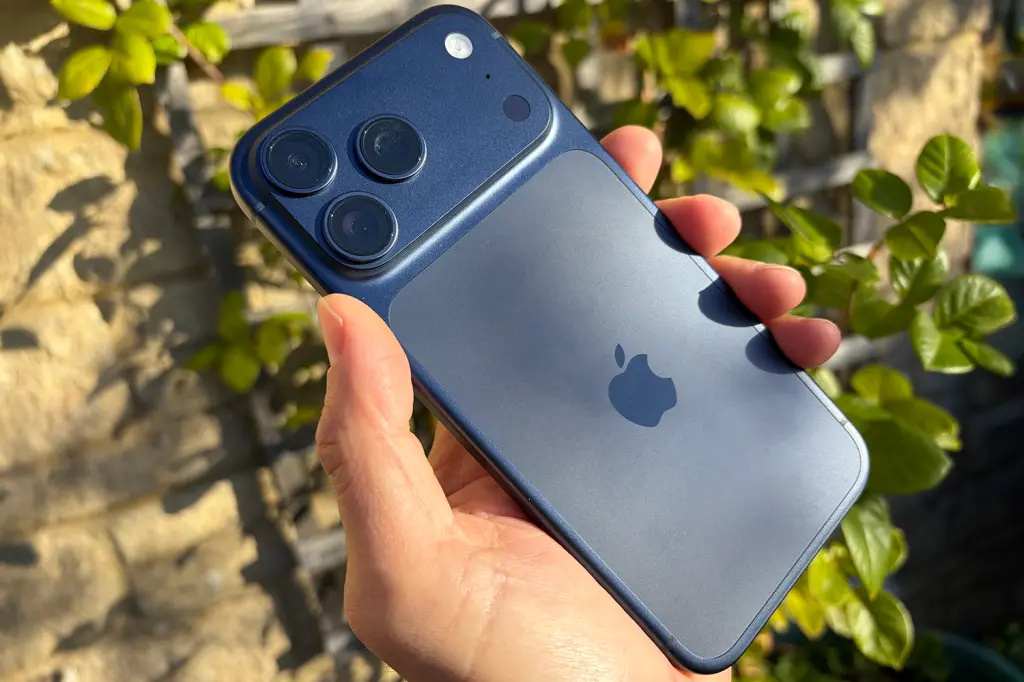
Expert RAW Samsung Galaxy และ RAW MAX บนมือถือสายแอนดรอยด์
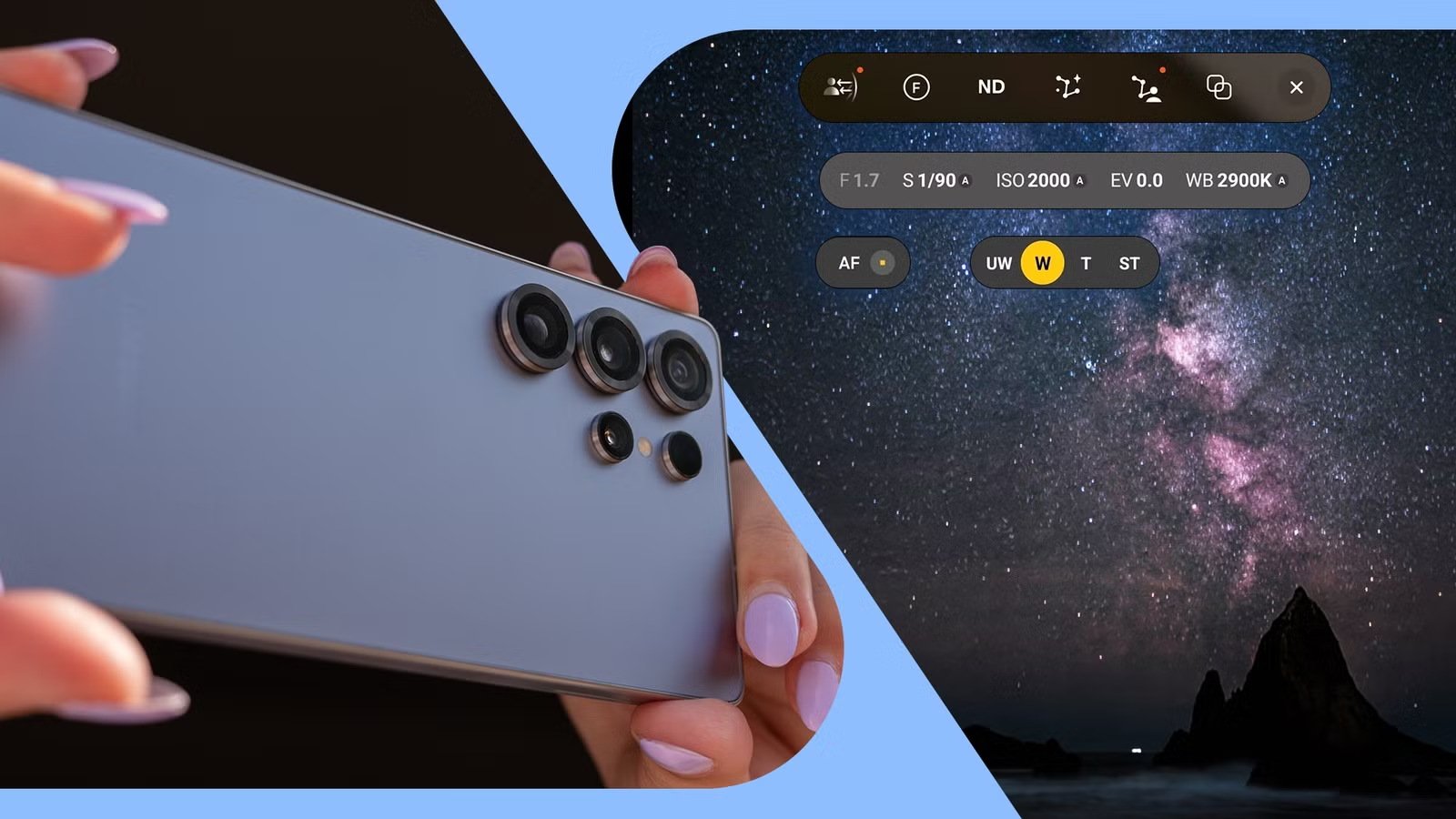
ฝั่ง Samsung Galaxy มีโหมด Expert RAW ซึ่งหลายคนมีอยู่ในเครื่องแต่ไม่เคยแตะ เพราะคิดว่ามันเหมาะสำหรับคนที่รู้ศัพท์กล้องทุกคำเท่านั้น ทั้งที่ในความเป็นจริง Expert RAW เป็นหนึ่งในฟีเจอร์กล้องที่ใช้แล้วจะรู้สึกว่า “น่าจะเริ่มใช้ให้เร็วกว่านี้” เพราะมันให้เราปรับ ISO, ความเร็วชัตเตอร์, white balance และการเปิดรับแสงได้เอง โดยไม่ต้องปรับทุกตัวทุกครั้ง แค่แตะบางค่าในฉากที่มันมีผลจริงๆ ก็พอ
ฝั่งมือถือที่มีโหมด Hasselblad Master อย่างในตัวอย่าง OPPO Find X9 Ultra คุณสามารถเปิดโหมด Master ในแอปกล้อง และเลือกฟอร์แมต RAW MAX จากเมนูด้านบนช่องมองภาพ เพื่อสั่งให้เซ็นเซอร์ส่งออกข้อมูลภาพแบบไม่บีบอัดและใช้ความลึกบิตสูงในการเก็บสี อินเทอร์เฟซจะมีแถบเลื่อนปรับ ISO, ความเร็วชัตเตอร์, EV, โฟกัส และไวต์บาลานซ์ให้ควบคุมเหมือนกล้องโปร และมีตัวบ่งชี้ “RAW MAX” ขึ้นชัดเจนเมื่อเปิดใช้
ข้อควรระวังคืออย่าอยู่ในโหมดรูปภาพ (Photo) มาตรฐาน เพราะไม่รองรับ RAW MAX หรือการควบคุมการเปิดรับแสงด้วยตนเอง และอย่าเลือก JPG มาตรฐานหรือ RAW แบบบีบอัดเมื่อคุณตั้งใจจะนำไปแต่งจริงจัง เพราะรูปแบบเหล่านั้นจะทิ้งข้อมูลสีและแสงบางส่วนไปตั้งแต่ต้น เมื่อเปิด RAW MAX แล้ว ให้ตั้ง ISO ต่ำสุดเท่าที่ทำได้ เช่น 50 หรือ 100 แล้วปรับความเร็วชัตเตอร์ให้สมดุลกับความสว่างของภาพ แตะโฟกัสที่วัตถุหลักเพื่อให้คมชัด โดยเฉพาะในฉากคอนทราสต์สูงที่ระบบออโต้มีโอกาสทำให้ไฮไลต์สว่างจนเกินกู้คืน
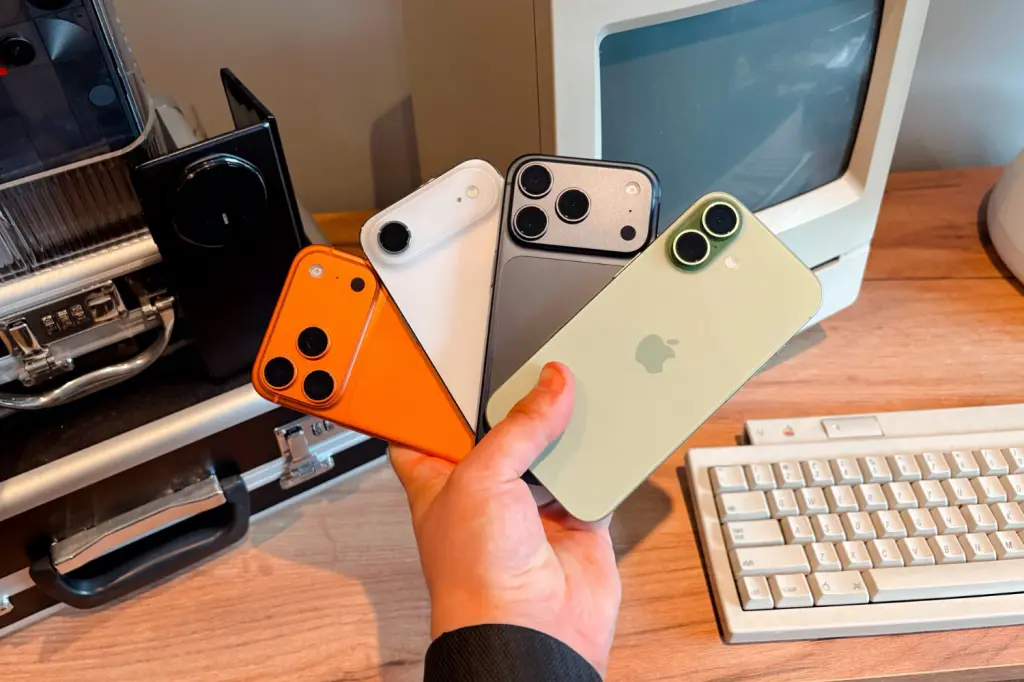
ขั้นตอนทีละสเต็ป: ถ่ายภาพ RAW บนมือถือให้คุ้มแล้วเอาไปแต่ง
ขั้นตอนต่อไปนี้คือแนวทางการถ่ายภาพ RAW บนมือถือแบบใช้ได้ทั้ง iPhone ProRAW, Samsung Expert RAW และโหมด RAW MAX บนเครื่องอื่นๆ มองภาพรวมเหมือนคุณกำลังสอนเพื่อนให้ค่อยๆ เปลี่ยนจากถ่ายออโต้ไปเป็นการถ่ายแบบตั้งใจ ผลคือจะได้ไฟล์ที่ยืดหยุ่นกว่าเดิมมาก แต่ต้องระวังเรื่องขนาดไฟล์และพื้นที่จัดเก็บ เพราะ RAW มีขนาดใหญ่กว่าเดิมมากและไม่จำเป็นต้องเปิดตลอดเวลา ผู้ใช้ iPhone รุ่น Pro จะใช้ ProRAW ได้ ส่วนรุ่นอื่นสามารถถ่าย RAW ผ่านแอปกล้องภายนอก แต่จะไม่ใช่รูปแบบผสมการประมวลผลแบบเดียวกัน
- เปิดโหมดกล้องที่รองรับ RAW: บน iPhone Pro ให้เข้า Settings > Camera > Formats แล้วเปิด Apple ProRAW จากนั้นเปิดแอปกล้องและแตะปุ่ม RAW ที่ด้านบนหน้าจอเพื่อเปิด ProRAW ก่อนถ่าย บน Samsung Galaxy เปิดแอป Expert RAW หรือโหมดโปรที่รองรับ RAW ส่วนมือถือที่มีโหมด Hasselblad Master ให้ปัดเลือกไปยังโหมด Master ในแถบโหมดกล้องก่อน
- เลือกฟอร์แมตและความละเอียด RAW ที่ต้องการ: บน iPhone 14 Pro และรุ่น Pro ใหม่ๆ กดค้างที่ปุ่มความละเอียดด้านบน แล้วเลือก RAW 12 หรือ RAW Max (48MP) ตามต้องการ โดย RAW Max ให้รายละเอียดสูงสำหรับการครอปทีหลังมากกว่า บนโหมด Master เลือก RAW MAX จากเมนูรูปแบบด้านบนช่องมองภาพให้แน่ใจว่ากล้องจะส่งออกข้อมูลแบบไม่บีบอัด
- ปรับการเปิดรับแสงและโฟกัสด้วยตนเอง: ใช้แถบเลื่อนเพื่อเซ็ต ISO ที่ค่าต่ำสุดเท่าที่ทำได้ (เช่น 50 หรือ 100) เพื่อคุม noise แล้วปรับความเร็วชัตเตอร์ให้สมดุลกับความสว่างของฉาก แตะโฟกัสบนวัตถุหลักเพื่อให้คม และระวังฉากที่มีคอนทราสต์สูงเพราะโหมดออโต้อาจทำให้ส่วนสว่างบางส่วนขาวโพลนจนกู้รายละเอียดไม่ได้
- ถือเครื่องให้นิ่งและถ่ายภาพ: จับมือถือให้มั่นหรือใช้ขาตั้งเมื่อใช้ความเร็วชัตเตอร์ต่ำ แล้วกดชัตเตอร์เพื่อถ่าย เมื่อเสร็จแล้วเปิดแกลเลอรีดูตัวอย่างภาพที่ถ่ายในฟอร์แมต RAW หรือ ProRAW/RAW MAX สังเกตว่าภาพอาจดูไม่จัดจ้านเท่าภาพโหมดออโต้ แต่มีข้อมูลพร้อมให้แต่งต่อมากกว่าเดิม
- นำไฟล์ RAW ไปแต่งภาพบนมือถือหรือคอม: บน iPhone ใช้แอป Photos ในเครื่องเพื่อปรับ exposure, highlights, shadows, colour และ white balance ได้โดยตรงกับไฟล์ ProRAW บน Samsung หรือแอนดรอยด์อื่นๆ นำเข้าไฟล์ RAW/Expert RAW เข้าแอปอย่าง Lightroom เพื่อดึงไฮไลต์ท้องฟ้า ยกเงาให้สว่างขึ้นโดยไม่เสียคุณภาพ ปรับ white balance หรือเปลี่ยนอารมณ์ภาพตามที่ต้องการ
ข้อผิดพลาดที่เจอบ่อยคือเปิด ProRAW หรือ Expert RAW ค้างไว้ถ่ายทุกช็อต ซึ่งทำให้ความจุเครื่องเต็มไวและไม่ได้ใช้ประโยชน์จริงจากทุกภาพ ไฟล์ RAW ใหญ่และเหมาะกับภาพที่คุณตั้งใจแต่งทีหลังเท่านั้น ดังนั้นควรเปิดเฉพาะตอนถ่ายภาพสำคัญหรือฉากที่คอนทราสต์สูงที่ต้องการกู้รายละเอียดไฮไลต์และเงา หลีกเลี่ยงการอยู่ในโหมดรูปภาพมาตรฐานบนเครื่องที่ต้องใช้โหมด Master เพราะโหมดปกติไม่รองรับ RAW MAX และการคุมค่าเปิดรับแสงด้วยตัวเอง
แต่งภาพ RAW ให้สวยและบทสรุปว่าคุ้มแค่ไหน
ขั้นตอนแต่งภาพคือจุดที่ความแตกต่างระหว่าง RAW กับ JPEG โผล่มาเต็มๆ เมื่อคุณเปิดไฟล์ RAW หรือ ProRAW บนแอปแต่งภาพ คุณจะสามารถดึงไฮไลต์บนท้องฟ้าที่สว่างจนเกือบขาวให้กลับมามีรายละเอียด ยกเงาให้เห็นรายละเอียดโดยไม่ทำให้ภาพดูแบน หรือปรับ white balance ให้สีผิวและสีของวัตถุแม่นขึ้นได้แบบไม่เสียคุณภาพเท่าการบิดไฟล์ JPEG ที่ถูกประมวลผลหนักๆ มาก่อน
บน iPhone แอป Photos รองรับ ProRAW และให้เราปรับ exposure, highlights, shadows, สี และ white balance ได้บนมือถือโดยไม่ต้องพึ่งคอม ฝั่งผู้ใช้ Samsung Galaxy ที่ใช้ Expert RAW จะรู้สึกว่าการแต่งในแอปอย่าง Lightroom สนุกขึ้น เพราะไม่ต้องสู้กับการปรับสีและคอนทราสต์ที่ฝังแน่นในภาพแล้ว แต่ได้เริ่มจากไฟล์ที่ยืดหยุ่นกว่า ทำให้กำหนดลุคสุดท้ายของภาพได้เองอย่างเต็มที่และรู้สึกว่ากล้องบนมือถือสนุกขึ้นมาก
สุดท้าย RAW, ProRAW และ Expert RAW คุ้มค่าถ้าคุณใส่ใจผลลัพธ์มากกว่าความเร็วในการแชร์ภาพ แม้จะต้องแลกกับไฟล์ใหญ่และขั้นตอนแต่งที่เพิ่มขึ้น แต่ผลคือภาพที่กู้รายละเอียดส่วนสว่างและมืดได้ดี เปลี่ยนโทนและอารมณ์ได้ตามใจ และไม่รู้สึกว่าต้องยอมรับสิ่งที่ระบบออโต้ตัดสินใจให้โดยไม่มีทางแก้ ถ้าคุณเริ่มลองในสถานการณ์สำคัญๆ สักพักคุณจะรู้เองว่าช็อตแบบไหนที่ควรเปิด RAW และช็อตแบบไหนที่ปล่อยให้โหมดออโต้จัดการแทน