
Tracking ID บน Android คืออะไร และทำไมควรสนใจ
Tracking ID บน Android คือรหัสโฆษณาแบบสุ่มที่เป็นชุดตัวอักษรและตัวเลขซึ่งบริการ Google Play กำหนดให้กับอุปกรณ์แต่ละเครื่อง เพื่อให้อแอปและเครือข่ายโฆษณาใช้ระบุอุปกรณ์ของคุณ ส่งโฆษณาแบบเฉพาะบุคคล และเชื่อมพฤติกรรมของคุณข้ามแอปและเว็บไซต์ที่ต่างกัน การลบหรือปิดรหัสนี้ช่วยลดการติดตามและเพิ่มความเป็นส่วนตัว Android ของคุณโดยไม่ต้องลบแอปหรือปิดอินเทอร์เน็ต
รหัสโฆษณานี้ถูกใช้เพื่อให้โฆษณาที่คุณเห็นตรงกับสิ่งที่คุณค้นหาหรือกดดูมากขึ้น เพราะแอปและเครือข่ายโฆษณาสามารถเข้าถึงรหัสนี้เพื่อส่งโฆษณาแบบเจาะจงมาที่เครื่องของคุณ เว็บไซต์ที่คุณเข้าเก็บคุกกี้ไว้ในเบราว์เซอร์ และบางครั้งคุกกี้เหล่านี้ถูกเชื่อมกับรหัสโฆษณาอีกชั้นหนึ่ง ทำให้พฤติกรรมในแอปกับบนเว็บถูกผูกเข้าหากันโดยใช้รหัสเดียว
ปัญหาคือผู้ใช้ส่วนใหญ่แทบไม่รู้เลยว่ารหัสนี้มีอยู่ และข้อมูลของเราถูกส่งต่อระหว่างบริษัทโฆษณาและนายหน้าข้อมูลที่เราไม่เคยรู้จักชื่อมาก่อน เมื่อแอปโหลดโฆษณา รหัสนี้อาจถูกแชร์พร้อมข้อมูลตำแหน่งและรายละเอียดเครื่องไปยังหลายบริษัทในเวลาเดียวกันเพื่อประมูลว่าโฆษณาของใครจะได้แสดงบนเครื่องคุณ ทำให้การปกป้องข้อมูลส่วนตัวกลายเป็นเรื่องสำคัญสำหรับคนที่ใช้สมาร์ทโฟนทุกวัน
ก่อนเริ่มลบ Tracking ID เตรียมอะไร และต้องรู้อะไรบ้าง
สิ่งที่ต้องมีเพื่อ ลบ tracking ID Android มีเพียงโทรศัพท์ Android ที่ติดตั้งบริการ Google Play และเข้าเมนูการตั้งค่าได้ เพราะการลบรหัสโฆษณาทำผ่านเมนูความเป็นส่วนตัวใน Settings ของเครื่องเท่านั้น ไม่ต้องลงแอปเพิ่ม ไม่ต้องรูทเครื่อง และใช้เวลาไม่ถึงหนึ่งนาที
เมื่อคุณลบรหัสโฆษณาแล้ว ตามนโยบายของนักพัฒนา Google แอปที่ขอรหัสนี้จะได้รับสตริงที่เป็นเลขศูนย์ทั้งหมดแทน นั่นหมายความว่าโฆษณายังมี แต่ไม่สามารถผูกกับรหัสเฉพาะของคุณเพื่อทำโฆษณาแบบเฉพาะบุคคลได้ ผลคือโฆษณาอาจดูไม่ตรงใจเท่าเดิม แต่แลกกับความเป็นส่วนตัว Android ที่เพิ่มขึ้นอย่างชัดเจน
อีกจุดที่ต้องรู้คือการลบ ID ไม่ได้ปิดการติดตามทุกแบบ เพราะแต่ละแอปอาจมีการตั้งค่าโฆษณาและความเป็นส่วนตัวของตัวเอง และยังสามารถใช้ข้อมูลที่คุณให้ไว้ เช่น บัญชีที่ใช้ล็อกอิน เพื่อปรับโฆษณาได้อยู่ ดังนั้นการลบ ID คือหนึ่งชั้นของการ ปกป้องข้อมูลส่วนตัว แต่ยังควรตรวจการ ตั้งค่าความปลอดภัย Android อื่นๆ ร่วมด้วย
ลบ Tracking ID บน Android ใน 3 ขั้นตอน
ขั้นตอนต่อไปนี้อ้างอิงจากเครื่องตระกูล Galaxy ที่ใช้เมนูภาษาอังกฤษ หากเมนูภาษาไทยชื่ออาจต่างเล็กน้อย แต่ตำแหน่งใกล้เคียงกัน การทำตามลำดับนี้จะช่วยให้คุณ ลบ tracking ID Android ได้อย่างถูกต้องและไม่หลงเมนู
- เปิด Settings แล้วเข้าเมนู Security and privacy จากนั้นเลื่อนลงด้านล่างสุดแล้วแตะ More privacy settings
- ในหน้า More privacy settings เลือกเมนู Ads แล้วแตะคำสั่ง Delete advertising ID จะมีหน้าต่างยืนยันปรากฏขึ้น
- บนหน้าต่างยืนยัน แตะปุ่มสีฟ้า Delete advertising ID เพื่อยืนยันการลบ รหัสโฆษณาปัจจุบันของคุณจะถูกลบทันที
หากหาเมนูไม่เจอ คุณสามารถเข้าได้อีกทางผ่าน Settings แล้วเลือก Google services จากนั้นเปลี่ยนแท็บด้านบนเป็น All services เลื่อนลงไปที่หัวข้อ Privacy and security แล้วแตะ Ads เพื่อเข้าหน้าจัดการรหัสโฆษณา หรือใช้ช่องค้นหาใน Settings พิมพ์คำว่า Ads ก็ได้
เมื่อคุณลบ ID แล้ว หน้า Ads จะเปลี่ยนจากปุ่ม Reset และ Delete เป็นปุ่ม Get new advertising ID แทน เผื่อคุณเปลี่ยนใจอยากกลับไปใช้โฆษณาแบบเฉพาะบุคคลในอนาคต นี่จึงเป็นการตั้งค่าที่กลับไปแก้ไขได้ ไม่ได้ถาวรจนเกินไป เหมาะกับคนที่อยากลองเพิ่มความเป็นส่วนตัวก่อน
เสริมเกราะด้วย Auto Blocker และ Advanced Protection
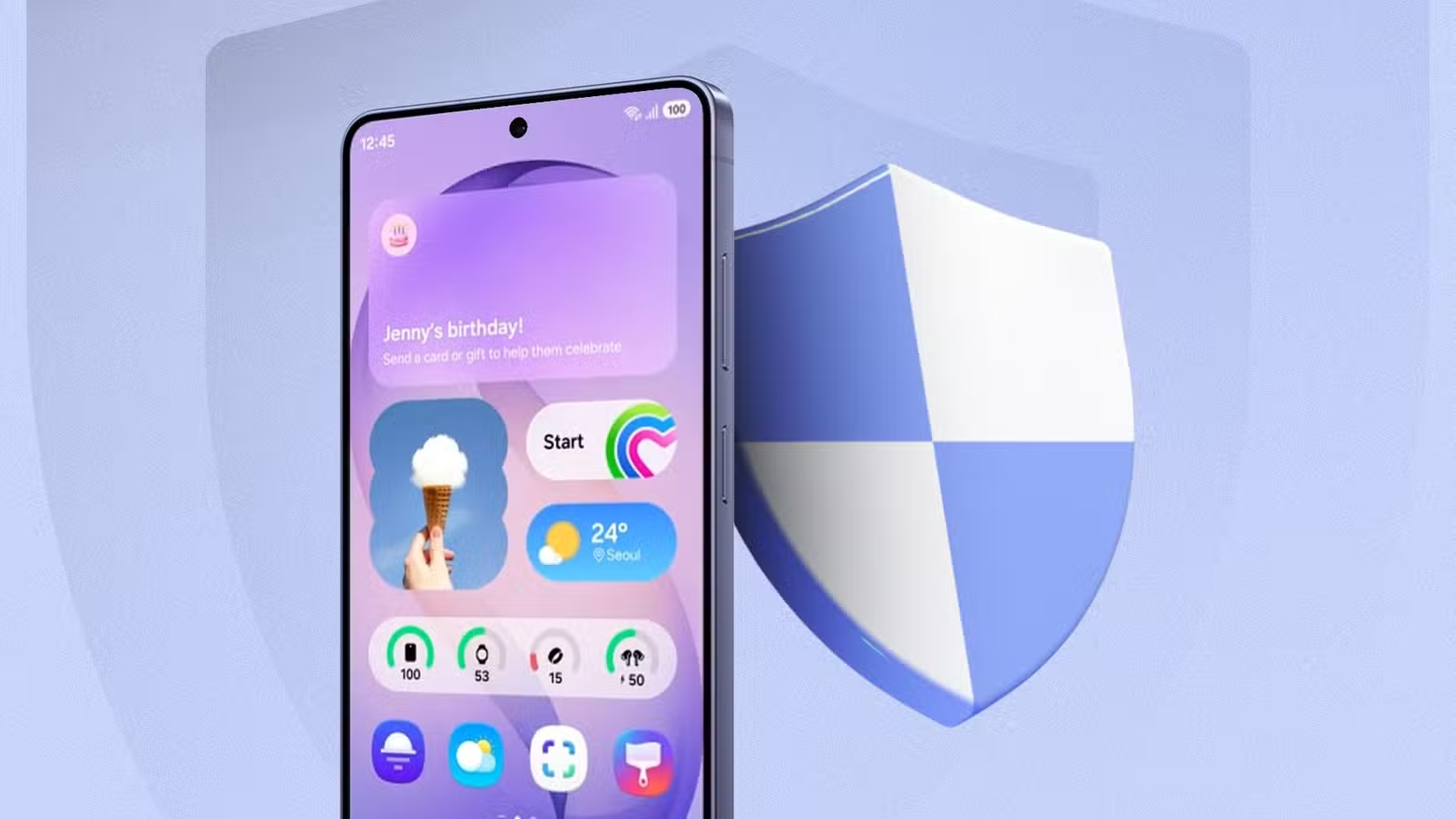
การลบ Tracking ID เป็นเพียงหนึ่งก้าวของการ ปกป้องข้อมูลส่วนตัว ถ้าคุณใช้เครื่อง Galaxy ยังมีฟีเจอร์ด้านความปลอดภัยที่ช่วยเสริมอีกหลายอย่าง เช่น Auto Blocker ซึ่งเป็นฟีเจอร์ความปลอดภัยของ Samsung มีระดับมาตรฐานและระดับ Maximum ที่เข้มงวดกว่า ระดับมาตรฐานจะกันการติดตั้งแอปจากแหล่งที่ไม่ได้รับอนุญาต บล็อกคำสั่งผ่านสาย USB กันภาพที่เป็นมัลแวร์ในแอปข้อความ และบล็อกการอัปเดตซอฟต์แวร์ผ่าน USB
คุณสามารถเปิด Auto Blocker ได้โดยเข้า Settings แล้วไปที่ Security and privacy จากนั้นเลื่อนลงมาเลือก Auto Blocker จะเห็นตัวเลือก Turn on automatically และ Maximum restrictions ให้ปรับตามความต้องการ ฟีเจอร์นี้ช่วยเสริม ตั้งค่าความปลอดภัย Android ด้านฮาร์ดแวร์และเครือข่าย เช่น กันการเชื่อมต่อเครือข่าย 2G หรือ Wi‑Fi ที่ไม่ปลอดภัยที่คุณเคยเชื่อมต่อมาก่อน
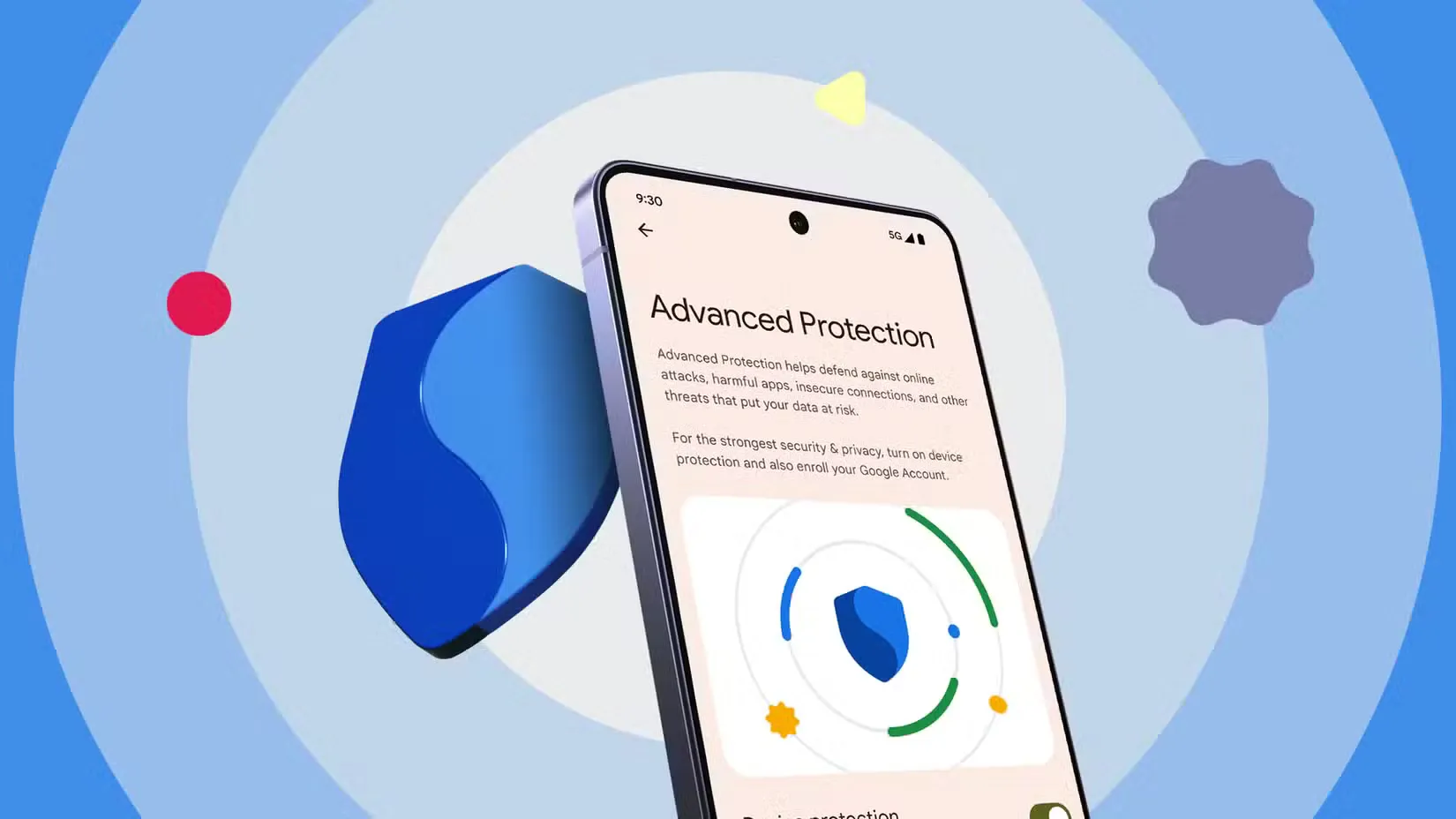
อีกด้านหนึ่ง Google มี Advanced Protection ซึ่งเปิดตัวพร้อม Android 16 และถูกนำมาใช้บน Galaxy ผ่าน One UI 8 เพื่อคนที่มีความเสี่ยงถูกโจมตีแบบเจาะจงสูง เช่น คนสาธารณะหรือผู้ที่ดูแลข้อมูลสำคัญ ฟีเจอร์นี้มีทั้งการปกป้องอุปกรณ์และบัญชี Google เช่น บล็อกการติดตั้งและอัปเดตแอปจากแหล่งที่ไม่รู้จัก บังคับให้เปิด Google Play Protect เพื่อสแกนมัลแวร์ บล็อกเครือข่าย 2G และใช้ Safe Browsing ใน Chrome เพื่อกันเว็บอันตราย
เปิด Advanced Protection ให้ครบ ทั้งเครื่องและบัญชี
เพราะการลบ Tracking ID ไม่ได้หยุดการติดตามทุกแบบ การเปิด Advanced Protection จึงช่วยอุดช่องโหว่ด้านเว็บและแอปของ Google ได้ดีขึ้น การเปิดใช้งานต้องทำผ่านเมนู Google services ใน Settings และมีขั้นตอนต่อเนื่องทั้งฝั่งเครื่องและบัญชี
- เปิด Settings แล้วไปที่ Google services เปลี่ยนแท็บด้านบนเป็น All services จากนั้นเลื่อนลงไปที่ส่วน Personal & device safety แล้วเลือก Advanced Protection แล้วแตะ Device protection
- แตะปุ่ม Turn on ในหน้าต่างยืนยันเพื่อเปิดการปกป้องอุปกรณ์ จากนั้นกลับมาหน้าเดิม เลือก Account protection จะมีหน้าเว็บของบัญชี Google เปิดขึ้นและขอให้ปลดล็อกอุปกรณ์ของคุณ
- เลื่อนลงด้านล่างของหน้าเว็บแล้วแตะ Enroll in Advanced Protection จากนั้นตั้งค่า passkey หรือเบอร์โทรสำรองหรืออีเมลสำรองตามที่ระบบขอ เมื่อเสร็จแล้วแตะ Done บนหน้าต่างยืนยันเพื่อปิดขั้นตอน
เมื่อเปิดทั้ง Auto Blocker และ Advanced Protection แล้ว ฟีเจอร์ทั้งสองแทบไม่ทับกันและช่วยกันปิดช่องโหว่ด้านความปลอดภัยและความเป็นส่วนตัวได้มากขึ้น เพราะ Auto Blocker ดูแลฝั่งฮาร์ดแวร์และฟีเจอร์เฉพาะของ Samsung ขณะที่ Advanced Protection เน้นแอปและบริการของ Google รวมถึงการท่องเว็บ อย่างไรก็ตาม เมื่อเปิดทั้งคู่ คุณจะไม่สามารถติดตั้งแอปนอก Play Store หรือ Galaxy Store ส่งคำสั่ง USB จากคอมพิวเตอร์ หรือใช้รหัสโทรศัพท์พิเศษบางอย่างได้จนกว่าจะปิดฟีเจอร์เหล่านี้ชั่วคราว
โดยรวมแล้ว การลบ Tracking ID บน Android คือวิธีเพิ่ม ความเป็นส่วนตัว Android ที่ทำได้เร็วและกลับมาเปิดใหม่ได้หากต้องการโฆษณาแบบเฉพาะบุคคลอีกครั้ง เมื่อผสานกับการ ตั้งค่าความปลอดภัย Android อย่าง Auto Blocker และ Advanced Protection คุณจะได้การควบคุมการติดตามที่ครอบคลุมมากขึ้น แต่ก็ควรจำไว้ว่าความสะดวกบางอย่างอาจลดลงเล็กน้อย จึงควรชั่งน้ำหนักระหว่างความสบายกับการ ปกป้องข้อมูลส่วนตัว ของคุณเอง