
Ask to Browse คืออะไร ทำไมผู้ปกครองควรรู้จัก
Ask to Browse คือฟีเจอร์การควบคุมผู้ปกครอง Apple ที่ใช้จำกัดและตรวจสอบการเข้าถึงเว็บไซต์และคอนเทนต์ของเด็กบน iPhone และ iPad ด้วยการตั้งอายุที่เหมาะสมและให้เด็กส่งคำขอเมื่ออยากเข้าเว็บหรือแอปที่ถูกจำกัด ผู้ใหญ่ใน Family Sharing Apple จะได้รับคำขอและตัดสินใจอนุมัติหรือปฏิเสธแบบกรณีต่อกรณี เพื่อช่วยเพิ่มความปลอดภัยเด็ก iOS และลดโอกาสเห็นเนื้อหาไม่เหมาะสม
มุมมองแบบเพื่อนคนหนึ่ง ถ้าลูกเริ่มใช้อินเทอร์เน็ตเอง เปิด Safari ค้นงาน หรือโหลดเกมใหม่ การปล่อยให้ทุกอย่างผ่านตาโดยคุณไม่รู้เลยอาจรู้สึกเสี่ยง Ask to Browse เข้ามาช่วยให้คุณยังให้เสรีภาพลูก แต่มีเบรกที่คุณควบคุมได้ เมื่อเด็กเจอเว็บหรือเนื้อหาที่ติดข้อจำกัด เขาจะส่งคำขอไปหาผู้ใหญ่ที่ถูกกำหนดในกลุ่มครอบครัว แล้วคุณจะเห็นว่าลูกพยายามเข้าอะไร ก่อนจะกดอนุมัติหรือปฏิเสธคำขอนั้น การพูดคุยกันตอนอนุมัติหรือปฏิเสธยังเป็นโอกาสดีในการอธิบายว่าคอนเทนต์แบบไหนที่เหมาะสมกับวัยของเขา
เตรียมความพร้อม: เงื่อนไขและสิ่งที่ต้องมีก่อนใช้ Ask to Browse
ก่อนเปิด Ask to Browse คุณต้องเตรียมสองเรื่องหลัก หนึ่งคือเวอร์ชันระบบปฏิบัติการ สองคือการตั้งค่า Family Sharing Apple ฟีเจอร์นี้ถูกออกแบบมาบน iOS รุ่นใหม่ โดยขั้นตอนเปิดใช้งานที่แนะนำทำบน iPhone 17 ที่ใช้ iOS 27 beta และไม่สามารถทำงานบน iOS 26 ได้ ดังนั้นถ้าคุณยังใช้ iOS รุ่นเก่า ให้ตรวจสอบและอัปเดตเป็นเวอร์ชันล่าสุดก่อน เพื่อให้การควบคุมผู้ปกครอง Apple ทั้งชุดทำงานได้ครบ
อีกข้อที่สำคัญมากคือ ต้องตั้งค่า Family Sharing และเพิ่มบัญชีของลูกเข้าไปในกลุ่มครอบครัวก่อน ถึงจะเปิด Ask to Browse หรือ Ask to Buy ได้ เพราะทุกคำขอจะถูกส่งไปยังผู้ใหญ่ที่ถูกกำหนดใน Family Group ถ้าไม่มีโครงสร้างนี้ ระบบจะไม่รู้ว่าต้องส่งไปหาใคร เมื่อคุณตั้งกลุ่มเสร็จ ฟีเจอร์ความปลอดภัยเด็ก iOS จะเริ่มมีตัวเลือกให้ตั้งค่าหลายแบบ ทั้งการจำกัดเว็บ เกม สื่อ และการซื้อใน App Store จุดที่หลายคนมองข้ามคือการกำหนดว่าบัญชีไหนเป็นผู้ใหญ่รับคำขอ ถ้าตั้งผิด คำขอของลูกอาจไปหาคนที่ไม่ได้ดูแลเขาโดยตรง
ขั้นตอนเปิด Ask to Browse บน iPhone และ iPad
เมื่อเตรียมเครื่องและ Family Sharing เรียบร้อย ขั้นต่อไปคือการลงมือเปิด Ask to Browse ในส่วนการควบคุมผู้ปกครอง Apple ขั้นตอนทั้งหมดทำผ่านแอปตั้งค่า ไม่ซับซ้อน แต่ต้องตามลำดับให้ครบ เพื่อให้การจำกัดเว็บและคอนเทนต์ทำงานสอดคล้องกับอายุของลูก และให้เขาส่งคำขอได้อย่างถูกต้อง
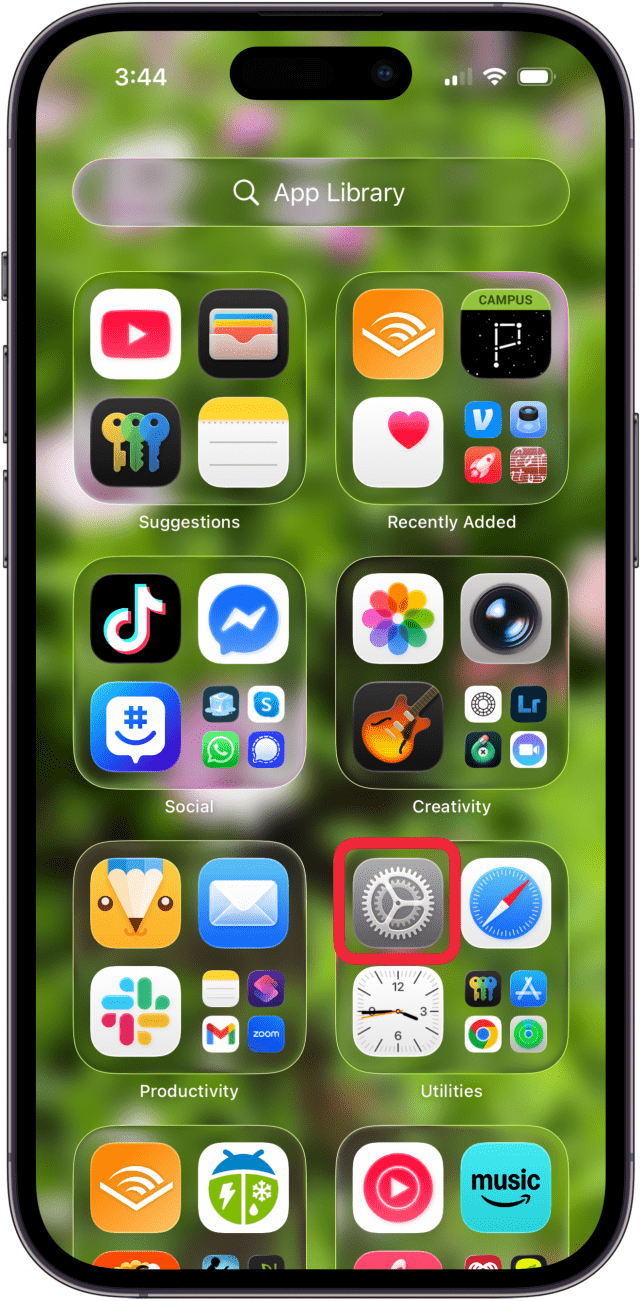
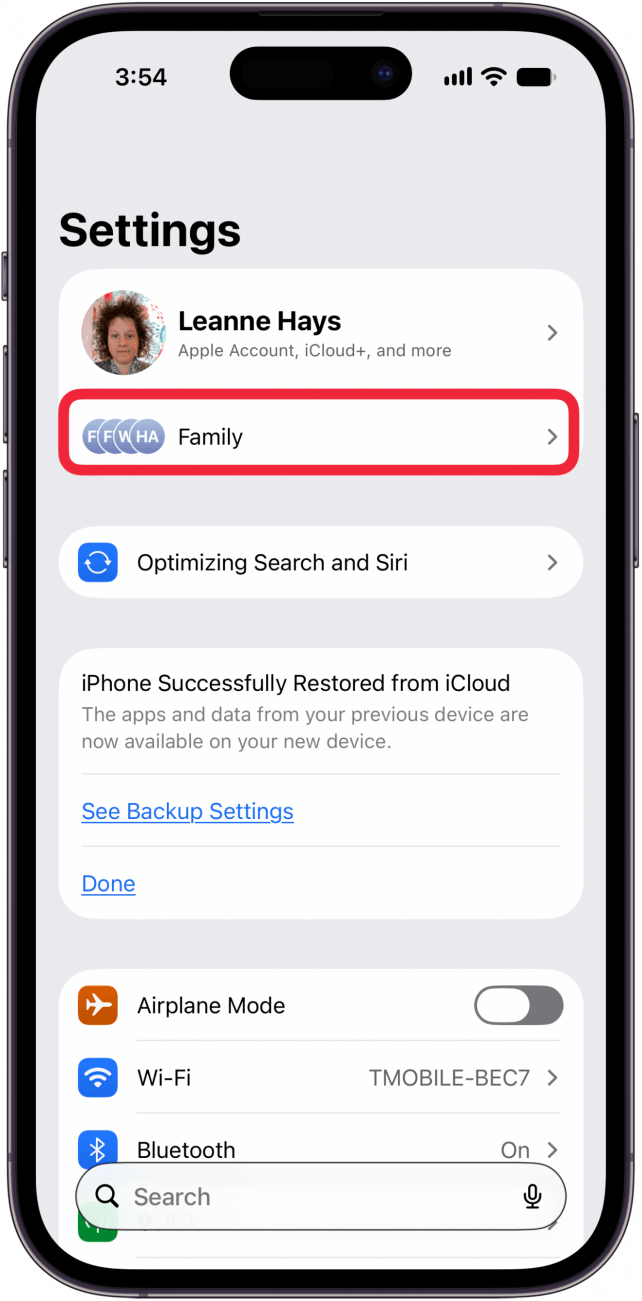
- เปิดแอป Settings บน iPhone หรือ iPad ของผู้ปกครอง
- แตะเมนู Family เพื่อเข้าสู่หน้าจัดการกลุ่มครอบครัว
- เลือกชื่อบัญชีลูกที่คุณต้องการตั้งค่า
- แตะเมนู Screen Time เพื่อเข้าสู่การตั้งค่าเวลาใช้งาน
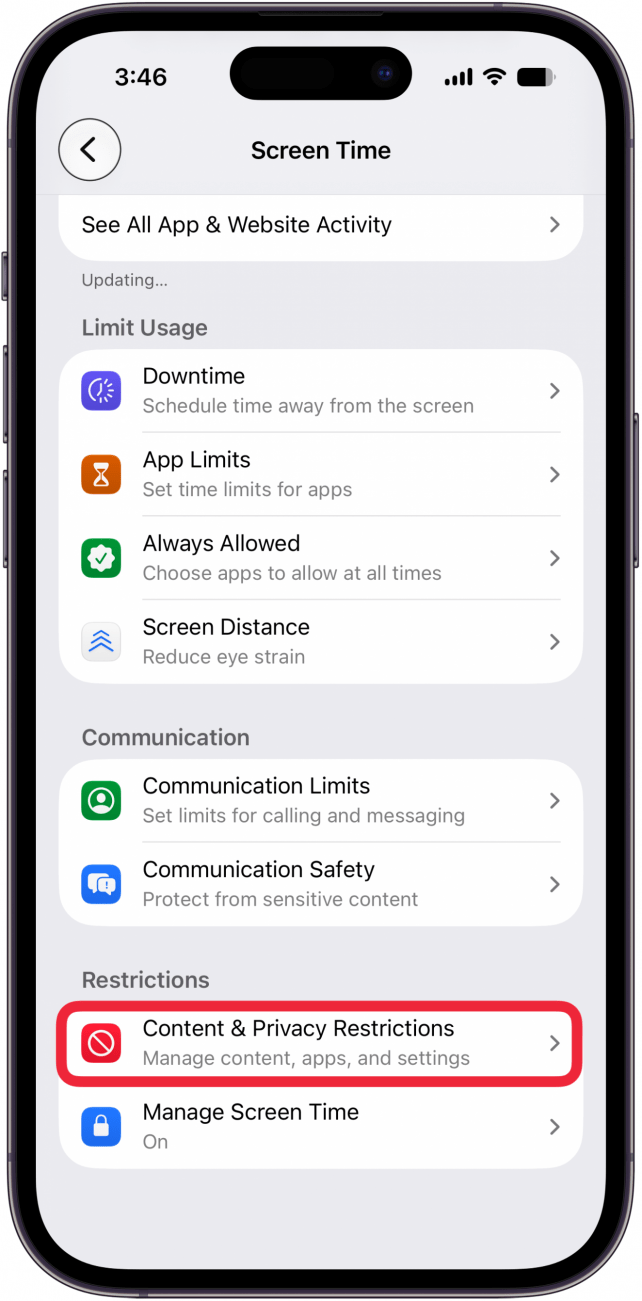
- แตะ Content & Privacy Restrictions เพื่อดูและตั้งค่าการจำกัดเนื้อหา
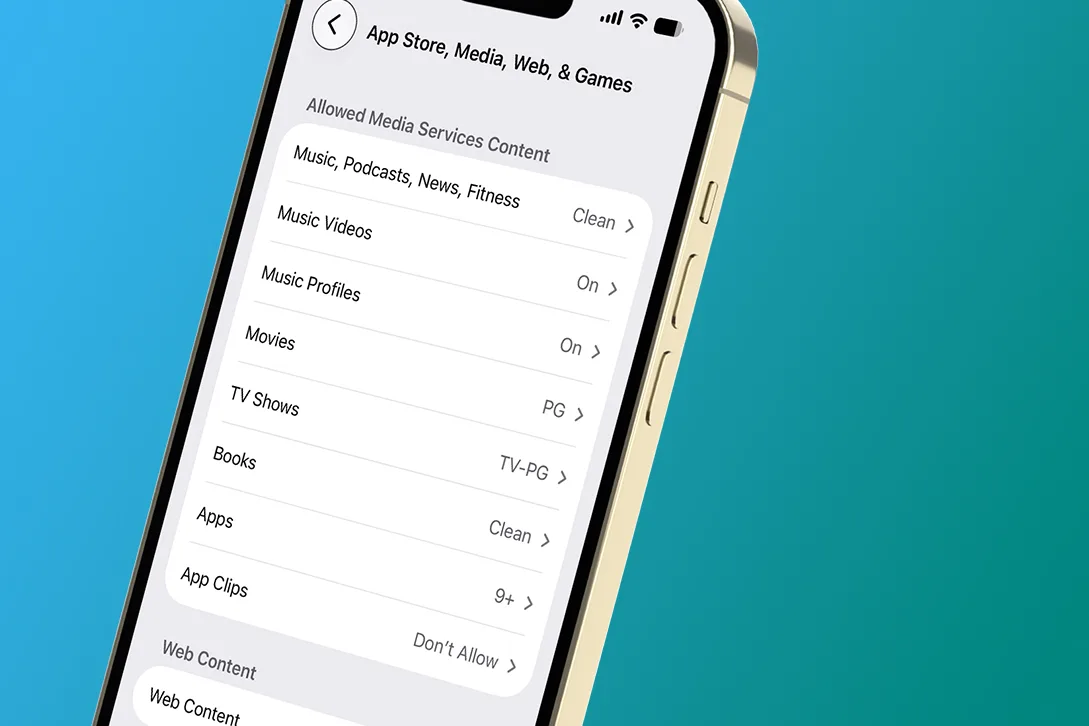
- ในหัวข้อ App Store, Media, Web & Games เลือกระดับการจำกัดเว็บและคอนเทนต์ตามอายุของลูก
ในหมวด Web Content เมื่อเด็กเจอเว็บที่เกินข้อจำกัด เขาจะเห็นตัวเลือกส่งคำขอ Ask to Browse ไปหาผู้ใหญ่ที่กำหนดใน Family Group แล้วคุณจะได้รับคำขอเพื่อพิจารณาอนุมัติหรือปฏิเสธ จุดสำคัญคืออย่าตั้งข้อจำกัดเข้มจนลูกเข้าเว็บที่ใช้เรียนหรือทำงานไม่ได้ เพราะจะมีคำขอเด้งมาหาเยอะจนคุณรำคาญ ลองตั้งกฎให้เหมาะกับวัย แล้วใช้ Ask to Browse เป็นตัวกรองเสริมสำหรับเว็บหรือเนื้อหาที่คุณยังไม่แน่ใจ
เชื่อม Ask to Browse กับ Ask to Buy คุมทั้งคอนเทนต์และการซื้อ
Ask to Browse ทำหน้าที่ดูแลว่าลูกดูอะไรใน Safari และคอนเทนต์ในแอป ส่วนเรื่องการซื้อและดาวน์โหลด แอป เกม หรือคอนเทนต์ต่าง ๆ คุณควรเปิด Ask to Buy ควบคู่กัน เพื่อให้ภาพการควบคุมผู้ปกครอง Apple สมบูรณ์มากขึ้น Ask to Buy จะส่งคำขอไปหาผู้ใหญ่ใน Family Group ทุกครั้งที่เด็กจะซื้อหรือดาวน์โหลดแอปใหม่ หรือทำ in‑app purchase คุณจึงตรวจอายุที่เหมาะสมและคำเตือนเนื้อหาก่อนอนุมัติให้เข้าถึงคอนเทนต์ทั้งฟรีและแบบมีค่าใช้จ่าย
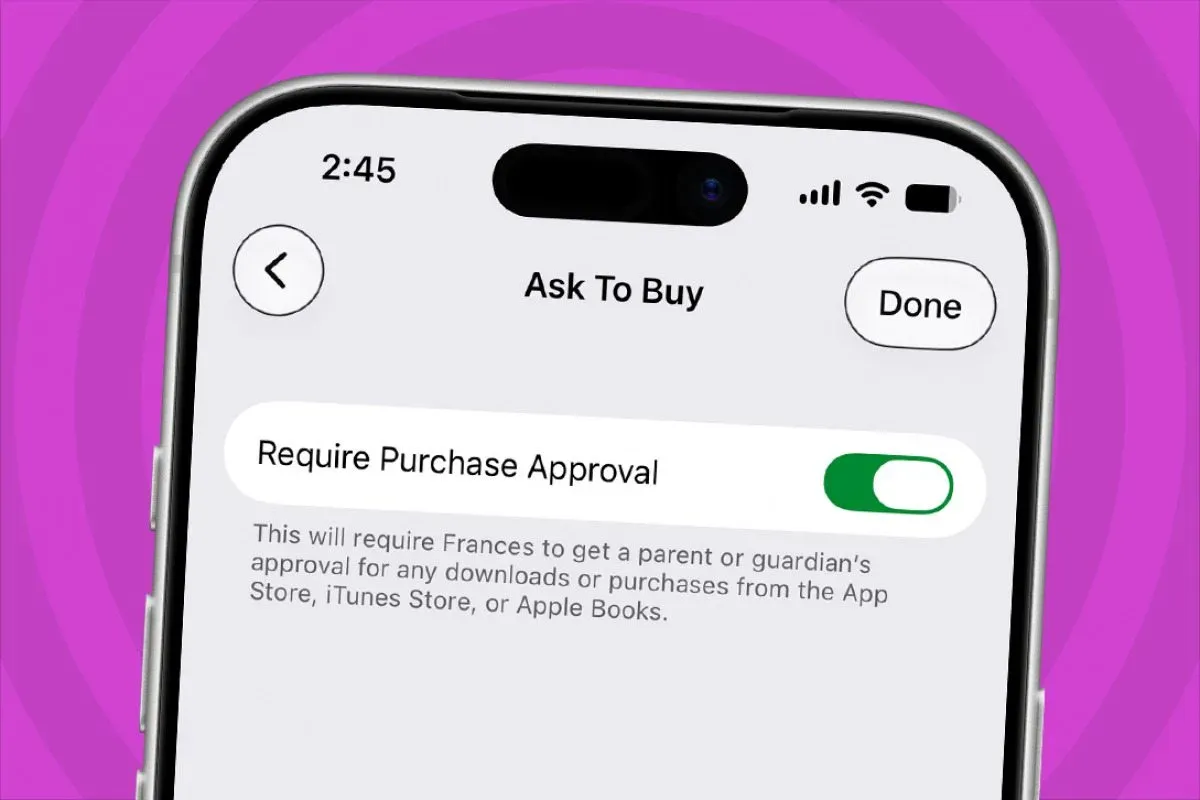
ขั้นตอนเปิด Ask to Buy เริ่มจากเข้า Settings แตะ Family เลือกชื่อบัญชีลูก แล้วแตะ Ask to Buy จากนั้นเปิดสวิตช์ Require Purchase Approval และแตะ Done เพื่อบันทึก จากจุดนี้ทุกการซื้อของลูกจะต้องผ่านการอนุมัติของคุณก่อน ข้อควรระวังคือเมื่อคุณปิด Require Purchase Approval ตามขั้นตอนเดิม เด็กจะกลับมาซื้อได้เองทันที เพราะในระบบถือว่าคุณไม่ต้องการตรวจสอบอีกต่อไป ถ้าบ้านคุณมีเด็กหลายวัย อาจตั้งค่าไม่เหมือนกัน เด็กโตอาจต้องการเสรีการซื้อแอปเรียน แต่เด็กเล็กควรให้ทุกคำขอต้องผ่านการอนุมัติ
ใช้ Ask to Browse อย่างสมดุล สร้างความปลอดภัยพร้อมการสื่อสาร
หัวใจของ Ask to Browse ไม่ใช่การห้ามทุกอย่าง แต่เป็นการใช้การควบคุมผู้ปกครอง Apple เพื่อช่วยให้ลูกอยู่ในสภาพแวดล้อมออนไลน์ที่ปลอดภัยมากขึ้น โดยยังเปิดโอกาสให้เขาเรียนรู้และสำรวจ Ask to Browse ช่วยให้คุณตั้งขอบเขตด้วยการจำกัดเว็บตามอายุ และอนุมัติเป็นกรณีไป เมื่อเด็กต้องการเข้าเว็บที่ระบบบล็อก เขาส่งคำขอ แล้วคุณตรวจดูว่าเหมาะสมหรือไม่ กระบวนการนี้เป็นโอกาสทองในการพูดคุย เรื่องเว็บดีเว็บเสี่ยง และสอนให้ลูกคิดก่อนคลิก
เมื่อใช้ควบคู่กับ Ask to Buy ซึ่งช่วยควบคุมการซื้อไปพร้อมกัน คุณจะเห็นภาพชัดว่าลูกเสพอะไร และอยากซื้ออะไรในโลกดิจิทัล ช่วยลดการเจอคอนเทนต์ไม่เหมาะสมและค่าใช้จ่ายเกินความจำเป็น โดยยังเปิดพื้นที่ให้เขาถามและคุณตอบอย่างตรงไปตรงมา สรุปแล้วฟีเจอร์เหล่านี้คุ้มค่าอย่างมากสำหรับบ้านที่มีเด็กใช้ iPhone หรือ iPad เป็นประจำ แต่อย่าลืมอัปเดต iOS ให้เป็นเวอร์ชันที่รองรับ และตั้งค่า Family Sharing Apple ให้ถูกต้องเพื่อให้ระบบความปลอดภัยเด็ก iOS ทำงานได้เต็มประสิทธิภาพ