
ทำไมหูฟังไร้สายคุณภาพถึงยังฟังไม่สุด
การตั้งค่าเสียง Android และการรองรับ Hi-Res Audio โทรศัพท์คือปัจจัยสำคัญที่กำหนดว่าหูฟังไร้สายคุณภาพของคุณจะให้เสียงได้เต็มศักยภาพหรือโดนลดทอนลง เพราะสมาร์ทโฟนส่วนใหญ่มีการจำกัด codec และระดับความละเอียดเสียงแบบแฝง ทำให้แม้จะใช้หูฟังระดับพรีเมียมและสมัครบริการสตรีมเพลงแบบ Hi-Res แล้ว คุณก็ยังอาจได้คุณภาพเสียงไม่ถึงมาตรฐานที่อุปกรณ์รองรับอยู่ดี หากไม่เข้าไปตรวจสอบและปรับตั้งค่าให้เหมาะสม.
ถ้าคุณเคยซื้อหูฟังไร้สายคุณภาพราคาแรง แต่รู้สึกว่าความต่างจากหูฟังทั่วไปไม่มาก หรือเสียงเหมือนไม่คมชัดเท่าที่รีวิวพูดไว้ ปัญหาคุณภาพเสียงอาจไม่ได้มาจากตัวหูฟัง แต่จากการตั้งค่าในโทรศัพท์และแอปเพลงที่ส่งสัญญาณไปหาอุปกรณ์แทน หลายคนคิดว่าการสมัครแพ็กเกจเพลงระดับสูงเช่น Spotify Hi-Fi หรือบริการ lossless แล้วทุกอย่างจะดีเอง แต่บริการเหล่านี้ต้องอาศัยทั้งแหล่งสัญญาณที่เป็น Hi-Res และโทรศัพท์ที่รองรับ codec กับ sample rate ที่ต้องตั้งค่าถูกต้องก่อนจึงจะส่งเสียงถึงหูฟังได้เต็มคุณภาพ.
เงื่อนไขสำคัญก่อนเริ่มคือ คุณต้องมีหูฟังที่รองรับ codec ระดับสูง เช่น LDAC, aptX HD หรือ aptX Lossless และใช้ร่วมกับสมาร์ทโฟนที่ระบุชัดในสเปคว่าสามารถเล่นไฟล์ FLAC หรือ ALAC ในระดับความละเอียดสูงได้. จากนั้นจึงค่อยปรับตั้งค่าเสียง Android กับแอปของหูฟังให้ตรงกัน ไม่เช่นนั้นหูฟังจะทำงานในระดับคุณภาพมาตรฐานที่ลดทอนรายละเอียดลงโดยอัตโนมัติ แม้ตัวฮาร์ดแวร์จะรองรับเสียงดีกว่ามากก็ตาม.
รู้จักข้อจำกัด Hi-Res Audio โทรศัพท์ก่อนปรับตั้งค่า
ก่อนจะลงมือแกะเมนู Developer Options หรือเปลี่ยน codec เอง คุณต้องเข้าใจข้อจำกัดของโทรศัพท์ตัวเองก่อนว่าเล่นไฟล์เสียงระดับไหนได้บ้าง และรองรับ codec แบบใด เพราะหูฟังจะใช้คุณภาพสูงสุดเท่าที่ทั้งสองฝั่งรองรับเท่านั้น ถ้าโทรศัพท์รองรับต่ำกว่าหูฟังต่อให้ตั้งค่าแอปหูฟังไปที่ Hi-Res ก็จะยังถูกบีบให้ทำงานในระดับต่ำอยู่ดี.
โทรศัพท์ Android ระดับพรีเมียมรุ่นใหม่ส่วนมากสามารถเล่นไฟล์ FLAC หรือ ALAC สูงสุดถึง 32-bit/192kHz ซึ่งเป็นระดับ Hi-Res Audio ที่ละเอียดและเก็บรายละเอียดเสียงได้มาก. ส่วน iPhone รองรับ ALAC สูงสุดที่ 24-bit/192kHz เมื่อเล่นผ่านสายและ DAC ภายนอก. ปรับตั้งค่าเสียง Android ให้เหมาะจึงเริ่มจากการอ่านสเปคเครื่องในเว็บไซต์ผู้ผลิตหรือในคู่มือ แล้วจดว่าเครื่องคุณรองรับ codec Bluetooth อะไรบ้าง เช่น AAC, SBC, LDAC, aptX HD หรือ aptX Lossless เป็นต้น.
อีกจุดสำคัญที่หลายคนมองข้ามคือแหล่งสัญญาณเสียง ถ้าไฟล์ต้นทางหรือบริการสตรีมเพลงไม่ได้ส่งสัญญาณแบบ Hi-Res ต่อให้เครื่องรองรับคุณก็จะได้เสียงระดับปกติอยู่ดี ผู้ผลิตระบุชัดว่า "คุณต้องฟังจากแหล่งเสียง Hi-Res เช่นแพ็กเกจ Spotify ระดับสูงหรือบริการสตรีมที่ส่งไฟล์ lossless" จึงจะดึงศักยภาพหูฟังออกมาได้. ดังนั้นต้องตรวจสอบทั้งสเปคเครื่องและประเภทแพ็กเกจในแอปสตรีมเพลงก่อนลงมือปรับ.
ขั้นตอนปรับตั้งค่าเสียง Android ให้หูฟังไร้สายคุณภาพ
ส่วนที่ทำให้เสียงหูฟังถูกจำกัดมากที่สุดบน Android คือการเลือก Bluetooth Audio Codec และการตั้งค่า Absolute Volume ที่ถูกซ่อนไว้ใน Developer Options ซึ่งค่าเริ่มต้นมักไม่เหมาะกับการฟังแบบจริงจังและทำให้ทั้งคุณภาพเสียงและการควบคุมระดับเสียงแปลกไปจากที่ควรเป็น. ทำตามขั้นตอนนี้เหมือนมีเพื่อนสายเสียงพาเดินทีละเมนู เพื่อปลดล็อกคุณภาพเสียงที่หูฟังคุณคู่ควร.
- ตรวจสอบสเปคโทรศัพท์และหูฟังว่ารองรับ codec ใดบ้าง เช่น LDAC, aptX HD หรือ aptX Lossless รวมถึงความละเอียดไฟล์ FLAC/ALAC ที่รองรับ เพื่อรู้เพดานคุณภาพเสียงของระบบคุณ.
- ปลดล็อก Developer Options บน Android โดยเข้าไปที่ การตั้งค่า > เกี่ยวกับโทรศัพท์ > ข้อมูลซอฟต์แวร์ แล้วแตะที่หมายเลขบิลด์ (Build number) 7 ครั้งติดต่อกัน จากนั้นใส่รหัสผ่านเพื่อเปิดโหมดนักพัฒนา.
- ตัดการเชื่อมต่อหูฟัง Bluetooth ชั่วคราว แล้วเข้า การตั้งค่า > Developer Options เลื่อนหารายการ Bluetooth Audio Codec และเลือก codec สูงสุดที่ทั้งโทรศัพท์และหูฟังรองรับ เช่น LDAC หรือ aptX HD เพื่อให้การส่งสัญญาณเสียงไปที่หูฟังอยู่ในคุณภาพสูงสุด.
- ในเมนู Developer Options เดียวกัน เลื่อนลงไปส่วน Networking แล้วเปิดตัวเลือก Disable absolute volume จากนั้นรีสตาร์ทโทรศัพท์หนึ่งครั้ง เพื่อแก้ปัญหาระดับเสียงกระโดดหรือมีเสียงกระตุกระหว่างใช้งานหูฟังไร้สาย ซึ่งผู้ใช้หลายคนพบว่า "การปิด Absolute Volume แก้ปัญหาได้ทั้งหมดภายในการรีสตาร์ทครั้งเดียว".
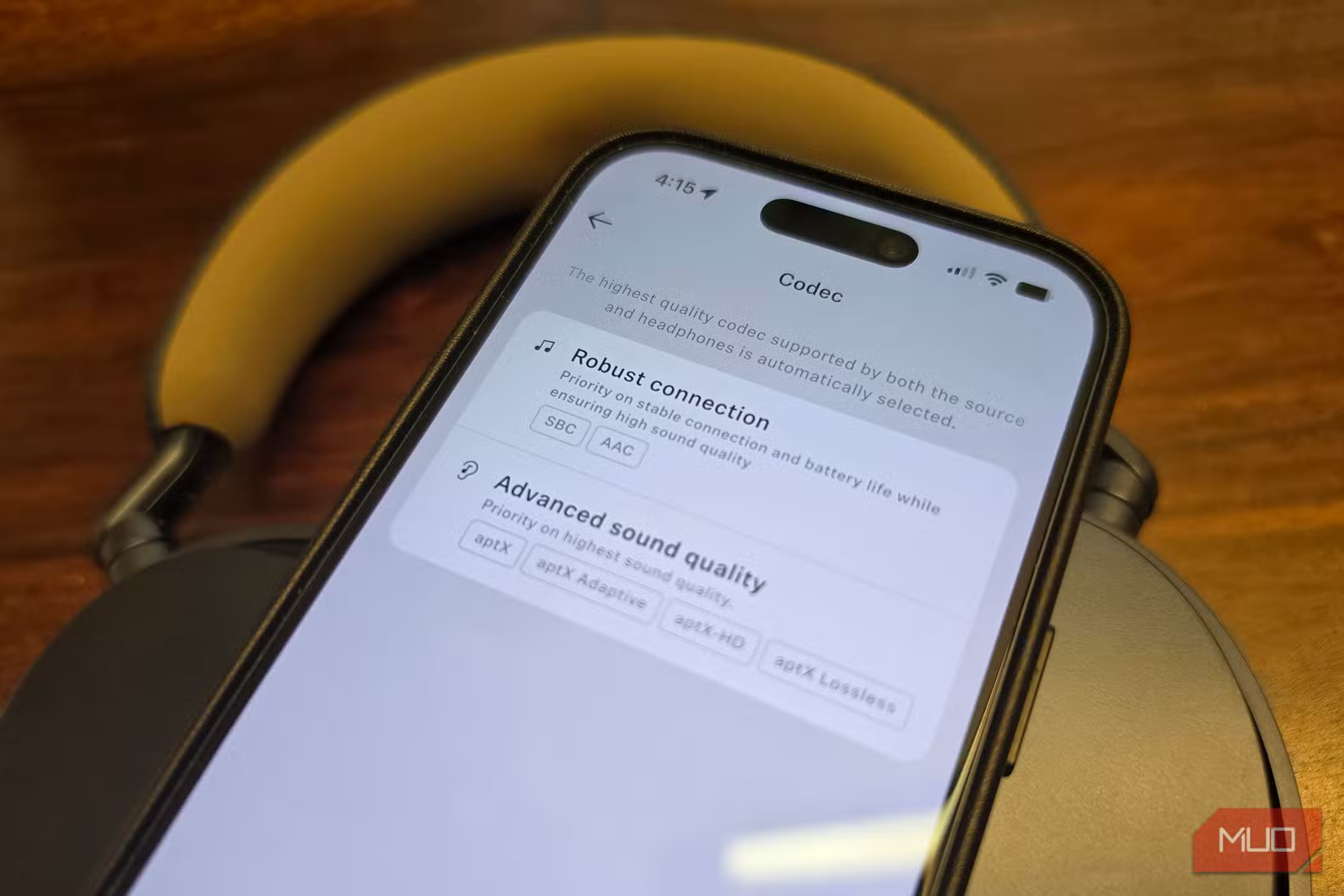
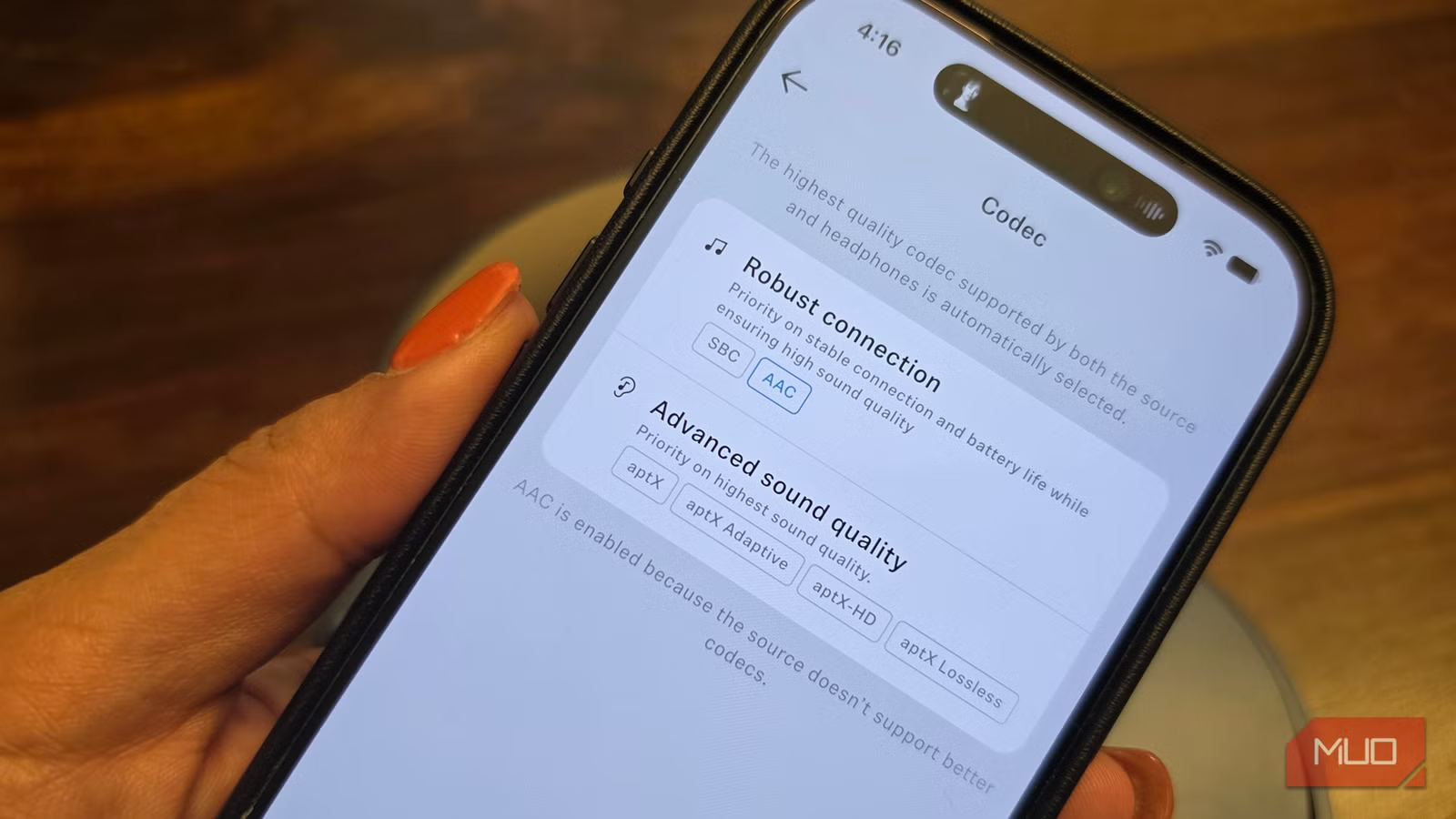
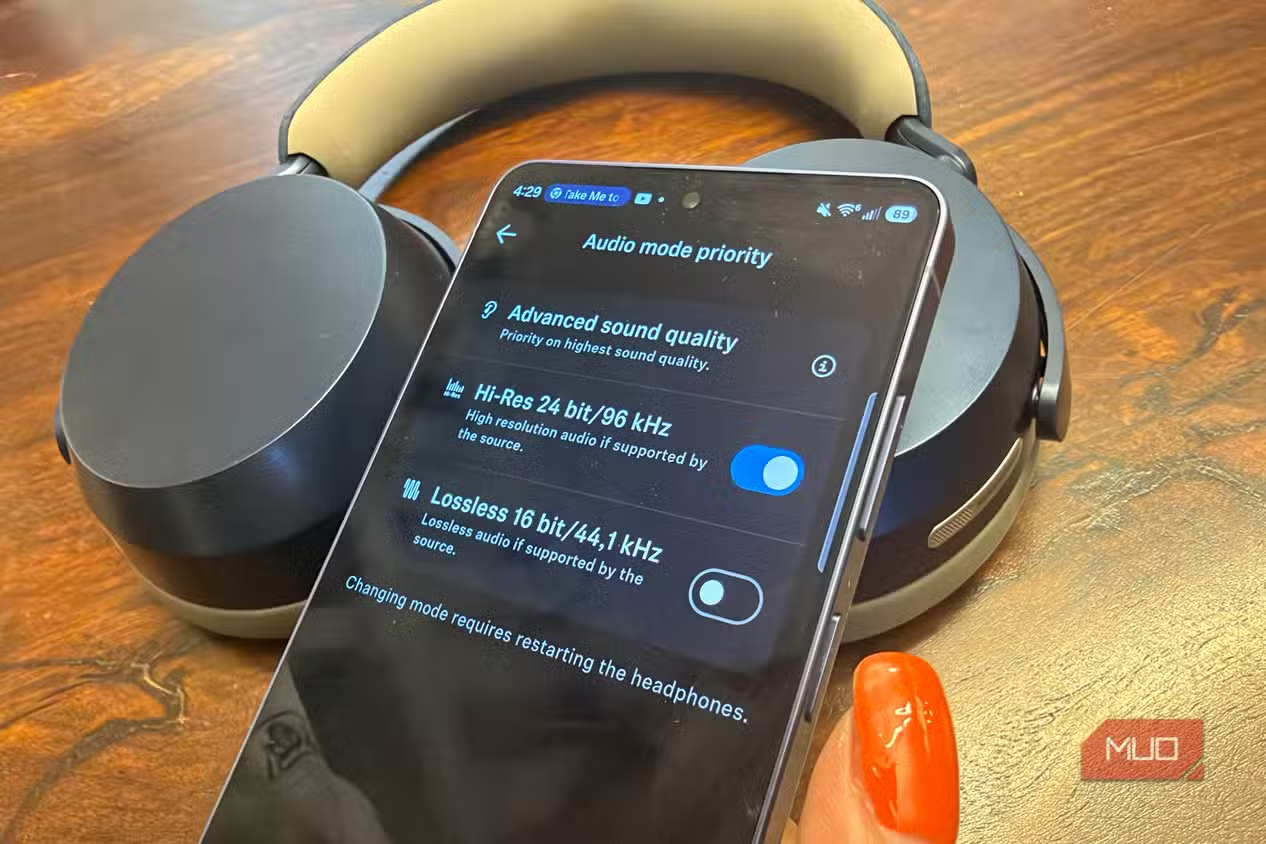
- เปิดแอปหูฟังของแบรนด์ที่คุณใช้ (เช่น Sennheiser หรือแบรนด์อื่นที่มีแอปควบคุม) เข้าไปดูเมนู codec หรือ Audio Quality แล้วตั้งค่าให้ใช้คุณภาพสูงสุดที่ไม่เป็นสีจาง เพราะแอปมักจะปรับ codec ให้อัตโนมัติตามสิ่งที่ทั้งโทรศัพท์และหูฟังรองรับ ถ้าโทรศัพท์ไม่รองรับระดับสูง ตัวเลือกนั้นจะถูกปิดไม่ให้เลือก.
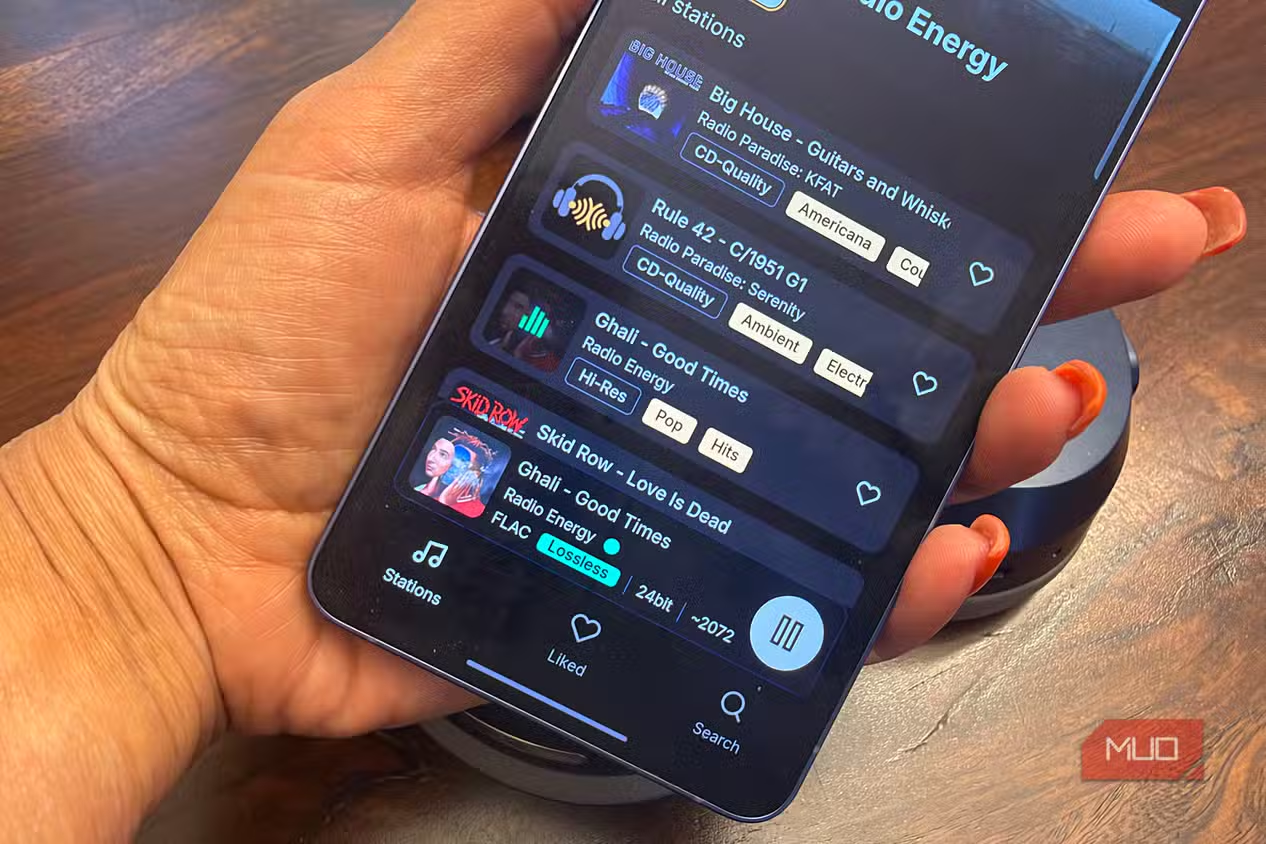
- เปิดแอปสตรีมเพลงแล้วปรับค่าเสียงให้ส่งแบบ Hi-Res หรือ Lossless เช่นบน iPhone ในแอปเพลงให้เข้าไปที่ การตั้งค่า > แอป > เพลง > Audio Quality แล้วเปิด Lossless เพื่อให้สัญญาณที่ส่งออกไม่โดนบีบคุณภาพ. บน Android ให้หาเมนูคุณภาพเสียงในแอปสตรีมนั้นแล้วเลือกคุณภาพสูงสุด (ระวังการใช้ดาต้า).
- หากต้องการเสียงสมบูรณ์ยิ่งขึ้นให้ลองเชื่อมต่อหูฟังแบบใช้สาย USB-C หรือ 3.5 มม. พร้อม DAC แบบพกพา เพื่อเลี่ยงการจำกัดของ Bluetooth และดึงคุณภาพเสียงสูงสุดจากไฟล์ Hi-Res ได้ ผู้เชี่ยวชาญระบุว่าการใช้ DAC ภายนอกช่วยให้ได้คุณภาพเสียงดีที่สุดเมื่อฟังสัญญาณ lossless จากโทรศัพท์.
ข้อผิดพลาดที่เจอบ่อยคือคนส่วนใหญ่จะหมุนแถบเสียงหรือเปลี่ยนอีควอไลเซอร์เมื่อเจอปัญหาคุณภาพเสียงหรือระดับเสียงกระโดด ทั้งที่สาเหตุจริงมาจากการสื่อสารระหว่างโทรศัพท์กับหูฟังผ่าน Absolute Volume และ codec ที่ถูกเลือกโดยระบบ. อีกด้านหนึ่งหลายคนคิดว่าหูฟังไร้สายคุณภาพจะให้เสียงดีเองโดยไม่ต้องตรวจแหล่งไฟล์เสียงหรือแพ็กเกจสตรีม ทำให้แม้ตั้งค่าเสียง Android ดีแล้วแต่ต้นทางไม่เป็น Hi-Res ก็ยังฟังไม่สุดอยู่ดี.
คาดหวังผลลัพธ์และข้อควรระวังหลังปรับตั้งค่า
เมื่อคุณทำครบทุกขั้นตามลำดับ หูฟังไร้สายคุณภาพจะได้รับสัญญาณที่เหมาะสมขึ้นทันที เสียงจะคมชัด รายละเอียดแผ่วเบาและไดนามิกดีขึ้น และการควบคุมระดับเสียงจะต่อเนื่องมากขึ้น ไม่กระโดดจากเบามากไปดังมากในคลิกเดียวเหมือนตอนใช้ Absolute Volume อยู่. หลายคนที่ปิด Absolute Volume รายงานว่าปัญหากระตุกหรือเสียงแตกหายไปหลังรีสตาร์ทเครื่องครั้งเดียว.
ถ้าคุณเป็นสายฟังเพลงจริงจัง การลงทุนเวลาเข้าไปปรับตั้งค่าเสียง Android เหล่านี้ถือว่าคุ้ม เพราะเป็นวิธีปลดล็อกคุณภาพเสียงจากฮาร์ดแวร์ที่คุณมีอยู่แล้ว โดยไม่ต้องเปลี่ยนหูฟังใหม่หรือซื้ออุปกรณ์เพิ่มทันที ในกรณีที่ต้องการคุณภาพสูงสุดแบบ lossless ต่อเนื่อง การฟังผ่านสายกับ DAC ภายนอกจะให้เสียงดีที่สุดเมื่อโทรศัพท์รองรับไฟล์ FLAC/ALAC ระดับสูง. แต่ต้องยอมแลกกับความคล่องตัวที่ลดลง เมื่อเทียบกับการใช้หูฟังไร้สาย.
สิ่งที่ต้องระวังคืออย่าเปลี่ยนค่าอื่นใน Developer Options แบบสุ่ม เพราะบางตัวเลือกมีผลต่อความเสถียรของระบบ และไม่จำเป็นต่อการปรับคุณภาพเสียง แนะนำให้จำกัดการเปลี่ยนเฉพาะ Bluetooth Audio Codec และ Disable absolute volume ตามขั้นตอนที่อธิบายไปเท่านั้น หากหลังจากปรับแล้วรู้สึกว่าเสียงยังไม่ดีเท่าที่หวัง ให้กลับไปตรวจใหม่ว่าแพ็กเกจสตรีมเพลงเป็น Hi-Res แล้วหรือไม่ และหูฟังของคุณรองรับ codec ที่ตั้งค่าบนเครื่องจริงหรือเปล่า ปัญหาคุณภาพเสียงส่วนใหญ่มักอยู่ที่การจับคู่ไม่ตรงกันระหว่างสามฝ่ายคือโทรศัพท์ หูฟัง และแหล่งสัญญาณเสียง.