
เข้าใจปัญหา แอปกินดาต้าและแบตแบบเงียบๆ
แอปกินดาต้าคือแอปที่ใช้ปริมาณอินเทอร์เน็ตและพลังงานมากกว่าปกติ ทั้งระหว่างใช้งานและเบื้องหลัง ส่งผลให้เน็ตมือถือหมดเร็ว แบตเตอรี่ลดฮวบ และเครื่องทำงานช้าลง โดยที่ผู้ใช้หลายคนไม่รู้ว่าต้นเหตุคือการตั้งค่าแอปและสิทธิ์ที่เปิดไว้ให้ทำงานตลอดเวลา แม้จะไม่ได้เปิดหน้าจอดูอยู่ก็ตาม แอปกลุ่มวิดีโอ โซเชียล และสำรองข้อมูลจึงมักเป็นตัวการหลักที่ทำให้แพ็กเกจอินเทอร์เน็ตและอายุแบตเตอรี่สั้นลงอย่างเห็นได้ชัด. ถ้าคุณรู้สึกว่าเน็ตหมดก่อนสิ้นเดือน หรือแบตหมดทั้งที่ใช้ไม่หนัก มีโอกาสสูงว่า TikTok, YouTube, Facebook และแอปสำรองรูปอย่าง Google Photos หรือ iCloud Photos กำลังกินดาต้าและพลังงานมือถืออยู่เบื้องหลังโดยที่คุณไม่รู้ตัว. บทความนี้จะพาคุณไล่ตั้งค่าทีละขั้นเหมือนเพื่อนช่วยกันไล่ของในกระเป๋า ว่าอะไรจำเป็นต้องเปิด และอะไรที่ปิดแล้วชีวิตดีขึ้นทันที โดยไม่ต้องลบแอปสำคัญออกจากเครื่อง.
| ประเภทแอป | ตัวอย่างแอป | พฤติกรรมที่กินดาต้า/แบต |
|---|---|---|
| วิดีโอสั้น | TikTok | เล่นวิดีโออัตโนมัติ ความละเอียดสูง ต่อเนื่อง |
| วิดีโอสตรีมมิง | YouTube | ดู 1080p–4K ผ่านเน็ตมือถือ ใช้ดาต้าได้หลายกิกะไบต์ต่อชั่วโมง |
| โซเชียลมีเดีย | Facebook, Instagram | โหลดรูป วิดีโอ Reels และ Stories ล่วงหน้า เบื้องหลัง |
| สำรองรูป | Google Photos, iCloud Photos | อัปโหลดรูปและวิดีโอขึ้น Cloud ทันทีผ่านดาต้ามือถือ |

เช็กให้ชัด แอปไหนกินดาต้าและพลังงานมากที่สุด
ก่อนจะลงมือปรับการตั้งค่าแอป สิ่งแรกที่ควรทำคือรู้ให้ชัดว่าแอปไหนเป็นตัวการหนักบนมือถือของคุณ แอปวิดีโออย่าง TikTok และ YouTube มักทำให้ดาต้าไหลเป็นร้อยเมกะไบต์หรือหลายกิกะไบต์ในเวลาไม่นาน เพราะเล่นวิดีโออัตโนมัติและใช้ความละเอียดสูง. แอปโซเชียลอย่าง Facebook และ Instagram ก็ไม่ได้แพ้กัน เพราะโหลดรูป ภาพ และวิดีโอล่วงหน้าเพื่อให้เลื่อนฟีดได้ลื่น ผลคือเน็ตและแบตไหลอยู่แม้คุณจะดูไม่กี่โพสต์. ฝั่งแอปสำรองรูปอย่าง Google Photos หรือ iCloud Photos ยิ่งน่าจับตา ถ้าคุณถ่ายวิดีโอ 4K หรือรูปเยอะๆ ระบบอาจรีบอัปโหลดขึ้น Cloud ทันทีผ่านดาต้ามือถือ ทำให้แพ็กเกจหายไปเร็วโดยไม่รู้ตัว. เคล็ดลับคือหมั่นเปิดหน้าการตั้งค่าดาต้าในระบบ แล้วดูสถิติการใช้ดาต้ารายแอปเป็นรายเดือน จะเห็นทันทีว่าแอปไหนติดอันดับตัวกินอินเทอร์เน็ตและควรจัดการก่อน.
| สิ่งที่ควรดู | บน Android | บน iPhone |
|---|---|---|
| การใช้ดาต้ารายแอป | เมนูการใช้ดาต้าในการตั้งค่าเครือข่ายมือถือ | การตั้งค่า > เซลลูลาร์ ดูรายการแอปและดาต้า |
| การใช้พลังงานรายแอป | การตั้งค่าแบตเตอรี่ ดูแอปที่ใช้พลังงานสูง | การตั้งค่า > แบตเตอรี่ ดูแอปที่ใช้พลังงาน |
| การทำงานเบื้องหลัง | การตั้งค่าแอป จำกัดการใช้ดาต้าเบื้องหลัง | การตั้งค่าแอป ปิดรีเฟรชเบื้องหลังหรือจำกัดดาต้า |
ขั้นตอนทีละข้อ ปรับการตั้งค่าแอปเพื่อหยุดการกินดาต้า
ส่วนใหญ่เราไม่อยากลบ TikTok, YouTube หรือแอปสำรองรูป เพราะมันคือแอปหลักในชีวิตประจำวัน วิธีแก้จึงไม่ใช่การลบ แต่เป็นการปรับการตั้งค่าแอปและสิทธิ์ให้ฉลาดขึ้น แอปหลายตัวมีโหมดประหยัดดาต้าในตัว และระบบก็มีตัวเลือกจำกัดการใช้ดาต้าเบื้องหลังให้ใช้งานได้โดยไม่กระทบฟังก์ชันหลัก. การไล่ตั้งค่าครั้งเดียวให้ครบ จะช่วยลดการใช้พลังงานและเน็ตมือถือได้อย่างเห็นได้ชัด แถมเครื่องทำงานลื่นขึ้นเพราะแอปหลังบ้านไม่แย่งทรัพยากรอยู่ตลอดเวลา. ลองทำตามขั้นตอนแบบเรียงลำดับด้านล่างนี้เหมือนเรานั่งแกะมือถือด้วยกันทีละเมนู ไม่ต้องเก่งเทคนิคก็ทำได้ แค่ใจเย็นและทำให้ครบทุกหัวข้อ ปรับครั้งเดียวแล้วใช้ต่อยาวๆ.
- เปิดการตั้งค่าในมือถือ แล้วเข้าเมนูดาต้า/เครือข่ายมือถือ เปิดฟีเจอร์ Data Saver ของระบบ และตั้งให้จำกัดการใช้ดาต้าเบื้องหลังของแอปที่ไม่จำเป็น เช่น เกมหรือแอปที่ไม่ค่อยเปิด.
- เข้าแอป TikTok เปิดโหมด Data Saver ภายในแอป แล้วปิดการเล่นวิดีโออัตโนมัติ (Auto Play) เท่าที่ตัวแอปอนุญาต พร้อมตั้งใจว่าเมื่ออยากดูต่อเนื่องให้ดูผ่าน Wi‑Fi แทน.
- เปิด YouTube แล้วตั้งค่าให้คุณภาพวิดีโอขณะใช้เน็ตมือถืออยู่ที่ 480p หรือ 720p เพื่อลดการใช้ดาต้า และถ้าคุณเป็นสมาชิกแบบเสียเงิน ให้ดาวน์โหลดวิดีโอที่ต้องดูซ้ำผ่าน Wi‑Fi แทนการสตรีมบ่อยๆ.
- เข้าแอป Facebook และ Instagram เปิดโหมด Data Saver ของแต่ละแอป ปิดการเล่นวิดีโออัตโนมัติผ่านเครือข่ายมือถือ และตั้งให้ระบบอัปโหลดรูปหรือวิดีโอเฉพาะตอนต่อ Wi‑Fi เพื่อลดดาต้าส่งออก.
- เปิดแอปสำรองรูป Google Photos หรือ iCloud Photos แล้วตั้งค่าให้อัปโหลดเฉพาะผ่าน Wi‑Fi ปิดตัวเลือกสำรองข้อมูลผ่านเครือข่ายมือถือ เพื่อกันไม่ให้รูปและวิดีโอขนาดใหญ่กินแพ็กเกจโดยไม่รู้ตัว.
- เข้าเมนูการตั้งค่าแอปของระบบ (Settings > Apps > Permissions บนหลายเครื่อง) แล้วตรวจสอบสิทธิ์ของแต่ละแอป เช่น สิทธิ์ทำงานเบื้องหลัง เข้าถึงดาต้า หรือการแจ้งเตือน หากแอปไหนไม่จำเป็นให้จำกัดสิทธิ์หรือถอนการตั้งค่า และลบแอปที่ไม่จำเป็นออกไปเพื่อให้เครื่องโล่งขึ้น.
จัดการสิทธิ์และโฆษณาเบื้องหลัง ลดภาระดาต้าและแบต
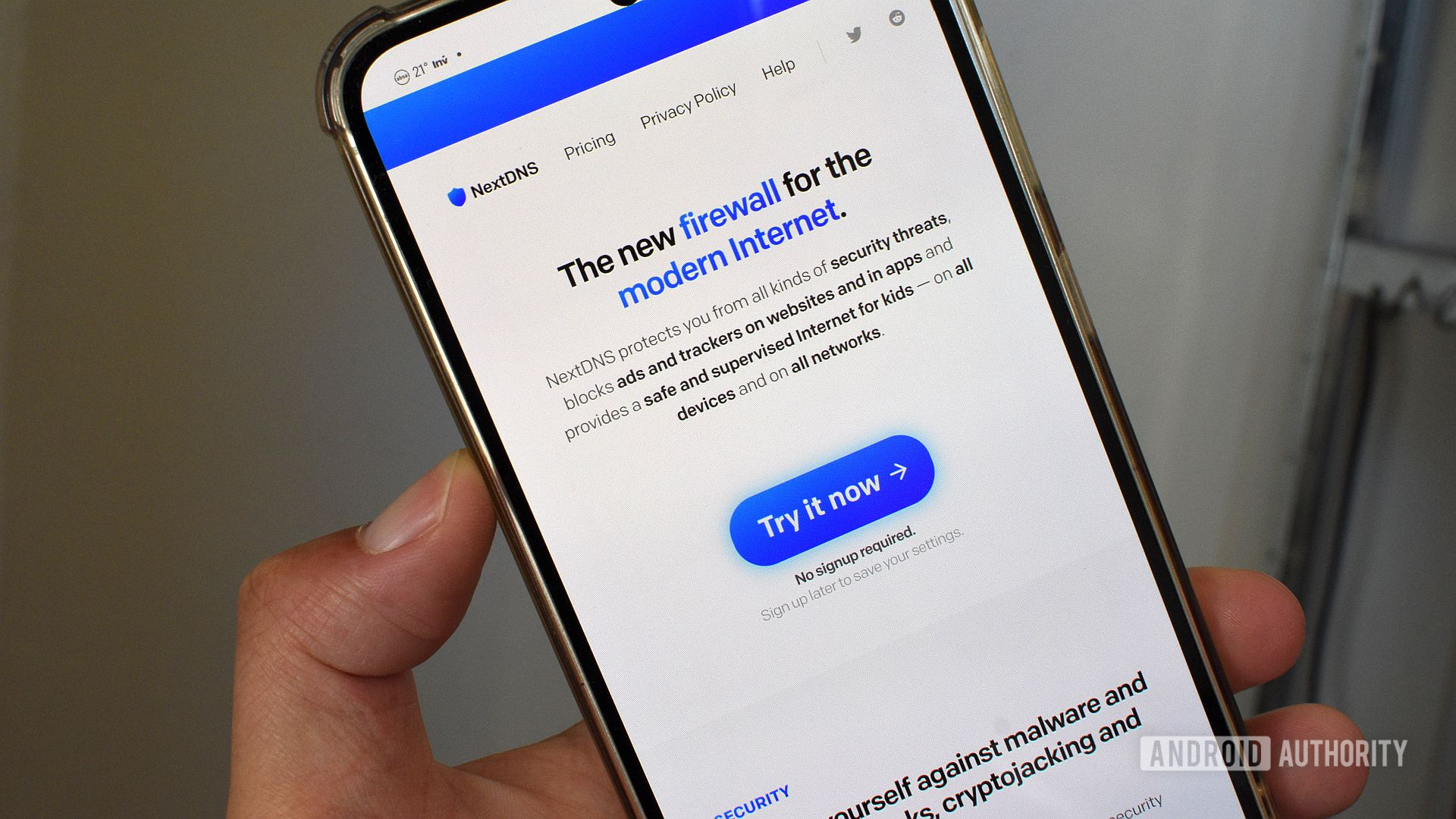
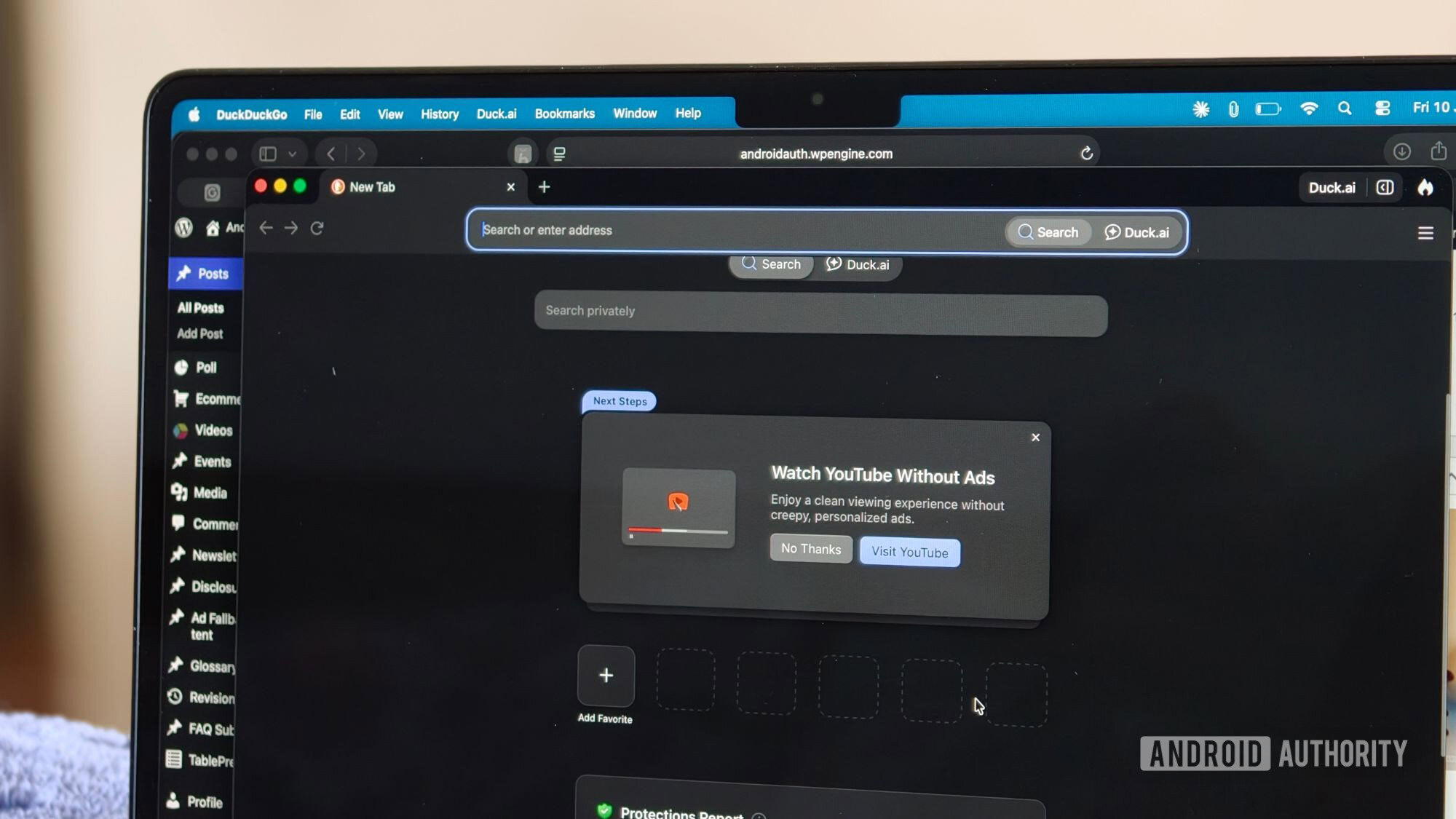
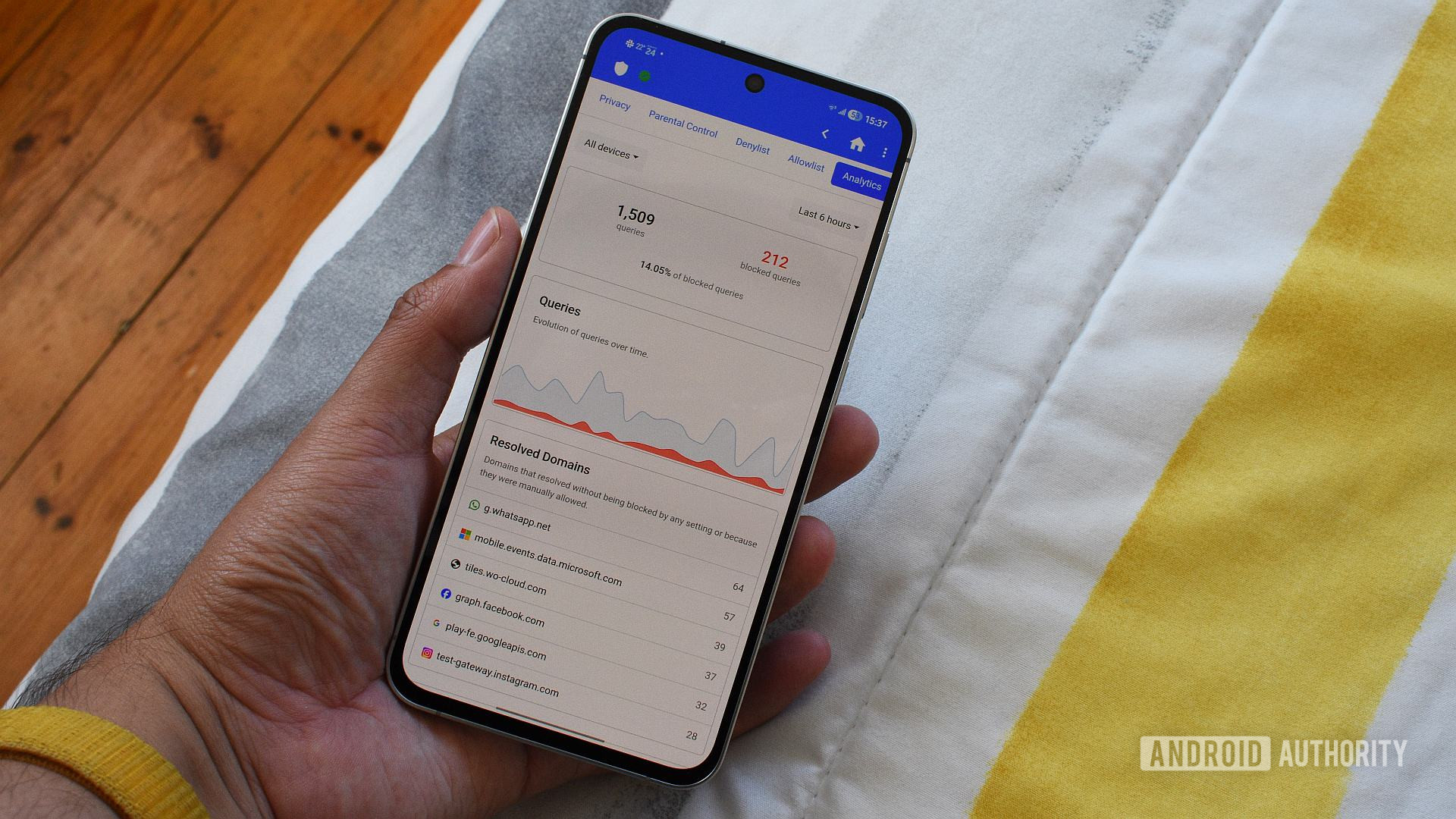
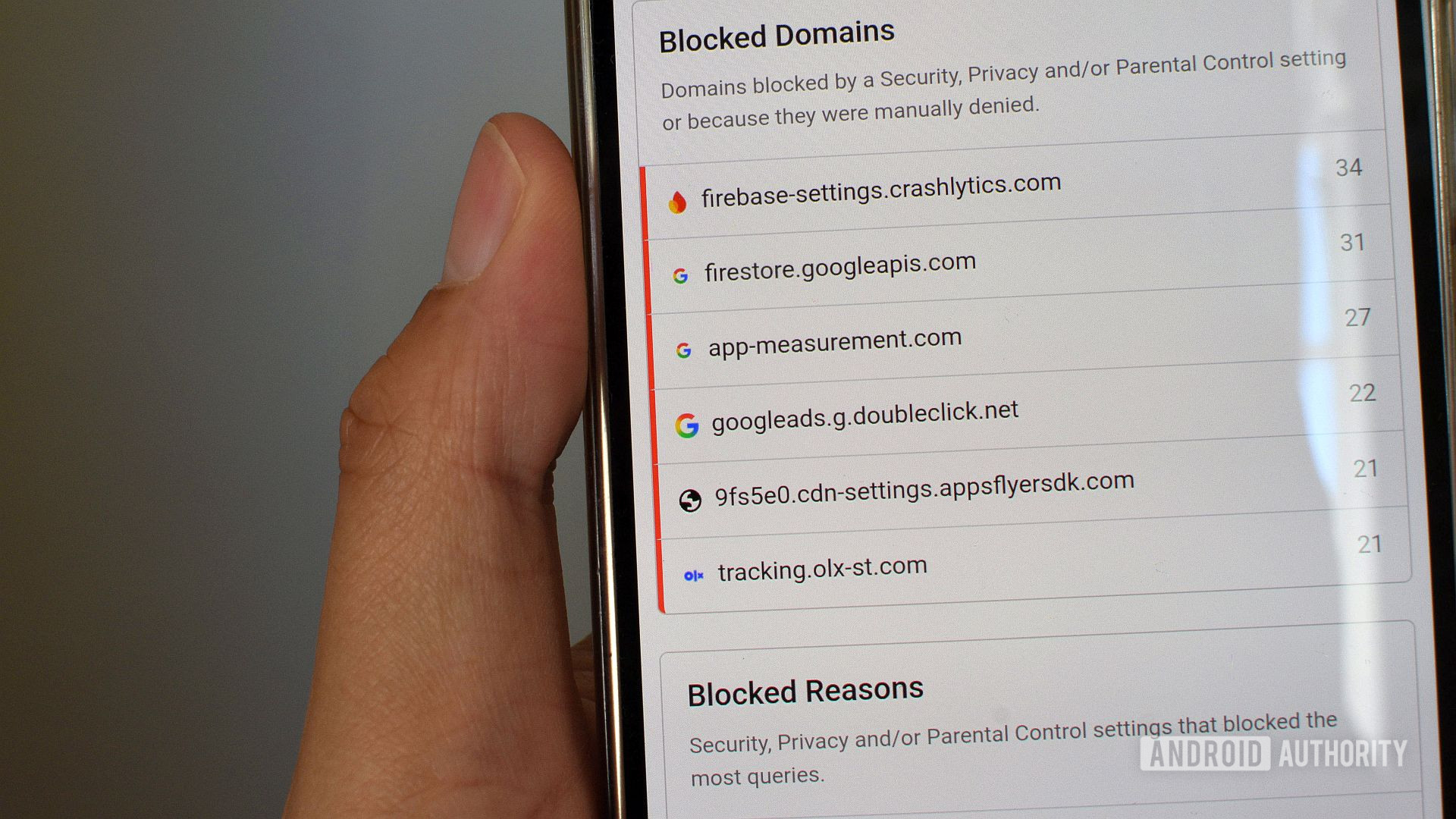
แม้คุณจะปรับการตั้งค่าแอปยอดนิยมแล้ว ยังมีอีกจุดที่มักถูกมองข้าม คือสิทธิ์ของแอปและเนื้อหาโฆษณาที่วิ่งเบื้องหลังผ่านอินเทอร์เน็ต โทรศัพท์หลายเครื่องมีแอปที่ติดตั้งมาล่วงหน้าหรือแอปที่ลงเพิ่มซึ่งขอสิทธิ์มากเกินไป เช่น สิทธิ์ใช้อินเทอร์เน็ตเบื้องหลัง หรือแสดงโฆษณาป๊อปอัปบ่อยครั้ง การตรวจสอบสิทธิ์และลบแอปที่ไม่จำเป็นออกไปช่วยลดทั้งดาต้าและพลังงานที่ถูกใช้ไปโดยไม่เกิดประโยชน์. ทางเลือกหนึ่งที่ผู้เขียนในแหล่งข้อมูลใช้กับครอบครัวคือบริการกรองเนื้อหาแบบ NextDNS ซึ่งทำงานเหมือน "ตาข่ายดิจิทัล" กรองทราฟฟิกที่ไม่ต้องการออก โดยใช้ช่อง Private DNS ของ Android ทำให้ทราฟฟิก Wi‑Fi และมือถือถูกกรองทั้งหมด. การตั้งค่าจากคอมพิวเตอร์หรือโน้ตบุ๊กทำให้จัดการโปรไฟล์สำหรับผู้ใช้หลายคนได้สะดวก และเมื่อระบบเริ่มทำงานแล้วก็สามารถตรวจสอบสถานะได้ผ่านหน้า Analytics หรือ Logs เพื่อให้มั่นใจว่าโฆษณาและเนื้อหาที่ไม่ต้องการถูกบล็อกออกไป. ผลลัพธ์คือการลดการใช้ดาต้าในภาพรวมและประสบการณ์ใช้งานที่ปลอดภัยขึ้นสำหรับผู้ใช้ที่ไม่ถนัดเทคโนโลยี.
| สิ่งที่ทำ | ผลลัพธ์ที่คาดหวัง | ข้อควรระวัง |
|---|---|---|
| ทบทวนสิทธิ์แอปในเมนู Permissions | ลดดาต้าและพลังงานที่ใช้เบื้องหลัง | อย่าปิดสิทธิ์ที่กระทบฟังก์ชันหลัก เช่น การแจ้งเตือนแชต |
| ลบแอปที่ไม่จำเป็นออกจากเครื่อง | ระบบโล่ง ข้อมูลและแบตถูกใช้กับแอปสำคัญเท่านั้น | ตรวจสอบก่อนลบว่าไม่มีข้อมูลสำคัญผูกกับแอป |
| ใช้บริการกรองเนื้อหาเช่น NextDNS | ลดโฆษณาและทราฟฟิกไม่จำเป็นบนหลายอุปกรณ์ | ต้องตั้งค่าให้ถูกโปรไฟล์ และสอนผู้ใช้ให้เปิด Private DNS |
สรุป เหมือนเพิ่มชั่วโมงการใช้งานให้มือถือฟรีๆ
เมื่อคุณปรับการตั้งค่าแอปและสิทธิ์ตามขั้นตอนทั้งหมดแล้ว มือถือจะรู้สึกเหมือนมีอายุแบตเตอรี่เพิ่มขึ้น และแพ็กเกจเน็ตไม่หายไปดื้อๆ ระหว่างเดือน การเปิดโหมด Data Saver ทั้งในระบบและในแอปยอดนิยม การจำกัดการเล่นวิดีโอความละเอียดสูงผ่านเน็ตมือถือ รวมถึงการตั้งให้แอปสำรองรูปทำงานผ่าน Wi‑Fi เท่านั้น ล้วนเป็นวิธีที่ไม่ทำให้คุณเสียฟังก์ชันหลัก แต่ช่วยลดภาระดาต้าอย่างเห็นได้ชัด. อย่าลืมว่า การทบทวนสิทธิ์แอปในเมนู Settings > Apps > Permissions และลบแอปที่ไม่จำเป็นคือการดูแลมือถือระยะยาว. ทำแบบนี้เป็นช่วงๆ ทุกสองสามเดือน เหมือนพาเครื่องไปเช็กสุขภาพ คุณจะไม่ต้องกังวลว่าเน็ตหมดก่อนสิ้นเดือนหรือแบตหมดก่อนกลับถึงบ้านอีกต่อไป มือถือเครื่องเดิมแต่ใช้งานได้นานขึ้น อยู่ที่การตั้งค่าแอปที่ใส่ใจมากขึ้นเท่านั้น.