
เข้าใจอาการ iPhone ค้างก่อนกดสามปุ่ม
การ Force restart iPhone คือวิธีบังคับให้เครื่องเริ่มทำงานใหม่เมื่อหน้าจอค้าง แอปไม่ตอบสนอง หรือเครื่องนิ่งสนิท โดยไม่ลบข้อมูลและช่วยรีเซ็ตระบบปฏิบัติการระดับลึกในไม่กี่วินาที เหมาะกับผู้ใช้ทุกคนที่อยากแก้ปัญหาเบื้องต้นเองก่อนส่งศูนย์ และใช้ได้กับ iPhone หลายรุ่นที่มีปุ่มกายภาพใช้งานได้ปกติ.
ถ้า iPhone แฟรนซ์ หน้าจอไม่ขยับ หรือแตะอะไรไม่ไป หลายคนมักคิดว่าบอร์ดเสียหรือฮาร์ดแวร์พัง แต่ในความเป็นจริงปัญหาจำนวนมากมาจากซอฟต์แวร์ค้าง ระบบ iOS หรือแอปบางตัวผิดพลาดจนเครื่องไม่ตอบสนอง การรีสตาร์ตเครื่องธรรมดาหรือ Force restart สามารถแก้สถานการณ์เหล่านี้ได้บ่อยครั้งโดยไม่กระทบข้อมูลในเครื่องเลย. ดังนั้นก่อนจะกังวลเรื่องค่าใช้จ่ายจากช่าง ลองวิธีง่ายๆ นี้ก่อนเสมอ.
อย่างไรก็ตาม ถ้าเคยทำตกน้ำ เครื่องร้อนจัด หรือมีรอยกระแทกหนัก อาการค้างอาจมาจากฮาร์ดแวร์เสีย ซึ่งการกดปุ่มอย่างเดียวอาจช่วยได้แค่ชั่วคราวหรือไม่ช่วยเลย บทความนี้จะเน้น วิธีแก้ iPhone ในกรณีที่ค้างจากซอฟต์แวร์เป็นหลัก ตั้งแต่ Force restart ไปจนถึง Recovery mode iPhone เพื่อคืนค่าโรงงานแบบปลอดภัย.
สามปุ่ม Force restart แก้ iPhone ค้างโดยไม่ลบข้อมูล
หัวใจของบทความนี้คือการ Force restart iPhone หรือที่หลายคนเรียกว่า Hard reset ซึ่งเป็น “เบรกฉุกเฉิน” เวลาเครื่องค้างสนิท ทัชสกรีนไม่ตอบสนอง หรือแอปทำให้ระบบทั้งเครื่องแฮงก์. ข้อสำคัญคือขั้นตอนนี้ไม่ลบแอป รูป หรือข้อมูลใดๆ ในเครื่อง เพราะเป็นเพียงการตัดและจ่ายไฟใหม่ให้ระบบปฏิบัติการเพื่อบูตใหม่เท่านั้น.
- กดปุ่มเพิ่มเสียง (Volume Up) เบาๆ แล้วปล่อยทันที
- กดปุ่มลดเสียง (Volume Down) ต่อจากนั้นแล้วปล่อยทันที
- กดปุ่มด้านข้าง (Side Button) ค้างไว้ต่อเนื่องจนกว่าจะเห็นโลโก้ Apple บนหน้าจอ แล้วจึงปล่อยนิ้วออก
ลำดับสามปุ่มนี้สำคัญมาก ถ้ากดสลับหรือกดค้างผิดจังหวะ เครื่องอาจเพียงขึ้นหน้าจอปิดเครื่องหรือไม่รีสตาร์ตเลย ต้องเริ่มใหม่อีกรอบ ขณะกดปุ่มด้านข้างค้างไว้ ให้เพิกเฉยต่อข้อความปิดเครื่องและรอจนโลโก้ Apple ปรากฏ เมื่อรีสตาร์ตสำเร็จ เครื่องจะกลับมาใช้งานได้ตามปกติและอาการค้างส่วนใหญ่จะหายไป.
สำหรับ iPhone 7 และ 7 Plus ใช้วิธีกดปุ่มลดเสียงและปุ่มสแตนด์บายด้านข้างพร้อมกันค้างไว้จนเห็นโลโก้ Apple ส่วนรุ่นที่มีปุ่ม Home แบบกายภาพ เช่น iPhone 6s หรือ SE รุ่นแรก ให้กดปุ่มสแตนด์บายและปุ่ม Home พร้อมกันจนโลโก้ Apple ขึ้นก่อนค่อยปล่อยมือ. หากทำครบตามขั้นตอนแล้วยังไม่ติด อาจต้องลองชาร์จแบตสักพักก่อนทำซ้ำ.
เมื่อปุ่มพังหรือ Force restart ไม่ช่วย: ใช้เมนูและ Recovery mode
บางคนอาจเจอปัญหาเพิ่ม เช่น ปุ่มเปิดปิดเสีย แต่เครื่องยังตอบสนองได้อยู่ หรือทำ Force restart แล้วเครื่องก็ยังกวน ไม่บูตขึ้นหรือค้างครึ่งทาง ในกรณีที่ปุ่มพัง ยังสามารถสั่งรีสตาร์ตผ่านเมนูการตั้งค่า โดยเข้าไปที่การตั้งค่าทั่วไปแล้วเลือกปิดเครื่อง จากนั้นเปิดใหม่ด้วยการเสียบสายชาร์จเข้ากับแหล่งจ่ายไฟ ตัวเครื่องจะเปิดเองโดยไม่ต้องกดปุ่มด้านข้าง. นี่เป็นทางออกที่ช่วยได้ถ้าปุ่มฮาร์ดแวร์เริ่มเสื่อม.
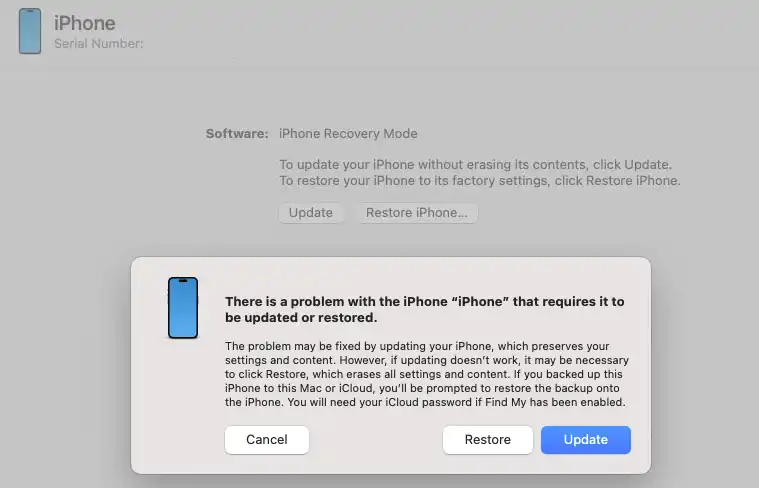
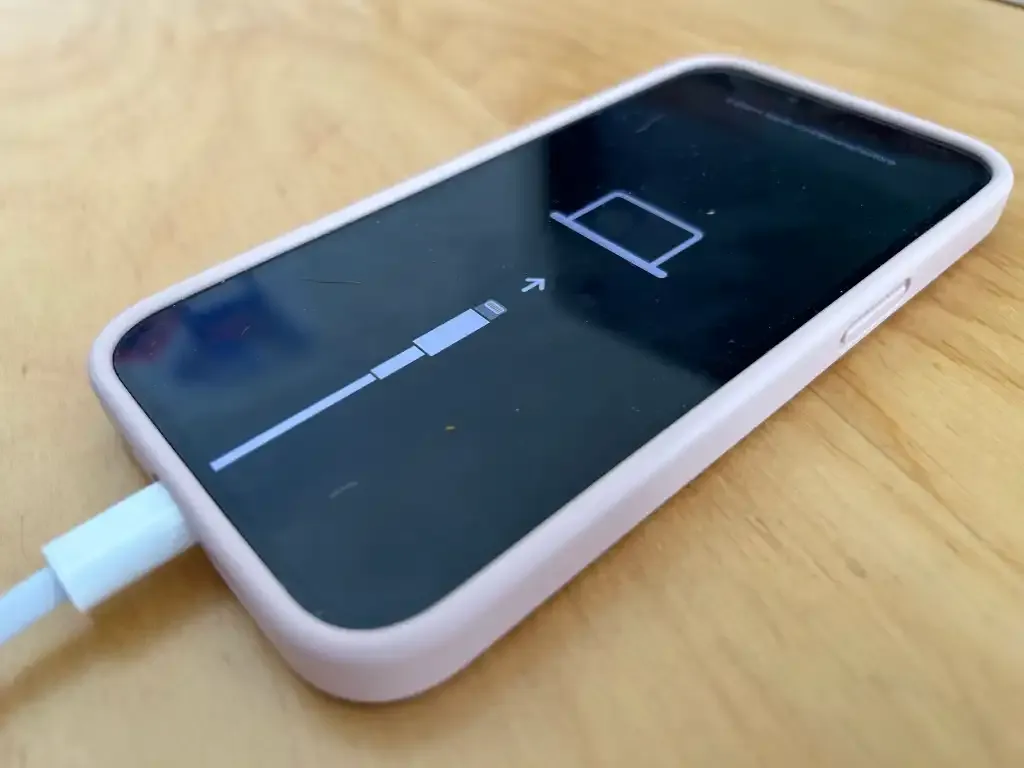
ถ้า Force restart แล้วเครื่องยังมีปัญหา เช่น บูตวน ไม่ผ่านโลโก้ หรือระบบเสียหายหนัก คุณอาจต้องใช้ Recovery mode iPhone เพื่ออัปเดตหรือล้างแล้วติดตั้ง iOS ใหม่ทั้งหมด การเข้า Recovery mode ต้องใช้คอมพิวเตอร์และสายที่รองรับการส่งข้อมูล โดยบน Mac ใช้โปรแกรม Finder และบน PC ใช้ iTunes เพื่อเชื่อมต่อกับเครื่อง iPhone. เมื่อเชื่อมต่อแล้ว โปรแกรมจะตรวจพบปัญหาและให้เลือกอัปเดตหรือคืนค่าเครื่อง.
คำเตือนสำคัญคือ Recovery mode มีเวลาทำงานจำกัดประมาณ 15 นาที หากไม่กดดำเนินการทัน iPhone จะออกจากโหมดนี้และต้องเข้าใหม่อีกรอบ. บางครั้งคอมพิวเตอร์อาจขออัปเดตซอฟต์แวร์ตัวเองเพื่อให้เชื่อมต่อกับ iPhone ได้ ซึ่งขั้นตอนอัปเดตนั้นมีตัวช่วยนำทางและไม่ซับซ้อน. สิ่งที่คนมักพลาดคือปล่อยเวลาเกินจนเครื่องออกจาก Recovery mode หรือไม่ยอมติดตั้งอัปเดตบนคอม ทำให้ขั้นตอนล้มเหลวและต้องเริ่มใหม่.

ขั้นตอนใช้ Recovery mode เพื่อติดตั้งใหม่หรือคืนค่าเครื่อง
Recovery mode เหมาะกับปัญหาซอฟต์แวร์หนักๆ เช่น ลบข้อมูลไม่ได้ รีเซ็ตจากเมนูไม่สำเร็จ หรือเครื่องเสียหายหลังติดตั้งเวอร์ชันทดสอบของ iOS เพราะเมื่อคืนค่าผ่านโหมดนี้แล้ว iPhone จะกลับมาใช้ iOS เวอร์ชันเต็มล่าสุด และสามารถกู้แอปกับการตั้งค่าจาก iCloud backup ที่ทำไว้ก่อนปัญหาเกิดขึ้นได้. นี่เป็นวิธีรีเซ็ตระดับลึกที่ผู้ใช้ทั่วไปก็ทำเองได้ หากทำตามขั้นตอนอย่างระมัดระวัง.
- เสียบ iPhone เข้ากับคอมพิวเตอร์ด้วยสายที่รองรับการส่งข้อมูล จากนั้นเปิด Finder หรือ iTunes แล้วเลือกอุปกรณ์ iPhone จากเมนูด้านข้าง
- ถ้ามีข้อความให้ดาวน์โหลดอัปเดตเพื่อเข้าถึง iPhone ให้ติดตั้งอัปเดตนั้น หากเซิร์ฟเวอร์ไม่มีซอฟต์แวร์ให้ดาวน์โหลด สามารถข้ามไปขั้นตอนถัดไปได้
- กดปุ่มเพิ่มเสียง แล้วปล่อย ตามด้วยปุ่มลดเสียง แล้วปล่อย จากนั้นกดปุ่มด้านข้างค้างไว้ต่อเนื่องขณะเครื่องปิดและเริ่มเปิดใหม่ จงกดค้างแม้จะเห็นสไลด์ปิดเครื่องหรือโลโก้ Apple จนกว่าจะเห็นหน้าจอ Recovery mode
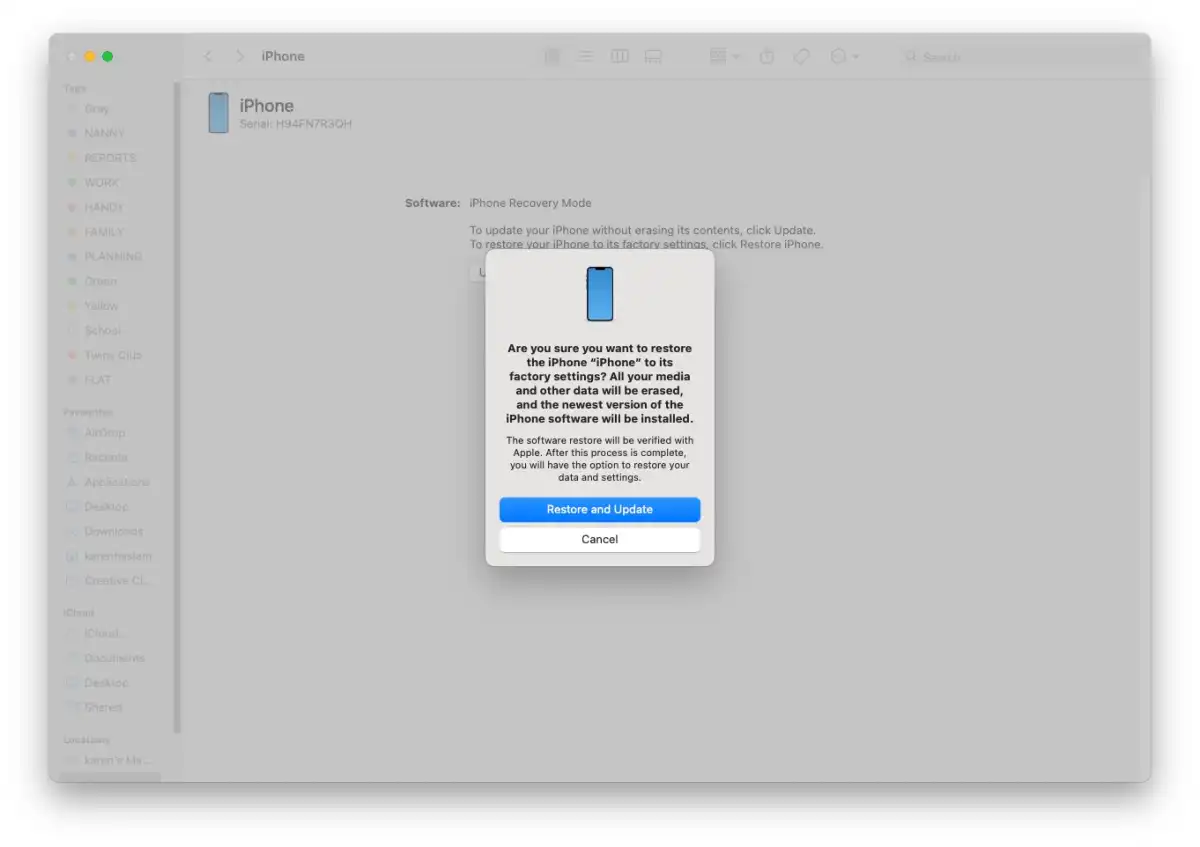
- บนคอมพิวเตอร์จะขึ้นข้อความว่ามีปัญหากับ iPhone ที่ต้องอัปเดตหรือคืนค่า ให้เลือก Restore จากนั้นเลือก Restore and Update และยอมรับข้อตกลงซอฟต์แวร์เพื่อให้ระบบดาวน์โหลดและติดตั้ง iOS ใหม่ให้เครื่อง
หลังขั้นตอนเสร็จสมบูรณ์ iPhone จะรีสตาร์ตและแสดงหน้าจอตั้งค่าใหม่เหมือนเครื่องเพิ่งแกะกล่อง จากนั้นสามารถเลือกตั้งค่าใหม่ทั้งหมดหรือกู้ข้อมูลจาก iCloud backup ที่ทำไว้ก่อนหน้า. ข้อผิดพลาดที่พบได้บ่อยคือปล่อยให้การดาวน์โหลดหรือการติดตั้งเกินเวลา ทำให้เครื่องออกจาก Recovery mode กลับไปสู่สถานะเดิม จึงควรเช็กอินเทอร์เน็ตบนคอมและเตรียมเวลาให้พร้อมก่อนเริ่ม.
ถ้าทำครบทุกขั้นตอนแล้วเครื่องยังไม่กลับมาทำงาน หรือค้างแม้จะคืนค่าใหม่แล้ว อาจต้องพิจารณาใช้ DFU mode ซึ่งเป็นขั้นตอนลึกกว่าสำหรับปรับเฟิร์มแวร์ หรือปรึกษาศูนย์บริการเพื่อเช็กฮาร์ดแวร์ในระดับมืออาชีพ.

สรุป: แยกให้ออกว่าเป็นปัญหาซอฟต์แวร์หรือฮาร์ดแวร์
เมื่อ iPhone แฟรนซ์ หรือหน้าจอไม่ตอบสนอง การเริ่มจาก Force restart คือทางเลือกที่เร็วและปลอดภัยที่สุด เพราะช่วยแก้ปัญหาซอฟต์แวร์ค้างได้จำนวนมากโดยไม่ทำให้ข้อมูลหาย. ถ้าเครื่องยังเปิดติด ใช้งานบางส่วนได้ การรีสตาร์ตตามปกติหรือปิดผ่านเมนูการตั้งค่า ก็เป็นอีกวิธีที่เบากว่าและเหมาะในชีวิตประจำวัน.
เมื่ออาการหนักขึ้น เช่น เครื่องบูตวน รีเซ็ตจากเมนูไม่ได้ หรือใช้งานหลังอัปเดต iOS เวอร์ชันทดลองแล้วมีปัญหาต่อเนื่อง การเข้า Recovery mode iPhone ผ่านคอมพิวเตอร์และโปรแกรม Finder หรือ iTunes จะช่วยคืนค่าระบบทั้งหมดให้กลับมาสะอาดและอัปเดตเป็นเวอร์ชันเต็มล่าสุด พร้อมทางเลือกกู้ข้อมูลจาก iCloud อีกครั้ง.
ถ้า Force restart และ Recovery mode ยังช่วยไม่ได้ หรือพบสัญญาณฮาร์ดแวร์เสีย เช่น เครื่องร้อนจัด เสียงแปลกๆ หรือชาร์จไม่เข้าแม้ใช้สายปกติ ปัญหาน่าจะเกินกว่าซอฟต์แวร์และควรให้ช่างตรวจทันที. การรู้ขั้นตอนเหล่านี้ช่วยให้เราแยกแยะได้ว่าควรแก้เองด้วยซอฟต์แวร์ หรือถึงเวลาพึ่งเทคนิคเชียน ช่วยประหยัดทั้งเวลาและค่าใช้จ่ายในระยะยาว.