
เข้าใจก่อน: เมื่อ iPhone ค้างหรือไม่ตอบสนองจริงๆ ต้องทำอะไร
การแก้ปัญหา iPhone ค้างหรือไม่ตอบสนองคือกระบวนการตรวจสอบและรีเซ็ตระบบทีละระดับ ตั้งแต่การบังคับรีสตาร์ต เข้า Recovery Mode ไปจนถึงการทำ Factory Reset เพื่อให้เครื่องกลับมาทำงานได้ปกติอีกครั้งโดยลดความเสี่ยงต่อการสูญหายของข้อมูลให้มากที่สุดเท่าที่ทำได้ในแต่ละวิธี
ถ้าวันหนึ่ง iPhone ของคุณค้าง หน้าจอทัชไม่ติด แอปคาอยู่ หรือแก้ไข iPhone เมื่อหน้าจอดำจนทำอะไรไม่ได้เลย อย่าเพิ่งคิดว่าเครื่องพังทันที เพราะหลายครั้งแค่รีสตาร์ตก็ช่วยแก้ปัญหาซอฟต์แวร์ส่วนใหญ่ได้ในเวลาไม่นาน วิธีในบทความนี้เหมาะกับคนที่เครื่องเริ่มงอแงบ่อย เครื่องหน่วงหลังอัปเดต หรือกำลังเตรียมเครื่องก่อนขายหรือยกให้คนอื่น
อย่างไรก็ตาม ก่อนทำวิธีรีเซ็ต iPhone ที่มีการลบข้อมูลทุกครั้ง ควรสำรองข้อมูลลง iCloud หรือคอมพิวเตอร์ให้เรียบร้อย เพราะหลังจากลบเครื่องแล้วคุณจะดึงข้อมูลกลับมาจากสำรองได้ และสำหรับการล้างเครื่องแบบลึก คุณอาจต้องปิดจาก Find My และเชื่อมต่อ Wi‑Fi หรือเครือข่ายมือถือให้พร้อมก่อนเริ่มขั้นตอน

เลือกให้ถูกวิธี: ใช้ Force Restart, Recovery Mode หรือ Factory Reset เมื่อไรดี
วิธีแก้ iPhone ค้างหรือไม่ตอบสนองหลักๆ มี 3 ระดับ คือการบังคับรีสตาร์ต (Force Restart/Hard Reset), การเข้า Recovery Mode iPhone และการทำ Factory Reset iPhone แต่ละระดับเหมาะกับความรุนแรงของปัญหาต่างกัน ถ้าเลือกถูก คุณจะประหยัดทั้งเวลาและลดโอกาสเสียข้อมูลโดยไม่จำเป็น
| สถานการณ์ | วิธีที่เหมาะ | หมายเหตุสำคัญ |
|---|---|---|
| เครื่องค้างชั่วคราว แอปไม่ตอบสนอง แต่ก่อนหน้านี้ใช้ได้ปกติ | Force Restart | เน้นปลุกระบบใหม่ โดยข้อมูลในเครื่องไม่หายตามขั้นตอนปกติ |
| ค้างหนัก รีสตาร์ตแล้วก็ยังมีปัญหา หรือมีข้อความให้รีสโตร์ผ่านคอมพิวเตอร์ | Recovery Mode iPhone | ใช้ Finder หรือ iTunes ต่อกับคอมพิวเตอร์เพื่ออัปเดตหรือล้างแล้วลง iOS ใหม่ |
| ปัญหาซอฟต์แวร์เรื้อรัง หรือเตรียมขาย/ยกเครื่องให้คนอื่น | Factory Reset iPhone | ลบข้อมูลทั้งหมดและติดตั้งระบบใหม่ เลือกใช้เมื่อสำรองข้อมูลแล้วและยอมรับการลบทุกอย่างได้ |
สำหรับการเตรียมเครื่องก่อนขายหรือยกให้คนอื่น ทางเลือก Prepare for New iPhone ช่วยสำรองและลบข้อมูลบนเครื่องเดิมเพื่อความปลอดภัย จากนั้นคุณจะย้ายไปใช้เครื่องใหม่ได้อย่างสบายใจ เพราะข้อมูลสำคัญถูกย้ายและเครื่องเก่าถูกล้างเกลี้ยงแล้ว
ขั้นตอนเดียวจบ: 3 ขั้นตอนกู้ iPhone เมื่อค้างหรือหน้าจอดำ
ส่วนนี้คือลำดับปฏิบัติจริงแบบทีละขั้น เริ่มจากวิธีเบาไปหาวิธีแรง คุณทำตามเหมือนให้เพื่อนสนิทสอนก็ได้ ถ้าเครื่องหายค้างก่อนจบขั้นตอนก็หยุดแค่นั้น ไม่จำเป็นต้องไปถึงการล้างเครื่องเสมอไป
- เริ่มจาก Force Restart (เหมาะเมื่อเครื่องค้างครั้งแรกหรือค้างเป็นครั้งคราว): บนรุ่นที่มี Face ID ให้กดปุ่มเพิ่มเสียงหนึ่งครั้งปล่อย กดปุ่มลดเสียงหนึ่งครั้งปล่อย แล้วกดปุ่มด้านข้างค้างไว้จนโลโก้ Apple ขึ้น ส่วนรุ่นเก่าอย่าง iPhone 7 ให้กดปุ่มลดเสียงพร้อมปุ่มสแตนด์บายค้างจนเห็นโลโก้ Apple และรุ่นที่มีปุ่ม Home ให้กดปุ่มสแตนด์บายกับปุ่ม Home พร้อมกันจนเครื่องรีสตาร์ต วิธีนี้ปกติไม่ทำให้ข้อมูลหาย เพราะเป็นเพียงการบังคับให้ระบบเริ่มใหม่
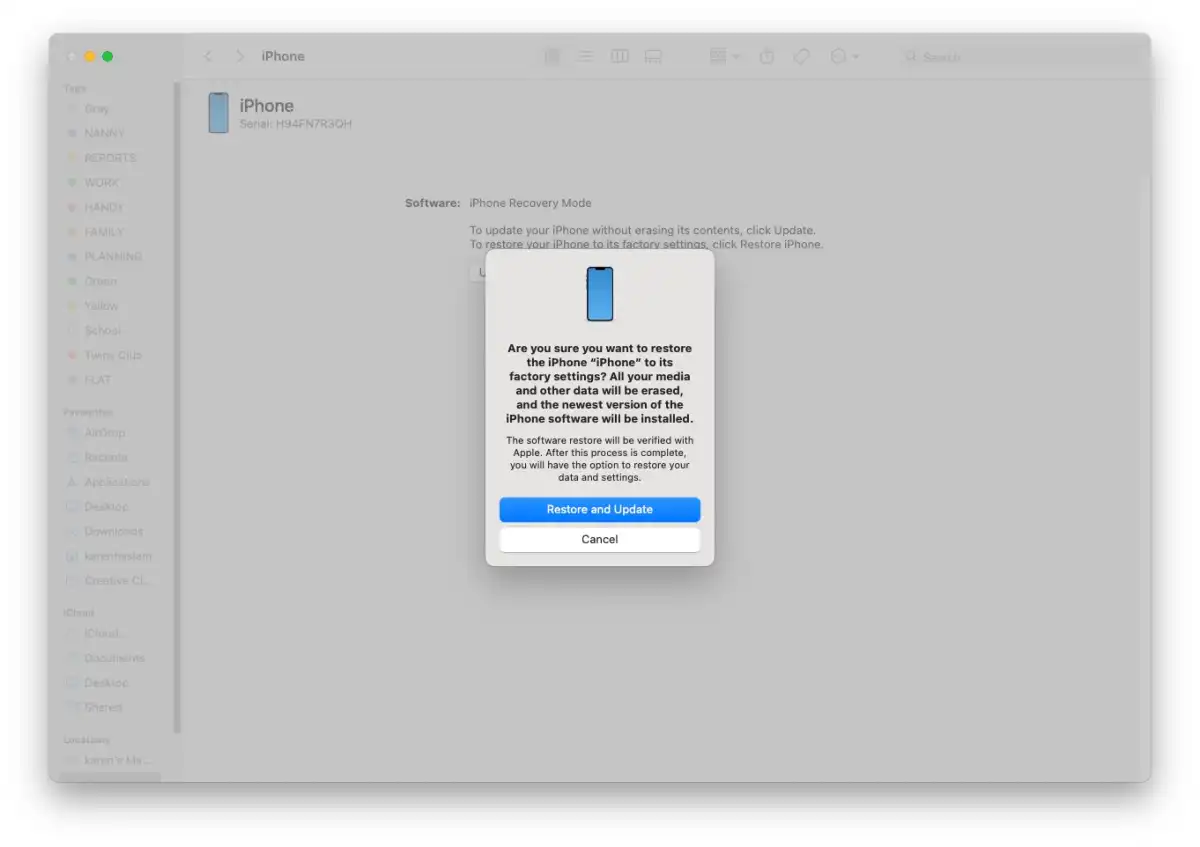
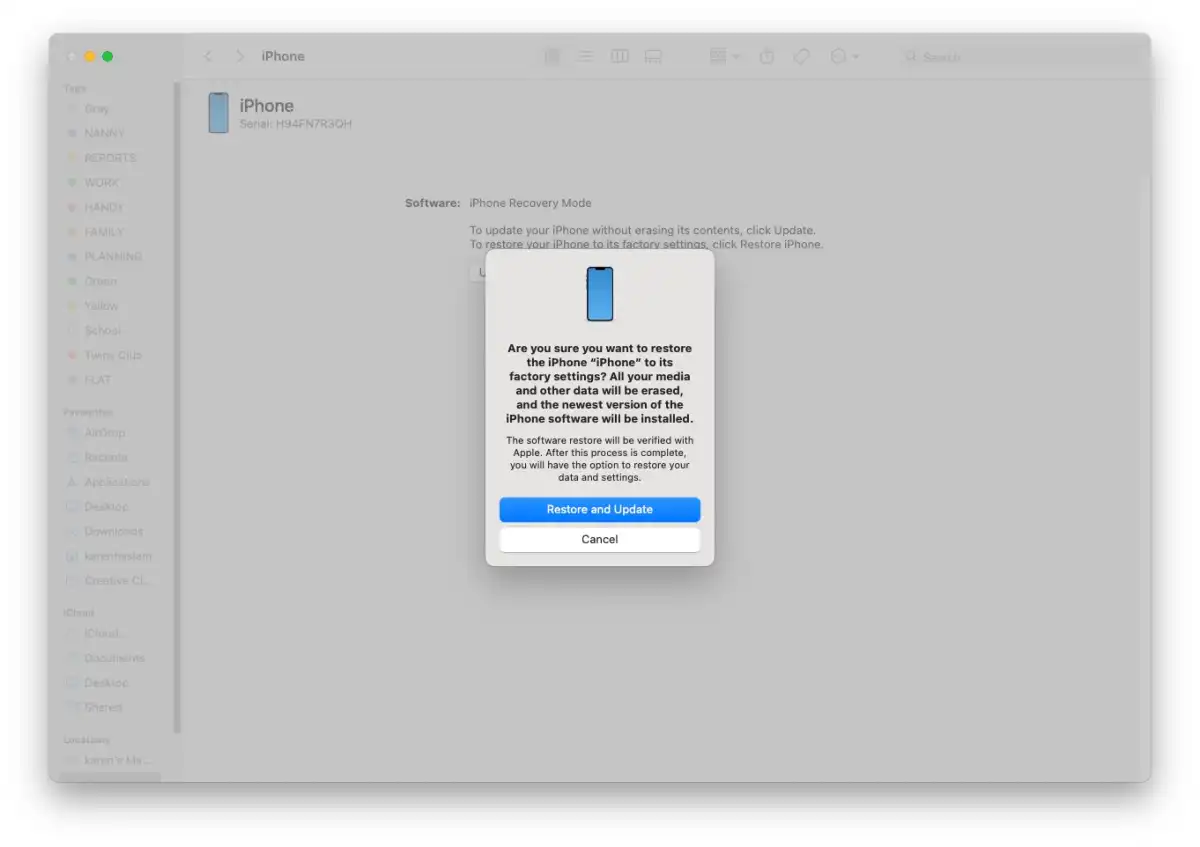
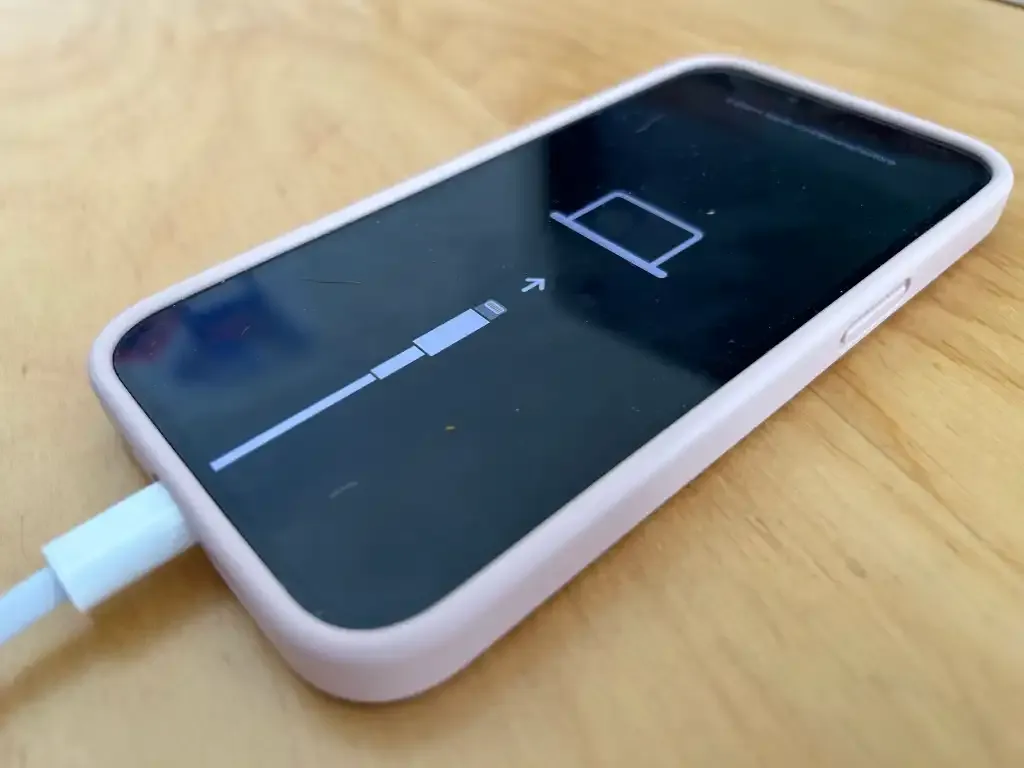
- หากยังค้าง ให้เข้า Recovery Mode iPhone ผ่านคอมพิวเตอร์ (เหมาะเมื่อ Force Restart แล้วยังมีปัญหา): เชื่อมต่อ iPhone กับคอมพิวเตอร์ด้วยสายที่รองรับการส่งข้อมูล แล้วเปิด Finder บน Mac หรือ iTunes บน PC จากนั้นค้นหา iPhone ของคุณในแถบด้านข้างและคลิกเข้าไป บนตัว iPhone ให้ปิดเครื่องและเข้าสู่หน้าจอ Recovery (ภาพสายเชื่อมต่อกับคอม) เมื่อขึ้นแล้ว บนคอมพิวเตอร์จะมีกล่องข้อความแจ้งว่ามีปัญหากับ iPhone ให้เลือกอัปเดตหรือ Restore ในหลายกรณีการเลือก Restore จะติดตั้ง iOS เวอร์ชันเต็มล่าสุดลงใหม่ และภายหลังคุณสามารถกู้ข้อมูลจาก iCloud หรือสำรองเก่าที่สร้างไว้ก่อนจะเกิดปัญหาได้
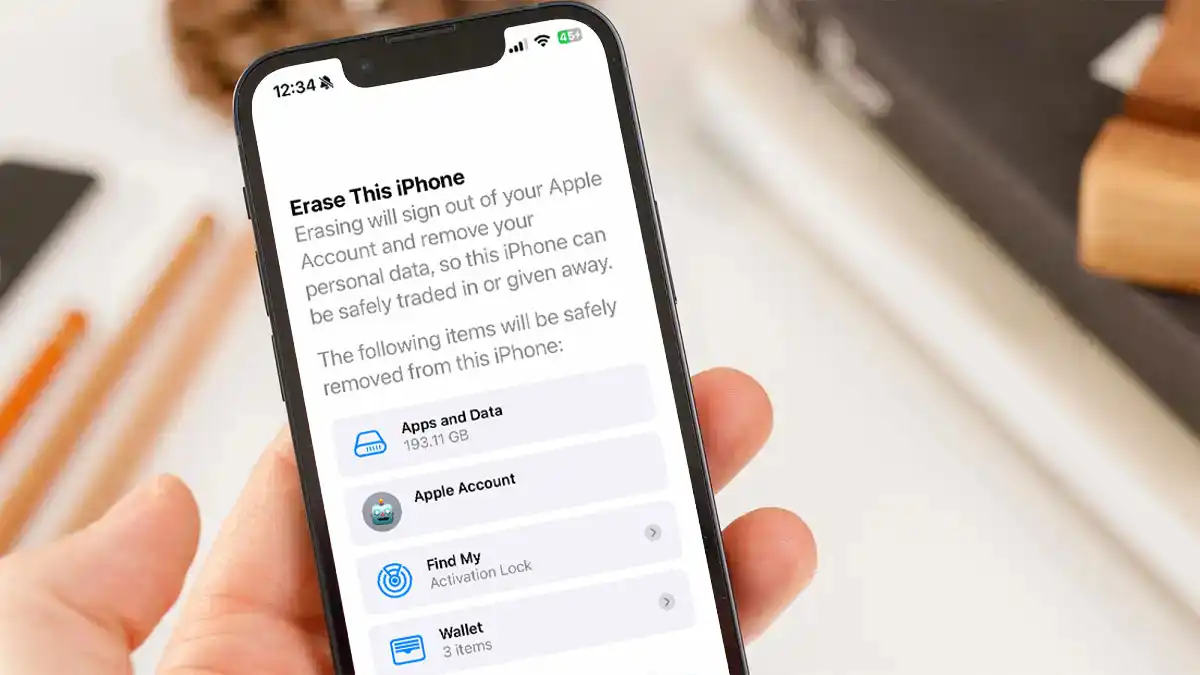
- ยังไม่จบหรือเตรียมขายเครื่อง: ทำ Factory Reset iPhone จากเมนู Settings (เหมาะเมื่อปัญหาเรื้อรังหรือจะโอนให้คนอื่น): ตรวจสอบให้แน่ใจว่าคุณได้สำรองข้อมูลเรียบร้อยแล้ว และอาจต้องเอาเครื่องออกจาก Find My พร้อมเชื่อมต่อ Wi‑Fi หรือสัญญาณมือถือก่อนเริ่ม ไปที่ Settings > General > Transfer or Reset iPhone จะเห็นตัวเลือก Prepare for New iPhone, Reset และ Erase All Content and Settings ให้เลือก Erase All Content and Settings เพื่อเช็ดข้อมูลทั้งหมดและติดตั้งระบบใหม่ตั้งแต่ต้น เครื่องจะแจ้งเตือนสิ่งที่จะถูกลบ ทั้งแอป ข้อมูล Apple ID การเชื่อมต่อ Find My และข้อมูลใน Apple Wallet ก่อนเริ่มกระบวนการล้าง
ในขั้นตอนที่ 2 และ 3 จะเกี่ยวข้องกับการลบหรือติดตั้ง iOS ใหม่ทั้งหมด หลังจบคุณสามารถเลือกตั้งค่าเป็นเครื่องใหม่ หรือกู้คืนจากสำรองเก่าเพื่อดึงแอปและข้อมูลกลับมาใช้งานต่อได้ตามสะดวก

เตรียม iPhone ให้พร้อมก่อนขายหรือยกให้: ล้างข้อมูลให้ปลอดภัย
ถ้าคุณกำลังจะขาย iPhone หรือตั้งใจส่งต่อให้ครอบครัวหรือเพื่อน การลบข้อมูลให้หมดคือเรื่องสำคัญมาก เพราะถ้าไม่ลบให้ดี ผู้ซื้อที่ไม่หวังดีอาจเข้าถึงโซเชียล การเงิน หรือรูปส่วนตัวของคุณได้ วิธีที่ปลอดภัยคือสำรองข้อมูลก่อน แล้วจึงใช้เมนูในเครื่องลบทุกอย่างอย่างเป็นทางการ
ในเมนู Settings > General > Transfer or Reset iPhone คุณจะมีสองทางหลักสำหรับการล้างเครื่องเพื่อเตรียมขาย คือใช้ Prepare for New iPhone เพื่อสำรองและลบข้อมูลก่อนย้ายไปเครื่องใหม่ หรือใช้ Erase All Content and Settings เมื่อต้องการลบข้อมูลและติดตั้งระบบใหม่ทั้งหมดในเครื่องเดิม ก่อนเริ่มควรตรวจสอบให้แน่ใจว่าออกจาก Apple ID และปิด Find My จากนั้นปล่อยให้ระบบทำงานเองจนจบ
เมื่อการล้างเสร็จ เครื่องจะเปิดมาในหน้าตั้งค่าเริ่มต้นเหมือนเครื่องใหม่ คุณสามารถมอบให้เจ้าของคนถัดไปได้ทันทีโดยไม่ต้องกังวลเรื่องข้อมูลค้างอยู่ในเครื่อง และถ้าคุณมีเครื่องใหม่รออยู่ การมีสำรองแบบสมบูรณ์จะช่วยให้การย้ายข้อมูลกลับมาเร็วและง่ายขึ้นมาก
สรุป: คุ้มไหมกับการรีเซ็ต และควรระวังอะไรบ้าง
การรีเซ็ต iPhone ไม่ได้มีไว้ใช้เฉพาะตอนเครื่องใกล้พัง แต่ช่วยแก้ปัญหาซอฟต์แวร์ตั้งแต่ระดับเล็กอย่าง iPhone ค้างหรือไม่ตอบสนอง ไปจนถึงอาการเรื้อรังที่ต้องพึ่ง Recovery Mode หรือ Factory Reset เมื่อวิธีเบาๆ เอาไม่อยู่ จุดคุ้มค่าคือคุณไม่ต้องรีบเสียเงินซ่อมทันที และยังมีโอกาสให้เครื่องกลับมาลื่นเหมือนใหม่ได้
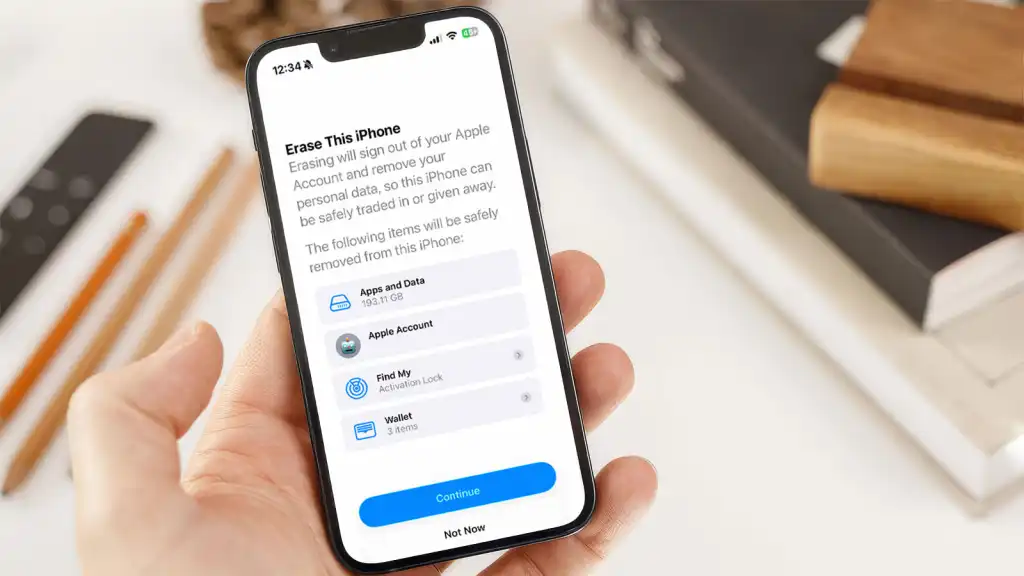
สิ่งที่ต้องระวังคือ การสำรองข้อมูลก่อนทุกครั้งที่มีโอกาสจะลบข้อมูล และอ่านข้อความแจ้งเตือนให้ละเอียด โดยเฉพาะเมื่อเลือก Erase All Content and Settings เพราะระบบจะลบทั้งแอป ข้อมูล Apple ID การเชื่อมต่อ Find My และข้อมูลใน Apple Wallet ออกจากเครื่อง ถ้าคุณเดินตามสามขั้นตอนในบทความนี้อย่างใจเย็น คุณจะจัดการปัญหา iPhone ค้างได้เอง และเตรียมเครื่องให้ปลอดภัยก่อนเปลี่ยนมือได้แบบไม่ยุ่งยาก