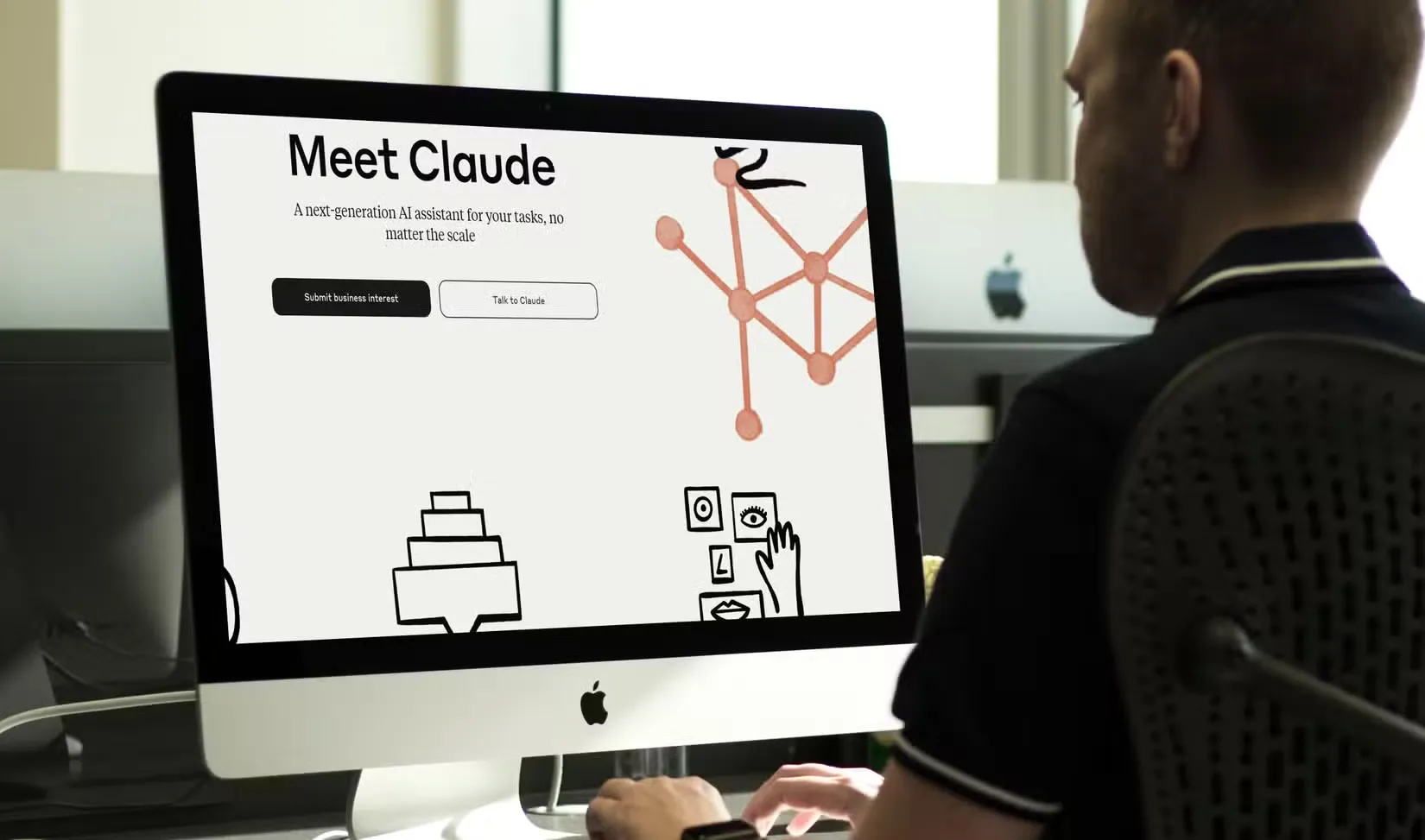

เริ่มจากปัญหาที่อยากแก้ ไม่ใช่จากการเขียนโค้ด
Claude Code automation คือการใช้ Claude ช่วยวางแผนและลงมือทำงานทางเทคนิคซ้ำ ๆ เช่น จัดการแอปบนทีวีหรือเตรียมข้อมูลในชีต โดยผู้ใช้ไม่จำเป็นต้องเขียนโค้ดทุกส่วนเอง แต่ยังต้องตรวจสอบสิทธิ์และผลลัพธ์ก่อนยืนยันการเปลี่ยนแปลง
แนวทางนี้เหมาะกับคนที่มีอุปกรณ์หรือข้อมูลซึ่งอยากจัดการให้เข้ากับการใช้งานจริง และอยากได้ AI โปรแกรมเมอร์มาช่วยแปลงปัญหาให้เป็นขั้นตอน ไม่ได้แปลว่าควรปล่อยให้ AI ทำทุกอย่างโดยไม่ดูหน้าจอหรือคำสั่งที่เสนอไว้
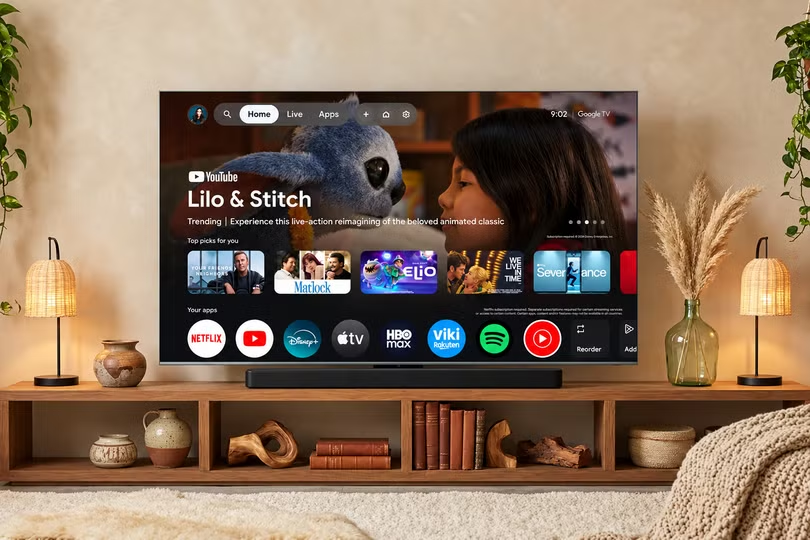
ตัวอย่างหนึ่งคือผู้ใช้ทีวี Xiaomi ที่รำคาญโฆษณาก่อนเปิด Netflix เขาให้ข้อมูลรุ่นทีวีแก่ Claude Code แล้วให้ช่วยค้นหาทีวีผ่าน Wi-Fi ปิดส่วนประกอบที่ติดตั้งมาล่วงหน้า 25 รายการ และจัดหน้าจอหลักใหม่ ผลที่รายงานคือหน้าจอเหลือแอปที่ใช้บ่อย อินเทอร์เฟซเรียบง่ายขึ้น และมีโฆษณารบกวนน้อยลง
ถ้าจะปรับแต่งอุปกรณ์เก่า ให้เริ่มจากตรวจว่าทีวีรุ่นนั้นรองรับการเปลี่ยนหน้าจอหลักหรือปิดแอปที่ไม่ใช้ได้หรือไม่ และทบทวนรายการที่จะปิดก่อนอนุมัติ การปิดส่วนประกอบผิดตัวอาจกระทบฟังก์ชันที่ยังต้องใช้ จึงควรทำทีละส่วนและจดวิธีคืนค่าที่เครื่องมือแนะนำไว้
เชื่อม Claude กับ Google Sheets เพื่อทำกราฟ
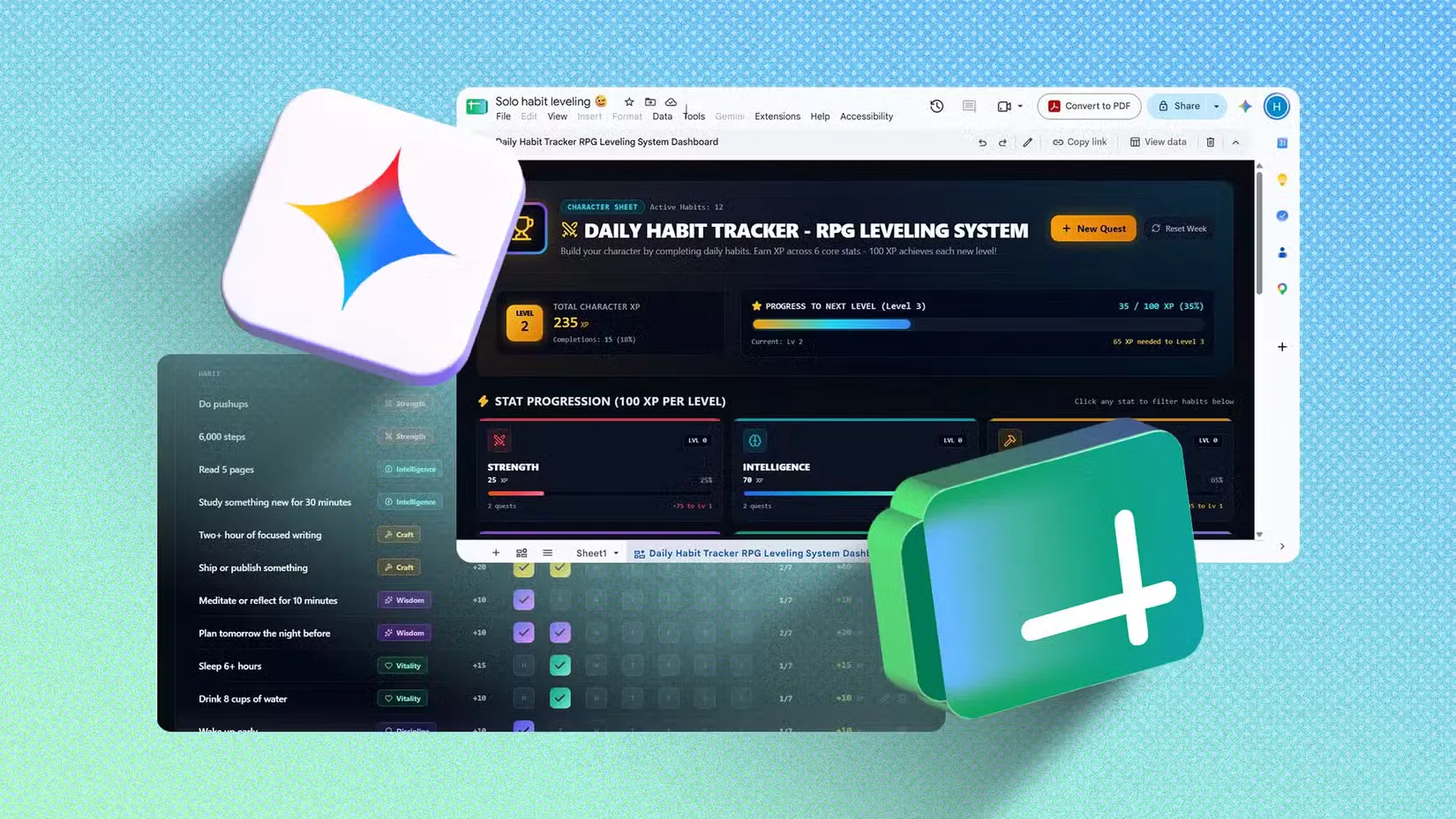
ถ้าปัญหาของคุณคือข้อมูลมีอยู่แล้ว แต่การเขียนสูตรและทำกราฟแบบโต้ตอบกินเวลา การตั้งค่า Google Sheets integration ช่วยให้เรียกใช้ Claude ได้ทั้งในชีตและจากแอป Claude การเชื่อมต่อมีสองด้าน คือเพิ่มส่วนเสริมในชีต และเชื่อมชีตเข้ากับแอป เมื่อครบแล้วจึงใช้ข้อมูลทำกราฟหรือแดชบอร์ดได้ โดยไม่ต้องเริ่มจากการเรียนสูตรทุกอย่างเอง
ก่อนเริ่ม เตรียมชีตที่ต้องการใช้งาน บัญชี Claude และบัญชี Google ให้พร้อม ผู้ใช้ต้องอนุญาตสิทธิ์ที่ระบบร้องขอระหว่างติดตั้งด้วย หากไม่สะดวกให้สิทธิ์ ควรหยุดอ่านรายละเอียดก่อนกดยืนยัน ไม่ควรอนุมัติผ่านไปโดยไม่รู้ว่ากำลังเชื่อมบัญชีใด
ทำตามลำดับนี้เพื่อตั้งค่าส่วนเสริมและตัวเชื่อมต่อให้ครบ
- เปิดชีตที่ต้องการ แล้วเลือกส่วนขยายบนแถบเครื่องมือ จากนั้นเลือกส่วนเสริมและรับส่วนเสริม
- ค้นหา Claude ในมาร์เก็ตเพลส แล้วเลือก Claude
- กดติดตั้ง และอนุญาตสิทธิ์ที่ระบบร้องขอ
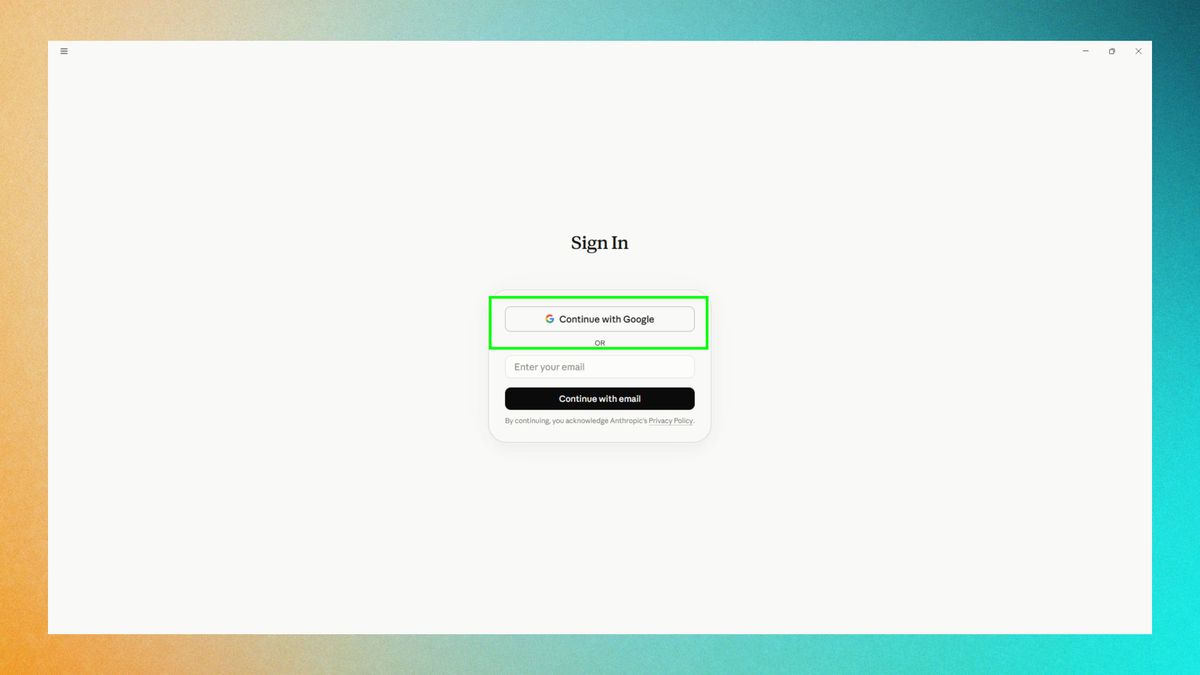
- กลับไปที่ส่วนขยาย เลือก Claude แล้วเปิด Claude จากนั้นลงชื่อเข้าใช้บัญชี Claude
- เปิดแอป Claude แล้วคลิกชื่อบัญชีบริเวณมุมล่างซ้าย เลือกการตั้งค่า
- เลื่อนลงไปที่ตัวเชื่อมต่อ แล้วค้นหา Google Sheets
- เลือกเชื่อมต่อ และลงชื่อเข้าใช้บัญชี Google
เมื่อตั้งค่าทั้งสองด้านแล้ว คุณจะใช้ Claude ภายในชีตและทำงานกับชีตจากแอป Claude ได้ จากนั้นระบุให้ชัดว่าต้องการกราฟหรือแดชบอร์ดแบบใด และให้เครื่องมือช่วยจัดสูตรหรือแสดงหมวดหมู่ตามข้อมูล อย่าลืมตรวจความถูกต้องของข้อมูลและผลลัพธ์ก่อนนำไปใช้งาน

ใช้ Skills ให้ช่วยเฉพาะงานที่เกี่ยวข้อง
Claude Skills ช่วยเก็บขั้นตอนการทำงานไว้เป็นโฟลเดอร์ โดยมีไฟล์ SKILL.md เป็นคำแนะนำหลัก และอาจมีเอกสารอ้างอิง สคริปต์ หรือแม่แบบเพิ่มเติม แนวคิดสำคัญคือ progressive disclosure หรือการเปิดข้อมูลเป็นลำดับตามความจำเป็น แทนการใส่รายละเอียดทั้งหมดไว้ในบริบทตั้งแต่ต้น
เริ่มต้นระบบ Claude อ่านชื่อและคำอธิบายของแต่ละสกิลก่อน เมื่อคำขอตรงกับคำอธิบาย จึงเปิดอ่านคำแนะนำใน SKILL.md ส่วนไฟล์อ้างอิงหรือส่วนประกอบอื่นจะถูกเปิดเมื่อมีการชี้ถึง วิธีนี้ช่วยไม่ให้รายละเอียดของทุกงานกินพื้นที่บริบทตลอดเวลา และยังเก็บขั้นตอนที่ใช้ซ้ำไว้เรียกใช้ภายหลังได้
จุดที่พลาดกันง่ายคือเขียนคำอธิบายแคบเกินไปจน Claude ไม่เรียกใช้สกิล หรือกว้างเกินไปจนสกิลถูกเลือกกับงานที่ไม่ได้สร้างมาเพื่อรองรับ เวลาเขียนคำอธิบาย ให้บอกทั้งว่าสกิลทำอะไรและควรใช้เมื่อใด เช่น ระบุชนิดเอกสารหรือสถานการณ์ให้ชัด แทนคำบอกกว้าง ๆ ว่าใช้ช่วยงานเอกสาร
สรุปคือเริ่มจากงานเล็กที่เห็นผลและตรวจสอบได้ ปรับทีวีเฉพาะเมื่อรุ่นรองรับ ทดลองเชื่อมชีตโดยอ่านสิทธิ์ก่อนอนุมัติ และเขียน Skills ให้ตรงกับงานจริง วิธีนี้คุ้มเมื่อช่วยลดงานซ้ำหรือทำให้อุปกรณ์เดิมใช้งานสะดวกขึ้น แต่ยังควรตรวจสิ่งที่ Claude เปลี่ยนทุกครั้ง