
ทำความเข้าใจ Claude automation workflow และสิ่งที่ต้องเตรียม
Claude automation workflow คือการสั่งให้ Claude agent ทำงานซ้ำๆ เพื่อบรรลุเป้าหมายเดิมอย่างต่อเนื่อง เช่น ตรวจอีเมลทุกชั่วโมงหรือจัดการข้อความ LINE OA โดยใช้คำสั่งแบบตั้งเวลาและการบันทึกขั้นตอนงานแทนการคลิกเองทีละจุด ทำให้เราย้ายงานประจำที่ใช้เวลามากไปให้ AI ดูแล แล้วเหลือขั้นตรวจสอบและตัดสินใจไว้กับมนุษย์เพื่อความแม่นยำและปลอดภัย.
ถ้าคุณเป็นคนที่รู้สึกว่าตัวเองหมดเวลาไปกับการเคลียร์อีเมล ตอบแชทลูกค้า หรือเตรียมข้อความ Broadcast ใน LINE OA ระบบอัตโนมัติ Claude จะช่วยลดเวลาทำงาน AI ให้คุณได้เห็นผลชัด โดยงานวิจัยการใช้งานจริงรายหนึ่งบอกว่า skill ที่สร้างจากการบันทึกหน้าจอช่วยลดเวลาค้นข้อมูลจากหลายชั่วโมงเหลือประมาณ 30 นาทีเท่านั้น. จุดสำคัญคือคุณไม่จำเป็นต้องเป็นโปรแกรมเมอร์ เพราะ Anthropic มีฟีเจอร์อย่าง Record-a-Skill และการต่อ MCP Server ที่ให้เรา “สอนงาน” ด้วยการเล่าและคลิกไปตามปกติ แล้ว Claude สร้าง Claude agent ให้เอง.
ก่อนเริ่มมีข้อจำเป็นเล็กน้อยที่ต้องรู้ไว้ล่วงหน้า ฟีเจอร์อย่าง scheduled task สำหรับจัดการ inbox จะอยู่ในแผนใช้งานแบบเสียเงินของ Claude ส่วนการเชื่อมกับ LINE OA ผ่าน LINE Bot MCP Server ต้องใช้สิทธิ์แอดมินของบัญชี LINE OA และมีการตั้งค่าผ่านเครื่องมือสำหรับนักพัฒนา ซึ่งควรแจ้งทีมที่ดูแลบัญชีให้รับรู้ก่อนว่ากำลังสร้างช่องทางเชื่อมต่อใหม่.

ตั้ง Claude เป็นผู้ช่วยจัดการอีเมลแบบระบบอัตโนมัติ Claude
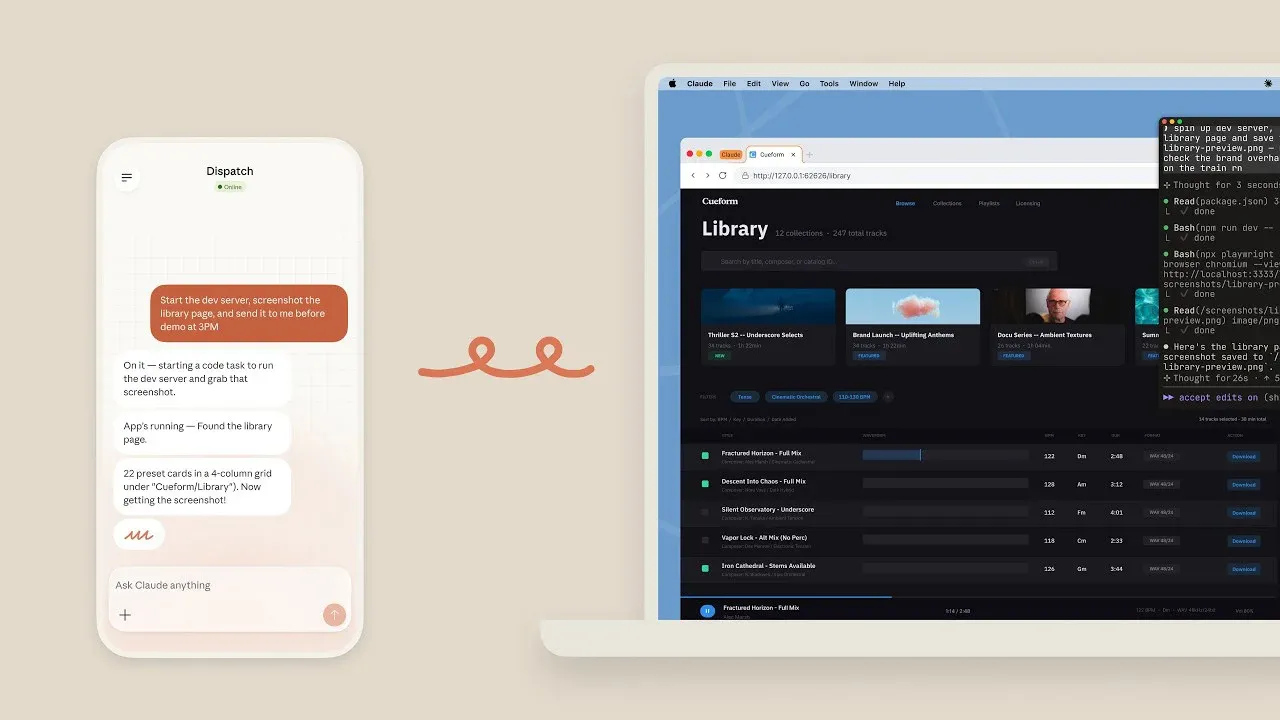
งานที่เหมาะกับ Claude automation workflow ที่สุดอย่างหนึ่งคือการจัดการอีเมล เพราะเป็นงานซ้ำๆ ทั้งอ่าน ตอบ และลงนัดในปฏิทิน ถ้าปล่อยให้ inbox พองทุกวันจะกินเวลาโฟกัสงานอื่นโดยไม่รู้ตัว โดยแนวคิดคือให้ Claude agent สแกนอีเมลเป็นช่วงๆ รู้ว่าอะไรสำคัญ อะไรควรข้าม และช่วยร่างคำตอบให้เราตรวจอีกที. คุณสามารถสั่งงานแบบ “Scan inbox ทุกหนึ่งชั่วโมง สรุปเมลสำคัญ สร้าง draft reply และเพิ่มนัดลงปฏิทิน” แล้วให้ Claude ทำเองตามรอบที่ตั้งไว้.
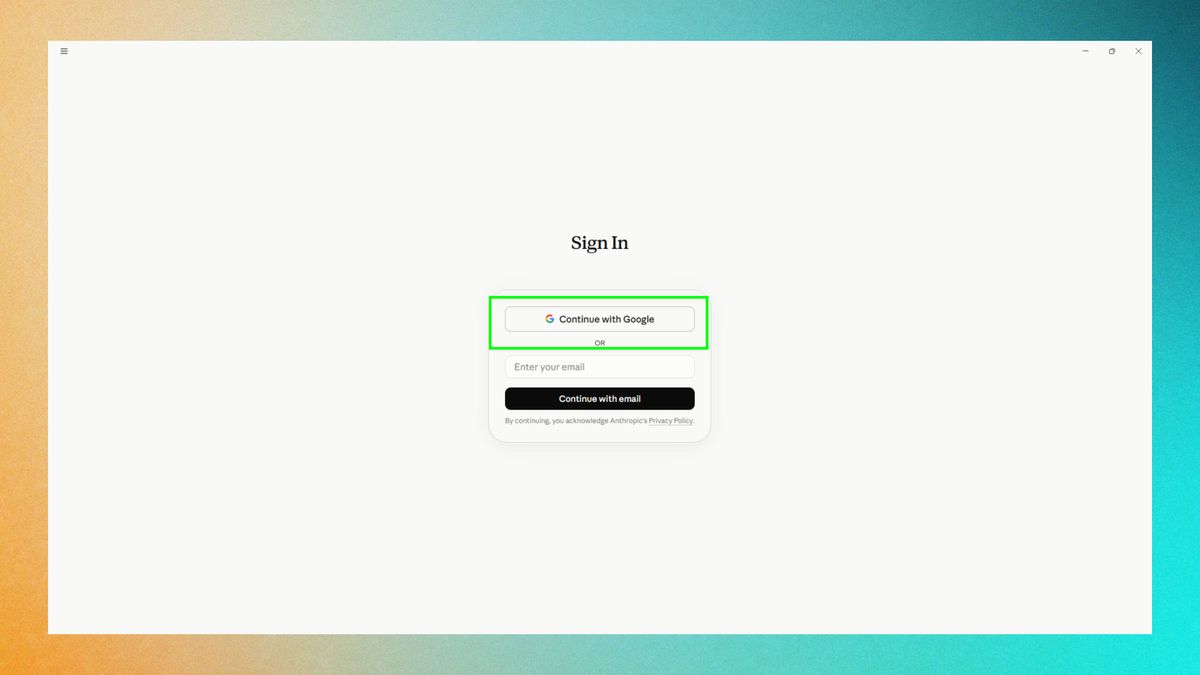
- เข้าสู่ระบบ Claude ที่ต้องการใช้ควบคุมกล่องอีเมลให้แน่ใจว่าบราวเซอร์และแอปล็อกอินด้วยบัญชีเดียวกัน เพราะบัญชีอีเมลที่ตรวจไม่จำเป็นต้องตรงกับอีเมลที่ใช้สมัคร Claude แต่ตอนตั้งค่าต้องใช้บัญชี Claude เดียวกันทุกที่.
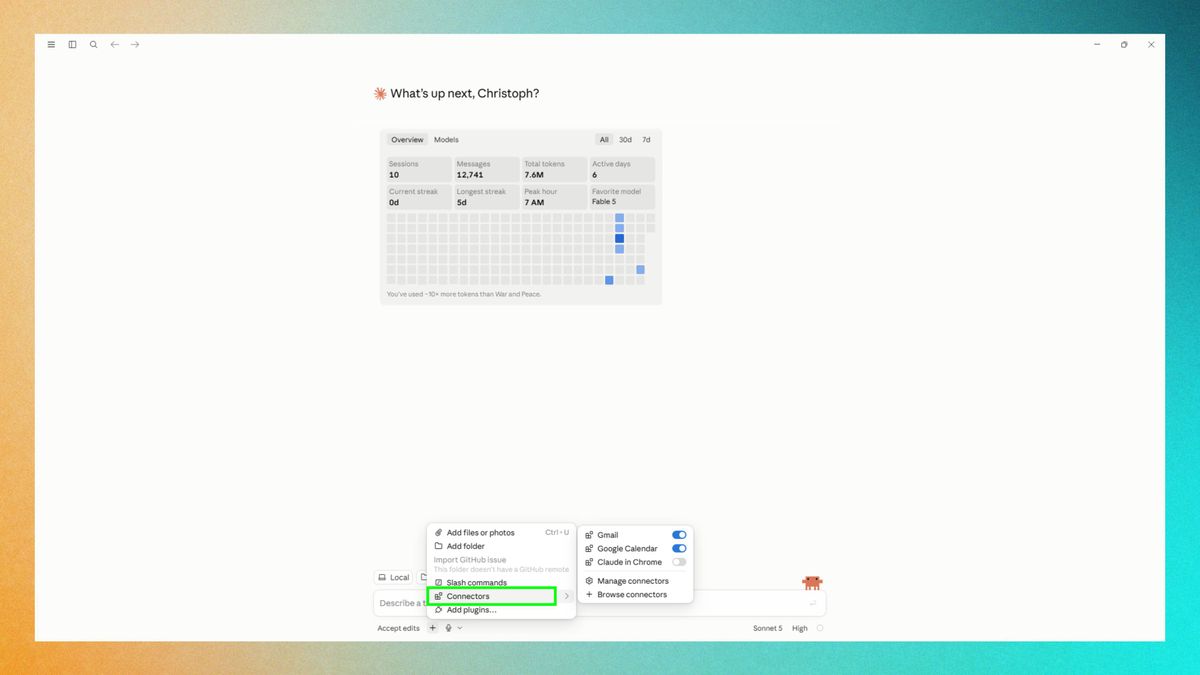
- เปิดเมนูเพิ่ม Connector แล้วเปิดใช้งาน Gmail connector จากนั้นแนะนำให้เชื่อม Google Calendar เพิ่ม เพราะจะช่วยให้ Claude แปลงคำเชิญประชุมในอีเมลเป็น Event ได้ทันที ส่วนถ้าใช้ Outlook ให้ค้นหา ‘Claude for Outlook’ ใน marketplace ของ Microsoft แล้วเชื่อมต่อ.
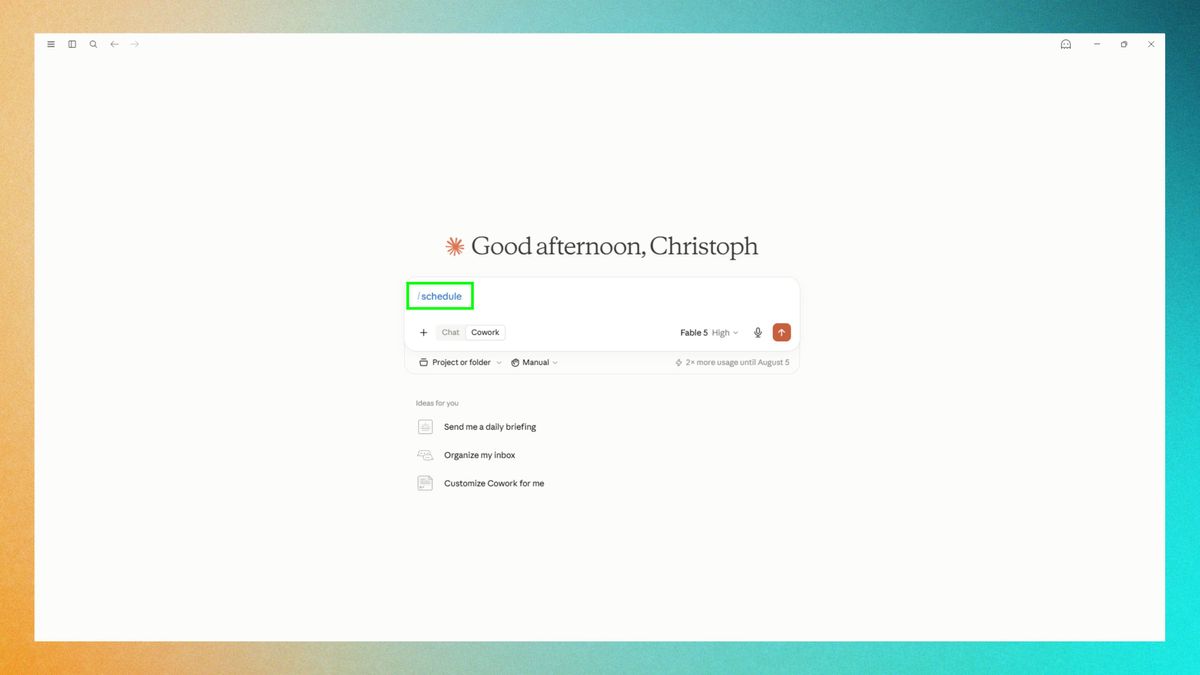
- เปิดใช้คำสั่ง /schedule ใน Claude Cowork เพื่อให้ task รันใน cloud อย่างสม่ำเสมอ โดยกดเครื่องหมายบวกแล้วเลือก skill schedule ตรวจดูว่าฟอนต์คำว่า schedule เปลี่ยนสีแตกต่างจากข้อความอื่น แปลว่าเปิดใช้แล้ว ถ้าคุณอยากให้รันบนเครื่องผ่าน Claude Code แทน ให้ใช้คำสั่ง /loop แทน.
หลายคนติดกับดักสำคัญคือคิดว่าพอตั้ง schedule แล้วทุกอย่างจะดีเอง แต่สิ่งที่ต้องทำเพิ่มคือ “สอน” ให้ Claude เข้าใจว่าเมลแบบไหนสำคัญ แบบไหนควรปล่อยผ่าน โดยใส่ตัวอย่างและเงื่อนไขละเอียดใน prompt เช่น ชื่อทีม ลูกค้าหลัก ประเด็นที่ต้องตอบเอง เป็นต้น ถ้าเห็นว่า Claude เริ่มจัดกลุ่มผิด ให้แก้ไขและบอกเหตุผลในแชท เป็นการปรับ Claude agent สร้างให้ตรงบริบทงานเรามากขึ้น. จุดที่ต้องระวังคืออย่าปล่อยให้ Claude ส่งอีเมลแทนเองแบบไม่มีการตรวจ เพราะแม้จะช่วยลดเวลาทำงาน AI ลงมาก แต่ความน่าเชื่อถือของคำตอบยังต้องมีคนดูแล.
เมื่อคุณตั้งทุกอย่างถูกต้องจะเห็น task จัดการ inbox ถูก schedule ไว้ในหน้ารวมงานตามรอบเวลา ถ้า inbox manager ของคุณแสดงในรายการก็แปลว่าคุณทำขั้นตอนก่อนหน้าได้ครบแล้ว. จากตรงนี้ลองปล่อยให้ Claude ทำงานหนึ่งหรือสองวัน แล้วค่อยกลับมาดูว่าร่างอีเมลและ Event ที่สร้างตรงใจแค่ไหน เพื่อปรับ prompt ให้เหมาะกับสไตล์การสื่อสารของคุณมากขึ้น.
สร้าง Claude agent ด้วย Record-a-Skill ลดงานค้นข้อมูลและงานหน้าจอ
นอกจากจัดการอีเมลแล้ว Claude ยังมีอีกฟีเจอร์ที่ช่วยลดแรงงานหน้าจอได้มาก คือ Record-a-Skill ในโหมด Cowork ซึ่งจะบันทึกการเล่าพร้อมคลิกของคุณ แล้วแปลงเป็น skill ที่เรียกใช้ซ้ำได้เหมือนโปรแกรมหนึ่งชุด. จุดเด่นคือเราไม่ต้องเขียนสคริปต์ยาวๆ แค่ใส่ตัวเองในโหมด “สอนงานผู้ช่วย” เดินให้ดูทีละขั้น Claude automation workflow ที่ออกมาจะใกล้เคียงกับวิธีทำงานจริงของคุณ ทำให้ช่วยลดเวลาทำงาน AI ในงานรีเสิร์ชหรือเตรียมเอกสารได้มาก.
ขั้นตอนเริ่มต้นคือเปิด Claude Desktop แล้วสลับมาโหมด Cowork ให้แน่ใจว่าไม่ได้อยู่ใน Claude Code จากนั้นเลือกแท็บ Cowork แล้วกดเครื่องหมายบวก เลือกเมนู Record a skill เพื่อเริ่มบันทึก. ระหว่างบันทึก ให้คิดเหมือนสอนคนฝึกงานหนึ่งคน ไม่ใช่แค่ทำ macro ที่คลิกเดิมซ้ำ เพราะ Claude จะมองข้อความเล่าและบริบทบนหน้าจอรวมกัน ไม่ได้จำแค่ตำแหน่งปุ่ม.
จุดพลาดที่เจอบ่อยมีสองเรื่อง หนึ่งคือคิดแบบ macro mindset คือทำเร็วๆ เน้นคลิกมากกว่าการอธิบาย ทำให้ Claude ไม่เข้าใจว่าทำไมถึงทำขั้นตอนนั้น และอาจควบคุมผิดเมื่อบริบทเปลี่ยน สองคือปล่อยให้การบันทึกยาวเกินไป เพราะ Claude จะตัดบันทึกเป็นช่วงละประมาณ 10 นาที แล้วหยุดเพื่อเริ่มสร้าง skill ถ้าเลยเวลานี้และงานยังไม่ครบ คุณควรหยุดเองแล้วเริ่มบันทึกใหม่เป็นช่วงๆ เพื่อให้แต่ละ skill ชัดและแก้ง่าย.
งานตัวอย่างหนึ่งคือการใช้ Record-a-Skill ทำ workflow วิเคราะห์ข้อความจากบริการตอบคำถามผู้เชี่ยวชาญหลายเว็บ แล้วสรุปเป็นเอกสารเดียว ปรากฏว่าการวิจัยที่เคยกินเวลาหลายชั่วโมงสามารถลดเหลือประมาณครึ่งชั่วโมงเมื่อรัน skill นี้จบ. ผลลัพธ์ทั่วไปคือเมื่อรัน skill จบ Claude จะให้ลิงก์ไปเอกสารเช่น Google Docs ที่รวบรวมข้อมูลและสรุปให้คุณแล้ว เพื่อใช้ต่อในงานเขียนหรือการวิเคราะห์. แม้จะมีข้อแลกเปลี่ยนเรื่องการตั้งค่าและความเร็ว แต่สำหรับงานที่ต้องทำซ้ำเป็นประจำ ผลลัพธ์ถือว่าคุ้มกับเวลาเตรียม.
เชื่อม Claude กับ LINE OA ผ่าน MCP Server เพื่อลดเวลาทำงานนักการตลาด
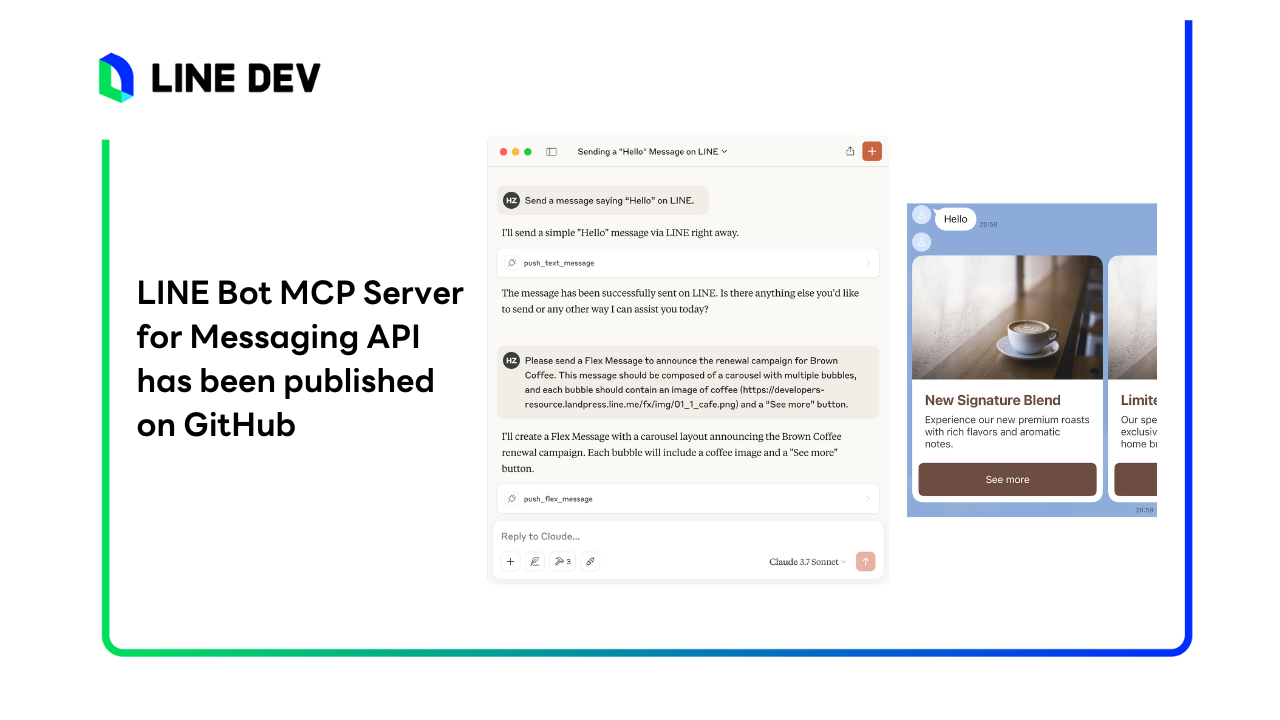
สำหรับทีมการตลาด ระบบอัตโนมัติ Claude จะยิ่งมีค่าเมื่อเชื่อมกับช่องทางที่ใช้อยู่ทุกวันอย่าง LINE Official Account เพราะเราสามารถสั่งให้ Claude จัดการงานตั้งแต่ร่างข้อความ ตรวจ quota จนถึงเตรียม Flex Message ผ่านการแชทคำสั่งเดียวได้ ด้วย LINE Bot MCP Server ที่ทำหน้าที่เป็นเซิร์ฟเวอร์กลางเชื่อม AI agent เข้ากับเครื่องมือภายใน LINE OA และใช้มาตรฐาน Model Context Protocol ในการเชื่อมระหว่าง AI กับระบบภายนอก. เมื่อมี MCP Server เป็นสะพาน เราก็สั่งให้ Claude ไปใช้เครื่องมือ LINE OA ผ่านข้อความแชทได้เหมือนคุยกับผู้ช่วยคนหนึ่ง.
- ตรวจสอบสิทธิ์ของคุณว่ามีบทบาทเป็นแอดมินใน LINE OA บัญชีที่จะเชื่อม เพราะการตั้งค่าต้องใช้สิทธิ์ระดับนี้ และควรแจ้งทีมที่ดูแลบัญชีไว้ก่อน เนื่องจากขั้นตอนจะสร้างช่องทางเชื่อมต่อใน LINE Developers Console เพิ่มขึ้น.
- ล็อกอินเข้า LINE Official Account Manager เลือกบัญชี LINE OA ที่ต้องการเชื่อม แล้วกดเมนู “ตั้งค่า” มุมขวาบน สำหรับบัญชีที่ใช้งานกับลูกค้าจริงควรยืนยันกับทีมให้ชัดว่าเป็น OA ที่ต้องการเชื่อม ไม่ควรทดลองกับบัญชีหลักโดยไม่มีคนอื่นรับรู้.
- เลือกเมนู Messaging API ที่แถบด้านซ้าย แล้วกดเปิดใช้ Messaging API ระบบจะสร้าง Messaging API Channel ให้กับ LINE OA โดยอัตโนมัติ จากนั้นทำตามขั้นตอนลงทะเบียนข้อมูลนักพัฒนา หากมีหน้าต่างถามเพิ่มเติม.
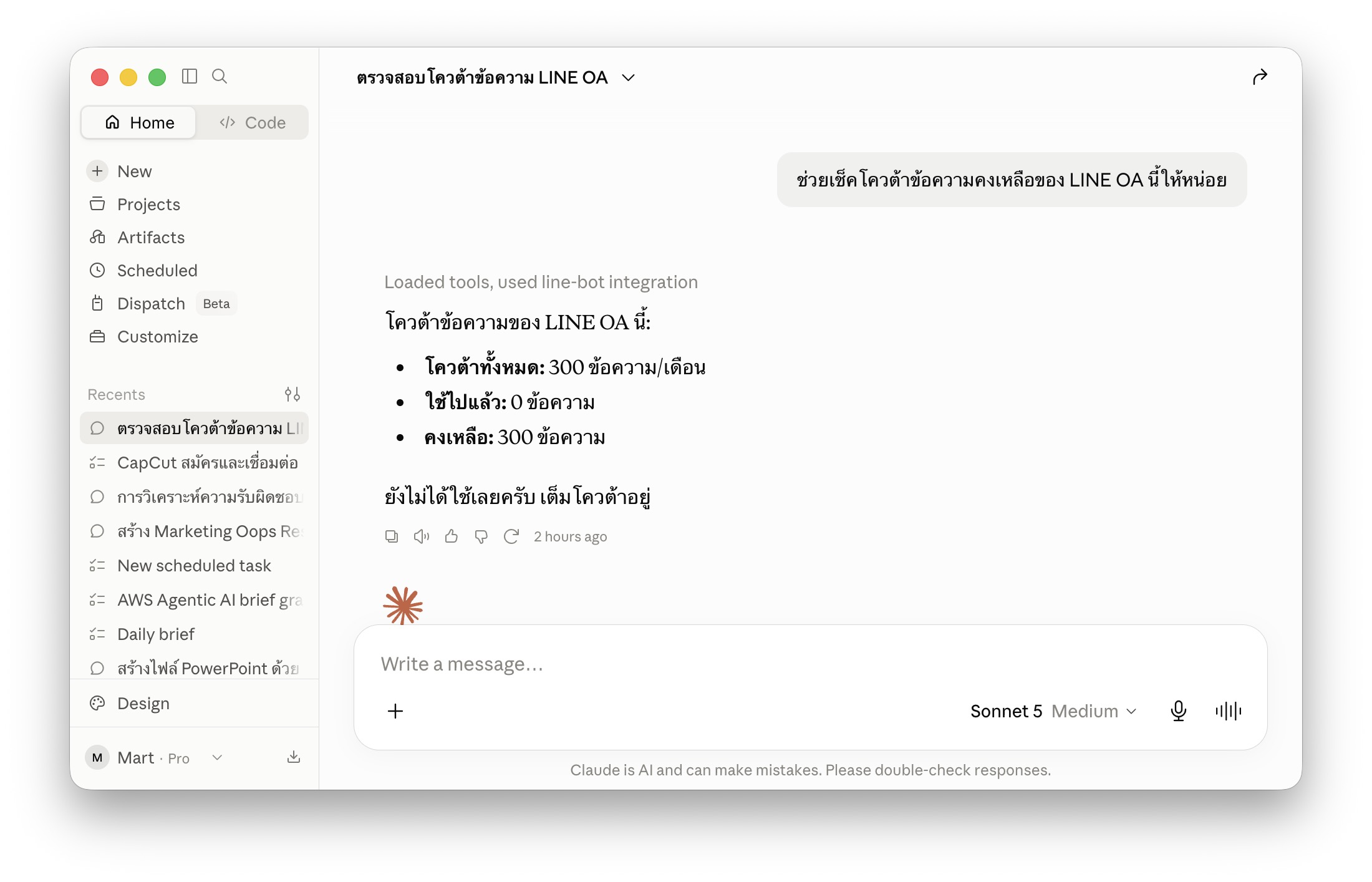
เมื่อคุณเชื่อม LINE Bot MCP Server กับ Claude Desktop แล้ว ในรายการ Connector จะมีตัวใหม่ชื่อ line-bot โผล่ขึ้นมา แปลว่าการเชื่อมต่อเสร็จเรียบร้อย. วิธีทดสอบแบบไม่เสี่ยงคือเริ่มสั่งให้อ่านข้อมูล เช่น “เช็คโควต้าข้อความคงเหลือของ LINE OA นี้” ถ้า Claude ตอบตัวเลข quota ได้ถูกต้อง แปลว่าระบบเชื่อมกันดีแล้วและพร้อมให้คุณสร้าง Claude automation workflow สำหรับงานการตลาดที่ซับซ้อนขึ้น.
จุดสำคัญที่ต้องระวังในงานการตลาดคือทุกคำสั่งที่มีผลต่อผู้ติดตาม เช่น การส่งข้อความ Broadcast หรือเปลี่ยน Rich Menu ควรมีคนตรวจและยืนยันเสมอ เพราะถึง Claude agent สร้างจะช่วยทำขั้นเตรียมงานและตรวจสอบเร็วขึ้น แต่การตัดสินใจเรื่องเนื้อหา กลุ่มผู้รับ และเวลาส่งควรอยู่ในมือทีมการตลาด. Workflow แบบผสมมนุษย์–AI นี้ช่วยให้ทีมใช้เวลาไปกับการคิดกลยุทธ์มากกว่าการคลิกซ้ำๆ โดยยังคงคุมภาพลักษณ์แบรนด์ได้เต็มมือ.
ข้อจำกัดของระบบอัตโนมัติ Claude และวิธีใช้ให้คุ้มในระยะยาว
เมื่อใช้ Claude automation workflow ไปสักพัก คุณจะเริ่มเห็นทั้งข้อดีและข้อจำกัดในชีวิตจริง ด้านดีคืองานซ้ำอย่างเคลียร์อีเมล งานรีเสิร์ช และการเตรียมแคมเปญ LINE OA ถูกย้ายออกจากหัวคุณไปอยู่ใน skill และ scheduled task ทำให้สมองว่างไปโฟกัสงานคิดมากขึ้น และวัดผลได้ว่าลดเวลาทำงาน AI ไปเท่าไรจากเดิม. แต่ตามประสบการณ์ผู้ใช้ที่ลอง Record-a-Skill แล้ว พบว่า “ทุกเวทมนตร์มีราคาที่ต้องจ่าย” เพราะ workflow อัตโนมัติอาจใช้ทรัพยากรมาก รันช้าบ้าง และควบคุมได้เปราะบางหากหน้าตาโปรแกรมที่เกี่ยวข้องเปลี่ยน.
ข้อดี
- ลดเวลางานรีเสิร์ชจากหลายชั่วโมงเหลือประมาณ 30 นาทีด้วย skill ที่บันทึกจากขั้นตอนจริง.
- จัดการ inbox แบบอัตโนมัติได้ทั้งการจัดกลุ่มเมล ร่างคำตอบ และเพิ่มนัดลง Calendar ตามรอบเวลา.
- ทีมการตลาดใช้ Claude agent ที่เชื่อม LINE OA ผ่าน MCP Server เพื่อเตรียมข้อความ ตรวจ quota และออกแบบข้อความ Rich content ได้เร็วขึ้น.
- ไม่ต้องเขียนโค้ด เพียงใช้ฟีเจอร์อย่าง Record-a-Skill และ MCP Server ตามแนวทางที่มีอยู่ก็สร้างระบบอัตโนมัติได้เอง.
ข้อควรระวัง
- Workflow อัตโนมัติอาจไม่ทนต่อการเปลี่ยน UI ของแอปที่ใช้งาน ต้องกลับมาปรับหรือสอนใหม่เป็นครั้งคราว.
- Record-a-Skill บันทึกเป็นช่วงละประมาณ 10 นาที หากปล่อยยาวเกินไปจะตัดกลางงานและเริ่มสร้าง skill ทันที ต้องวางจังหวะการอัดให้ดี.
- ผู้ใช้ที่แก้ไฟล์ config ของ Claude Desktop หรือ MCP Server โดยไม่สำรองไฟล์เดิมอาจทำให้ระบบพังได้ จึงควรคัดลอกเนื้อหาเดิมเก็บไว้ก่อนเสมอ.
- ทุกคำสั่งที่มีผลต่อผู้ติดตาม เช่น การส่งข้อความหรือเปลี่ยน Rich Menu ยังต้องมีการตรวจและอนุมัติจากคนเพื่อกันความผิดพลาด.
ทางออกที่เหมาะคือยอมรับว่าระบบอัตโนมัติ Claude ไม่ใช่เครื่องจักรที่ตั้งครั้งเดียวแล้วลืม แต่เป็นผู้ช่วยที่ต้องมีการสอนและรีวิวเป็นระยะ ลองจัดสรรเวลาสั้นๆ ทุกสัปดาห์มาดูผลลัพธ์ skill หลักที่ใช้ เช่น inbox manager หรือ LINE OA workflow แล้วปรับ prompt เพิ่มตัวอย่างใหม่ๆ ให้ Claude เข้าใจงานลึกขึ้น รวมถึงคอยเช็กว่ามีการเปลี่ยนหน้าตาแอปหรือกติกาใหม่ที่ทำให้ workflow เดิมเริ่มสะดุดหรือไม่ ถ้าคุณดูแลส่วนนี้อย่างเบาๆ แต่ต่อเนื่อง การลงทุนตั้ง Claude agent สร้างในช่วงแรกจะคืนทุนเป็นชั่วโมงทำงานที่ได้กลับมาทุกเดือน.