
ภาพรวมฟีเจอร์ใหม่ของแอปข้อความเมื่อใช้ RCS และ Siri AI
ฟีเจอร์ RCS ในแอปข้อความคือชุดความสามารถการแชตที่ทำให้การส่งข้อความระหว่าง iPhone และอุปกรณ์อื่นลื่นไหลขึ้น ครอบคลุมการอ่านแล้ว การกำลังพิมพ์ ปฏิกิริยา Tapback การตอบกลับแบบอินไลน์ และรูปหรือวิดีโอความละเอียดสูง เพื่อให้ประสบการณ์ใกล้เคียงกับการใช้ iMessage มากที่สุด การอัปเดตใหม่ยังเพิ่มระบบคำแนะนำอัจฉริยะจาก Siri AI ที่อ่านบริบทการสนทนาแล้วเสนอการกระทำต่อยอด เช่น เพิ่มเตือนความจำหรือโน้ตทันทีจากข้อความที่คุยกัน มุมมองแบบเพื่อนเล่าให้เพื่อนฟังคือ ถ้าคุณคุยกับคนใช้ Android บ่อย ฟีเจอร์ Messages app RCS features ใหม่จะช่วยให้ห้องแชตดูเป็นระเบียบขึ้น ทั้งจาก inline replies และ iOS 27 Tapback support ที่ลดข้อความสแปมอย่างคำอธิบายปฏิกิริยา สำหรับคนที่ชอบให้มือถือช่วยคิดต่อ ฟีเจอร์ AI suggested actions ก็เป็นเหมือนผู้ช่วยที่คอยเสนองานต่อจากข้อความสนทนา
เข้าใจ RCS inline replies และ Tapback ในแอปข้อความ
การรองรับ RCS บนแอปข้อความใน iOS 27 เพิ่มฟีเจอร์สำคัญสองอย่างคือ inline replies และ Tapback เต็มรูปแบบ Inline replies ทำงานแบบเดียวกับใน iMessage คือคุณแตะตอบกลับข้อความใดข้อความหนึ่ง แล้วคำตอบจะผูกกับข้อความต้นทางให้ทุกคนในห้องแชต ทั้งบน iPhone และ Android เห็นเหมือนกัน ประโยคที่หยิบไปอ้างได้คือ “Messages now supports read receipts, typing indicators, Tapbacks, inline replies, and high-resolution photos and videos” ส่วน Tapback ที่หลายคนคุ้นคือการกดหัวใจ นิ้วโป้ง หรือไอคอนอื่นใส่ข้อความหรือรูป ตอนก่อนมี Tapback สำหรับ RCS ฝั่ง Android จะเห็นเป็นประโยคยาวว่าคนไหนกดอะไร อย่างเช่นข้อความแนวว่าใคร loved an image แต่ตอนนี้ด้วย iOS 27 Tapback support ทำให้ฝั่ง Android ไม่ต้องทนเห็นข้อความรบกวนแบบนั้นอีกแล้ว ข้อควรระวังคือ แม้ RCS จะใกล้เคียง iMessage มากขึ้น แต่ประสบการณ์ยังขึ้นกับเครือข่ายและแอปฝั่งคู่สนทนา ถ้าอีกฝ่ายไม่ได้ใช้ RCS เต็มรูปแบบ บางฟีเจอร์อาจไม่แสดงครบ
รู้จัก Siri AI suggested actions ในแอปข้อความ
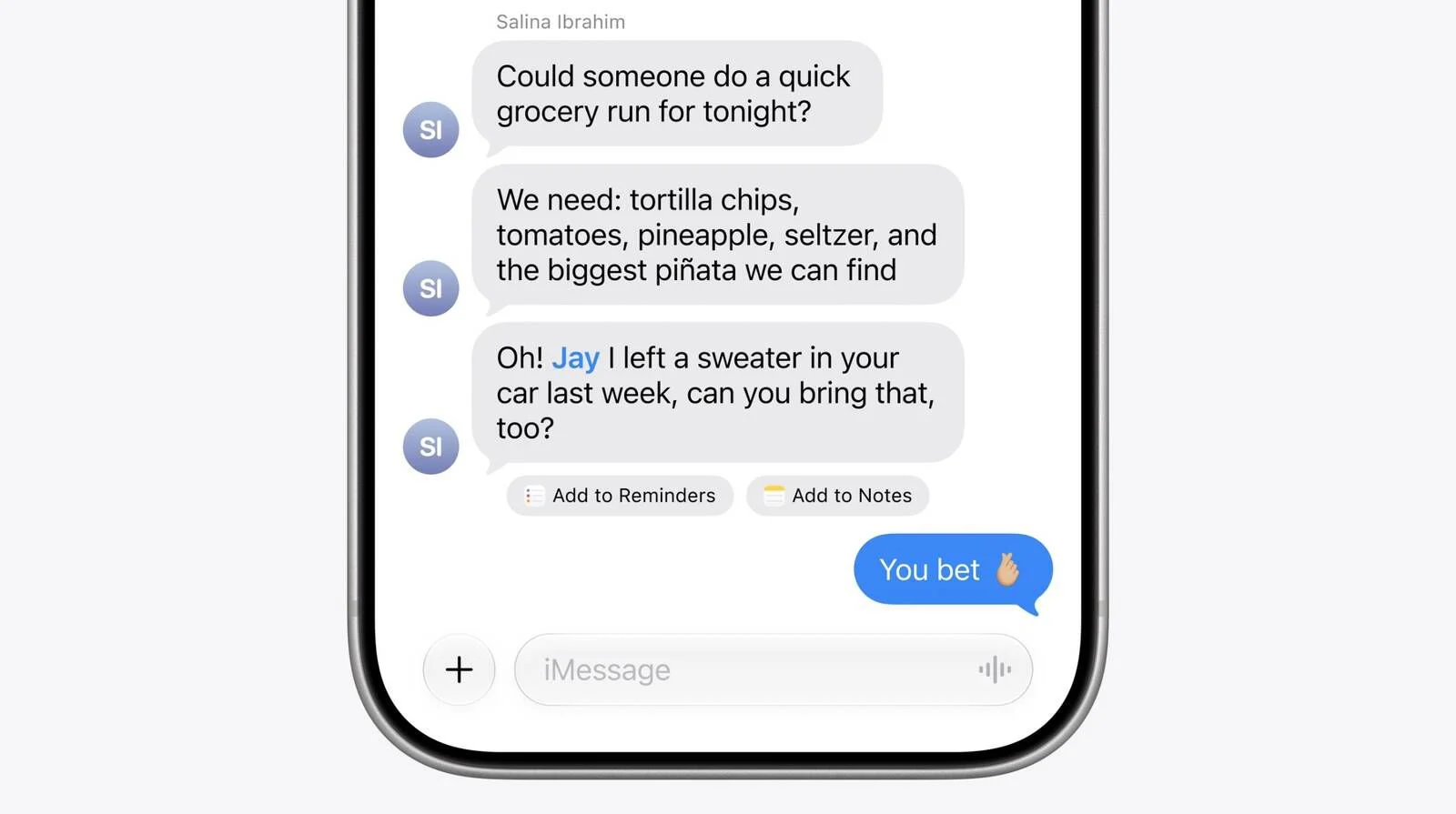
Siri AI suggested actions คือฟีเจอร์ที่ให้แอปข้อความเสนอปุ่มคำสั่งแบบแตะครั้งเดียวตามบริบทของบทสนทนา เช่น ถ้ามีคนขอให้ช่วยเตือนซื้อของ แอปอาจเสนอปุ่มเพิ่มเข้า Reminders หรือ Notes เพื่อไม่ให้ลืม ถ้าคนในห้องขอรูปภาพ ข้อความอธิบายระบุว่าแอปจะช่วยค้นหารูปที่ตรงกับคำสำคัญ สถานที่ หรือคน จากคลังภาพแล้วเสนอให้ส่งต่อ แหล่งข่าวหนึ่งอธิบายว่า Suggested Actions in Messages เป็นฟีเจอร์ที่ให้แอปข้อความเสนอการกระทำตามบริบทของการสนทนา เช่น เพิ่มรูป หรือเพิ่มเหตุการณ์ลงปฏิทิน ตัวอย่างที่เห็นชัดคือ หากมีคนส่งคำเชิญงาน แอปจะเสนอปุ่ม Add to Calendar หรือถ้าเพื่อนส่งโลเคชัน แอปอาจเสนอ Show in Maps อย่างไรก็ตาม ฟีเจอร์นี้มีทั้งคนชอบและคนรำคาญ เพราะบางครั้งคำแนะนำอาจสุ่มหรือไม่ตรงใจ จึงควรรู้วิธีควบคุมไม่ให้คำแนะนำเด้งขึ้นมามากเกินไป
ขั้นตอนเดียวจบ จัดระเบียบการตั้งค่า RCS และคำแนะนำอัจฉริยะ
แม้รายละเอียดปุ่มและเมนูใน iPhone Messages settings จะยังอยู่ในช่วงทดสอบ แต่จากโค้ดที่ถูกค้นพบพบว่ามีหน้าจอตั้งค่าคำแนะนำแยกตามประเภท เช่น Add to Calendar Add to Reminders Add to Notes Show in Maps และ Flights and Packages นอกจากนี้ยังมีตัวเลือก Hide Unused Suggestions เพื่อให้ระบบซ่อนคำแนะนำที่คุณไม่ได้ใช้ภายใน 30 วัน โดย Siri AI จะเฝ้าดูว่าคุณเลือกปุ่มแบบไหนบ่อยเพื่อปรับให้เข้ากับการใช้งาน ส่วนฝั่ง RCS นั้นคู่มือผู้ใช้ระบุว่าปัจจุบันรองรับ read receipts typing indicators Tapbacks inline replies และสื่อความละเอียดสูงครบชุด นั่นหมายความว่าการแชตระหว่างอุปกรณ์ต่างระบบจะมีความใกล้เคียง iMessage มากขึ้น จัดการได้ทั้งปฏิกิริยาและการอ้างอิงข้อความเดิมได้ชัดเจนกว่าเดิม
- เปิดแอปการตั้งค่าบน iPhone แล้วไปที่ส่วนการตั้งค่าของแอปข้อความเพื่อดูตัวเลือกเกี่ยวกับ RCS และ Siri AI suggested actions
- ตรวจสอบให้เปิดการรองรับ RCS หากมีตัวเลือก เพื่อใช้ฟีเจอร์ inline replies และ Tapback ในการสนทนากับผู้ใช้ Android และอุปกรณ์อื่น
- เข้าสู่หน้าจอการตั้งค่า suggested actions แล้วเปิดหรือปิดสวิตช์แต่ละประเภท เช่น Add to Calendar Add to Reminders Add to Notes Show in Maps และ Flights and Packages ให้ตรงกับการใช้งานของคุณ
- เปิดสวิตช์ Hide Unused Suggestions หากต้องการให้ระบบซ่อนคำแนะนำที่คุณไม่ได้ใช้ภายใน 30 วัน หรือปิดไว้ถ้าต้องการเห็นทุกตัวเลือกตลอดเวลา
- ลองใช้งานจริงในห้องแชต โดยทดสอบตอบกลับแบบ inline replies ใส่ Tapback บนข้อความ RCS และสังเกตคำแนะนำที่ขึ้นมา จากนั้นค่อยกลับไปปรับการตั้งค่าให้เหมาะกับสไตล์คุณอีกครั้ง
สรุป ใช้ให้ตรงสไตล์แล้วคุณจะได้แชตที่ลื่นขึ้น
การอัปเดตฟีเจอร์ Messages app RCS features ทำให้ประสบการณ์แชตข้ามแพลตฟอร์มไม่รู้สึกต่างกันมาก ทั้งจาก inline replies ที่อ่านง่ายขึ้นและ Tapback ที่ดูเป็นไอคอนสวยงามมากกว่าข้อความยาวน่าเบื่อ เมื่อผสมกับ AI suggested actions ที่คอยเสนอการสร้างเตือน ความจำ โน้ต ปฏิทิน หรือแผนที่ตามสิ่งที่คุยกัน แอปข้อความก็กลายเป็นเหมือนผู้ช่วยส่วนตัวในชีวิตประจำวัน อย่างไรก็ตาม ฟีเจอร์เยอะเกินก็อาจเกินความต้องการ iOS 27.2 จึงเพิ่มความสามารถให้คุณซ่อนหรือสลับปิดคำแนะนำที่ไม่ตรงใจทีละประเภท และซ่อนคำแนะนำที่ไม่ได้ใช้ภายใน 30 วัน คำแนะนำส่งท้ายคือค่อยๆ เปิดใช้ทีละอย่าง ทดลองดูว่าฟีเจอร์ไหนช่วยงานคุณจริง แล้วปิดส่วนที่เกะกะสายตา คุณจะได้ห้องแชตที่ทั้งเก่งขึ้นและไม่รกจนรำคาญ