
ถ้าเห็นข่าว Apple ส่งคำเตือนสปายแวร์ไป 99 ประเทศ อย่าเพิ่งสรุปว่า iPhone ทุกเครื่องในไทยถูกแฮ็ก นี่คือการแจ้งเตือนแบบเจาะจงสำหรับผู้ใช้ที่ Apple ประเมินว่าอาจถูกโจมตีด้วยสปายแวร์รับจ้างขั้นสูง ไม่ใช่ประกาศว่าโทรศัพท์ทุกเครื่องติดเชื้อ
วิธีเช็กที่ปลอดภัยคือพิมพ์ account.apple.com เองในเบราว์เซอร์ แล้วดูแบนเนอร์ของบัญชีหลังลงชื่อเข้าใช้ อย่าล็อกอินผ่านลิงก์ที่ถูกส่งต่อมา
99 ประเทศคือขอบเขตของรอบแจ้งเตือน ไม่ใช่จำนวนเครื่องที่ติดเชื้อ
รายงานรอบวันที่ 30 ต.ค. 2569 ระบุว่า Apple ส่งคำเตือนไปยังผู้ใช้ใน 99 ประเทศ แต่ไม่ได้เปิดเผยจำนวนผู้รับหรือระบุผู้โจมตีและพื้นที่ต้นทาง ส่วน Apple ระบุว่าตั้งแต่ พ.ศ. 2564 ได้แจ้งผู้ใช้ในกว่า 150 ประเทศรวมกัน ตัวเลข 150+ จึงเป็นยอดสะสมจากหลายรอบ ไม่ใช่จำนวนประเทศในรอบล่าสุด อ่าน รายงานเรื่องการแจ้งเตือนรอบนี้ และ คำอธิบายของ Apple เรื่อง Threat Notifications เพิ่มเติมได้
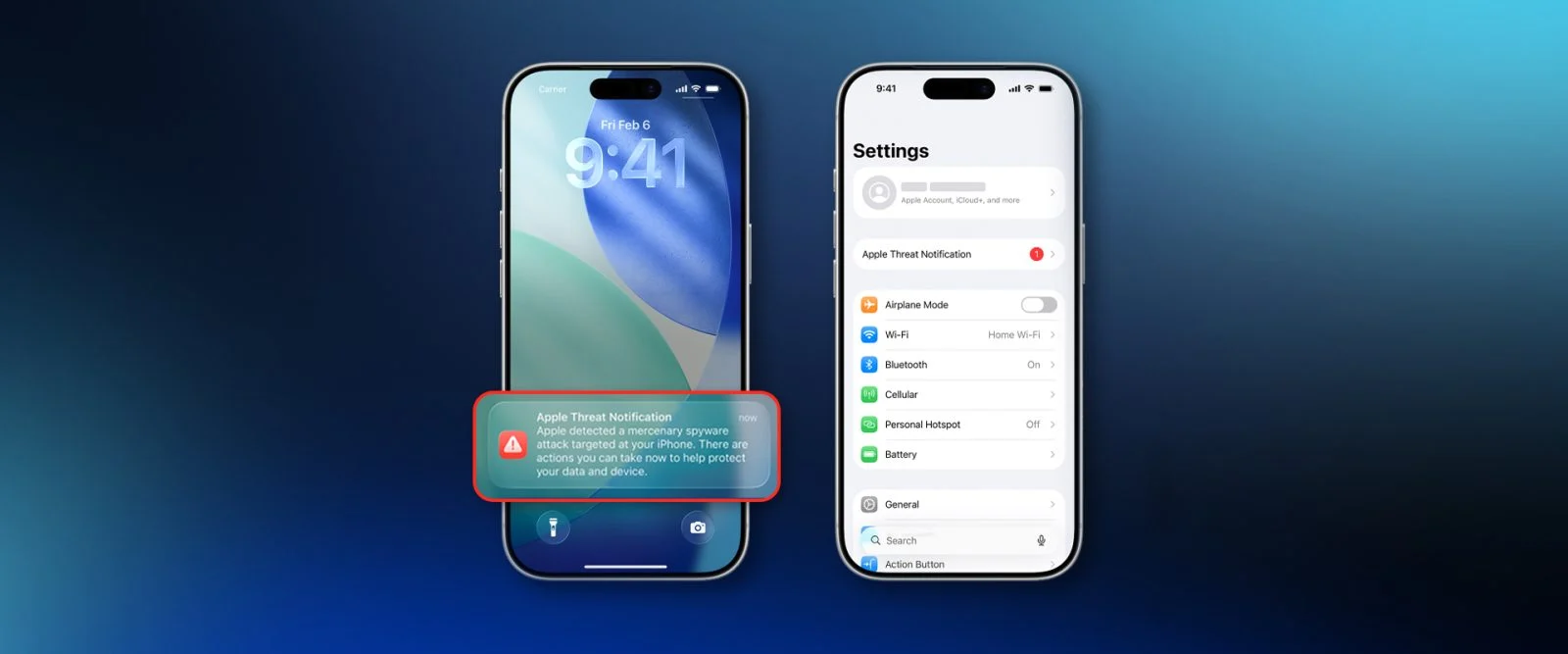
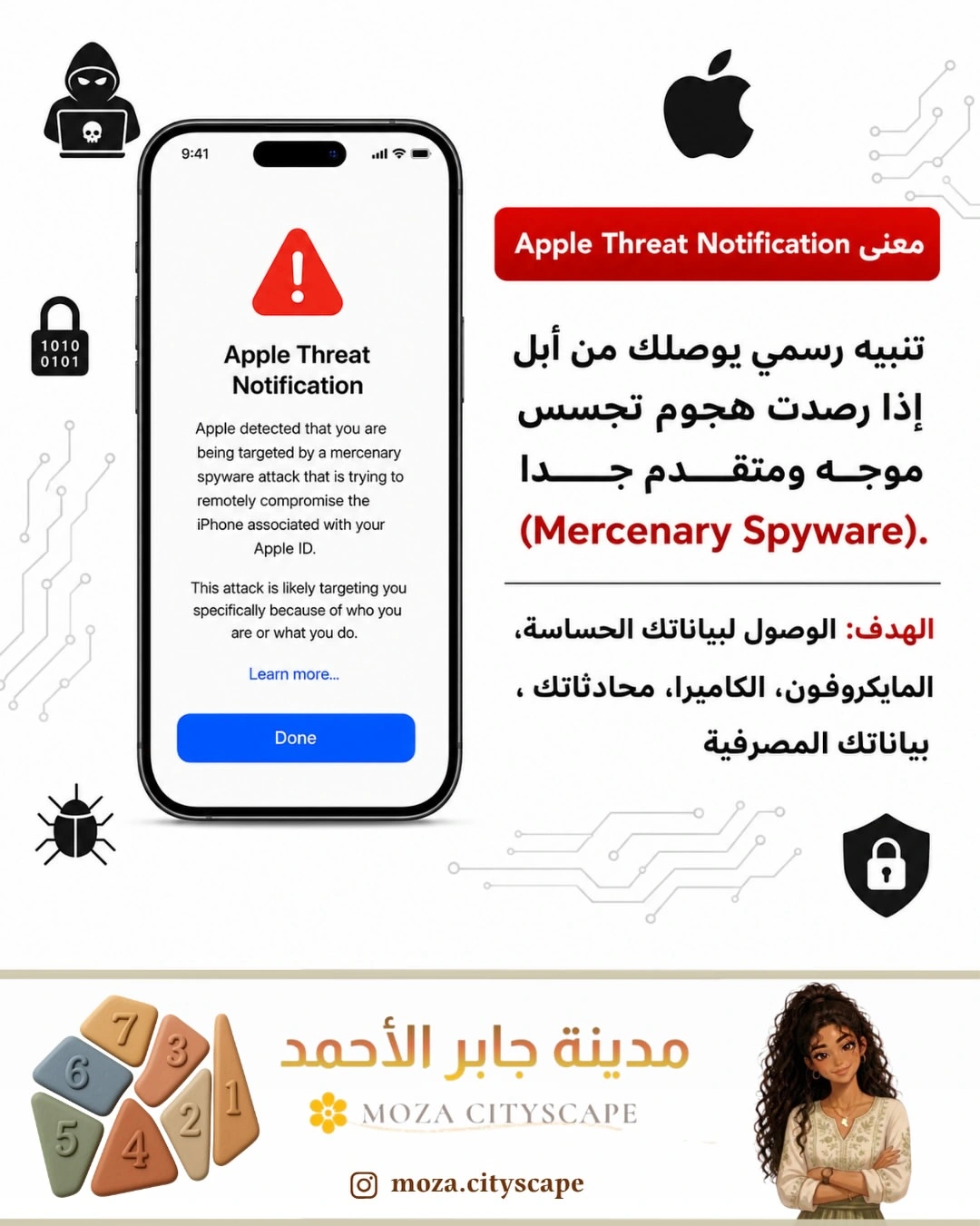
Apple Threat Notification เตือนว่าผู้ใช้รายหนึ่งอาจถูกเลือกเป็นเป้าหมายของ mercenary spyware ที่มีความซับซ้อนสูง เราแยกคำว่า “ถูกมุ่งเป้า” ออกจาก “เครื่องถูกเจาะสำเร็จ” เพราะการแจ้งเตือนไม่ได้ยืนยันในตัวเองว่ามีคนยึด iPhone ได้แล้ว นี่ไม่ใช่คำเตือนมัลแวร์ทั่วไปที่ผู้ใช้ทุกคนต้องได้รับ
Apple ระบุว่าคำเตือนจะแสดงบน Lock Screen และใน Settings พร้อมส่งอีเมลไปยังที่อยู่ที่ผูกกับ Apple Account และมีแบนเนอร์บนหน้า account.apple.com หลังลงชื่อเข้าใช้ ส่วนการแจ้งเตือนของ Apple จะไม่ขอให้คลิกลิงก์ เปิดไฟล์ ติดตั้งแอปหรือโปรไฟล์ และจะไม่ขอรหัสผ่าน Apple Account หรือรหัสยืนยันทางอีเมลหรือโทรศัพท์ ถ้าเห็นข้อความเร่งให้กรอกข้อมูล ให้ปิดข้อความแล้วตรวจบัญชีด้วยตัวเอง
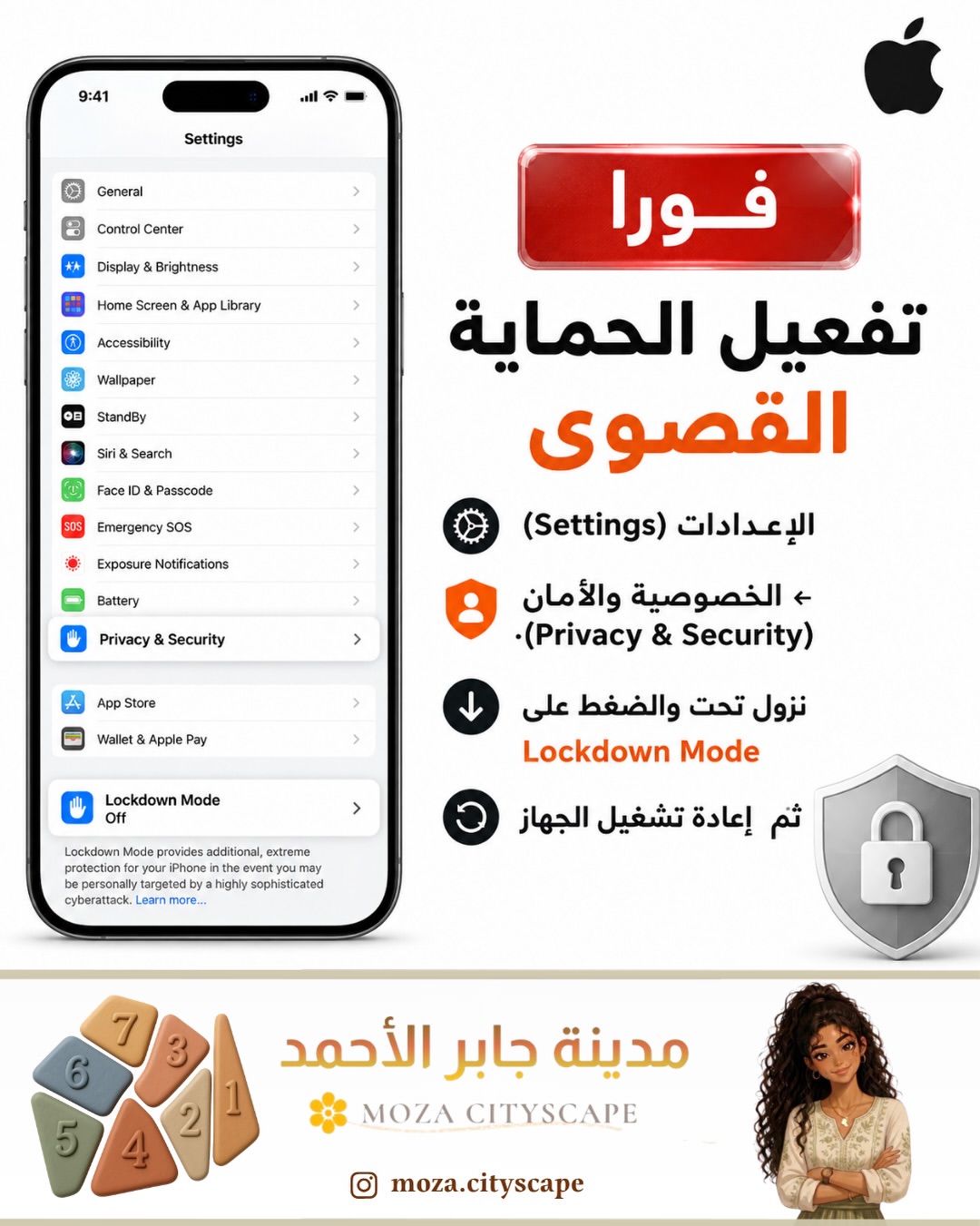
ภาพนี้เป็นเพียงตัวอย่างเมนู Settings ไม่ใช่หลักฐานว่าเครื่องได้รับคำเตือนจริง และหน้าตาอาจต่างกันตามเวอร์ชัน iOS อย่าใช้ภาพหน้าจอที่มีคนส่งต่อมาแทนการตรวจแบนเนอร์ในบัญชีของเรา
ถ้ายืนยันว่าได้รับจริง ให้ทำตามลำดับนี้
ถ้าคำเตือนปรากฏในช่องทางของ Apple และตรวจพบแบนเนอร์หลังเข้าบัญชีโดยพิมพ์เว็บเอง ให้จริงจังกับมัน แต่ไม่จำเป็นต้องล้างเครื่องทันที เราแนะนำให้เริ่มจากขั้นตอนที่ Apple ระบุ
- อัปเดตอุปกรณ์ Apple ให้เป็นซอฟต์แวร์ล่าสุด โดยเฉพาะ iPhone ที่ได้รับคำเตือน และอุปกรณ์ Apple เครื่องอื่นที่ใช้บัญชีเดียวกัน Apple แนะนำให้อัปเดตก่อนเปิด Lockdown Mode
- พิจารณาเปิด Lockdown Mode ที่ การตั้งค่า > ความเป็นส่วนตัวและความปลอดภัย > โหมดล็อกดาวน์ แล้วทำตามหน้าจอยืนยัน ดู ขั้นตอนเปิด Lockdown Mode ของ Apple โหมดนี้ออกแบบมาสำหรับกรณีเสี่ยงสูง ไม่ใช่สวิตช์ที่ทุกคนต้องเปิดไว้ เพราะจะจำกัดไฟล์แนบบางชนิดใน Messages และเทคโนโลยีเว็บบางอย่าง จนบางเว็บไซต์อาจทำงานไม่เหมือนเดิม
- ขอคำแนะนำจากผู้เชี่ยวชาญ หากได้รับคำเตือนจริง Apple แนะนำให้หาความช่วยเหลือด้านความปลอดภัยโดยตรง ถ้าเผลอกดลิงก์และกรอกรหัสผ่านไปแล้ว ให้เปลี่ยนรหัส Apple Account ผ่าน Settings หรือพิมพ์ account.apple.com เอง จากนั้นตรวจรายการ Devices และนำอุปกรณ์ที่ไม่รู้จักออกตาม คำแนะนำเมื่อสงสัยว่าบัญชี Apple ถูกบุกรุก
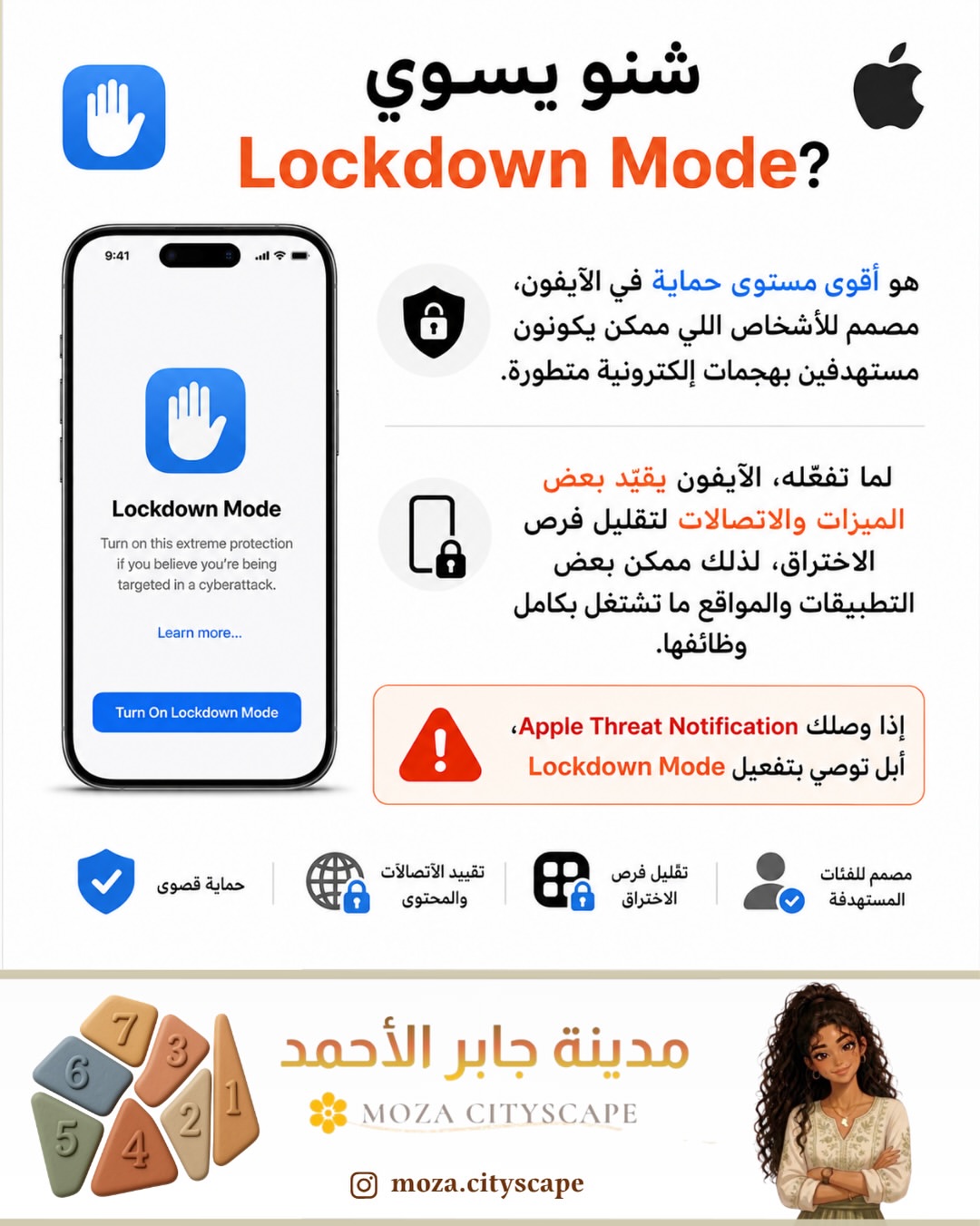
Lockdown Mode ช่วยลดช่องทางโจมตีบางแบบ แต่ไม่ใช่เครื่องสแกนไวรัสและไม่ได้รับรองว่าเครื่องสะอาด การเปิดโหมดนี้เพราะเห็นพาดหัวข่าวอย่างเดียวอาจทำให้การใช้งานบางอย่างไม่สะดวกโดยไม่จำเป็น
จำง่าย ๆ ก่อนเชื่อข้อความเตือน
สำหรับเรา ลำดับที่ปลอดภัยที่สุดคือไม่แตะลิงก์จากข้อความ แล้วเข้า account.apple.com ด้วยตัวเอง ถ้าพบแบนเนอร์จริงค่อยอัปเดตเครื่อง เปิดโหมดป้องกันตามความเสี่ยง และขอคำปรึกษา หากมีเพียงภาพหรือข้อความที่ถูกส่งต่อ แต่ตรวจในบัญชีไม่ได้ ก็อย่าเพิ่งกรอกรหัสหรือลบเครื่องเพราะความตกใจ