
Phone Link เชื่อมมือถือกับ Windows ได้ แต่ไม่ใช่เครื่องมือส่งไฟล์สารพัดแบบ
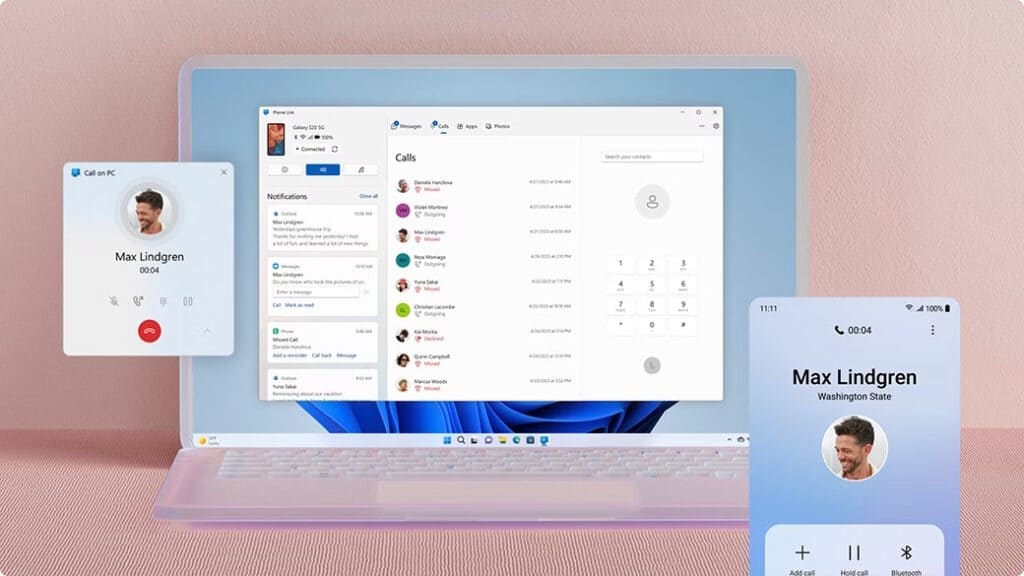
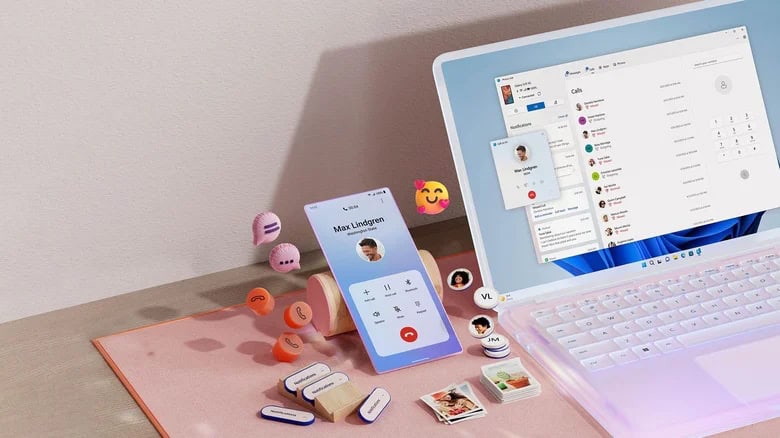
การโอนไฟล์ระหว่างโทรศัพท์กับคอมคือการนำรูป วิดีโอ หรือเอกสารจากอุปกรณ์หนึ่งไปยังอีกอุปกรณ์ โดยไม่ต้องอัปโหลดขึ้นบริการคลาวด์ก่อน วิธีที่เหมาะขึ้นอยู่กับขนาดไฟล์และอุปกรณ์ที่ใช้ ส่วน Phone Link Windows เป็นแอปของ Microsoft สำหรับเชื่อมมือถือกับพีซี เพื่อดูการแจ้งเตือน ข้อความ และการโทรจากหน้าจอคอม ไม่ควรเข้าใจว่าเป็นเครื่องมือถ่ายโอนไฟล์ที่ทำงานเหมือนกันครบทุกฟีเจอร์ทั้ง Android และ iPhone เพราะความสามารถต่างกันตามรุ่นและระบบปฏิบัติการ สำหรับ Android บางรุ่นยังเข้าถึงรูปภาพล่าสุดจากคอมได้ แต่ฟีเจอร์นี้ขึ้นอยู่กับอุปกรณ์ หากต้องการโอนไฟล์จำนวนมาก สาย USB มักตรงจุดกว่า ส่วน Phone Link เหมาะกับคนที่ทำงานหน้าคอมและอยากเชื่อมการใช้งานมือถือเข้าด้วยกัน
เริ่มตั้งค่าด้วย Windows 11 ที่อัปเดตและแอป Phone Link รุ่นล่าสุด ฝั่ง Android ควรใช้ Android 10 ขึ้นไปและติดตั้ง Link to Windows ส่วน iPhone แนะนำ iOS 16 ขึ้นไป เปิด Bluetooth ทั้งสองอุปกรณ์ และวางมือถือไว้ใกล้คอม ระหว่างเชื่อมต่อ Android ให้เปิด Phone Link เลือก Android ลงชื่อเข้าใช้บัญชี Microsoft เดียวกับในมือถือ แล้วสแกนคิวอาร์โค้ดในแอป Link to Windows และอนุญาตสิทธิ์ตามฟีเจอร์ที่ต้องการ ฝั่ง iPhone ให้เลือก iPhone ใน Phone Link สแกนคิวอาร์โค้ดด้วยกล้อง แล้วทำตามคำแนะนำเพื่อจับคู่ Bluetooth หากต้องการโทรผ่านคอม ให้เปิดแท็บ Calls และทำขั้นตอนจับคู่เพิ่มเติม
ใช้สาย USB เมื่อต้องโอนไฟล์ก้อนใหญ่
ถ้าต้องโอนไฟล์โทรศัพท์ไปคอมเป็นวิดีโอหลายไฟล์หรือรูปจำนวนมาก สาย USB เป็นตัวเลือกที่เร็วและเสถียรกว่าการส่งทีละไฟล์แบบไร้สาย แต่สายที่เสียบแล้วชาร์จได้อย่างเดียวจะไม่ช่วย จึงต้องเปลี่ยนโหมดบนมือถือด้วย ขั้นตอนสำหรับ Android มีดังนี้
- ต่อมือถือกับคอมด้วยสาย USB-C หรือสายที่รองรับการส่งข้อมูล แล้วปลดล็อกหน้าจอมือถือ
- ปัดแถบการแจ้งเตือน แตะการแจ้งเตือนเกี่ยวกับการชาร์จผ่าน USB แล้วเลือก การโอนไฟล์ หรือ MTP
- เปิด File Explorer บน Windows ด้วยปุ่ม Windows และ E แล้วเลือกมือถือใต้หัวข้อ This PC
- เปิดดูหน่วยความจำภายในหรือการ์ด SD โดยรูปจากกล้องมักอยู่ในโฟลเดอร์ DCIM แล้วเลือก Camera
เมื่อเลือกโหมดถูกต้อง มือถือจะปรากฏเป็นไดรฟ์ใน This PC และเข้าถึงไฟล์ในหน่วยความจำหรือการ์ด SD ได้ หากใช้ iPhone กับ Windows ให้ต่อด้วยสายที่รองรับ แล้วทำตามคำแนะนำในแอป Apple Devices สำหรับการจัดการหรือสำรองข้อมูล จุดที่พลาดกันบ่อยที่สุดคือปล่อยให้มือถืออยู่ในโหมดชาร์จ จึงควรตรวจชื่อโหมดก่อนมองหามือถือใน File Explorer
Quick Share คือทางลัดส่งไฟล์ Android ที่หลายคนมองข้าม
สำหรับการส่งรูปหรือวิดีโอระหว่างอุปกรณ์ Android ที่อยู่ใกล้กัน การใช้ Bluetooth หรืออัปโหลดไฟล์ขึ้นคลาวด์เพิ่มอีกหนึ่งขั้นโดยไม่จำเป็น Android มี Quick Share ซึ่งเดิมใช้ชื่อ Nearby Share และอาศัย Wi‑Fi Direct เพื่อเชื่อมอุปกรณ์เข้าหากันโดยตรง ไม่ต้องมีเราเตอร์หรืออินเทอร์เน็ตที่ใช้งานอยู่ Wi‑Fi Direct เหมาะกับไฟล์ใหญ่กว่า Bluetooth ซึ่งเด่นกับไฟล์เล็กและการส่งแบบง่าย ๆ แต่การเชื่อมต่อแบบนี้อาจใช้พลังงานมากกว่าเล็กน้อย
- เลือกไฟล์ที่ต้องการส่ง เช่น รูปในแอปแกลเลอรี แล้วแตะปุ่มแชร์
- เลือก Quick Share จากรายการแชร์ และตรวจสอบว่าอุปกรณ์ปลายทางพร้อมรับไฟล์
- แตะชื่ออุปกรณ์ที่ต้องการส่งไป แล้วให้ผู้รับกดยอมรับเมื่อมีการแจ้งเตือน
เมื่อปลายทางยอมรับ การถ่ายโอนจะเริ่มทันที นี่คือวิธี Android ไฟล์แชร์ไวที่ไม่ต้องเสียเวลารออัปโหลดและดาวน์โหลดซ้ำ แต่ควรเลือกอุปกรณ์ปลายทางให้ถูกก่อนยืนยันทุกครั้ง การเชื่อมต่อ Wi‑Fi Direct ใช้การเข้ารหัส WPA2 เป็นค่าเริ่มต้น ซึ่งเป็นมาตรฐานเดียวกับที่เราเตอร์ Wi‑Fi สมัยใหม่ใช้
จับคู่ Bluetooth ให้ถูก และระวังอุปกรณ์ที่เชื่อมต่อ
Bluetooth ยังมีประโยชน์กับไฟล์เล็กหรือการจับคู่ Phone Link สำหรับรับสายจากคอม แต่ไม่ใช่ตัวเลือกแรกสำหรับวิดีโอหรือโฟลเดอร์ใหญ่ ก่อนเริ่ม ให้เปิด Bluetooth ทั้งบนมือถือและคอม แล้วทำตามขั้นตอนจับคู่ใน Phone Link หากจับคู่ iPhone กับ Windows ให้เปิด Phone Link เลือก iPhone สแกนคิวอาร์โค้ด และยืนยันการจับคู่ตามที่หน้าจอแนะนำ สำหรับ Android ให้ทำขั้นตอนเชื่อมต่อในแอป แล้วตรวจสิทธิ์ที่จำเป็นสำหรับฟีเจอร์ที่ต้องการ
- ไม่พบอุปกรณ์หรือเชื่อมต่อไม่สำเร็จ: ตรวจว่า Bluetooth เปิดอยู่ทั้งสองเครื่อง และนำมือถือมาไว้ใกล้คอม
- จับคู่ iPhone ไม่ผ่าน: ลบการจับคู่เดิมจากการตั้งค่า Bluetooth ของทั้งมือถือและคอม แล้วเริ่มเชื่อมต่อใหม่ผ่าน Phone Link
- เสียบสายแล้วเห็นเพียงการชาร์จ: ปลดล็อกมือถือและเลือกโหมดการโอนไฟล์หรือ MTP อีกครั้ง
ด้านความปลอดภัย ให้เชื่อมต่อกับคอมและอุปกรณ์เสริมที่ไว้ใจได้ ปลดล็อกมือถือเฉพาะเมื่อพร้อมโอน และตรวจชื่ออุปกรณ์หรือไฟล์ก่อนกดยอมรับ การถ่ายโอนข้อมูลโทรศัพท์ไม่จำเป็นต้องแลกกับการส่งไฟล์ผิดเครื่องหรือเปิดสิทธิ์เกินจำเป็น สรุปคือใช้สาย USB กับไฟล์ก้อนใหญ่ ใช้ Quick Share ส่งระหว่างอุปกรณ์ Android ที่อยู่ใกล้กัน และเลือก Phone Link เมื่อต้องการจัดการการเชื่อมต่อมือถือบน Windows