
ทำไมถึงไม่ต้องเสียเงินซื้อแอปแต่งรูปเพิ่มอีกต่อไป
การใช้เครื่องมือแต่งรูปในตัวบนมือถือ Pixel และ Samsung Galaxy คือการแก้ไขรูปภาพฟรีด้วยฟีเจอร์เนทีฟที่ติดมากับเครื่อง ซึ่งช่วยลบคนหรือวัตถุส่วนเกิน ปรับแสงสี และย้ายตำแหน่งวัตถุได้โดยไม่ต้องลงแอปเสริมหรือจ่ายค่าสubscription ทำให้การแต่งภาพในชีวิตประจำวันรวดเร็วขึ้นและผสานการทำงานกับแกลเลอรีของเครื่องอย่างแนบเนียน เหมาะกับคนที่อยากได้รูปสวยระดับมืออาชีพแต่ไม่อยากยุ่งยากกับโปรแกรมแต่งภาพซับซ้อนหรือค่าใช้จ่ายรายเดือนเพิ่มเติม
ถ้าคุณเป็นคนชอบถ่ายรูปท่องเที่ยว เซลฟี หรือภาพบรรยากาศทั่วไป แต่งรูปหลักๆ แค่ลบคนติดฉากหลัง ปรับรายละเอียดเล็กน้อย หรือเพิ่มความสว่าง เครื่องมือแต่งรูปในตัวของ Pixel และ Galaxy อาจเพียงพอจนไม่ต้องพึ่งแอปแต่งรูปอื่นอีกเลย ฟีเจอร์อย่าง Magic Eraser Pixel และ Galaxy photo editing ถูกออกแบบมาให้ใช้งานเร็ว อยู่ในเมนูเดียวกับรูปภาพ ไม่ต้องสลับแอปไปมา ทำให้คุณแก้ภาพก่อนโพสต์ได้ทันทีแบบไม่กินเวลา จุดสำคัญคือ มือถือคุณอาจมีทุกอย่างพร้อมอยู่แล้ว แค่ยังไม่เคยเปิดเข้าไปลองใช้เท่านั้นเอง
| Spec | Pixel | Galaxy |
|---|---|---|
| เครื่องมือแต่งรูปในตัว | อยู่ใน Google Photos | อยู่ในแอป Gallery พร้อมโหมด AI |
| ความสามารถหลัก | Magic Eraser ลบวัตถุและลดสีรบกวน | Generative erase/move ลบหรือย้ายวัตถุด้วย AI |
| ค่าใช้จ่าย | ใช้งานได้โดยไม่ต้องซื้อแอปแต่งรูปเพิ่ม | ให้ผลลัพธ์ดีพอจนเลิกจ่ายค่าสubscription |
เข้าใจข้อจำเป็นและข้อจำกัดของเครื่องมือแต่งรูปในตัว
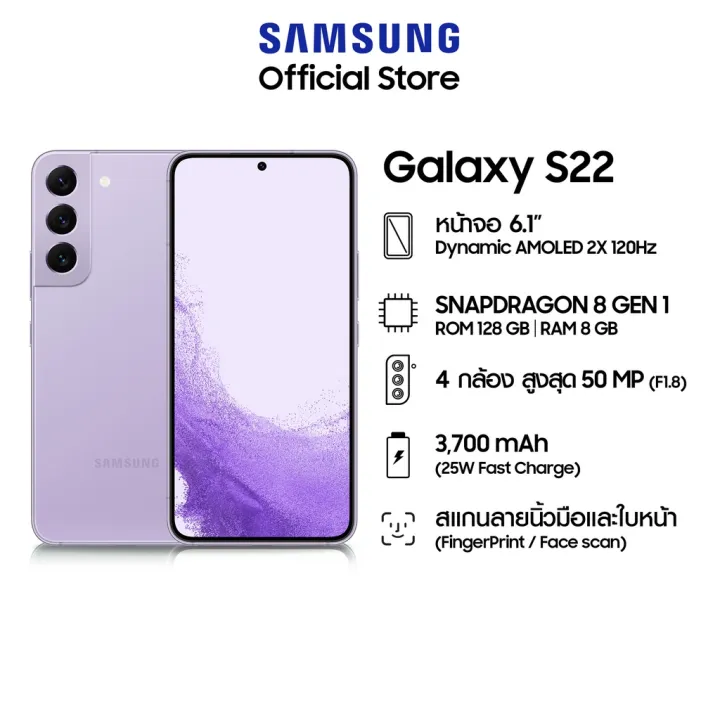
ก่อนเริ่มใช้เครื่องมือแต่งรูปในตัว สิ่งแรกที่ต้องเช็กคือมือถือของคุณรองรับฟีเจอร์เหล่านี้หรือไม่ Pixel ต้องมีแอป Google Photos ติดตั้งและอัปเดตให้พร้อม เพราะทั้งหมดจะอยู่ในเมนูแต่งรูปของแอปนี้ ส่วน Galaxy photo editing ที่ใช้ AI generative erase/move ต้องเป็นรุ่น Galaxy S22 หรือใหม่กว่า และต้องได้อัปเดต One UI 6.1/Android 14 หรือสูงกว่า จึงจะได้โหมด AI แต่งรูปใน Gallery แบบเต็มฟังก์ชัน ถ้าตรงตามเงื่อนไขเหล่านี้ คุณสามารถเริ่มแก้ไขรูปภาพฟรีได้ทันทีโดยไม่ต้องสมัครบริการเพิ่ม
อย่างไรก็ตาม เครื่องมือแต่งรูปในตัวไม่ได้ถูกออกแบบมาแทนโปรแกรมมืออาชีพทุกอย่าง หากคุณต้องงานรีทัชละเอียดหลายเลเยอร์หรืองานกราฟิกซับซ้อน โปรแกรมระดับโปรยังจำเป็นอยู่ แต่สำหรับงานทั่วไประดับผู้ใช้ทั่วไป เช่น ลบคนที่เดินผ่าน ลบรถที่จอดผิดที่ หรือทำให้ป้ายสีสดดูดรอปลง เครื่องมือเนทีฟเหล่านี้เพียงพอและให้ผลที่น่าเชื่อถือ ข้อควรระวังฝั่ง Galaxy คือรูปที่ใช้ AI จะแสดงลายน้ำคำว่า “AI generated content” มุมล่างซ้ายของภาพทุกครั้ง ซึ่งอาจมีผลถ้าคุณจะใช้รูปในงานที่ต้องการภาพสะอาดไม่มีข้อความ
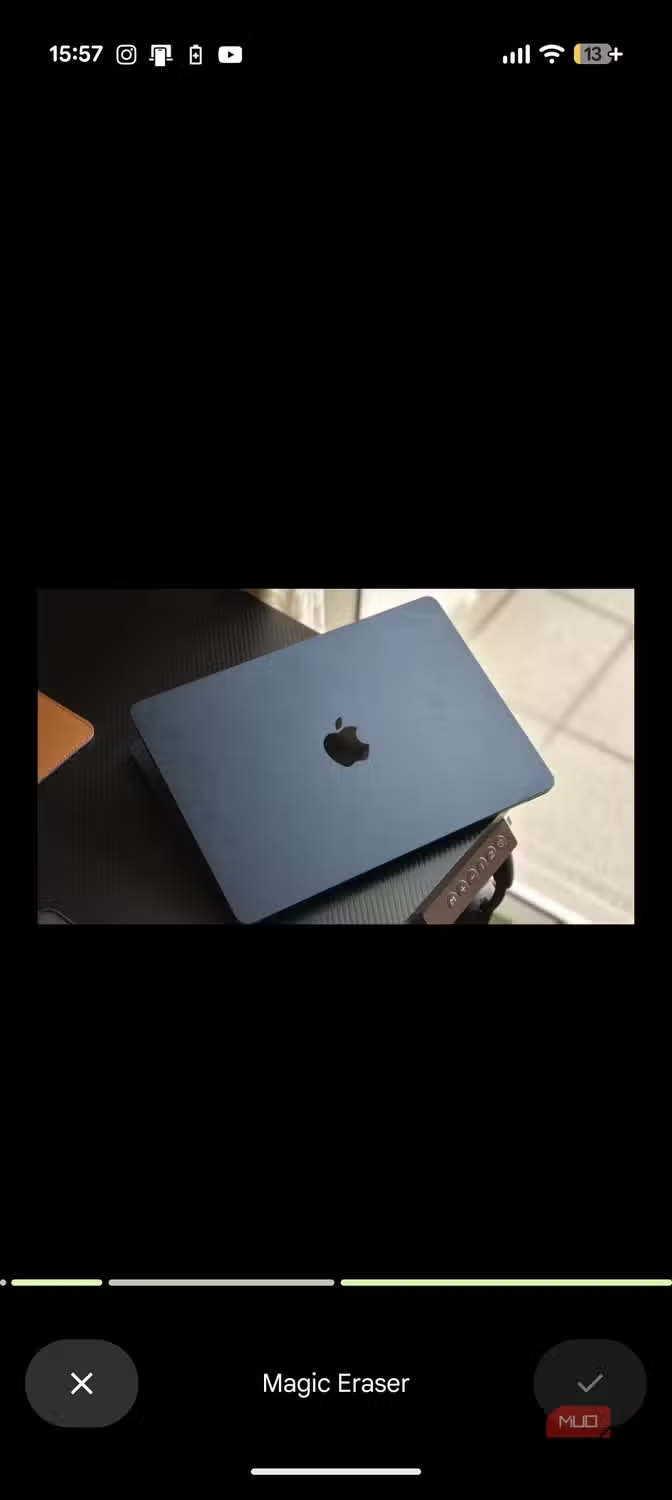
ขั้นตอนใช้งานจริง: จากรูปดิบสู่รูปสวยด้วยเครื่องมือในตัว
ขั้นตอนการใช้งานจริงไม่ซับซ้อน แต่การเข้าใจลำดับช่วยให้คุณแก้ภาพได้เร็วและลดโอกาสทำรูปเสีย โดยเฉพาะเวลาลบวัตถุหรือคนที่ติดฉากหลัง ถ้าทำตามขั้นตอนอย่างเป็นระบบคุณจะเห็นว่ามือถือทำงานแทนหลายอย่าง ไม่ต้องซูมเข้าซูมออกหรือวาดขอบวัตถุด้วยมือมากนัก ด้าน Galaxy การเข้าโหมด AI edit แล้วเลือกว่าจะลบหรือลากย้ายวัตถุก็มีลำดับชัดเจน ถ้ารู้ว่าปุ่มไหนทำอะไรจะช่วยให้ได้ผลลัพธ์เนียนขึ้นและประหยัดเวลา
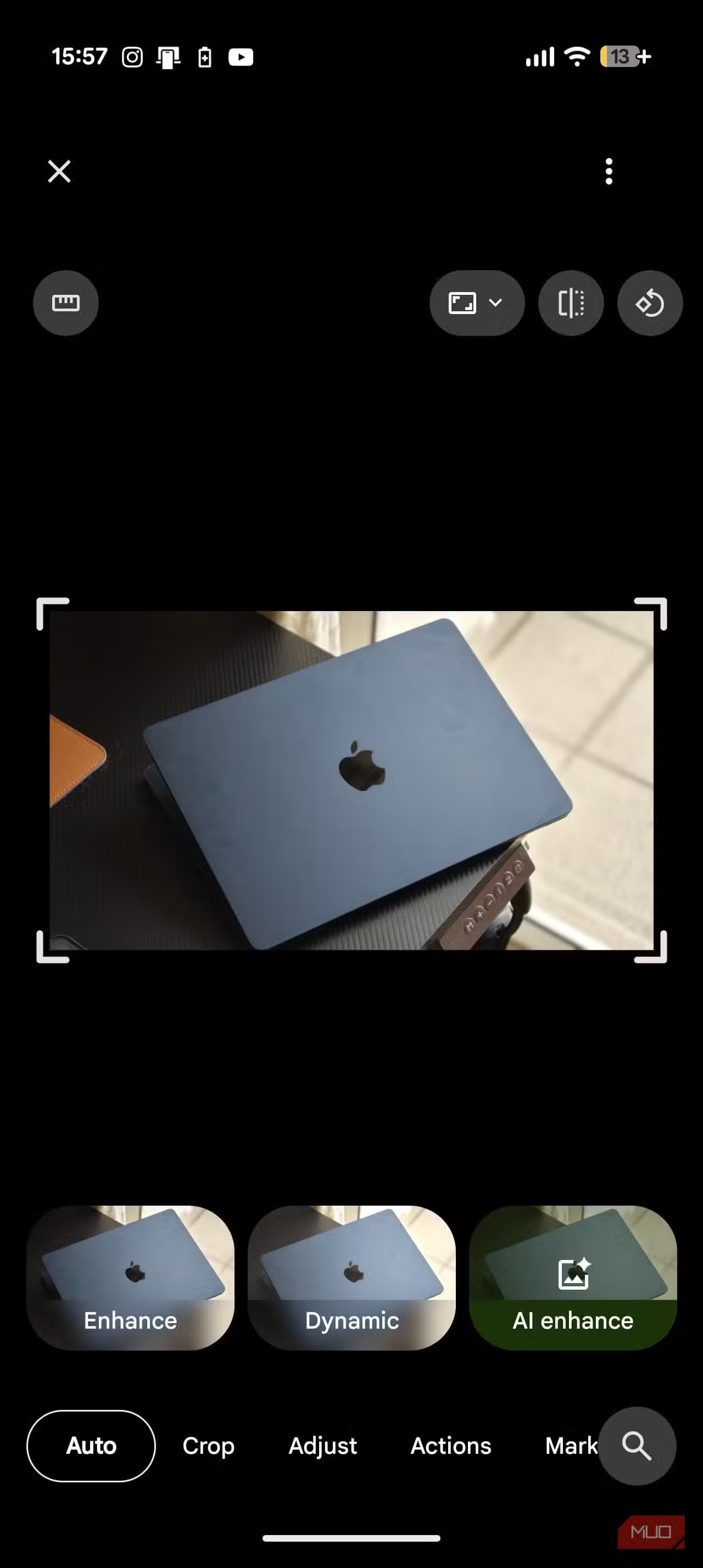
- บน Pixel: เปิดแอป Google Photos เลือกรูปที่ต้องการแต่ง จากนั้นแตะปุ่ม Edit ด้านล่างหน้าจอ
- เลื่อนหาเมนู Action แล้วเลือก Magic Eraser Pixel ปล่อยให้ระบบวิเคราะห์ภาพและไฮไลต์คนหรือวัตถุที่ดูรบกวน
- แตะเลือกไฮไลต์ที่ระบบแนะนำเพื่อลบ หรือใช้การวงกลมหรือปัดแปรงด้วยนิ้วบนส่วนที่คุณอยากลบเอง จากนั้นแตะ Done และ Save copy เพื่อเก็บรูปแต่งไว้คู่กับต้นฉบับ
- บน Galaxy: เปิดแอป Gallery เลือกรูปที่ต้องการ แล้วมองหาไอคอนรูปดาวเพื่อเข้าโหมด AI edit ที่รองรับ generative remove/move
- ใช้นิ้วลากล้อมวัตถุหรือระบายสีลงบนวัตถุที่ต้องการ จากนั้นเลือกว่าจะลบ (erase) ให้ระบบเติมฉากหลังใหม่ หรือลากย้ายตำแหน่ง (move) แล้วแตะปุ่ม Generate เพื่อให้ AI สร้างภาพที่สมบูรณ์
ผลลัพธ์ที่คาดหวังคือรูปที่สะอาดขึ้น โดยคนแปลกหน้า รถ หรือโทรศัพท์ในมือสามารถถูกลบออกได้อย่างแนบเนียน พร้อมฉากหลังที่ถูกสร้างเติมให้ดูเข้ากับภาพ วัตถุที่สีจัด เช่น ป้ายแดงหรือถังขยะสีสด สามารถถูกทำให้กลืนไปกับฉากหลัง เพื่อให้สายตาไปโฟกัสที่ตัวแบบมากขึ้น จุดที่ต้องระวังคือ ถ้าลบวัตถุใหญ่หรือฉากหลังซับซ้อนมากๆ ระบบอาจเติมพื้นหลังได้ไม่เนียนร้อยเปอร์เซ็นต์ ควรซูมเช็กก่อนเซฟ และเก็บต้นฉบับไว้เสมอด้วยการใช้คำสั่ง Save copy เพื่อไม่ให้เสียภาพเดิม
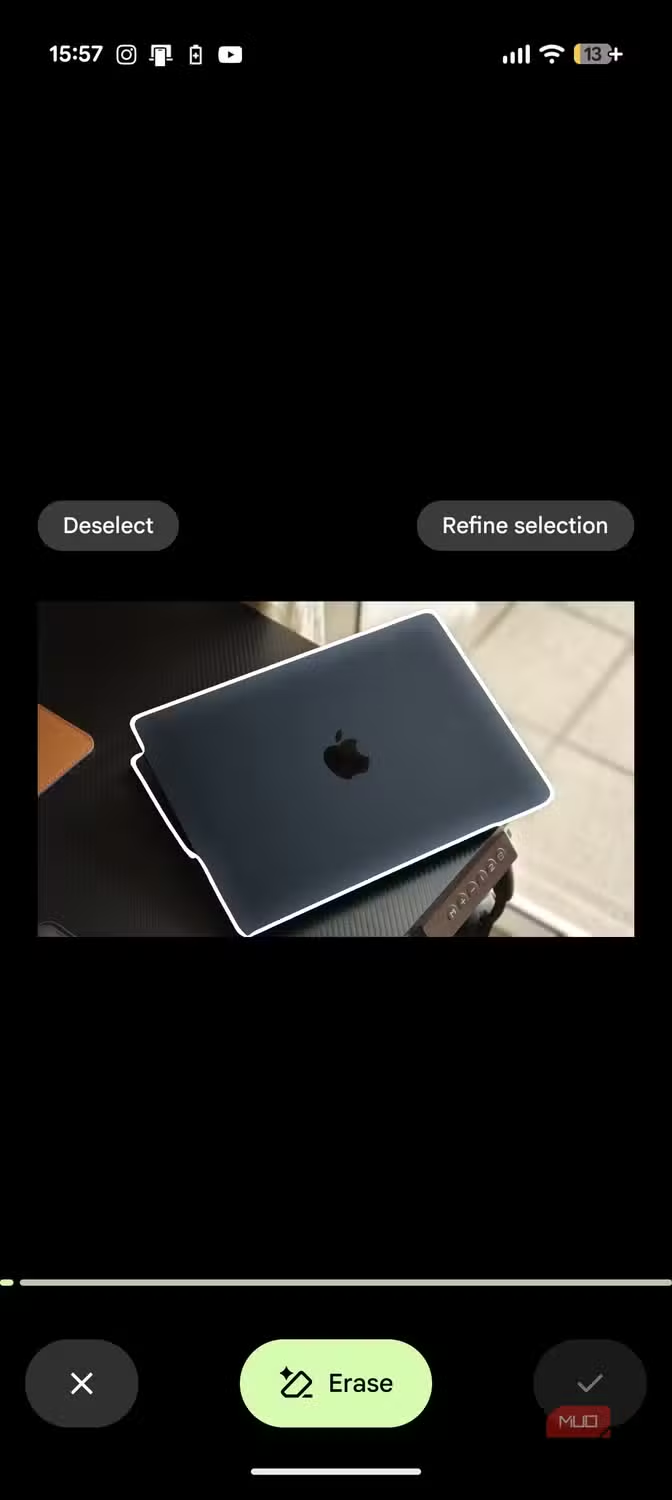
ทำไมเครื่องมือเนทีฟถึงคุ้มกว่าแอปแต่งรูปเสียเงิน
จุดเด่นใหญ่ของเครื่องมือแต่งรูปในตัวคือความเร็วและการผสานเข้ากับระบบแกลเลอรี ไม่ต้องโหลดเปิดแอปอื่นให้เสียจังหวะหรือรอซิงก์รูป Pixel รวมเครื่องมือทั้งหมดไว้ในเมนูแต่งรูปของ Google Photos ทำให้สลับใช้หลายฟีเจอร์แก้ภาพเดียวกันได้ภายในไม่กี่แตะ ถ้า Magic Eraser ไม่ตอบโจทย์ คุณเปลี่ยนไปใช้เครื่องมือลดสีรบกวนหรือปรับแสงได้ในเมนูเดียวกัน ฝั่ง Galaxy การมีโหมด AI edit อยู่ใน Gallery ก็หมายความว่าคุณแตะดาว เลือกวัตถุ แล้วสั่งลบหรือย้ายได้ทันทีโดยไม่ต้องออกจากหน้าดูรูป
ผู้ใช้หลายคนพบว่าหลังทดลองใช้เครื่องมือเนทีฟแล้วตนเองเลิกเปิดแอปแต่งรูปภายนอก และบางคนถึงขั้นลบแอปเหล่านั้นออกจากเครื่อง เพราะฟีเจอร์ในตัวตอบโจทย์งานประจำวันได้ครบ มีคำกล่าวหนึ่งที่น่าจดจำคือ “สำหรับคนที่แค่ต้องลบหรือย้ายวัตถุออกจากภาพ เครื่องมือที่ Samsung ใส่มาใน Gallery เพียงพอจนไม่ต้องจ่ายค่าสubscription อีกต่อไป” แน่นอนว่าถ้ามีงานแต่งภาพซับซ้อนระดับมืออาชีพ โปรแกรมใหญ่ยังมีที่จำเป็น แต่สำหรับคนส่วนใหญ่ที่อยากได้รูปสวยลงโซเชียล เครื่องมือแต่งรูปในตัวถือว่าคุ้มเพราะฟรี ใช้งานง่าย และให้ผลลัพธ์เกินพอ
บทสรุป: ใช้ของที่มีให้เต็มที่ แล้วค่อยคิดเรื่องแอปเสริม
เมื่อคุณลองใช้ Magic Eraser Pixel และ Galaxy photo editing อย่างจริงจัง จะเห็นชัดว่ามือถือยุคนี้มีเครื่องมือแต่งรูปในตัวที่ทรงพลังพอสำหรับงานส่วนใหญ่ในชีวิตประจำวัน การลบคนติดฉากหลัง ย้ายคนไปยืนอีกมุม หรือทำให้วัตถุสีสดดูดรอปลงกลายเป็นเรื่องไม่กี่แตะ แถมไม่ต้องจ่ายเพิ่มหรือสลับไปใช้แอปอื่นให้ซับซ้อน จุดที่ควรจับตาคือข้อจำกัดอย่างลายน้ำ “AI generated content” บน Galaxy และคุณภาพการเติมฉากหลังเมื่อแก้ภาพที่ซับซ้อนมาก ดังนั้นควรลองกับรูปสำรองก่อน และเก็บต้นฉบับไว้เสมอ
โดยรวมแล้ว แนวทางที่เป็นมิตรที่สุดต่อทั้งเวลาและเงินในกระเป๋าคือ ให้เริ่มจากการสำรวจทุกเมนูแต่งรูปในตัวที่เครื่องมี ใช้ให้คล่องในระดับที่ตอบโจทย์ทุกวันก่อน ถ้าพบว่ายังมีงานบางอย่างที่ทำไม่ได้จริงๆ ค่อยชั่งใจว่าจะใช้แอปแต่งรูปเพิ่มเติมหรือบริการเสียเงิน การวางลำดับแบบนี้ทำให้คุณได้รูปสวยระดับมืออาชีพจากอุปกรณ์ที่ถืออยู่แล้ว โดยไม่ต้องรีบโหลดแอปหรือสมัครบริการนอกเครื่องตั้งแต่แรก