
เข้าใจปัญหา: สัญญาณเต็มแต่เน็ตไม่ไป เกิดจากอะไร
การรับสัญญาณโทรศัพท์ที่ดีไม่ได้แปลว่าอินเทอร์เน็ตจะเสถียรเสมอไป เพราะมือถือสมัยใหม่มีการตั้งค่าเครือข่ายซ่อนอยู่หลายจุด เช่น Private DNS, Wi‑Fi Calling และเครื่องมือวิเคราะห์สัญญาณ ที่สามารถทำให้สัญญาณดูเหมือนแรงแต่ข้อมูลไม่วิ่ง หรือช่วยดึงสัญญาณกลับมาให้ใช้งานได้ลื่นขึ้นหากตั้งค่าให้ถูกต้อง ซึ่งผู้ใช้ส่วนใหญ่ไม่เคยเปิดเข้าไปดูเลย ทำให้แก้ปัญหาผิดจุดและเสียเวลาไปกับการรีสตาร์ตเครื่องหรือโทหาโอเปอเรเตอร์โดยไม่จำเป็น
หลายคนเคยเจอสถานการณ์ดูคลิปหรืออ่านเว็บอยู่ดีๆ แล้วหน้าเว็บหยุดโหลด ทั้งที่แถบสัญญาณโชว์เต็มแท่ง จังหวะนั้นคุณอาจโทษว่าเป็นปัญหาจากเครือข่าย แต่ความจริงหนึ่งในตั้งค่าที่สามารถทำให้เน็ตมือถือหลุด ในขณะที่ Wi‑Fi ยังทำงานได้ปกติอยู่ ถูกซ่อนอยู่ลึกๆ ในเมนูเครือข่ายที่คนแทบไม่เคยคิดจะเข้าไปดูเลย บทความนี้จะพาเดินทีละขั้น เหมือนเพื่อนมานั่งข้างๆ ช่วยไล่เช็กตั้งค่าเหล่านี้ เพื่อให้สัญญาณมือถือของคุณกลับมาใช้งานได้เสถียรที่สุดโดยไม่ต้องพึ่งช่างหรือเปลี่ยนเครื่องใหม่
แนวคิดสำคัญคือ เราจะไม่ไปยุ่งกับตั้งค่าซับซ้อนเกินจำเป็น แต่เลือกแตะเฉพาะสามฟีเจอร์ที่มีอยู่แล้วใน Android และ iOS ส่วนใหญ่ ทว่าแทบไม่มีใครใช้ ได้แก่ การตั้งค่า Private DNS ซึ่งอาจเป็นตัวการทำให้เน็ตหลุด, ฟีเจอร์ Wi‑Fi Calling ที่ช่วยโทรผ่าน Wi‑Fi ตอนสัญญาณมือถืออ่อน และเครื่องมือ Connectivity Labs บนเครื่อง Samsung Galaxy ที่ช่วยตรวจหาโซนสัญญาณอ่อนในบ้าน ถ้าคุณพร้อมลองลงมือแบบไม่ต้องมีพื้นฐานเทคนิคมาก เราจะไปทีละขั้นด้วยกัน
ตั้งค่า Private DNS ให้ไม่ทำเน็ตมือถือหลุด
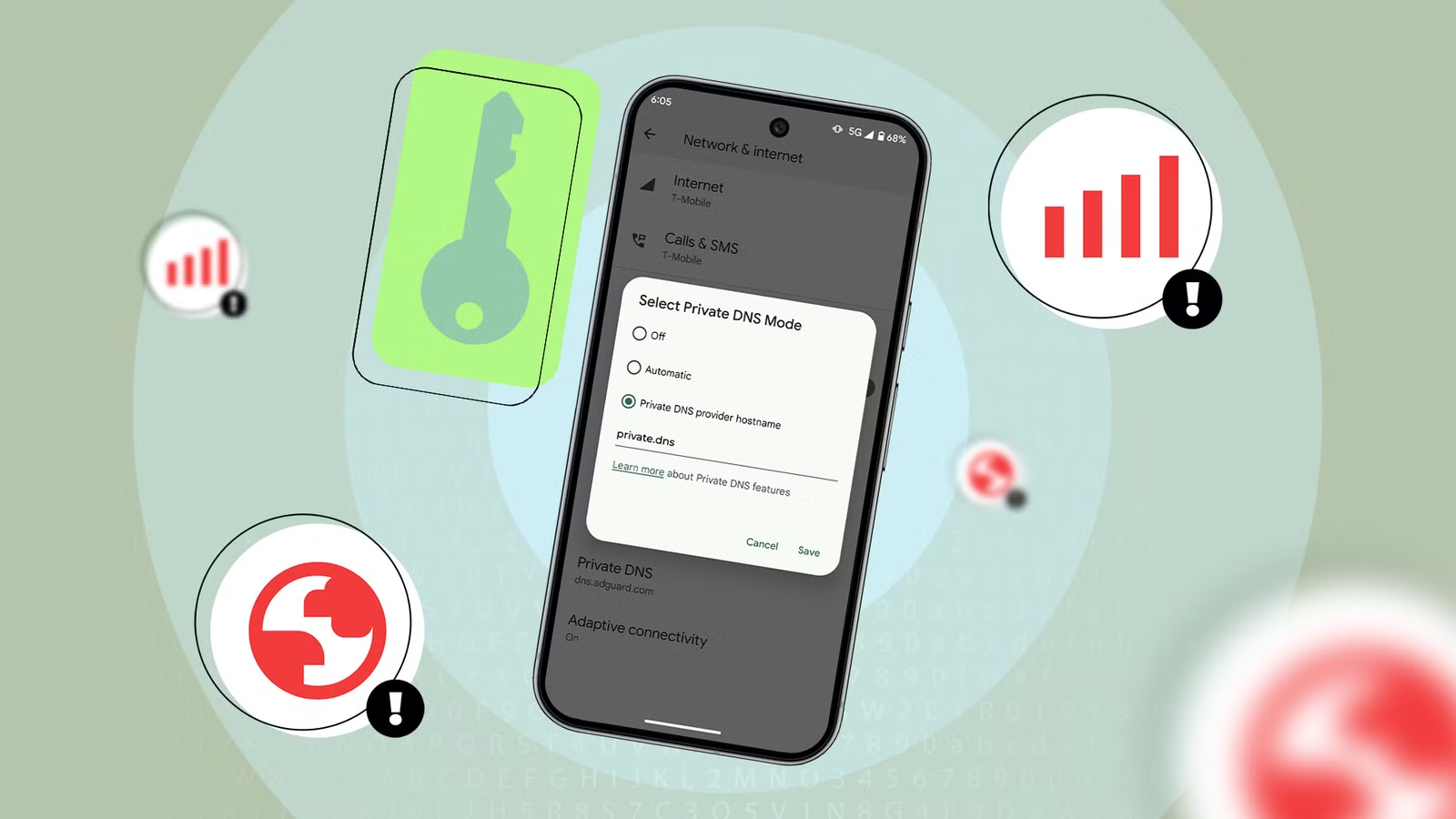
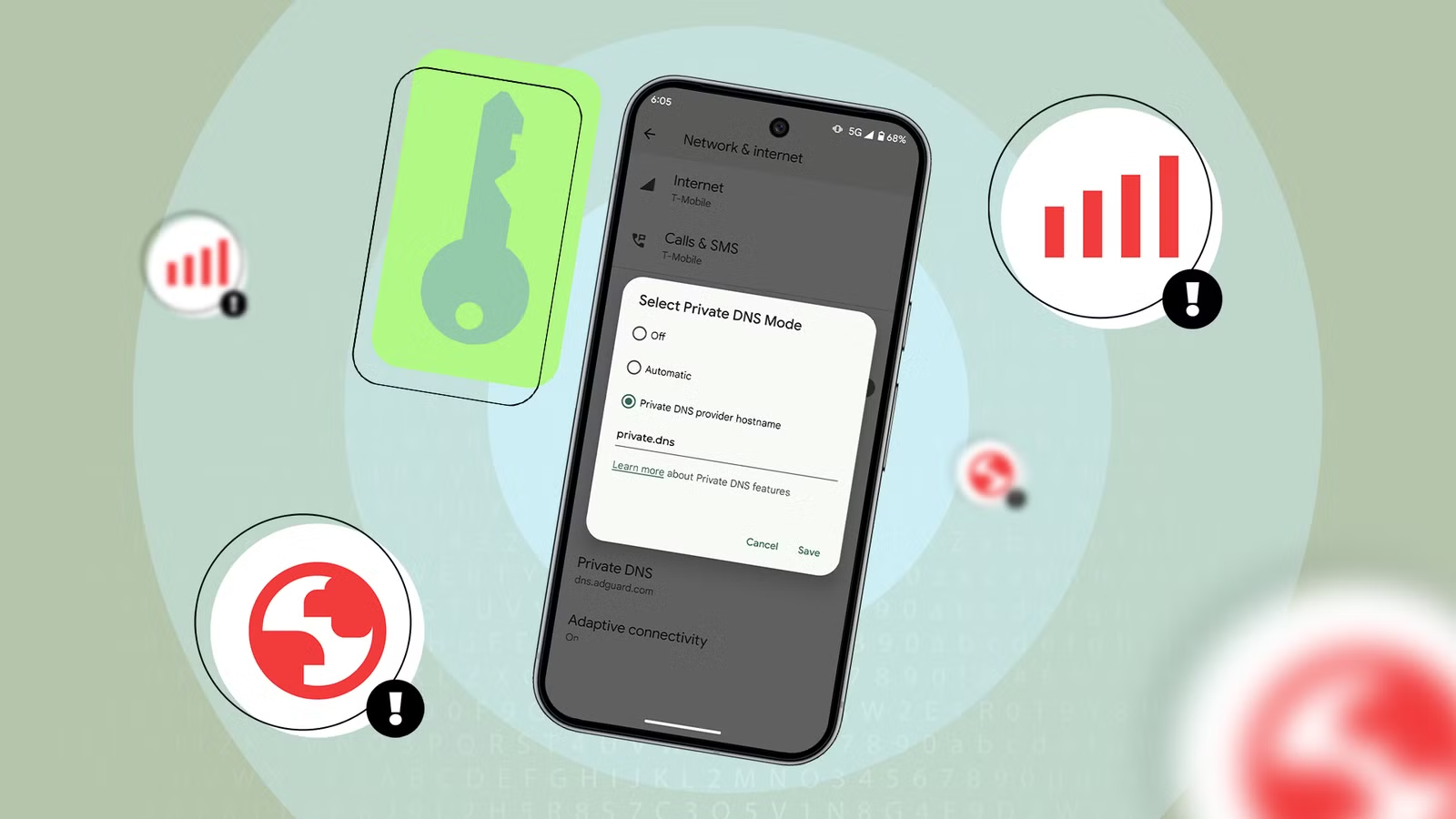
Private DNS บน Android มีไว้เข้ารหัสการค้นหาโดเมน (DNS lookup) เพื่อป้องกันไม่ให้คนที่อยู่บนเครือข่ายเห็นหรือแอบแก้ไขการเชื่อมต่อของคุณ ฟีเจอร์นี้มีมาแล้วตั้งแต่ Android 9 และทำงานครอบคลุมทั้ง Wi‑Fi และเน็ตมือถือ แต่หากตั้งค่าผิด โดยเฉพาะโหมดที่ต้องใส่ชื่อผู้ให้บริการเอง อาจทำให้เน็ตมือถือหลุดอย่างต่อเนื่องแม้สัญญาณเต็ม เพราะมือถือพยายามเชื่อมต่อผ่านช่องทางหนึ่งที่ถูกบล็อกอยู่ จึงไม่มีการ fallback ไปใช้ช่องทางอื่น
เมนู Private DNS จะมีตัวเลือกหลัก 3 แบบคือ ปิด, Automatic และ Private DNS provider hostname ที่ต้องกรอกชื่อโฮสต์เอง เมื่อเราใส่โฮสต์เอง มือถือจะเข้าสู่โหมด strict ทุกการค้นหาโดเมนต้องวิ่งไปยังโฮสต์นั้นผ่านพอร์ต 853 พร้อม handshake TLS ที่สมบูรณ์ และจะไม่มีทางสำรองถ้าทำไม่ได้ ผู้ให้บริการมือถือบางรายบล็อกพอร์ตนี้ ทำให้ขั้นตอนแปลงชื่อเว็บเป็นตัวเลขในระบบ DNS ล้มเหลว แม้คุณจะมีสัญญาณเต็มแท่งก็ตาม จุดหลอกตาคือคุณเห็นสัญญาณดี เลยคิดว่าเป็นปัญหาโครงข่าย ทั้งที่ความจริงเป็นแค่การตั้งค่าหนึ่งบรรทัดในมือถือคุณเอง
- เปิดแอปการตั้งค่าบนมือถือ Android ของคุณ แล้วเข้าเมนูเครือข่าย (เช่น Connections หรือ Network & Internet)
- ค้นหาหัวข้อที่เกี่ยวกับ DNS หรือ Private DNS แล้วแตะเข้าไปดูตัวเลือกที่มี
- ตรวจสอบว่าตอนนี้ถูกตั้งเป็น Private DNS provider hostname หรือไม่ ถ้าใช่ ให้เปลี่ยนเป็น Automatic หรือปิด
- บันทึกการตั้งค่า จากนั้นลองปิด–เปิดโหมดเครื่องบินหนึ่งครั้ง เพื่อให้มือถือสร้างการเชื่อมต่อใหม่ทั้งหมดเหมือนเริ่มต้น
- ทดสอบเปิดเว็บหรือแอปที่เคยมีปัญหา หากทุกอย่างโหลดติดปกติ ให้ใช้โหมด Automatic ต่อไปเพราะไม่เจอปัญหาหลุดอีกเลย
จุดพลาดที่เห็นบ่อยคือผู้ใช้เคยตั้งค่า Private DNS เพิ่มตอนลองบล็อกโฆษณาในเกม แล้วลืมสนิทไปว่าตั้งอะไรไว้ จากนั้นก็ใช้มือถือไปเรื่อยๆ พร้อมอาการเน็ตหลุดเป็นพักๆ โดยคิดว่าค่ายมือถือมีปัญหาทั้งหมด ทั้งที่เปลี่ยนกลับมาใช้โหมด Automatic เพียงอย่างเดียวก็ช่วยให้เครือข่ายทำงานได้ต่อเนื่องแบบไม่มีสะดุดอีกเลย อย่าลืมว่า การตั้งค่า Private DNS สามารถทำให้เน็ตมือถือพัง ในขณะที่ Wi‑Fi ยังใช้งานได้ดี ทำให้เราหลงทางไปตรวจสอบผิดจุดนานมาก ก่อนจะย้อนกลับมาดูที่เมนูนี้
ใช้ Wi‑Fi Calling ช่วยโทรและใช้เน็ตในจุดอับสัญญาณ
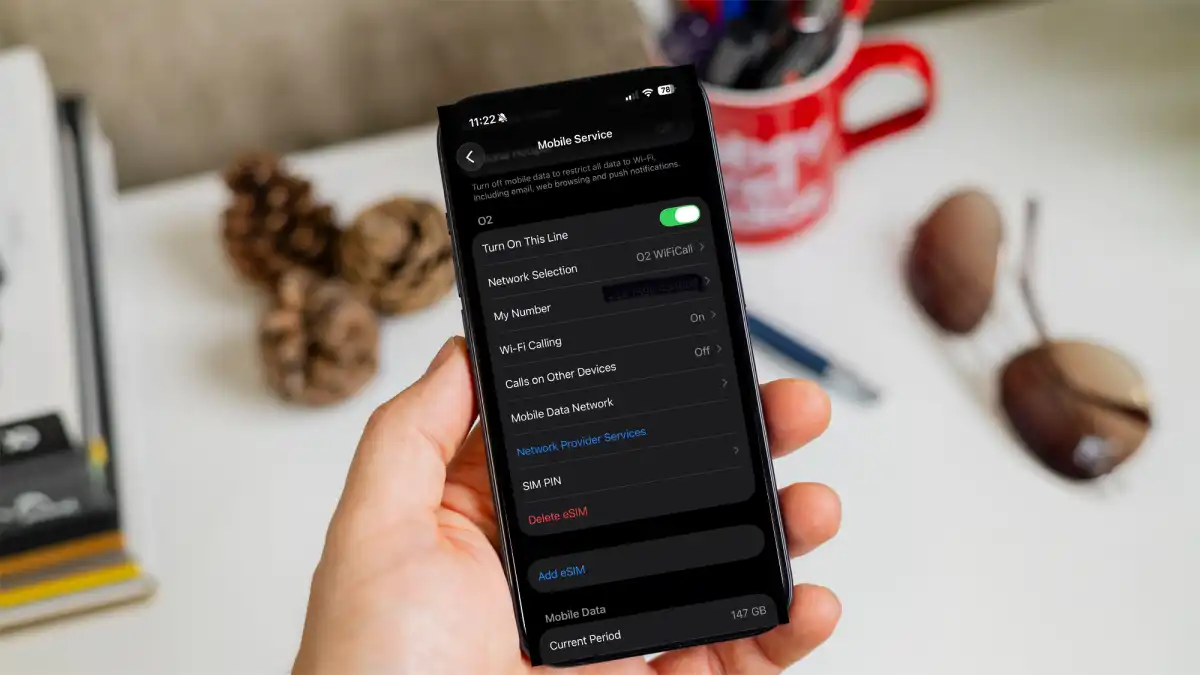
Wi‑Fi Calling ไม่ใช่แอปแชตแบบ WhatsApp หรือ FaceTime แต่เป็นมาตรฐานเทคนิคที่ผู้ผลิตมือถือและผู้ให้บริการเครือข่ายตกลงร่วมกัน เพื่อให้มือถือส่งเสียงและข้อมูลผ่าน Wi‑Fi แทนสัญญาณมือถือเมื่อจำเป็น ข้อดีหลักคือคุณสามารถโทรออกและรับสายได้แม้ไม่มีสัญญาณมือถือเลย ตราบใดที่เชื่อมต่อ Wi‑Fi ที่เสถียรอยู่ ในตึกที่ผนังหนา หรือห้องใต้ดินที่สัญญาณมือถืออ่อนมาก เพียงเปิด Wi‑Fi Calling แล้วต่อ Wi‑Fi ให้ดี คุณจะได้คุณภาพเสียงที่คมชัดกว่าต่อผ่านสัญญาณมือถืออ่อนๆ เสียอีก
อีกจุดที่ช่วยชีวิตบ่อยคือเวลาใช้งานระหว่างเดินผ่านจุดที่ Wi‑Fi ไม่ถึง หากระหว่างโทรอยู่แล้วเดินออกจากพื้นที่ Wi‑Fi มือถือจะโอนสายกลับไปใช้เครือข่าย LTE หรือ 5G แบบต่อเนื่องโดยคุณไม่รู้สึกถึงการสลับเครือข่ายเลย สายสนทนาจะดำเนินต่อไปตามปกติ อย่างไรก็ตาม การโทรผ่าน Wi‑Fi เมื่ออยู่นอกบ้าน โดยโทรหาเบอร์ท้องถิ่นในประเทศที่คุณไป อาจถูกคิดค่าบริการเป็นสายระหว่างประเทศจากประเทศบ้านเกิดของคุณ เพราะการคิดค่าบริการ Wi‑Fi Calling ไม่ใช่การโรมมิ่งตามกติกาโรมมิ่งทั่วไป ดังนั้นถ้าจะโทรหาเบอร์ท้องถิ่น ให้ลองปิด Wi‑Fi Calling ก่อน แล้วใช้เครือข่ายมือถือปกติแทน
- บน iPhone ให้เปิดแอปการตั้งค่าแล้วแตะที่เมนูบริการมือถือ (Mobile Service) เพื่อเข้าสู่การตั้งค่าซิม
- มองหาตัวเลือก Wi‑Fi Calling แล้วแตะเข้าไป หากแสดงเมนูให้เลือก "Wi‑Fi Calling on this iPhone" ให้เปิดใช้งาน
- ถ้ามีสองซิม ให้เลือกเบอร์ที่ต้องการใช้ Wi‑Fi Calling ก่อนในเมนู Mobile
- บน Android ให้เปิดการตั้งค่า ไปยังเมนูโทรศัพท์หรือเครือข่ายมือถือ แล้วหาเมนูที่เกี่ยวกับ Wi‑Fi Calling (ตำแหน่งอาจต่างไปตามแบรนด์)
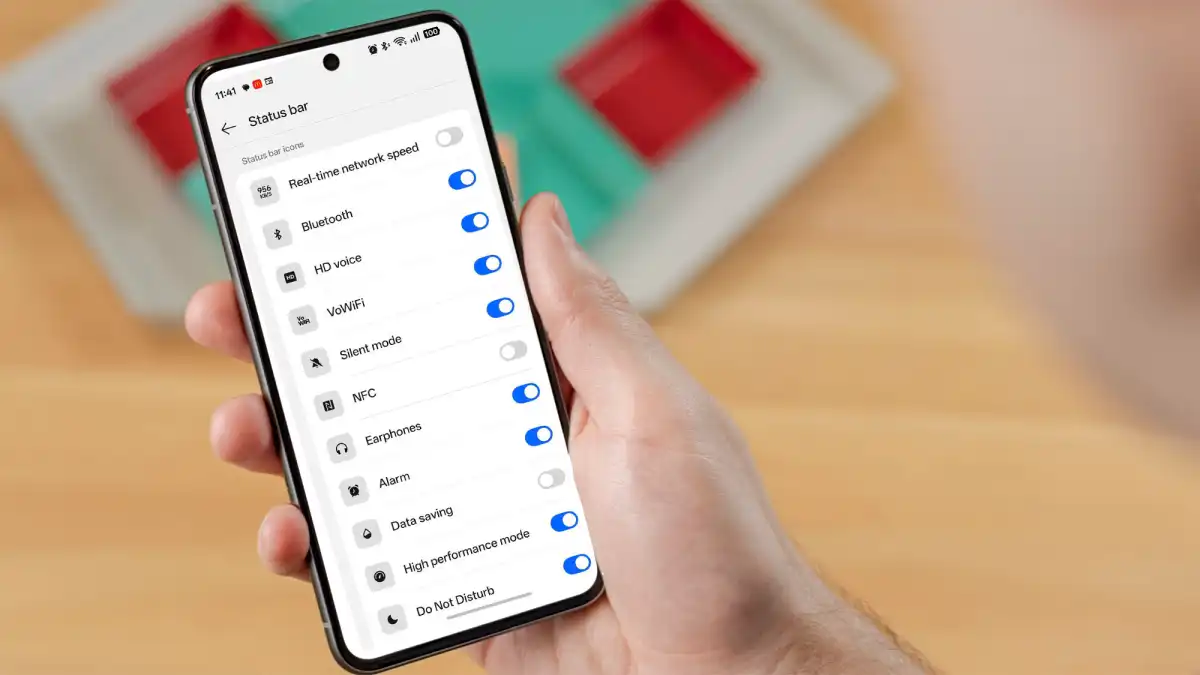
- เมื่อเปิดใช้แล้ว ลองโทรออกขณะเชื่อมต่อ Wi‑Fi ในพื้นที่สัญญาณมือถืออ่อน แล้วสังเกตไอคอนรูปหูโทรศัพท์เล็กๆ ข้างสัญญาณ Wi‑Fi เพื่อยืนยันว่าระบบกำลังใช้ Wi‑Fi Calling อยู่
จุดพลาดของหลายคนคือไม่รู้จักฟีเจอร์นี้เลย ทั้งที่มันถูกฝังอยู่แล้วในมือถือรุ่นใหม่เกือบทุกเครื่อง และเปิดใช้ได้โดยไม่ต้องติดตั้งแอปเพิ่ม ข้อควรระวังคือ หาก Wi‑Fi ที่คุณใช้อยู่ช้า หรือไม่เสถียร คุณภาพเสียงจะดรอปลงตามไปด้วย ถ้ารู้สึกว่าสายขาดๆ หายๆ ให้ลองปิด Wi‑Fi Calling ชั่วคราวแล้วกลับไปใช้สัญญาณมือถือตามปกติแทน ในทางกลับกัน หากอยู่บ้านหรือออฟฟิศที่มี Wi‑Fi ดีมาก การเปิด Wi‑Fi Calling จะช่วยเปลี่ยนพื้นที่ที่เคยเป็นจุดอับสัญญาณมือถือให้กลายเป็นโซนที่โทรออกและรับสายได้ลื่นไหล
ใช้ Connectivity Labs บน Samsung Galaxy หาโซนสัญญาณอ่อน
สำหรับผู้ใช้ Samsung Galaxy มีเครื่องมือหนึ่งที่ซ่อนอยู่ในระบบ ที่ช่วยวิเคราะห์สัญญาณ Wi‑Fi ในบ้านได้ละเอียดกว่าที่คิด ชื่อว่า Connectivity Labs เครื่องมือนี้อยู่ในชุดซอฟต์แวร์ One UI และต้องปลดล็อกก่อนถึงจะเห็น เมื่อเปิดใช้แล้ว คุณจะเห็นข้อมูลเกี่ยวกับความแรงสัญญาณ แผนภาพแสดงความแรงสัญญาณตามเวลา และรายละเอียดการเชื่อมต่อปัจจุบันในมุมมองที่ชัดเจนมากขึ้น ฟีเจอร์เด่นคือ Home Wi‑Fi inspection ที่ให้คุณเลือกเครือข่ายในบ้านที่ต้องการตรวจ แล้วเดินถือมือถือไปรอบๆ บ้านเพื่อดูว่ามุมไหนเป็นจุดอับหรือโซนอ่อนของสัญญาณ
เมื่อเครื่องเริ่มตรวจสอบ สัญญาณ Wi‑Fi ที่คุณเลือกจะถูกวัดค่าเป็นหน่วย dBm และถ้าค่าอยู่ต่ำกว่า -70dBm จะถูกมองว่าเป็นสัญญาณอ่อนตามที่เครื่องกำหนด หลายคนอาจแปลกใจที่บางมุมของห้องที่ใกล้เราเตอร์กลับมีสัญญาณอ่อนกว่าห้องไกลๆ เพราะมีผนังหรือสิ่งกีดขวางเฉพาะจุด ทำให้ระดับสัญญาณลดลงแบบคาดไม่ถึง นอกจากนั้น Connectivity Labs ยังสามารถแสดงช่องสัญญาณ (channel) ที่เครือข่ายรอบบ้านใช้ เพื่อช่วยให้คุณเลือกช่องที่ไม่แออัดนักและทำให้ Wi‑Fi ทำงานได้เต็มประสิทธิภาพ เครื่องมือทั้งหมดนี้ถูกฝังอยู่ในมือถือของคุณแล้ว แต่ถูกซ่อนเอาไว้จนหลายคนไม่รู้ว่ามีให้ใช้
- เปิดแอปการตั้งค่าบน Samsung Galaxy แล้วไปที่เมนู Connections จากนั้นเลือก Wi‑Fi
- เมื่อเห็นรายชื่อเครือข่าย Wi‑Fi ให้แตะไอคอนจุดสามจุดมุมขวาบน แล้วเลือกเมนู Intelligent Wi‑Fi
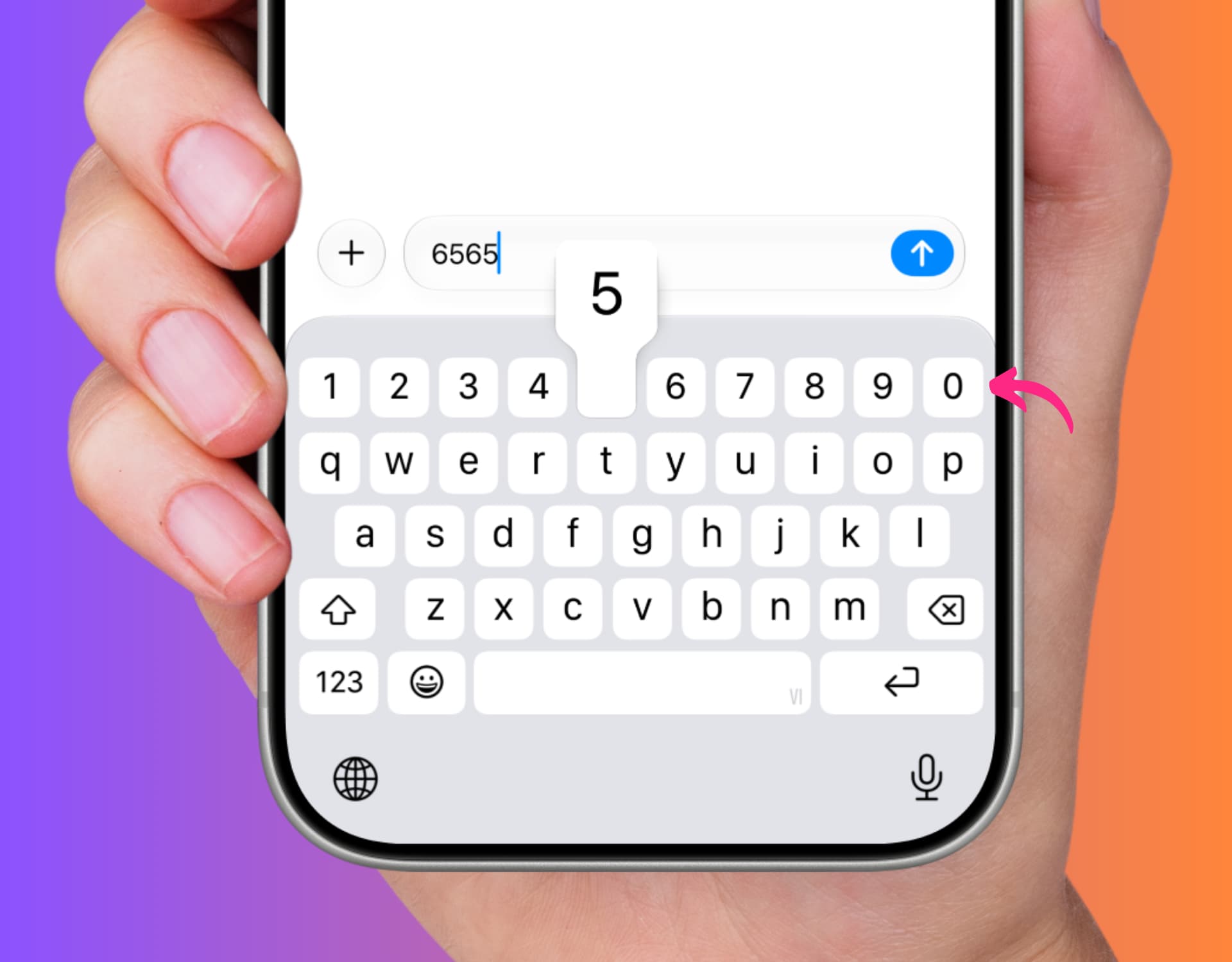
- มองหาบรรทัดที่แสดงหมายเลขเวอร์ชันของ Intelligent Wi‑Fi แล้วแตะ 5 ครั้งติดกันเพื่อปลดล็อกเมนู Connectivity Labs
- เมื่อเมนู Connectivity Labs ปรากฏใต้ Intelligent Wi‑Fi ให้แตะเข้าไป แล้วเลือกฟีเจอร์ Home Wi‑Fi inspection เพื่อเริ่มตรวจเครือข่ายในบ้าน
- เลือกเครือข่ายที่ต้องการตรวจ แล้วเดินถือมือถือไปรอบบ้าน สังเกตจุดที่ค่าความแรงสัญญาณตกต่ำกว่า -70dBm เพื่อวางเราเตอร์หรือเครื่องกระจายสัญญาณใหม่ให้ครอบคลุมมากขึ้น
ข้อควรระวังคือผลลัพธ์บนเครื่องรุ่นสเปกต่ำอาจดูแย่กว่าความจริงเล็กน้อย เพราะตัวรับสัญญาณในมือถือมีข้อจำกัด ทำให้ค่าที่เห็นเป็นภาพรวมฝั่งมือถือมากกว่าความสามารถสูงสุดของเราเตอร์ แต่ข้อมูลนี้ก็ยังมีประโยชน์มากในการอธิบายว่าทำไมอุปกรณ์สมาร์ตโฮมบางชิ้น เช่นจอแสดงผลหรือลำโพงอัจฉริยะ ถึงตั้งค่าในบางห้องยากกว่าห้องอื่น เมื่อรู้ตำแหน่งโซนอ่อนแล้ว คุณสามารถขยับเราเตอร์เล็กน้อย หรือเพิ่ม access point จุดใหม่ เพื่อให้พื้นที่ที่เคยเป็นจุดอับกลายเป็นโซนที่เน็ตทำงานดี สุดท้ายจะช่วยให้ทั้งการรับสัญญาณโทรศัพท์และ Wi‑Fi รอบบ้านเสถียรขึ้นอย่างเห็นได้ชัด
สรุป: ไล่ตั้งค่าลับก่อนโทรหาโอเปอเรเตอร์
ถ้าสัญญาณขึ้นเต็มแต่เน็ตมือถือไม่โหลด หรือต้องเดินหา Wi‑Fi ทุกครั้งก่อนเปิดข้อความสำคัญ ให้เริ่มเช็กจากสามฟีเจอร์นี้ก่อน: ตั้งค่า Private DNS ให้กลับมาเป็น Automatic หรือปิดเพื่อหลีกเลี่ยงอาการเน็ตหลุดแบบมีสัญญาณ เปิดใช้ Wi‑Fi Calling เพื่อเปลี่ยน Wi‑Fi ดีๆ ให้กลายเป็นเสาสัญญาณมือถือเสริมในพื้นที่อับ และหากใช้ Samsung Galaxy ให้ปลดล็อกเครื่องมือ Connectivity Labs เพื่อหาโซนอ่อนของสัญญาณในบ้านและจัดตำแหน่งเราเตอร์ใหม่ให้ครอบคลุมขึ้น
ทั้งหมดนี้เป็นความสามารถที่ถูกฝังไว้แล้วในมือถือทั้ง Android และ iPhone รุ่นใหม่ โดยไม่ต้องลงแอปเพิ่ม แต่คนส่วนใหญ่ไม่เคยเปิดเข้าไปดู เลยปล่อยให้ปัญหาสัญญาณกวนใจอยู่เรื่อยๆ หากลองไล่ทำตามขั้นตอนทีละข้อ คุณจะได้ภาพชัดว่าอาการเน็ตหลุดของคุณเกิดจากการตั้งค่าในเครื่องเอง หรือเป็นปัญหาจากเครือข่ายภายนอกจริงๆ ข้อดีคือคุณควบคุมส่วนที่อยู่ในมือคุณได้ทันที และเมื่อจัดการส่วนนี้เรียบร้อยแล้ว หากยังมีปัญหาอยู่ ค่อยโทรหาโอเปอเรเตอร์พร้อมข้อมูลที่แม่นขึ้น ว่าโซนอ่อนอยู่ตรงไหนและอาการเป็นแบบใด ทำให้แก้ไขได้เร็วขึ้นมาก