
รู้จักสกิลในตัวของ Claude ที่ไว้ทำงานเอกสารอัตโนมัติ
Claude สร้างเอกสารและไฟล์งานสำนักงานได้จากในหน้าต่างแชตเดียว โดยมีสกิลในตัวสำหรับ Word, Excel, PDF และ PowerPoint ช่วยให้คนทำงานสำนักงาน AI ลดเวลาจัดรูปแบบเอกสาร ลดการสลับหน้าจอไปมาระหว่างหลายโปรแกรม และเปลี่ยนข้อความหรือข้อมูลดิบให้กลายเป็นไฟล์พร้อมใช้ในรูปแบบ DOCX, XLSX, PPTX หรือ PDF ที่ดาวน์โหลดไปแก้ต่อได้ทันที.
หัวใจของสกิลเหล่านี้คือ Claude ไม่ได้แค่ตอบเป็นข้อความให้เราคัดลอกไปวางเอง แต่สร้างเป็นไฟล์งานที่เสร็จรูปในทีเดียว ทั้งโครงเรื่อง การจัดหน้า สูตรคำนวณ และกราฟ จึงเหมาะมากสำหรับคนที่มีข้อมูลอยู่แล้วแต่ไม่อยากเสียเวลานั่งจัดรูปแบบนานๆ เช่น คนทำรายงาน นักการตลาด ฝ่ายปฏิบัติการ หรือเจ้าของธุรกิจที่ต้องสรุปตัวเลขบ่อยๆ. เมื่อเปิดสกิลแล้ว เราแค่บอกว่าต้องการไฟล์แบบไหน เช่น “ขอเป็น DOCX แก้ไขได้” หรือ “ให้เป็นไฟล์ XLSX” Claude ก็จะเตรียมไฟล์ให้พร้อมดาวน์โหลดในห้องแชตทันที.
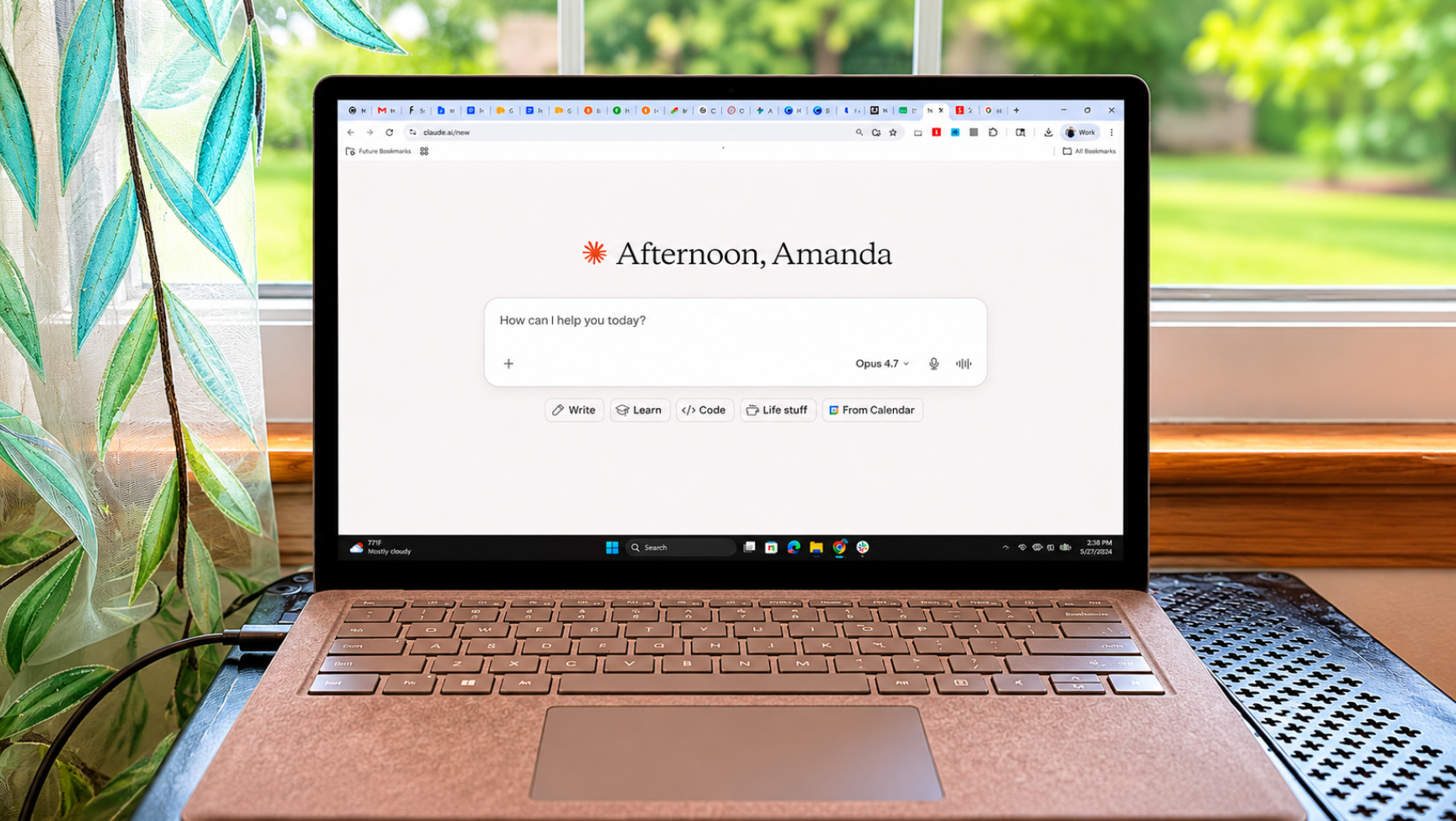
วิธีเปิดใช้สกิล Word, Excel, PDF, PowerPoint ใน Claude แบบทีละขั้น
ก่อนจะให้ Claude ช่วยทำงานสำนักงาน AI ได้เต็มที่ ต้องเปิดความสามารถด้านโค้ดและการสร้างไฟล์ให้เรียบร้อยก่อน ไม่เช่นนั้นเมนูสกิลจะไม่โผล่มาให้ใช้งานเลย นี่คือขั้นตอนตั้งต้นที่หลายคนมักตกม้าตาย เพราะเข้าไปหาเมนู Skills ไม่เจอแล้วคิดว่าไม่มีฟีเจอร์ ทั้งที่จริงยังไม่เปิดสิทธิ์ด้าน Code execution และ file creation ใน Settings.
- เปิด Claude แล้วกดที่ชือหรืออักษรย่อของเรามุมซ้ายล่าง จากนั้นเลือกเมนู Settings.
- ไปที่หัวข้อ Capabilities แล้วเปิดให้ Code execution และ file creation เป็นสถานะ On เพื่ออนุญาตให้ Claude รันโค้ดและสร้างไฟล์ให้เราได้.
- กลับมาหน้าหลักของ Claude กดที่เมนู Customize แล้วเลือก Skills จะเห็นสกิลสำหรับ Word, Excel, PDF และ PowerPoint ที่ Anthropic เตรียมไว้ให้.
- เปิดสกิลที่ต้องการใช้งาน เช่น Word และ Claude Excel รวมถึง PDF และ PowerPoint จากนั้นไม่ต้องตั้งค่าเพิ่ม ฟีเจอร์เหล่านี้จะทำงานอัตโนมัติเมื่อเราระบุชนิดไฟล์ที่ต้องการในคำสั่ง.
ถ้าในหน้า Customize ไม่เห็นเมนู Skills เลย สาเหตุที่เจอบ่อยคือยังไม่ได้เปิด Code execution และ file creation ใน Capabilities หรือถ้าใช้บัญชี Team หรือ Enterprise อาจต้องให้แอดมินขององค์กรเป็นคนเปิดสิทธิ์สกิลรวมให้ก่อน. เมื่อเปิดครบแล้ว การใช้งานก็ตรงไปตรงมา แค่พิมพ์คำสั่งตามที่ต้องการและระบุชนิดไฟล์ เช่น “สรุปโน้ตเหล่านี้เป็นรายงาน 3 หน้า แล้วส่งเป็น DOCX แก้ไขได้” Claude จะเตรียมไฟล์ให้ดาวน์โหลดในห้องสนทนา.
เปลี่ยนข้อความดิบเป็น DOCX, XLSX, PPTX และ PDF แบบงานพร้อมส่ง
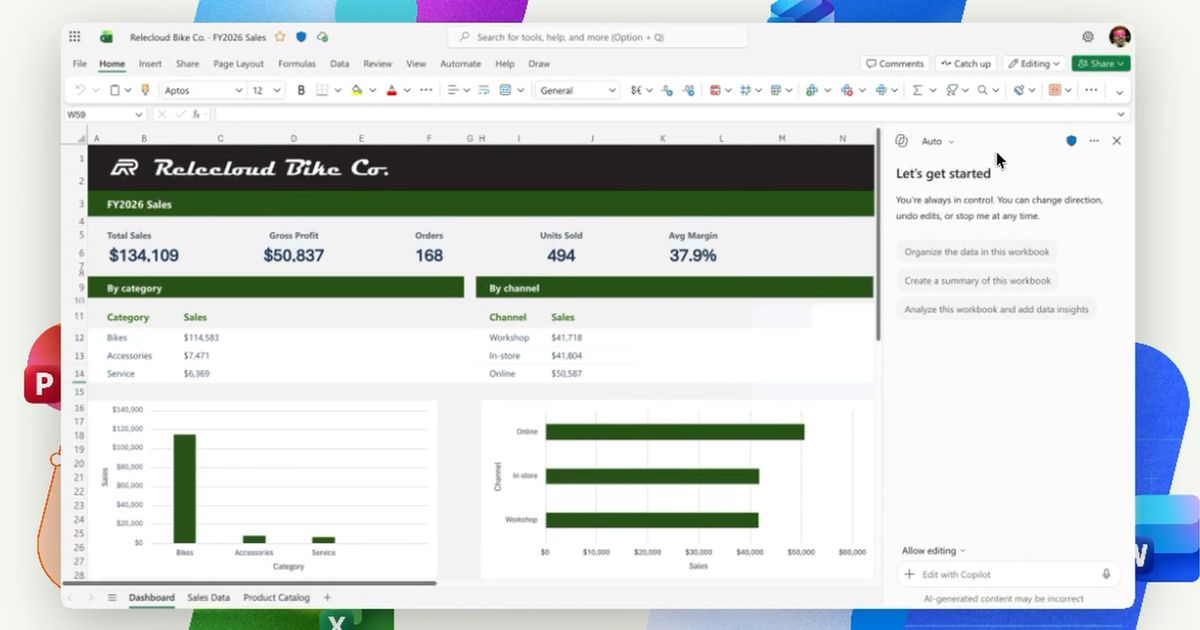
เมื่อสกิลเปิดใช้แล้ว เราสามารถเปลี่ยนงานที่เคยต้องเปิดหลายโปรแกรมให้เหลือแค่แชตเดียวได้ เช่น สั่ง Claude สร้างเอกสารจากโน้ตประชุมให้เป็น Word ใส่หัวข้อ บทนำ และหัวข้อย่อยที่อ่านง่าย พร้อมจัดรูปแบบเป็น DOCX แก้ไขได้ หรือให้ Claude Excel สร้างตารางพร้อมสูตรและกราฟจากข้อมูลดิบ โดยไม่ต้องมานั่งคิดสูตรเองทีละช่อง.
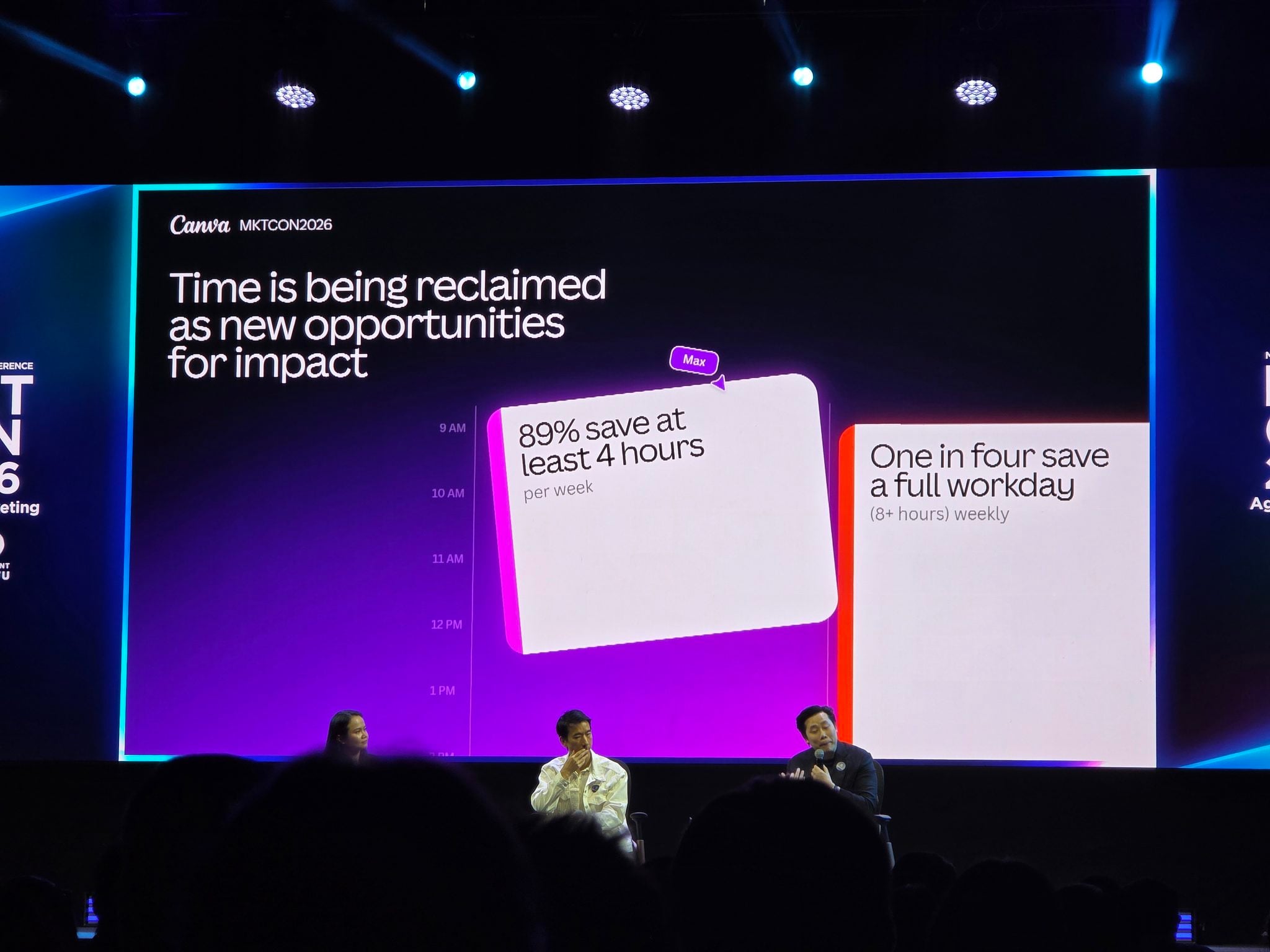
ในงานตาราง เราสามารถอัปโหลดข้อมูลเป็นตาราง ข้อมูล CSV หรือแม้แต่รูปภาพที่มีตัวเลขอยู่ ให้ Claude ช่วยจัดข้อมูลเป็นแถวคอลัมน์ เพิ่มสูตรหาผลรวม และสร้างกราฟแท่งเปรียบเทียบหมวดหมู่ แล้วส่งออกเป็นไฟล์ XLSX พร้อมใช้งานได้เลย. สำหรับงานพรีเซนต์ Claude สามารถสร้างชุดสไลด์ PowerPoint แบบ PPTX จากพรอมต์เดียวหรือจากเอกสารยาวๆ ได้ พร้อมโครงสไลด์และเนื้อหาครบ. การที่ Claude สร้างไฟล์ที่เสร็จรูปพร้อมจัดหน้า สูตร และกราฟให้เรา ทำให้ไม่ต้องคัดลอกคำตอบไปวางใน Word หรือ Excel เองและช่วยลดเวลาในการทำงานแต่ละวันลงอย่างมาก.
ต่อยอดงานอัตโนมัติ Office กับ LINE OA และเวิร์กโฟลว์การตลาด
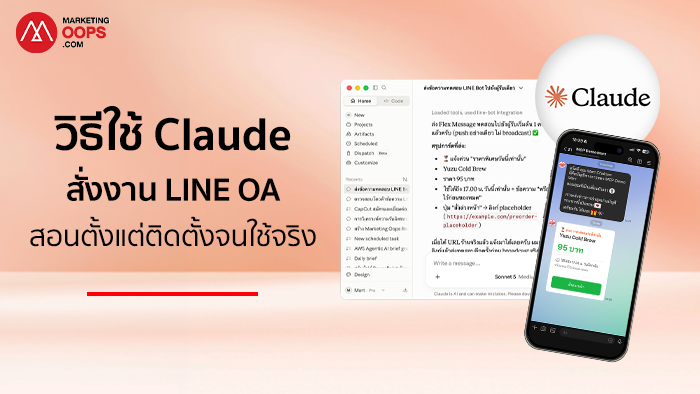
นอกจากงานรายงานและไฟล์ออฟฟิศทั่วไปแล้ว Claude ยังต่อยอดไปถึงงานการตลาดและปฏิบัติการได้ผ่านตัวเชื่อมอย่าง LINE Bot MCP Server ที่ทำหน้าที่เป็นสะพานให้ AI agent อย่าง Claude ใช้งานเครื่องมือของ LINE Official Account ได้โดยตรง. แนวคิดคือเมื่อ AI เชื่อมผ่าน MCP Server แล้ว เราสามารถสั่งงานแค่ในแชต แต่ให้ Claude ไปเรียกเครื่องมือภายนอก เช่น LINE OA หรือแอปอื่นๆ เพื่อทำงานแทนเราได้ตั้งแต่ต้นจนจบ.
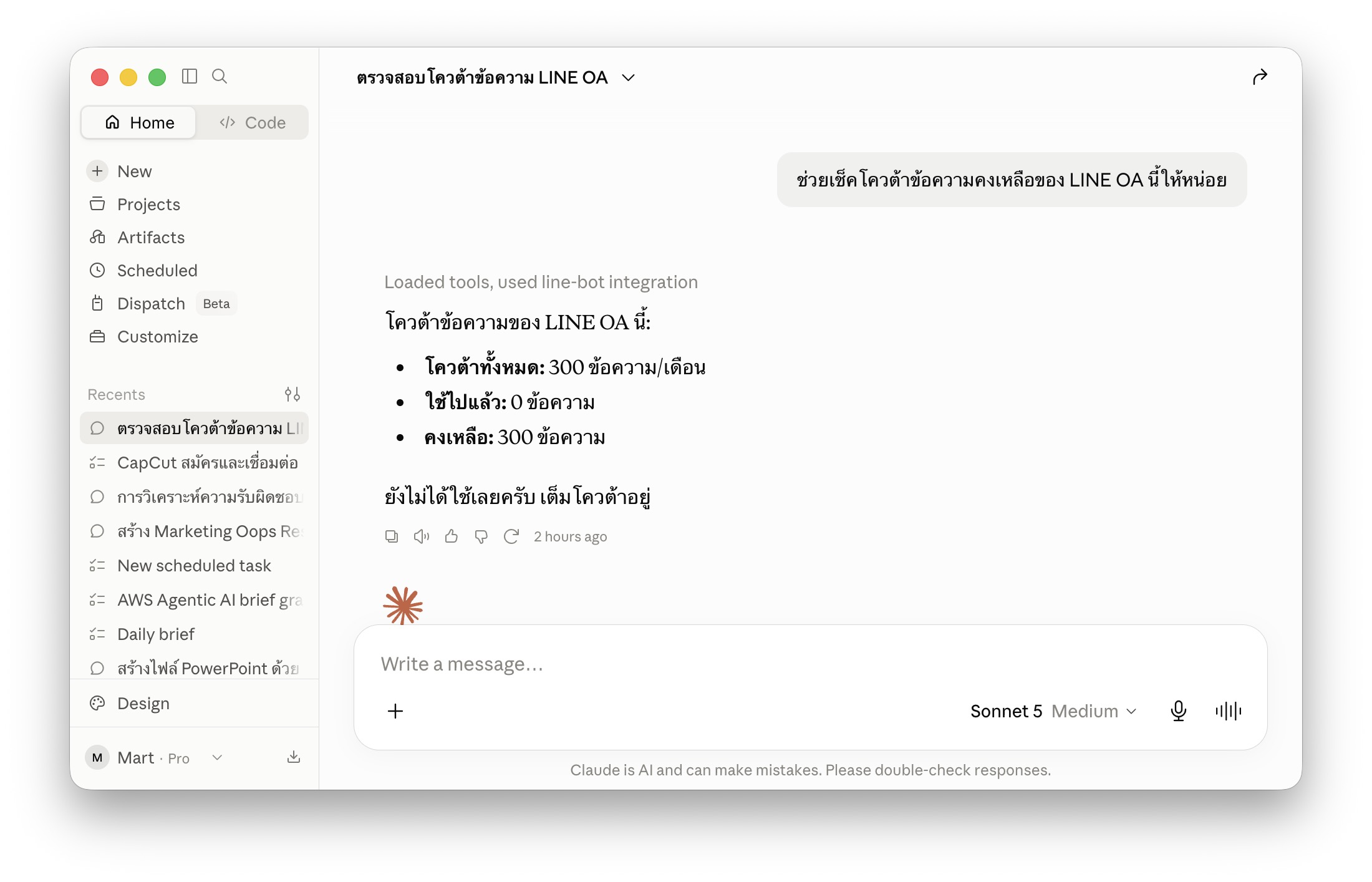
ตัวอย่างเวิร์กโฟลว์ที่เกิดขึ้นได้ เช่น นักการตลาดสั่ง Claude ร่างข้อความ Broadcast หลายแบบ ใส่ลิงก์คูปอง ตรวจ message quota ที่เหลือให้ และสรุป checklist ก่อนส่งจริงได้ในการสั่งครั้งเดียว โดยให้ Claude ตรวจโควตา ออกแบบ Flex Message หรือจัดการ Rich Menu ผ่าน LINE Bot MCP Server. เมื่อมี Channel access token แล้ว เรายังสามารถตั้งค่าใน Claude Desktop เพื่อให้รู้จัก LINE Bot MCP Server ผ่านไฟล์ claude_desktop_config.json ที่กำหนดว่า Claude จะเชื่อมกับเครื่องมืออะไรเพิ่มได้. แบบนี้งานประจำใน LINE OA จะเป็นระบบมากขึ้นตั้งแต่เตรียมข้อความ ตรวจข้อมูล จนถึงจัดการแคมเปญ.

ข้อควรระวัง และเคล็ดลับให้ Claude ช่วยงานได้คุ้มที่สุด
ถึง Claude จะช่วยทำงานสำนักงาน AI ได้เยอะ แต่เรายังต้องอยู่ในวงตรวจทานเองเสมอ เพราะ AI มีโอกาสผิดพลาดได้ การปล่อยให้ระบบสร้างรายงาน Excel หรือสไลด์แล้วส่งให้คนอื่นโดยไม่ตรวจเลยอาจเสี่ยงทั้งเรื่องตัวเลขและข้อความสำคัญ ตามคำแนะนำจากผู้ใช้งาน “คุณต้องอยู่ในลูปและตรวจทุกอย่างเอง” เพื่อให้มั่นใจว่าผลลัพธ์ถูกต้องและตรงบริบท.
สองความผิดพลาดที่พบบ่อยคือ หนึ่ง เปิดไม่ครบฟีเจอร์ Code execution และ file creation ทำให้หาเมนู Skills ไม่เจอ สอง ใช้บัญชีองค์กรแต่แอดมินยังไม่เปิดสิทธิ์สกิลให้ ทำให้แม้จะตั้งค่าฝั่งเราแล้วแต่ก็ยังเรียกใช้ไม่ได้. ทางแก้ง่ายๆ คือเช็ก Settings ทุกครั้งก่อนใช้งานจริง และทดสอบคำสั่งกับไฟล์ตัวอย่างเล็กๆ ก่อนลงมือกับเอกสารสำคัญเสมอ เมื่อคุ้นมือแล้ว การสั่ง Claude สร้างเอกสาร รายงาน Excel พร้อมกราฟ หรือสไลด์สำหรับประชุม จะกลายเป็นงานที่ใช้เวลาไม่นานและช่วยให้คุณโฟกัสกับการคิดกลยุทธ์แทนงานจัดรูปแบบจุกจิก.