
รู้จัก 4 ทักษะในตัว Claude ที่เปลี่ยนงานเอกสารให้เป็นอัตโนมัติ
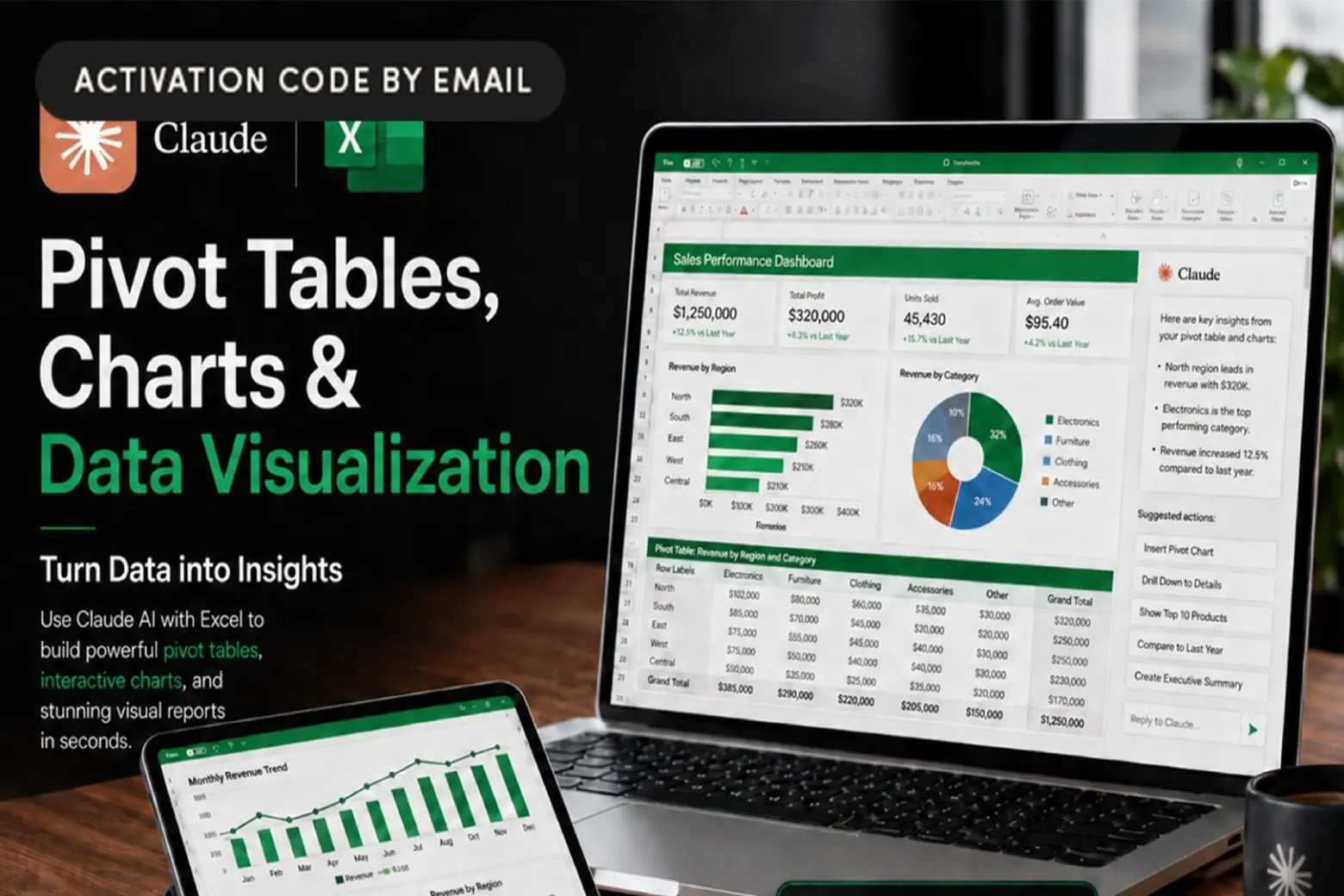
Claude Excel automation คือการใช้ความสามารถในตัวของ Claude ที่สร้างไฟล์ Excel พร้อมสูตร กราฟ และรูปแบบตารางจากคำอธิบายแบบภาษาคน ทำให้ผู้ใช้ทั่วไปสามารถทำงาน Excel อัตโนมัติ สร้างสูตร Excel ด้วย AI และใช้ AI วิเคราะห์ข้อมูลได้ โดยไม่ต้องมีพื้นฐานเทคนิคเชิงลึกหรือจำฟังก์ชันซับซ้อนด้วยตนเอง. ถ้าคุณเคยเปิด Excel แล้วงงกับ VLOOKUP, XLOOKUP หรือ PivotTable รุ่นนี้จะช่วยให้คุณรู้สึกเหมือนมีเพื่อนเก่งสเปรดชีตนั่งอยู่ข้างๆ แค่เล่าให้ Claude ฟังว่าต้องการรายงานแบบไหน มันจะช่วยเตรียมสูตร Excel ด้วย AI จัดข้อมูล และทำกราฟให้ทันทีAnthropic has built separate skills for Word documents, Excel spreadsheets, PDFs and PowerPoint presentations. โดยทักษะในตัวมีครบทั้ง Word, Excel, PDF และ PowerPoint ทำให้คนออฟฟิศที่ไม่ถนัดเทคโนโลยีก็เริ่มทำงานแบบอัตโนมัติได้ผ่านหน้าจอแชตเดียวกัน.

เปิดใช้ทักษะในตัวของ Claude ให้พร้อมก่อนเริ่มงาน Excel
ก่อนจะสั่ง Claude ทำงาน Excel อัตโนมัติ เราต้องเปิดความสามารถสร้างไฟล์และทักษะ Excel ให้ถูกต้องเสียก่อน เพราะถ้าตั้งต้นพลาด ต่อให้พิมพ์คำสั่งดีแค่ไหนก็จะไม่เห็นเมนู Skills เลย นี่คือส่วนที่หลายคนมักติดขัดเงียบๆ โดยไม่รู้ตัว. ขั้นตอนนี้ทำครั้งเดียวแล้วใช้งานยาวได้ทุกประเภทไฟล์ ไม่ว่าจะเป็น AI spreadsheet formulas สำหรับ Excel หรือเอกสาร Word, PDF และสไลด์ PowerPoint จุดสำคัญคือ Claude รวมทุกอย่างไว้ในอินเทอร์เฟซเดียว คุณไม่ต้องลงปลั๊กอินเสริมหรือโหลดอะไรจากที่อื่นเลย“You don’t need to download these skills from GitHub or install anything separately.” ทำให้คนที่ไม่เก่งไอทีก็เข้าถึงการทำงานอัตโนมัติได้ง่ายมาก. ด้านล่างคือขั้นตอนเปิดใช้แบบเป็นลำดับ ให้ลองทำตามครั้งแรกแล้วจำภาพรวมไว้เป็นจังหวะคุ้นมือ.
- เปิด Claude แล้วคลิกชื่อหรืออักษรย่อของคุณมุมซ้ายล่าง จากนั้นเลือกเมนู Settings แล้วเข้าไปที่ Capabilities และตรวจสอบให้แน่ใจว่า Code execution และ file creation ถูกเปิดใช้งานอยู่.
- กลับมาหน้าจอหลักของ Claude กดเมนู Customize แล้วเลือก Skills จะเห็นทักษะในตัวสำหรับ Word documents, Excel spreadsheets, PDFs และ PowerPoint presentations ให้เปิดเฉพาะตัวที่ต้องการใช้ เช่น Excel เพื่อทำ Claude Excel automation.
- เมื่อเปิดแล้ว ทักษะเหล่านี้จะทำงานอัตโนมัติ คุณไม่ต้องเลือก Word หรือ Excel skill ทุกครั้งก่อนใช้งาน เพียงบอก Claude ว่าต้องการอะไรและระบุชนิดไฟล์ปลายทาง เช่น DOCX, XLSX หรือ PPTX เพื่อให้มันสร้างไฟล์สำเร็จรูปพร้อมดาวน์โหลด.
สองจุดที่คนมักพลาดคือ หนึ่ง ลืมเปิด Code execution และ file creation ทำให้ไม่เห็นเมนู Skills เลย สอง ถ้าใช้บัญชี Team หรือ Enterprise ผู้ดูแลระบบอาจยังไม่เปิดให้ใช้ทักษะเหล่านี้ในองค์กร ถ้าเจอปัญหาให้เช็กสองข้อนี้ก่อนเสมอ จะช่วยประหยัดเวลางมหาสาเหตุได้มาก.
ใช้ Claude สร้างไฟล์ Excel อัตโนมัติจากภาษาแบบคนคุยกัน
หัวใจของการทำงาน Excel อัตโนมัติด้วย Claude คือการเล่าโจทย์ให้ละเอียดในภาษาง่ายๆ ไม่ใช่การพยายามจำชื่อสูตรให้ถูก Claude’s Excel Skill lets you explain what you need in ordinary language. คุณสามารถวางข้อมูลที่มีอยู่ลงไปเป็นตาราง, CSV หรือแม้แต่ภาพ แล้วบอกว่าต้องการเห็นอะไรในสเปรดชีตขั้นสุดท้าย. ตัวอย่างเช่น คุณมีรายการค่าใช้จ่ายรายเดือนที่กระจัดกระจาย ลองสั่งว่า “สร้างตารางงบประมาณจากข้อมูลนี้ แยกประเภทค่าใช้จ่าย ใส่สูตรรวมยอดแต่ละประเภทและรวมทั้งหมด เพิ่มแผนภูมิแท่งเปรียบเทียบแต่ละหมวด และส่งไฟล์เป็น XLSX” Claude จะจัดข้อมูลลงแถว-คอลัมน์ ใส่ AI spreadsheet formulas ให้ครบ และสร้างกราฟให้พร้อมดาวน์โหลดเป็นไฟล์ XLSX. ถ้าคุณต้องทำ PivotTable หรือใช้ XLOOKUP บ่อย การให้ Claude ช่วยคิดสูตร Excel ด้วย AI จะช่วยลดเวลาหาข้อมูลเทคนิคลงอย่างมาก แทนที่จะค้นฟอรัมนานๆ คุณแค่ถามในแชตเดียวแล้วตรวจโค้ดที่มันสร้างให้.
สั่งให้ Claude วิเคราะห์ข้อมูลและลดงานซ้ำในสเปรดชีต
ข้อดีใหญ่ของ Claude Excel automation คือไม่ได้หยุดแค่สร้างตารางสวยๆ แต่มันช่วยทำ AI วิเคราะห์ข้อมูล และลดงานซ้ำที่กินเวลาไปวันละหลายชั่วโมงด้วยคำสั่งไม่กี่บรรทัด การฝึกเขียนคำสั่งให้ดีทำให้ Claude สามารถสร้างสูตร วิเคราะห์ และจัดการข้อมูลให้คุณแบบเป็นระบบ“The bundle teaches effective prompt writing so Claude can generate formulas, troubleshoot spreadsheet errors, clean imported data, explain complex functions and automate repetitive workflows.” จากการฝึกแนวนี้ คุณจะเรียนรู้การให้ Claude สร้างและตรวจสูตรขั้นสูง เช่น VLOOKUP, XLOOKUP, PivotTables, charts ตลอดจนรายงานแบบแดชบอร์ดสำหรับธุรกิจ รวมถึงให้มันช่วยทำความสะอาดข้อมูลดิบจำนวนมากและวิเคราะห์ชุดข้อมูลขนาดใหญ่ได้เร็วขึ้น. อีกด้านหนึ่งคือการใช้ Claude ช่วยเขียน VBA เพื่อทำงานซ้ำๆ ให้เป็นอัตโนมัติ เช่น การอัปเดตรายงานยอดขายประจำวันหรือการจัดรูปแบบข้อมูลที่นำเข้าเป็นประจำ. สิ่งสำคัญคือมอง Claude เป็นผู้ช่วย ไม่ใช่เครื่องตอบคำถาม คุณต้องบอกเป้าหมายงานชัดๆ ระบุรายงานที่ต้องการ ตัวชี้วัด และเงื่อนไขต่างๆ ให้มันคิดโครงสร้างสเปรดชีตและสูตรแทนคุณ.
ข้อควรระวังและบทสรุป: ปล่อยให้ AI ช่วย แต่คุณต้องเป็นคนตรวจ
ถึง Claude จะช่วยให้ทำงาน Excel อัตโนมัติได้คล่องขึ้นมาก แต่ก็ยังมีข้อจำกัดที่ต้องจำไว้เสมอ หนึ่งคือ AI วิเคราะห์ข้อมูลอาจตีความผิดหรือวางสูตรคลาดเคลื่อนในบางกรณี ดังนั้นทุกครั้งที่ได้ไฟล์ XLSX หรือสูตร Excel ด้วย AI กลับมา คุณควรเปิดดูโครงสร้างตาราง ตรวจสูตรหลักทีละส่วน และลองทดสอบด้วยข้อมูลตัวอย่าง เพื่อให้มั่นใจว่าผลลัพธ์ตรงกับตรรกะทางธุรกิจของคุณ ไม่ใช่แค่คำนวณผ่านเฉยๆ. อีกเรื่องคือ AI สามารถ “ทำงานเกินที่ขอ” เช่น เดาโครงสร้างรายงานเพิ่มเองหรือแทรกส่วนวิเคราะห์ที่ไม่ได้อยู่ในโจทย์ ถ้าเป็นไฟล์ PDF หรือสไลด์สรุป ให้ระบุชัดเจนว่าห้ามเพิ่มข้อมูลนอกเหนือจากต้นฉบับ เพื่อให้รายงานตรงตามข้อเท็จจริง. นอกจากนี้ “it’s worth noting that AI can make mistakes. You'll want to be sure to stay in the loop and review everything.” โดยรวมแล้ว ถ้าคุณยอมลงทุนเวลาสั้นๆ ฝึกเขียนคำสั่งดีๆ และสร้างนิสัยตรวจงานทุกครั้ง Claude จะกลายเป็นผู้ช่วยที่ทำให้งานสเปรดชีตและรายงานข้อมูลทั้งชุดเบาลงมาก เหลือคุณแค่ใช้เวลาไปกับการตัดสินใจแทนที่จะมัวแต่จัดสูตรและตาราง.